

Партнерка на США и Канаду по недвижимости, выплаты в крипто
- 30% recurring commission
- Выплаты в USDT
- Вывод каждую неделю
- Комиссия до 5 лет за каждого referral

Руководство преподавателя
по учебному планированию
при смене рабочего места
Ответы на Ваши вопросы Вы сможете найти по адресу
support.bilimal.kz
Оглавление
1. Авторизация на сайте . 4
2. Создание календарно-тематического плана. 5
3. Создание поурочных планов. 9
Учителя школ имеют возможность создавать календарные и поурочные планы в домашних условиях или на любом рабочем месте, подключенном к сети Интернет. Кроме логина, который работает только в школе и представляет собой фамилию и инициалы учителя на английской языке, программой Билимал сформирован еще один логин для работы на компьютере, удаленном от школьного сервера. И в том, и в другом случае пароль один и тот же. Таким образом, каждый учитель может получить у своего администратора в школе два логина (один для работы в школе, другой из дома) и один пароль.
1. Авторизация на сайте
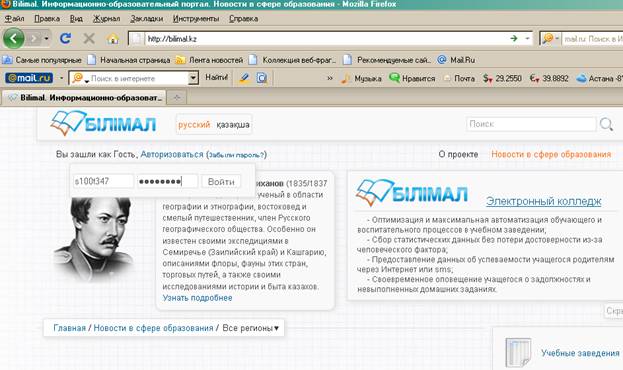
 Чтобы работать с учебным планированием на домашнем компьютере, необходимо авторизоваться на сайте . Для этого откройте браузер (желательно Mozilla Firefox) и в адресной строке напишите . Убедившись, что находитесь на сайте, кликните левой кнопкой мыши слово «авторизоваться». Заполните поля логина и пароля и нажмите слово «Войти».
 |
 |
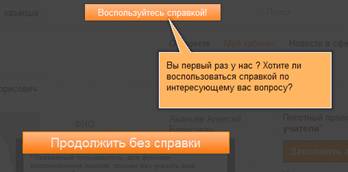 Если все было сделано правильно, появляется первичная заставка, предлагающая всем воспользоваться справкой. Если заставка не появилась, то логин и пароль были введены неверно. В таком случае введите их повторно. При удачной активизации работаем с кнопкой «Продолжить без справки».
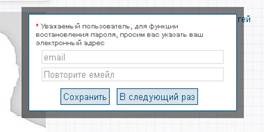 В этом случае формируется диалоговое окно, которое запрашивает электронный адрес для восстановления пароля (в случае его утери), что можно сделать сразу, сохранив адрес, или «В следующий раз».
2. Создание календарно-тематического плана
Оказавшись в личном кабинете и ознакомившись с его содержимым, активируем пункт меню Планы для работы с учебным планированием.
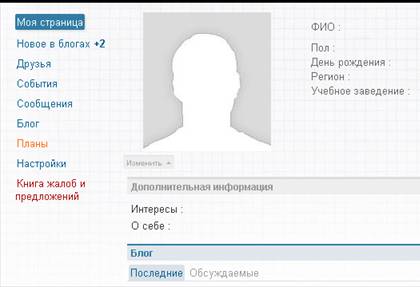

Если во время навигации по сайту страница, включающая меню Планы, потерялась из виду, вернуться к планам можно, выбрав в меню «Мой кабинет». Активизация меню Планы начинается с предупреждения о возможности редактирования, ограниченного во времени до синхронизации со школьным сервером (1 час).
Предлагается работать с календарно-тематическим и поурочным планированием, причем выделено первоначально первое. Нужно иметь в виду, пока не будет создан и проверен календарно-тематический план, поурочное планирование невозможно.
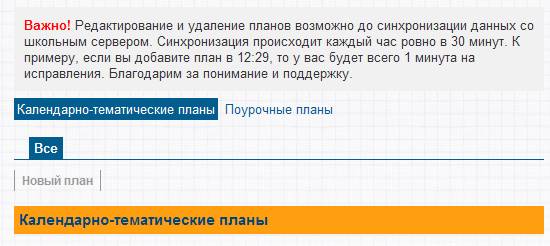
Для дальнейших действий выбираем «Новый план»,
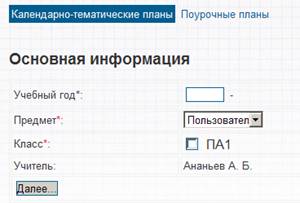
вписываем 2010 год,

2011 год появляется автоматически.
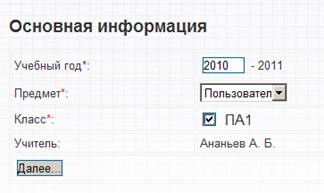 Выбираем предмет из списка, если их несколько, и отмечаем галочкой класс (в данном случае – курс по выбору в сборной группе – ПА1). Учитель может отметить несколько параллельных классов. Например, 10а и 10б.
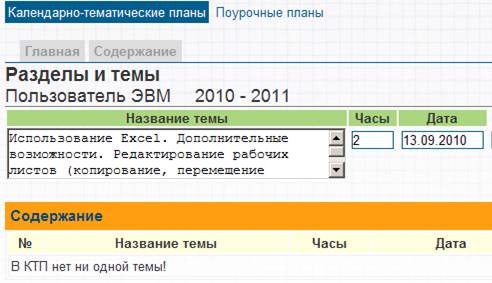
При нажатии кнопки «Далее» появляется поле для набора названия темы. Имея под рукой календарно-тематический план в электронном виде, копируем каждую тему по одной (ctrl+c – копировать; ctrl+v – вставить) или набираем с клавиатуры.
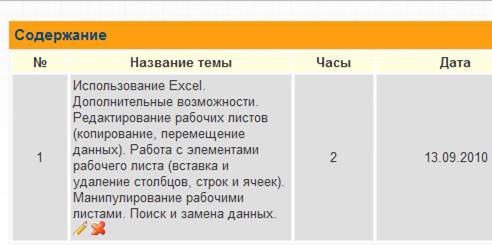
Нумерация присваивается программой автоматически.
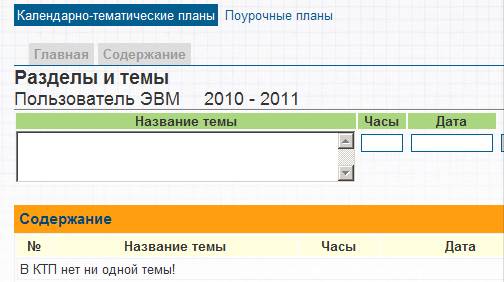
 Проставляем количество часов. Если на тему отводится несколько уроков, то можно продублировать ее на разные даты. В случае преподавания в параллельных классах в разные дни дата выбирается одна (первая или любая). При составлении поурочных планов дату можно будет уточнять. Закончив с темой, нажимаем кнопку
До синхронизации со школьным сервером, а это происходит каждый час, можно исправить ошибки в плане или удалить тему, пользуясь кнопками, расположенными в конце темы

 |

После редактирования нажимаем кнопку «Сохранить».

Тема сохраняется в исправленном виде.
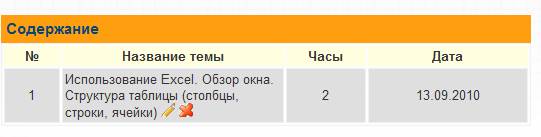
Таким образом заполняем план до конца. Если некоторые ошибки не были замечены сразу или не хватило времени, чтобы их исправить, редактирование можно произвести в школе. Чтобы увидеть готовый план, выбираем меню «Календарно-тематические планы».
Когда календарно-тематический план готов, его можно отправлять на проверку. Для этого необходимо нажать желтый треугольник с восклицательным знаком. Внимание! После этого план редактировать будет уже невозможно (ни в школе, ни дома).
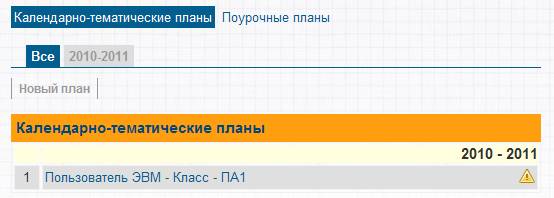

При наведении курсора на треугольник всплывает подсказка.

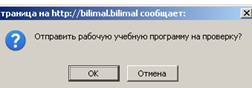
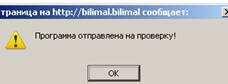
Процедура отправки сопровождается вопросом и подтверждением
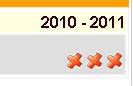 После этого треугольник меняется на три красных крестика
Проверенный председателем цикловой комиссии и заместителем директора по УВР план имеет две зеленые галочки и выглядит следующим образом:

3. Создание поурочных планов
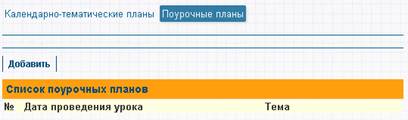
Приступая к поурочному планированию, выбираем вкладку «Поурочные планы» и нажимаем кнопку «добавить».
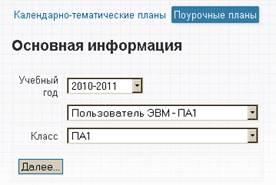
Соглашаемся с появившейся информацией после выбора календарного плана и класса кнопкой «Далее»
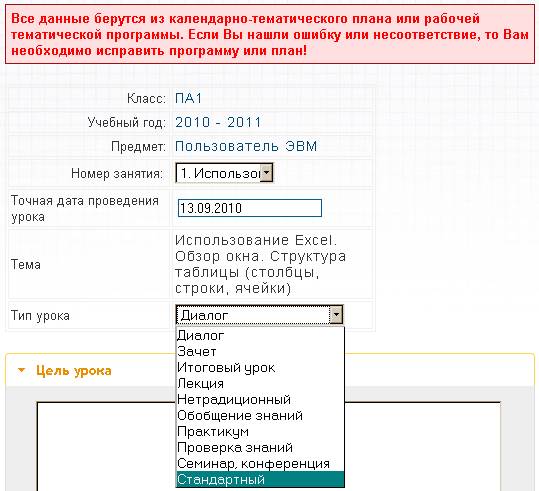
Выбираем номер нужного занятия из списка, меняем дату на точное время проведения урока, выбираем тип урока из ниспадающего списка.
Если имеется под рукой поурочный план в электронном виде, по очереди копируем:
1. Цель урока в соответствующее поле (можно набирать непосредственно с клавиатуры).

2. Задачи урока, при этом цель уже не видна.
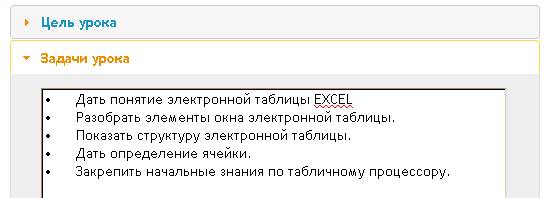
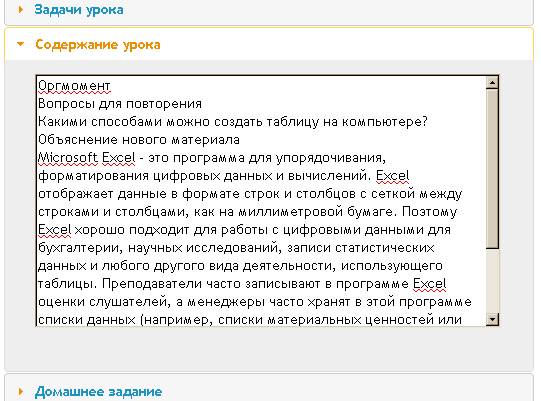
3. Содержание урока, можно полный план-конспект или в схематичном виде (для просмотра всего содержания используем полосу прокрутки).
 |
4. Домашнее задание (кроме оценок) будет доступно желающим родителям, которые получили свой логин и пароль.
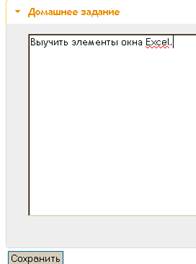
Не забудьте нажать клавишу «Сохранить»
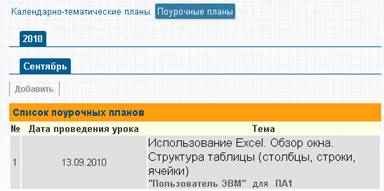
После создания поурочного плана в Журнале успеваемости будет доступна соответствующая дата со списком класса, для которого он создавался, с возможным проставлением оценок за урок.
Внимание! Перед закрытием страницы сайта обязательно нажмите «Выход» рядом с фамилией учителя, в личном кабинете которого проводилась процедура календарного и поурочного планирования. Это необходимо, чтобы посторонний пользователь не смог воспользоваться чужой учетной записью.
