


Партнерка на США и Канаду по недвижимости, выплаты в крипто
- 30% recurring commission
- Выплаты в USDT
- Вывод каждую неделю
- Комиссия до 5 лет за каждого referral
ПРОГРАММНОЕ ОБЕСПЕЧЕНИЕ
интегрированной системы безопасности
ESELTA
ТЕХНИЧЕСКОЕ ОПИСАНИЕ
Программный модуль Администратор
Версия 5.0
Санкт-Петербург
2009 г.
ОГЛАВЛЕНИЕ
1 Начало работы с программным модулем Администратор. 4
1.1 Запуск модуля Администратор. 4
2 Основное окно модуля Администратор. 6
3 Панель быстрого доступа. 7
4 Элементы выбора активной страницы и строка состояния. 8
5 Основное меню. Структура меню. 10
5.1 Основное меню – Файл. 12
5.1.1 Основное меню – Файл – Смена. 12
5.1.2 Основное меню – Файл – Выход. 12
5.2 Основное меню – Охранная сигнализация. 13
5.2.1 Основное меню – Охранная сигнализация – Шлейфы. 13
5.2.2 Основное меню – Охранная сигнализация – Помещения. 16
5.2.3 Основное меню – Охранная сигнализация – Группы. 18
5.2.4 Основное меню – Охранная сигнализация – устройства управления. 20
5.2.5 Основное меню – Охранная сигнализация – Категории. 21
5.2.6 Основное меню – Охранная сигнализация – Обходы. 21
5.3 Основное меню – Контроль доступа. 24
5.3.1 Основное меню – Контроль доступа – Графики прохода. 24
5.3.2 Основное меню – Контроль доступа – Зоны доступа. 25
5.3.3 Основное меню – Контроль доступа – Независимые двери. 27
5.3.4 Основное меню – Контроль доступа – Лифты.. 28
5.3.5 Основное меню – Контроль доступа – Терминалы рабочего времени. 29
5.4 Основное меню – Пожарная сигнализация. 30
5.4.1 Основное меню – Пожарная сигнализация - Пожарные датчики. 30
5.4.2 Основное меню – Пожарная сигнализация - Пожарные выходы. 30
5.4.3 Основное меню – Пожарная сигнализация - Пожарные зоны. 31
5.5 Основное меню – Персонал. 32
5.5.1 Основное меню – Персонал - Сотрудники. 32
5.5.2 Основное меню – Персонал - Группы пользователей. 40
5.5.3 Основное меню – Персонал - Карты доступа. 41
5.5.4 Основное меню – Персонал - Автомобили. 42
5.6 Основное меню – Аппаратура. 44
5.6.1 Основное меню – Аппаратура - Подключение. 45
5.6.2 Основное меню – Аппаратура - Разделы. 47
5.6.3 Основное меню – Аппаратура - Алгоритмы работы реле и Основное меню – Аппаратура - Источники срабатывания реле. 48
5.7 Основное меню - Графические планы. 49
5.7.1 Основное меню - Графические планы - Управления планами. 49
5.7.2 Основное меню - Графические планы - Общие блоки. 61
5.8 Основное меню - Отчеты.. 63
5.8.1 Основное меню – Отчеты – Генератор отчетов. 63
5.8.2 Основное меню – Отчеты – Настраиваемые отчеты. 71
5.8.3 Основное меню – Отчеты – Открыть отчет... 73
5.9 Основное меню – Разное. 73
5.9.1 Основное меню – Разное – Справочники –Двери. 73
5.9.2 Основное меню – Разное – Справочники – Структура. 76
5.9.3 Основное меню – Разное – Справочники – Отделы. 78
5.9.4 Основ ное меню – Разное – Справочники – Должности. 80
5.9.5 Основное меню – Разное – Пароли пользователей. 81
5.9.6 Основное меню – Разное – Автоматика. 85
5.9.7 Основное меню – Разное – Типы дней. 90
5.10 Основное меню – Настройки. 91
5.10.1 Основное меню – Настройки – Конфигурация системы. 91
5.11 Основное меню – Помощь – О программе. 96
2 Начало работы с программным модулем Администратор
2.1 Запуск модуля Администратор
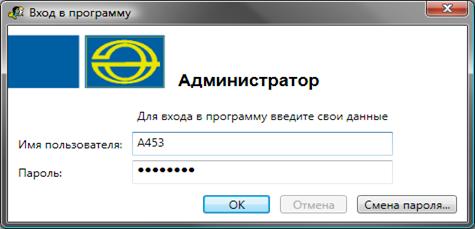
Модуль Администратор запускается нажатием на ярлык «Администратор» из меню «Пуск» операционной системы. После запуска появляется диалоговое окно «Вход в программу», в котором необходимо ввести имя пользователя и пароль.
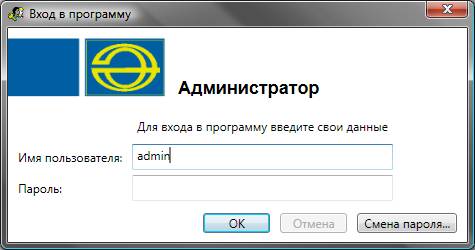
При установке системы имя пользователя задается по умолчанию – admin, пароль отсутствует.
Кнопка «ОК» – подтверждения данных и вход в программу.
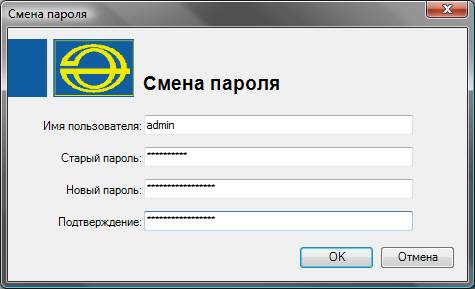
Кнопка «Смена пароля» – изменение пароля для выбранного имени пользователя. При нажатии на кнопку «Смена пароля» открывается диалоговое окно «Смена пароля», в котором необходимо ввести имя пользователя, для которого выполнятся смена пароля, старый пароль, новый пароль и в поле «Подтверждение» ввести новый пароль повторно.
3 Основное окно модуля Администратор.
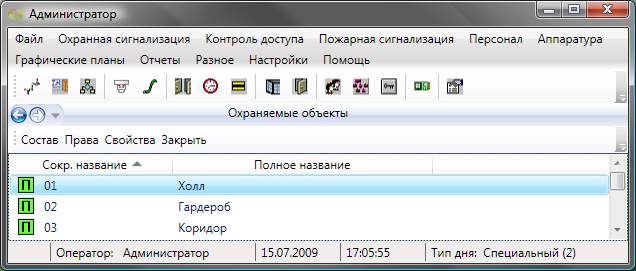
После запуска модуля и ввода корректного имени пользователя и пароля появляется основное окно программы с загруженной страницей приветствия:
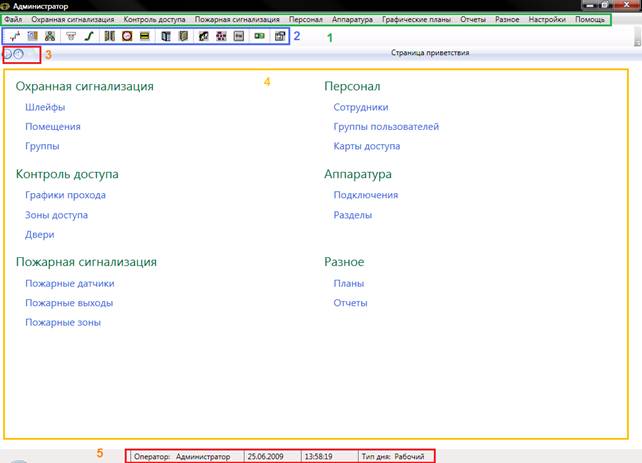
Окно состоит из следующих областей:
1. Основное меню.
2. Панель быстрого доступа.
3. Элементы выбора активной страницы.
4. Активная страница
5. Строка состояния.
4 Панель быстрого доступа.
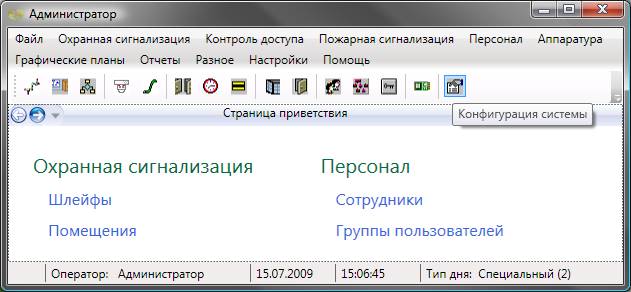
В программном модуле Администратор предусмотрена панель быстрого доступа в виде пиктограмм. Она располагается чуть ниже основного меню и предназначена для быстрого доступа к часто используемым пунктам основного меню (см. п.5 Основное меню. Структура меню.):
· Охранная сигнализация - Шлейфы - 
· Охранная сигнализация – Помещения - 
· Охранная сигнализация – Группы - 
· Пожарная сигнализация - Пожарные датчики - 
· Пожарная сигнализация - Пожарные выходы - 
· Контроль доступа – Зоны доступа - 
· Контроль доступа – Графики прохода - 
· Персонал – Карты доступа - 
· Разное – Справочники – Структура - 
· Разное – Справочники – Двери - 
· Персонал – Сотрудники - 
· Разное – Справочники – Отделы - 
· Разное – Справочники – Должности - 
· Аппаратура – Подключения - 
· Настройки - Конфигурация системы - 
5 Элементы выбора активной страницы и строка состояния.
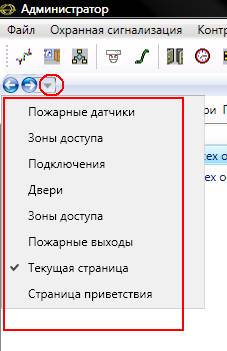
Для удобства использования в программном модуле встроены элементы выбора активной страницы. Эти элементы представляют собой две стрелки «вперед» и «назад»  и выпадающий список. В выпадающем списке отображаются названия тех страниц, которые были открыты недавно. Для перехода к той или иной странице достаточно щелкнуть мышкой по названию. Также можно использовать стрелки «вперед», «назад».
В нижней части окна модуля Администратор есть строка состояния. В ней отображается:
· Текущий оператор.
· Дата.
· Время.
· Тип дня.
6 Основное меню. Структура меню.
В основном меню содержаться все элементы необходимые для работы с модулем Администратор.
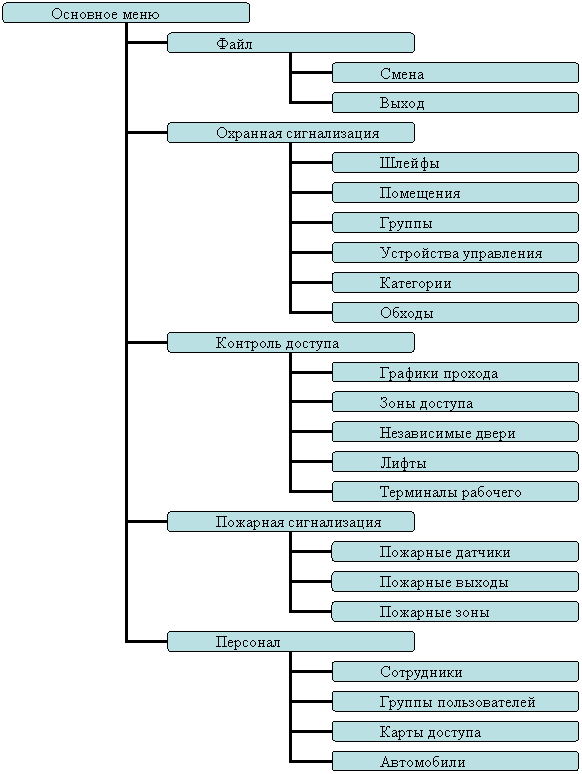

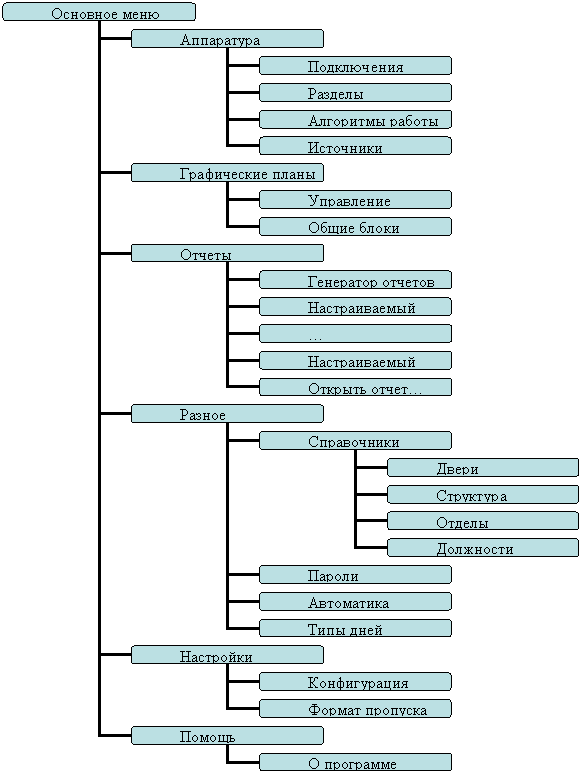
6.1 Основное меню – Файл
6.1.1 Основное меню – Файл – Смена.
Позволяет осуществить смену пользователя при работе с программой, введя новое имя пользователя и пароль. При вызове этого пункта меню появляется диалоговое окно «Вход в систему», как и при запуске модуля.
6.1.2 Основное меню – Файл – Выход.
Выход из программы.
6.2 Основное меню – Охранная сигнализация.
6.2.1 Основное меню – Охранная сигнализация – Шлейфы.
При активации этого пункта меню, в окне выбранной страницы появляется список шлейфов и кнопки управления.
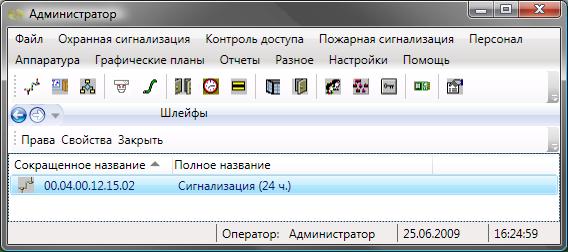
Здесь администратор может:
· посмотреть полный список шлейфов, которые имеются в системе.
· определить права на снятие с охраны/постановку под охрану шлейфа – кнопка «Права»
· добавить дополнительную (справочную) информацию о шлейфе – кнопка «Свойства»:
При нажатии на кнопку «Права» открывается диалоговое окно «Права»:
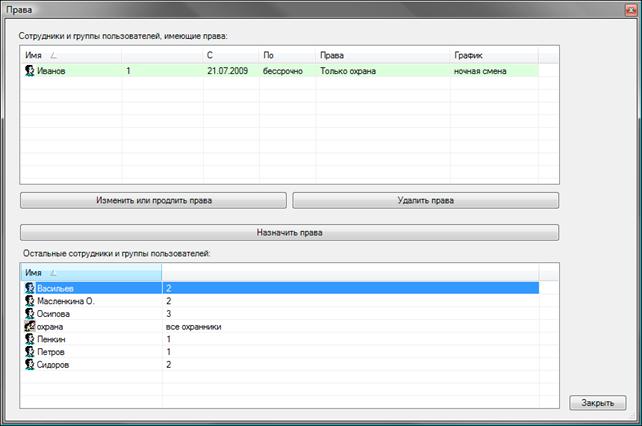
В верхней части окна показаны сотрудники и группы уже имеющие права на шлейф. В нижней части показаны сотрудники еще не имеющие права. Назначение или изменение прав осуществляется кнопками «Назначить права» и «Изменить или продлить права». При нажатии на кнопки «Назначить права» и «Изменить или продлить права» для заранее выбранного курсором сотрудника или группы открывается диалоговое окно «Назначение прав»:
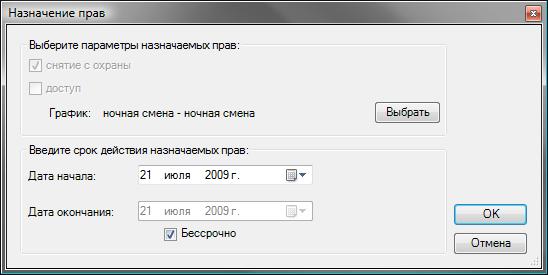
Примечание: Для разных типов объектов (шлейфы, двери и т. д.) могут быть разные параметры назначения прав: права на снятие с охраны и права на доступ. При возможности выбора параметров флажки «снятие с охраны» и «доступ» можно будет активировать. Для шлейфов возможно только назначение прав на снятие с охраны.
В области «Введите срок действия назначаемых прав» администратор вводит период действия прав (дата начала и дата истечения). Также есть возможность сделать бессрочные права – флажок «бессрочно».
При нажатии на кнопку «Выбрать» в области «Выберите параметры назначаемых прав:» открывается диалоговое окно «Выберите график прохода»:
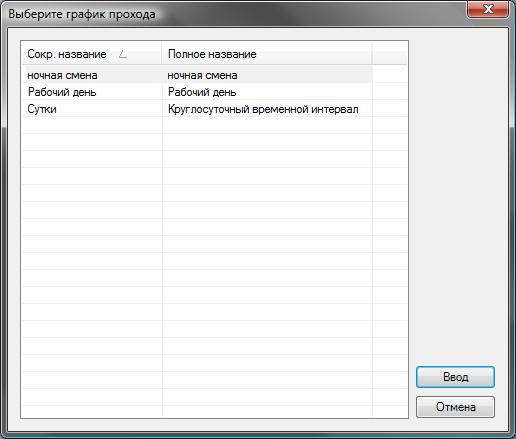
Здесь администратор выбирает необходимый график действия прав и подтверждает выбор кнопкой «Ввод».
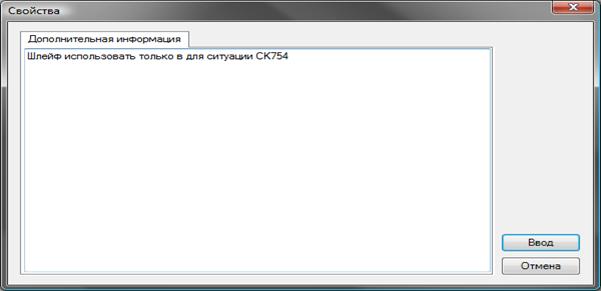
При нажатие на кнопку «свойства» на странице «основное меню – охранная сигнализация – шлейфы» открывается диалоговое окно «свойства», где можно добавить дополнительную (справочную) информацию о шлейфе.
6.2.2 Основное меню – Охранная сигнализация – Помещения.
При активации этого пункта меню, в окне выбранной страницы появляется список помещений и кнопки управления:
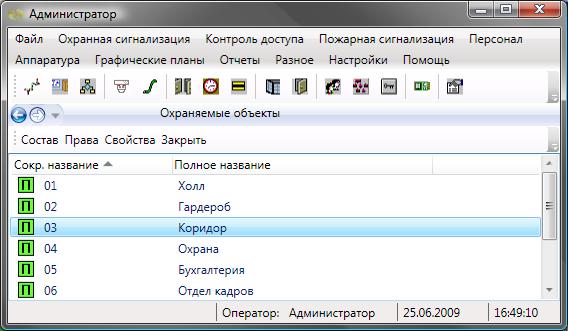
Здесь администратор может:
· посмотреть полный список помещений, которые имеются в системе.
· определить права на снятие с охраны/постановку под охрану помещения – кнопка «Права» (см. п. 5.2.1 Основное меню – Охранная сигнализация – Шлейфы.)
· определить состав помещения, введя в него шлейфы, двери, видеокамеры, реле – кнопка «Состав».
· добавить дополнительную (справочную) информацию о помещении, изменить дополнительные свойства, посмотреть пограничные двери - кнопка «свойства».
При нажатии на кнопку «Состав» появляется диалоговое окно изменения состава помещения «Двери и шлейфы помещения».
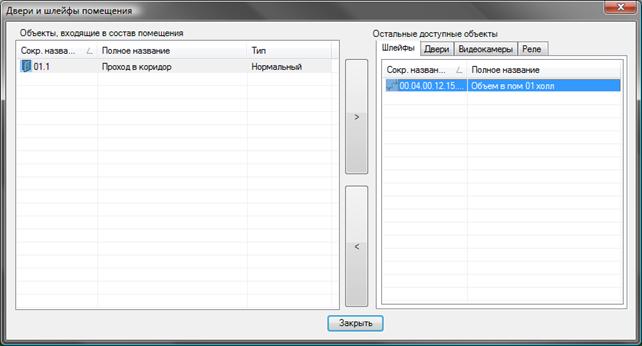
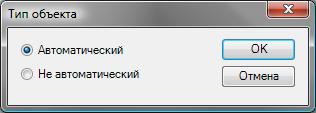
В левой части окна показаны «объекты, входящие в состав помещения». Центральные кнопки « > » и « ˂ » позволяют добавлять или удалять объекты. В правой части – «остальные доступные объекты» разбитые по закладкам. При добавлении реле появляется диалоговое окно «Тип объекта», позволяющее выбрать типа реле: Автоматическое или Не автоматическое:
При нажатии на кнопку «свойства» появляется диалоговое окно изменения свойств помещения «Изменение помещения», состоящее из трех закладок:
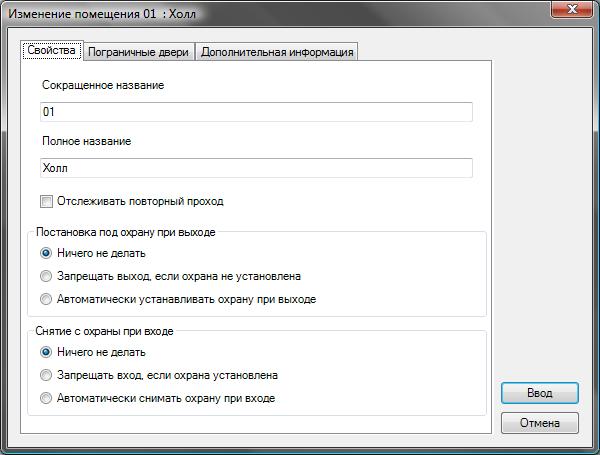
Здесь администратор может изменить названия помещения и активировать дополнительные свойства: отслеживание повторного прохода, постановка под охрану при выходе, снятие с охраны при входе;
В закладке «пограничные двери» можно посмотреть список пограничных дверей. В закладке «дополнительная информация» вводится дополнительная информация о помещении (см. п. 5.2.1 Основное меню – Охранная сигнализация – Шлейфы.)
6.2.3 Основное меню – Охранная сигнализация – Группы.
При активации этого пункта меню, в окне выбранной страницы появляется список групп и кнопки управления:

Здесь администратор может:
· посмотреть полный список групп, которые имеются в системе.
· добавить, изменить или удалить группу – кнопки «Добавить», «Изменить», «Удалить» аналогично диалоговому окну свойств помещений. (см. п.5.2.2 Основное меню – Охранная сигнализация – Помещения. – кнопка «Свойства»)
· определить права на снятие с охраны/постановку под охрану группы – кнопка «Права» аналогично диалоговому окну назначения прав в разделе «шлейфы» (см. п.5.2.1 Основное меню – Охранная сигнализация – Шлейфы. – кнопка «Права»)
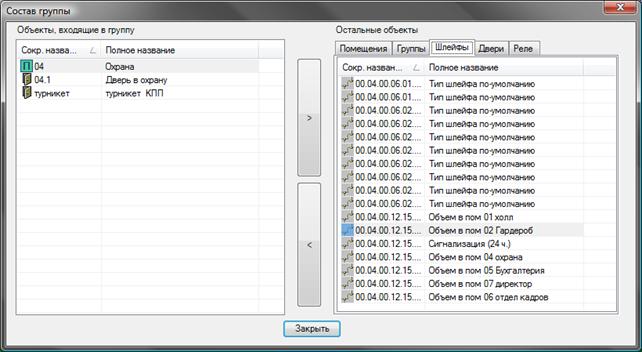
· определить состав группы, введя в него помещения, группы, шлейфы, двери и реле – кнопка «Состав» аналогично диалоговому окну изменения состава помещений. (см. п.5.2.2 Основное меню – Охранная сигнализация – Помещения. – кнопка «состав»)
Диалоговое окно «Состав группы» отличается только набором закладок доступных для добавления объектов:
6.2.4 Основное меню – Охранная сигнализация – устройства управления.
При активации этого пункта меню, в окне выбранной страницы появляется список устройств управления и кнопки управления ими:
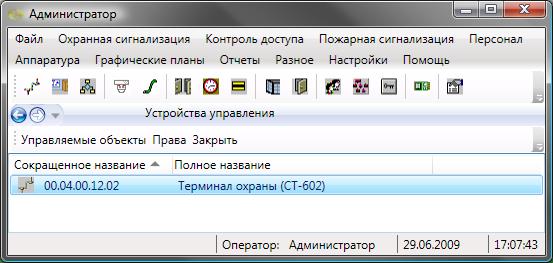
В системе могут быть устройства управления – терминалы, с помощью которых можно управлять процессом снятия с охраны/постановкой под охрану.
Здесь администратор может:
· посмотреть полный список устройств управления, которые имеются в системе.
· определить, какие объекты будут сниматься с охраны/ставиться под охрану с данного устройства управления – кнопка «Управляемые объекты».
· назначать права сотрудникам на доступ к устройству – кнопка «права» (см. п.5.2.1 Основное меню – Охранная сигнализация – Шлейфы. – кнопка «права»)
При нажатии на кнопку «Управляемые объекты» появляется одноименное диалоговое окно аналогичное диалоговому окну «состав» описанному в п. 5.2.2:

6.2.5 Основное меню – Охранная сигнализация – Категории.
Определение: В состав категории входят объекты - помещения, группы, шлейфы, разделы. Категории присваивается пароль, в дальнейшем диспетчер системы не сможет снять эти объекты с охраны, не зная пароля.
Здесь администратор может
· определить состав категорий.
· определить пароли для работы с категориями. Посмотреть полный список категорий, которые имеются в системе.
6.2.6 Основное меню – Охранная сигнализация – Обходы.
При активации этого пункта меню, в окне выбранной страницы появляется список обходов и кнопки управления:
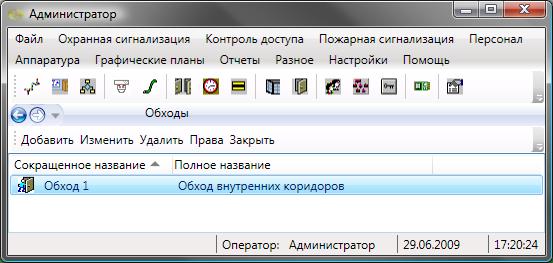
Здесь администратор может:
· посмотреть полный список обходов, которые имеются в системе.
· добавить, изменить или удалить обходы – кнопки «Добавить», «Изменить», «Удалить».
· определить права сотрудников на движение по обходу – кнопка «Права».
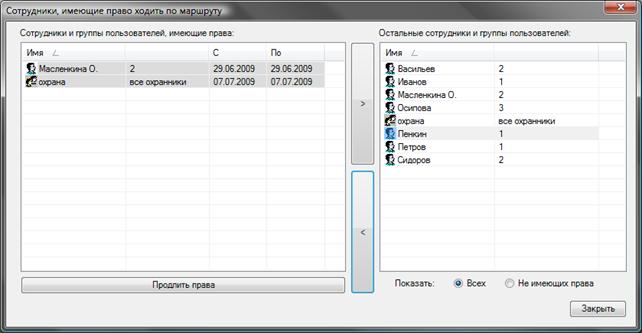 При нажатии на кнопку «Права» появляется диалоговое окно назначения прав на обходы «Сотрудники, имеющие право ходить по маршруту»:
Здесь в левой части окна расположен список сотрудников имеющие права ходить по маршруту. В центре кнопки добавления и удаления сотрудников. В правой части окна находится список сотрудников и групп пользователей, которым можно назначать права. Также имеется возможность отфильтровать сотрудников, не имеющих прав с помощью переключателя в нижней правой части окна. При добавлении сотрудника из правого списка в левый появляется диалоговое окно «дата действия прав» аналогичное по функциональности диалоговому окну «Назначение прав» описанному в п. 5.2.1.
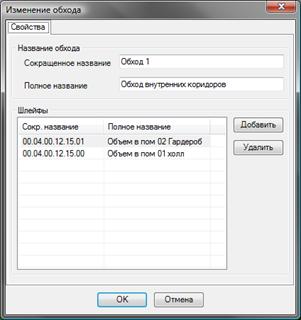
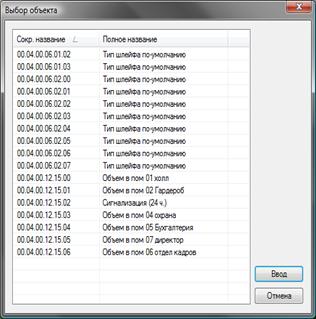
При нажатии на кнопку «Добавить», «Изменить» или «Удалить» на странице «Основное меню – Охранная сигнализация – Обходы» открывается диалоговое окно «Изменение обхода» в котором можно задать имя нового обхода и указать шлейфы для него:
6.3 Основное меню – Контроль доступа
6.3.1 Основное меню – Контроль доступа – Графики прохода.
При активации этого пункта меню, в окне выбранной страницы появляется список графиков прохода и кнопки управления:
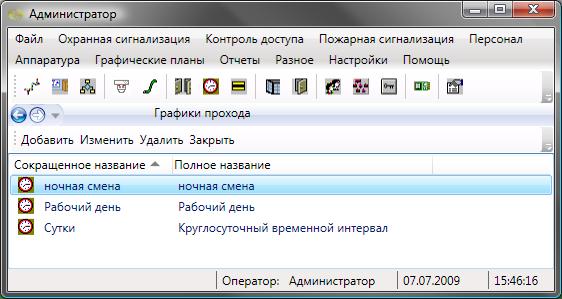
Здесь администратор может:
· посмотреть полный список графиков прохода.
· добавить, изменить или удалить графики прохода – кнопки «Добавить», «Изменить», «Удалить».
При добавлении и изменении графиков прохода появляется диалоговое окно с тремя закладками:
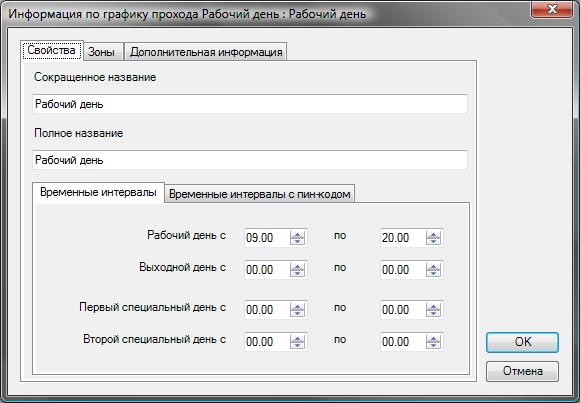
Здесь администратор вводит названия графиков прохода и временные интервалы. Имеется две абсолютно идентичные закладки для простых временных интервалов и для временных интервалов с пин-кодом;
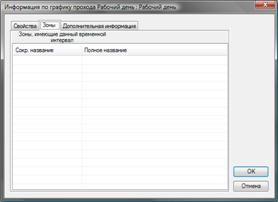
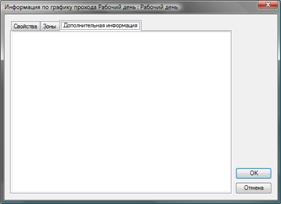
На закладках «Зоны» можно посмотреть зоны, имеющие данный временной интервал. На закладке «Дополнительная информация» можно ввести описание графика прохода.
6.3.2 Основное меню – Контроль доступа – Зоны доступа.
При активации этого пункта меню, в окне выбранной страницы появляется список зон доступа и кнопки управления:
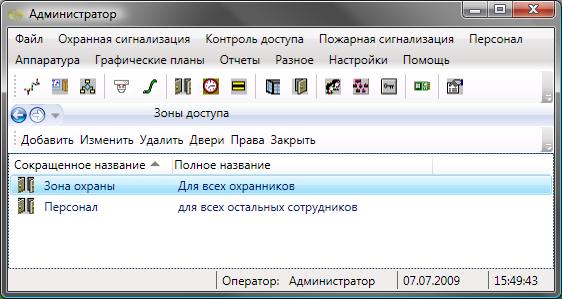
Здесь администратор может:
· посмотреть полный список зон доступа.
· добавить, изменить или удалить зоны доступа – кнопки «Добавить», «Изменить», «Удалить».
· подключить необходимые двери к выбранной зоне – кнопка «Двери».
· назначить права на доступ в зону сотрудникам – кнопка «Права». (см. п.5.2.1 Основное меню – Охранная сигнализация – Шлейфы. - кнопка «Права».)
При добавлении и изменении зоны появляется диалоговое окно:

Здесь вводятся названия зоны и примечание на второй закладке «Дополнительная информация».
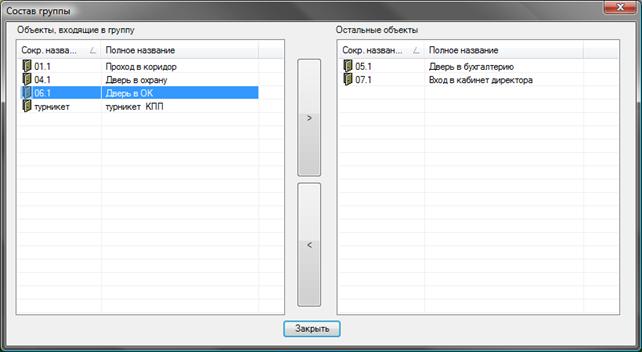
При нажатии на кнопку «Двери» открывается диалоговое окно «Состав группы» аналогичное окну «Двери и шлейфы помещения» (см. п.5.2.2 Основное меню - Охранная сигнализация – Помещения – кнопка «Состав») с одним отличием в правой части окна связанным с организацией закладок:
6.3.3 Основное меню – Контроль доступа – Независимые двери.
При активации этого пункта меню, в окне выбранной страницы появляется список независимых дверей и кнопки управления:
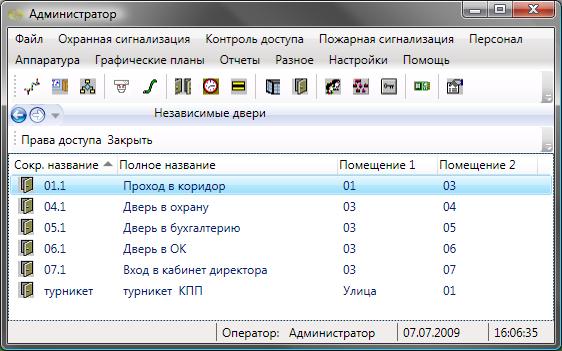
Здесь администратор может:
· посмотреть полный список независимых дверей и информацией об их расположении.
· назначить права на доступа через независимую дверь – кнопка «Права доступа». (см. п.5.2.1 Основное меню – Охранная сигнализация – Шлейфы. - кнопка «Права».)
6.3.4 Основное меню – Контроль доступа – Лифты
При активации этого пункта меню, в окне выбранной страницы появляется список лифтов и кнопки управления:
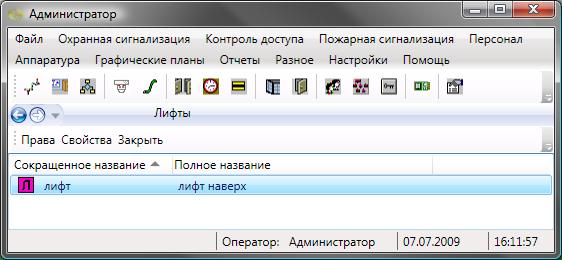
Здесь администратор может:
· посмотреть полный список лифтов, которые имеются в системе.
· назначить права сотрудникам на использование лифтов оснащенных СКУД – кнопка «Права» (см. п.5.2.1 Основное меню – Охранная сигнализация – Шлейфы..)
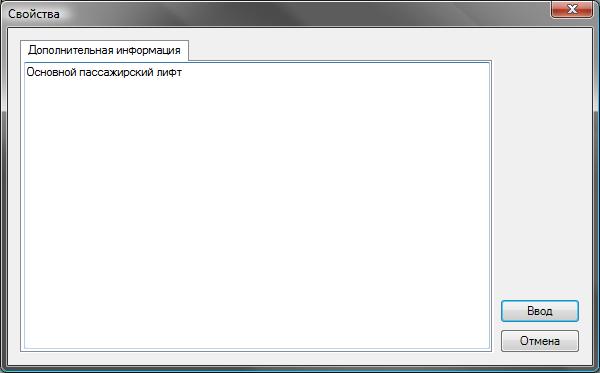
· посмотреть и ввести дополнительную информацию по выбранному лифту – кнопка «Свойства»:
6.3.5 Основное меню – Контроль доступа – Терминалы рабочего времени.
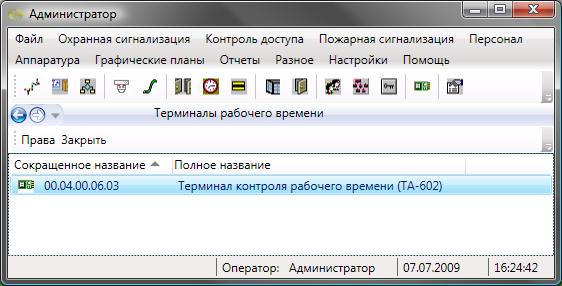
При активации этого пункта меню, в окне выбранной страницы появляется список терминалов рабочего времени и кнопки управления:
Здесь администратор может:
· посмотреть полный список терминалов рабочего времени, которые имеются в системе.
· назначить права сотрудникам на использование терминалов – кнопка «Права». (см. п.5.2.1 Основное меню – Охранная сигнализация – Шлейфы..)
6.4 Основное меню – Пожарная сигнализация.
6.4.1 Основное меню – Пожарная сигнализация - Пожарные датчики.
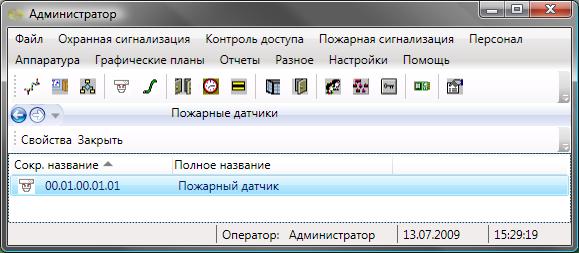
При активации этого пункта меню, в окне выбранной страницы появляется список пожарных датчиков и кнопки управления:
Здесь администратор может:
· посмотреть полный список пожарных датчиков, которые имеются в системе.
· посмотреть дополнительную информацию по выбранному датчику – кнопка «Свойства». (см. п.5.3.4 Основное меню – Контроль доступа – Лифты – кнопка «Свойства».)
6.4.2 Основное меню – Пожарная сигнализация - Пожарные выходы.
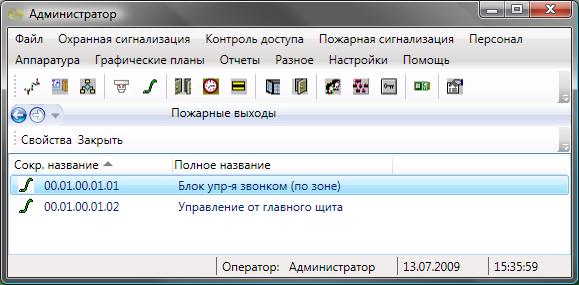
При активации этого пункта меню, в окне выбранной страницы появляется список пожарных выходов и кнопки управления:
Здесь администратор может:
· посмотреть полный список пожарных выходов (реле), которые имеются в системе.
· посмотреть дополнительную информацию по выбранному выходу – кнопка «Свойства». (см. п.5.3.4 Основное меню – Контроль доступа – Лифты – кнопка «Свойства».)
6.4.3 Основное меню – Пожарная сигнализация - Пожарные зоны.
При активации этого пункта меню, в окне выбранной страницы появляется список пожарных зон и кнопки управления:
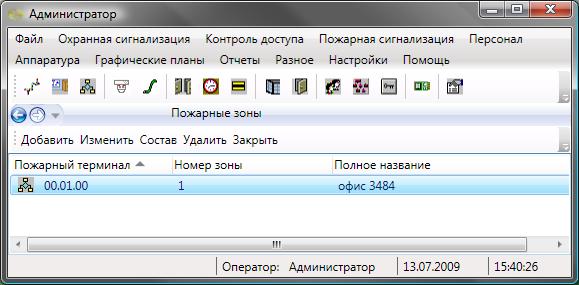
Здесь администратор может:
· посмотреть полный список пожарных зон, которые имеются в системе.
· добавить, изменить или удалить пожарную зону – кнопки «Добавить», «Изменить», «Удалить».
· определить состав пожарной зоны из датчиков и выходов (реле) – кнопка «Состав» (см. п.5.2.2 Основное меню – Охранная сигнализация – Помещения.)
При добавлении или изменении (кнопки «Добавить», «Изменить», «Удалить».) появляется диалоговое окно «Пожарная зона»:
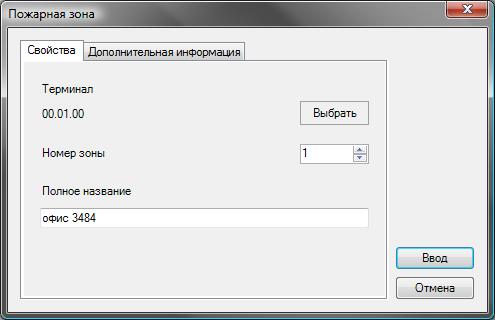
Здесь необходимо выбрать оборудование – кнопка «Выбрать», установить номер зоны и указать название зоны. Также есть закладка «Дополнительная информация», куда можно ввести примечание (см. п.5.3.4 Основное меню – Контроль доступа – Лифты – кнопка «Свойства».)
6.5 Основное меню – Персонал.
6.5.1 Основное меню – Персонал - Сотрудники.
При активации этого пункта меню, в окне выбранной страницы появляется список сотрудники и кнопки управления:
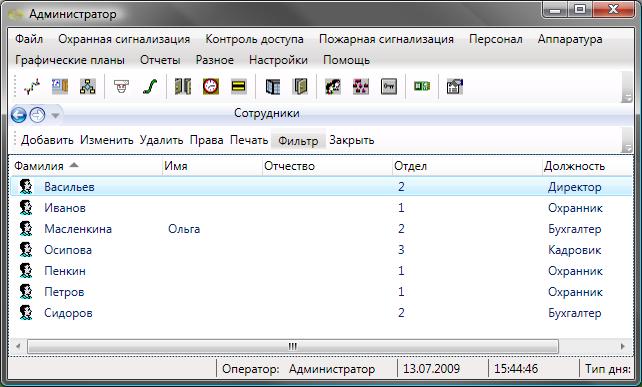
Здесь администратор может:
· посмотреть полный список сотрудников, которые имеются в системе. При наведении курсора мыши на строку информации о сотруднике через 2 секунды появляется фотография сотрудника (при ее наличии).
· добавить, изменить или удалить сотрудника - кнопки «Добавить», «Изменить», «Удалить».
· назначить права выбранному сотруднику на помещения, зоны, шлейфы и независимые двери – кнопка «Права».
· вывести на печать персональную карточку сотрудника – кнопка «Печать».
· включить фильтр по сотрудникам, чтобы отображались только необходимые сотрудники – кнопка «Фильтр»:
При добавлении или изменении сотрудника появляется диалоговое окно с тремя закладками:
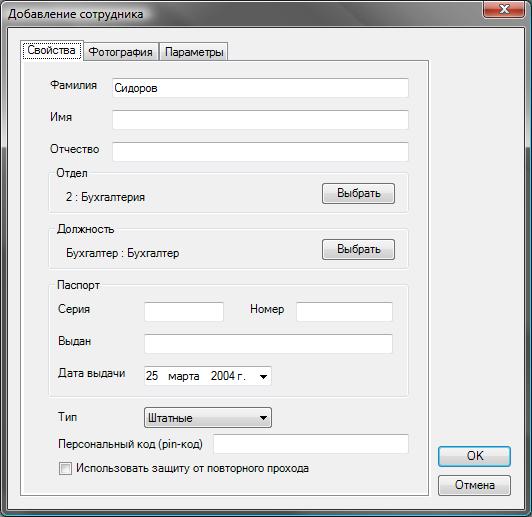
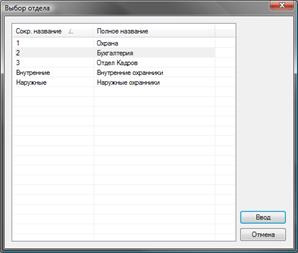
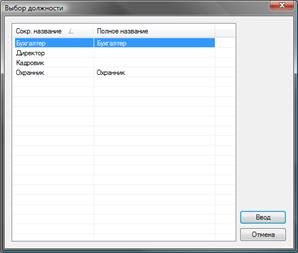
В закладке «Свойства» вносятся данные о сотруднике в соответствующие поля. В выпадающем списке «Тип» выбирается тип сотрудника. При нажатии на кнопки «Выбрать» области «отдел» или «Выбрать» области «Должность» появляются списки отделов и должностей на выбор:
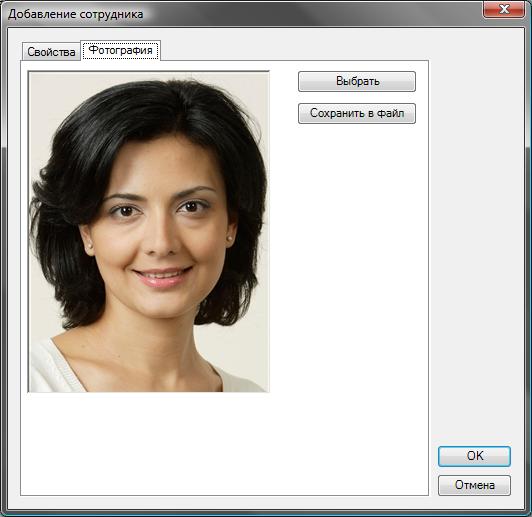
Закладка «фотография» позволяет выбрать фотографию из файла либо сохранить фотографию из базы в файл:
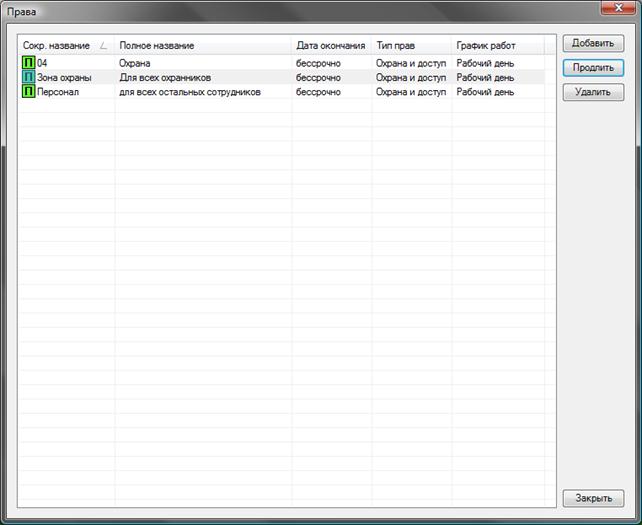
При нажатии на кнопку «Права» появляется окно со списком прав сотрудника и кнопками «Добавить», «Продлить» и «Удалить»:
При нажатии на кнопку «Добавить» появляется выпадающий список из возможных типов объектов:
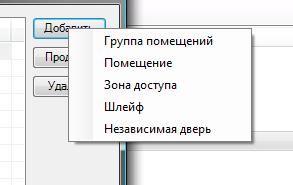
После выбора соответствующего объекта появляется список объектов для выбора:
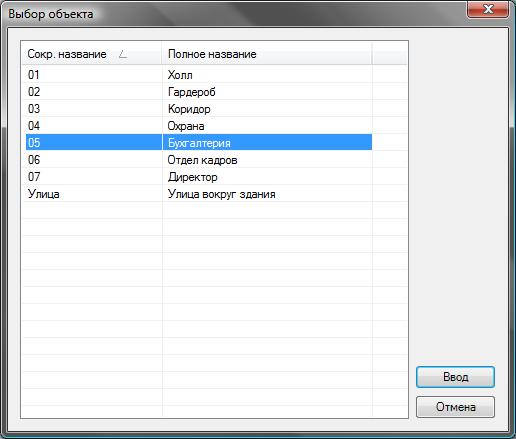
После выбора объекта появляется уже знакомый диалог выбора параметров графика, срока и типа прав (см. п. 5.2.1):
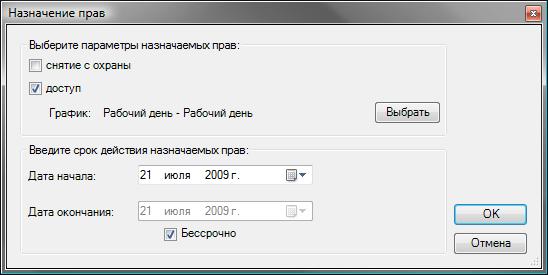
При нажатии на кнопку «Печать» появляется личная карточка сотрудника и иконка позволяющие распечатать ее:
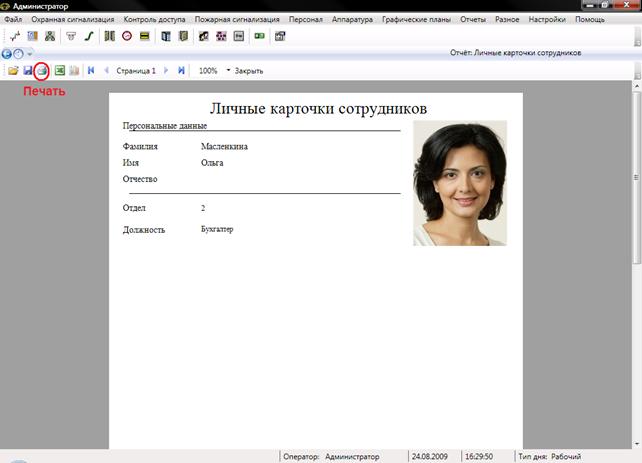
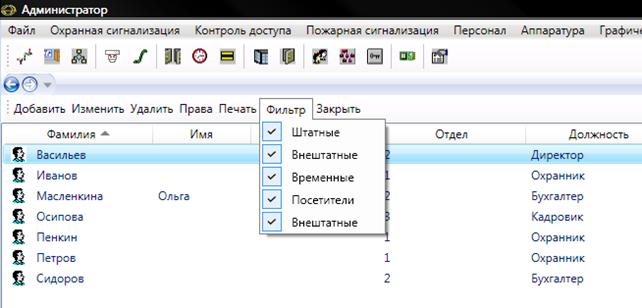
При нажатии на кнопку «Фильтр» на странице «Основное меню – Персонал – Сотрудники» открывается выпадающее меню с возможностью фильтрации перечня по типу сотрудников.:
6.5.2 Основное меню – Персонал - Группы пользователей.
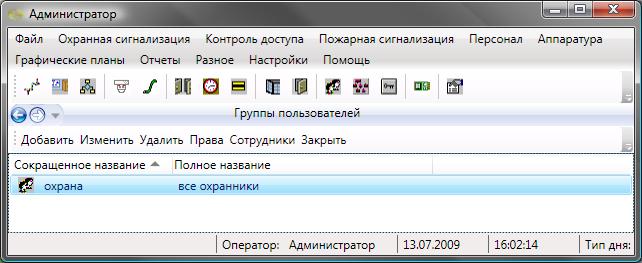
При активации этого пункта меню, в окне выбранной страницы появляется список групп пользователей и кнопки управления:
Здесь администратор может:
· посмотреть полный список групп пользователей, которые имеются в системе.
· добавить, изменить или удалить группу - кнопки «Добавить», «Изменить», «Удалить». (см. п.5.3.2 Основное меню – Контроль доступа – Зоны доступа.)
· определить права группе – кнопка «Права» (см. п.5.5.1 Основное меню – Персонал - Сотрудники.)
· изменить состав группы (добавить либо удалить сотрудника) – кнопка «Сотрудники».
При добавлении сотрудника появляется знакомый диалог:
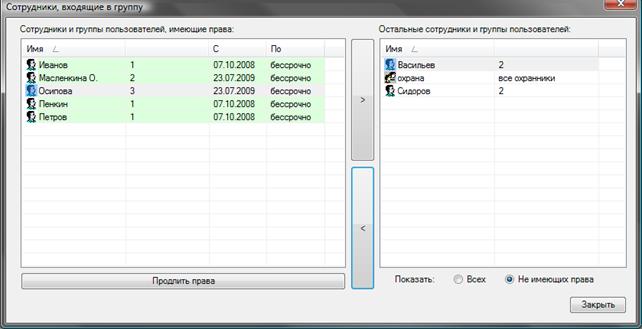
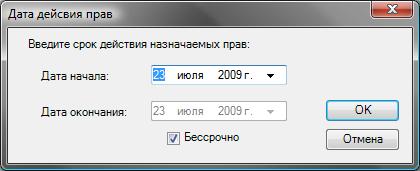
Здесь администратор может добавить или удалить сотрудника в группу при этом необходимо назначить временной интервал, когда данный сотрудник считается членом группы:
6.5.3 Основное меню – Персонал - Карты доступа.
При активации этого пункта меню, в окне выбранной страницы появляется список карт доступа и кнопки управления:
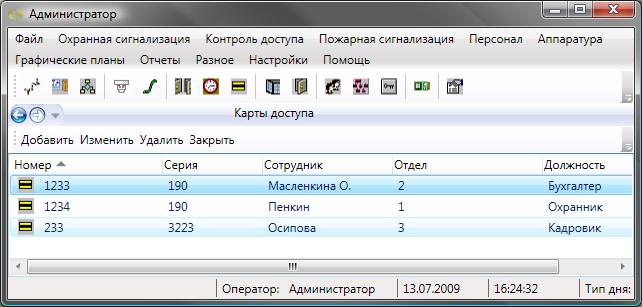
Здесь администратор может:
· посмотреть полный список карт доступа с информацией о номере и серии карты, сотруднике, отделе и должности того, кому карта принадлежит.
· добавить, изменить или удалить карту - кнопки «Добавить», «Изменить», «Удалить».
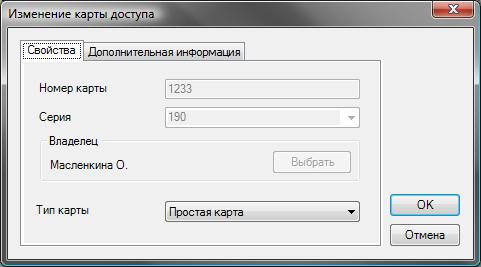
При добавлении карты, всегда необходимо указывать ее принадлежность определенному сотруднику и тип карты. Также можно ввести примечание в закладке «Дополнительная информация»:
6.5.4 Основное меню – Персонал - Автомобили.
Данный пункт меню является частью системы «распознавание номерных знаков». При активации этого пункта меню, в окне выбранной страницы появляется список автомобилей учтенных в системе и кнопки управления:

Здесь администратор может:
· посмотреть полный список номерных знаков автомобилей, зарегистрированных в системе.
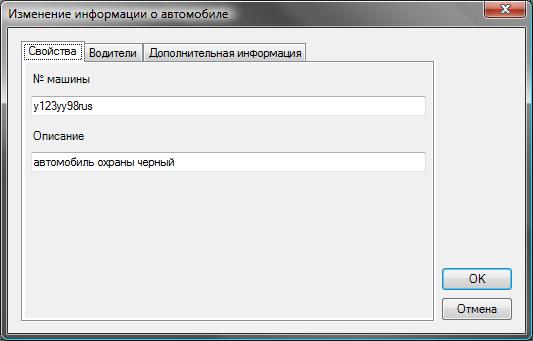
· добавить, изменить или удалить автомобили (номерные знаки) – кнопки «Добавить», «Изменить», «Удалить». При добавлении автомобиля необходимо указать государственный регистрационный номер автомобиля и его описание на вкладке «Свойства»:
На вкладке «Водители» необходимо указать допущенных водителей:
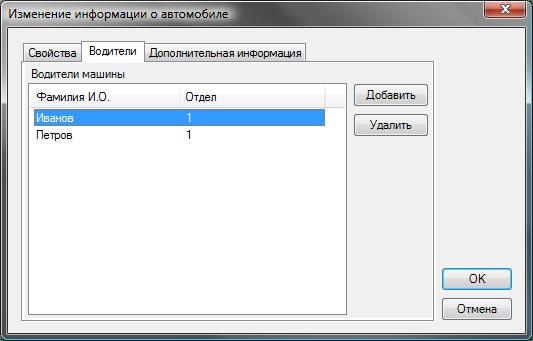
Для ввода сотрудника нужно нажать кнопку «Добавить», после чего появится список, из которого можно выбрать необходимого сотрудника:
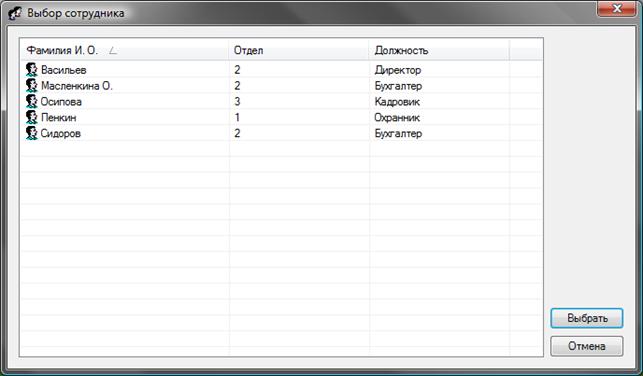
При помощи вкладки «Дополнительная информация» можно ввести примечание по автомобилю.
6.6 Основное меню – Аппаратура.
6.6.1 Основное меню – Аппаратура - Подключение.
При активации этого пункта меню, в окне выбранной страницы появляется окно, разделенное на две части: дерево аппаратуры и устройства, доступные для подключения, а также кнопки управления:
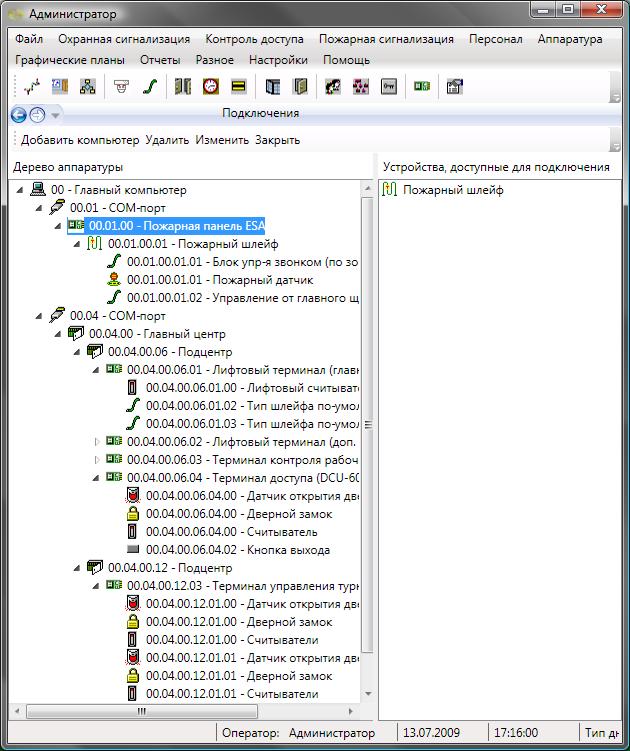
Здесь администратор может
· просмотреть и сконфигурировать дерево аппаратуры. Элементы аппаратуры можно добавлять из перечня возможных элементов в правом поле путем двойного щелчка мыши на выбранном элементе. Изменять и удалять в уже созданном дереве аппаратуры возможно путем двойного щелчка мыши на выбранном элементе или при помощи кнопок «Удалить» и «Изменить».
· создать распределенную систему – кнопка «Добавить компьютер».
Окно добавления или изменения элемента аппаратуры может содержать разное количество закладок и заполняемых параметров в зависимости от выбранного элемента. Ниже приведен пример диалога при изменении Терминала доступа DCU-601. В основной закладке «Свойства» администратор вводит индивидуальные параметры для данного терминала:
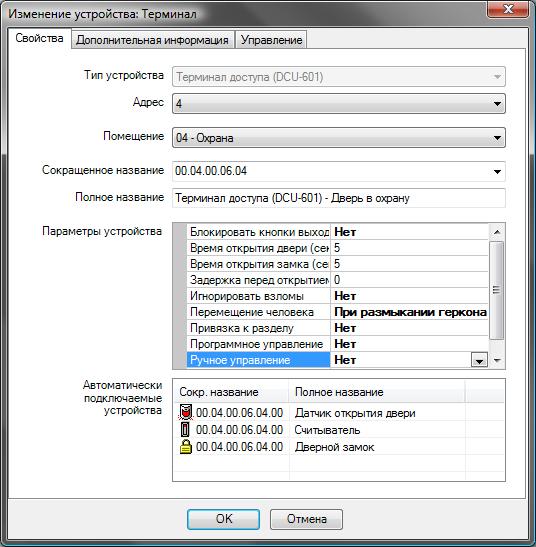
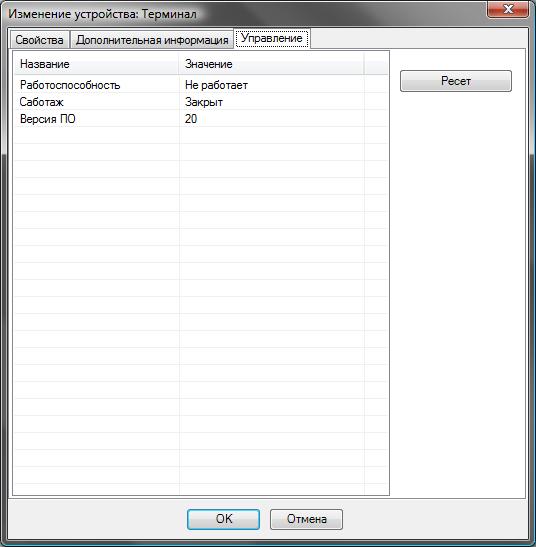
В закладке «Дополнительная информация» можно ввести примечание. В закладке «Управление» отображается информация по данному устройству с возможностью управления аппаратными функциями устройства:
Более подробное описание методов и приемов работы по созданию и конфигурации дерева аппаратуры приведено в «Руководстве пользователя».
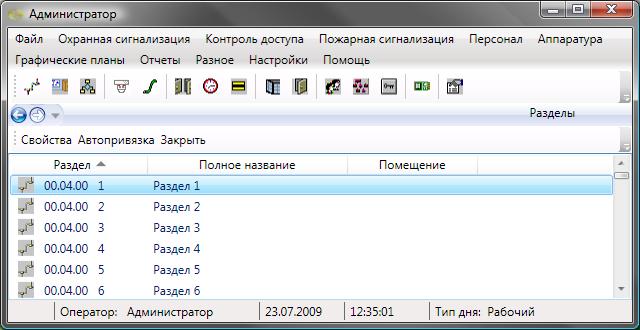
6.6.2 Основное меню – Аппаратура - Разделы.
Здесь администратор может использовать особенности управления аппаратурой на физическом уровне:
6.6.3 Основное меню – Аппаратура - Алгоритмы работы реле и Основное меню – Аппаратура - Источники срабатывания реле
Этот пункт меню предназначен для использования только с оборудованием Ладога-А и активируется только при его наличии в системе.
6.7 Основное меню - Графические планы.
6.7.1 Основное меню - Графические планы - Управления планами.
При активации этого пункта меню, в окне выбранной страницы появляется список графических планов и кнопки управления:
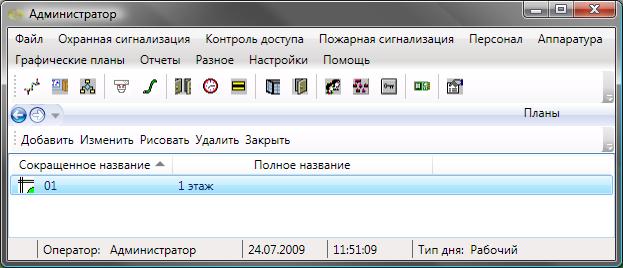
Здесь администратор может:
· просмотреть список графических планов
· добавить, изменить или удалить планы – кнопки «Добавить», «Изменить» и «Удалить».
· построить новый графический план – кнопка «Рисовать»
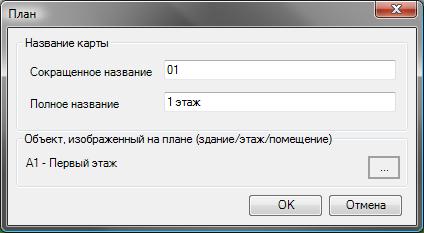
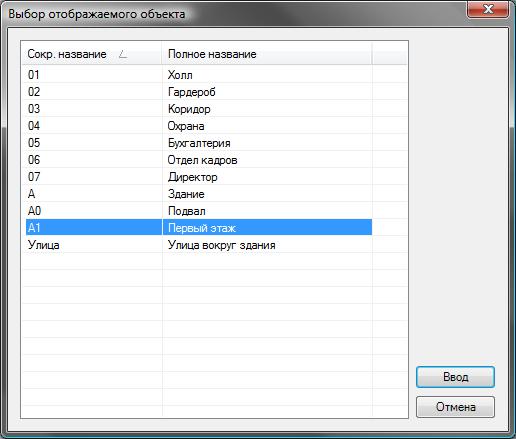
При добавлении или изменении плана появляется диалоговое окно, где вводится название плана и выбирается реальный объект из списка структур здания:
Кнопка «Рисовать» вызывает графический редактор выбранного плана
(Полное описание работы графического редактора изложено в п.5.7.1.1):
6.7.1.1 Основное меню - Графические планы – Управления планами - кнопка «Рисовать»
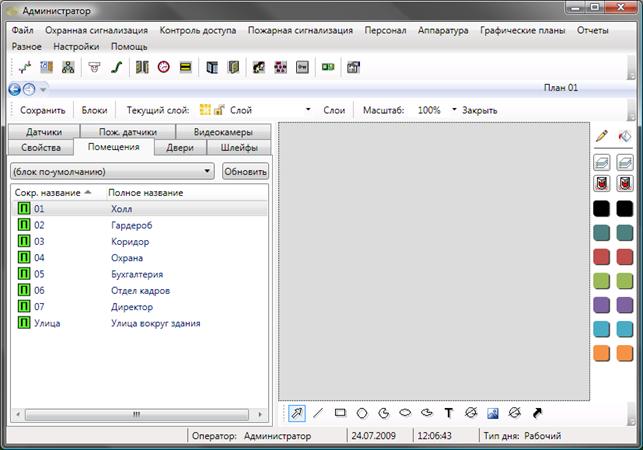
При нажатии кнопки «Рисовать» в диалоговом окне «Управление планами», открывается основное окно графического редактора:
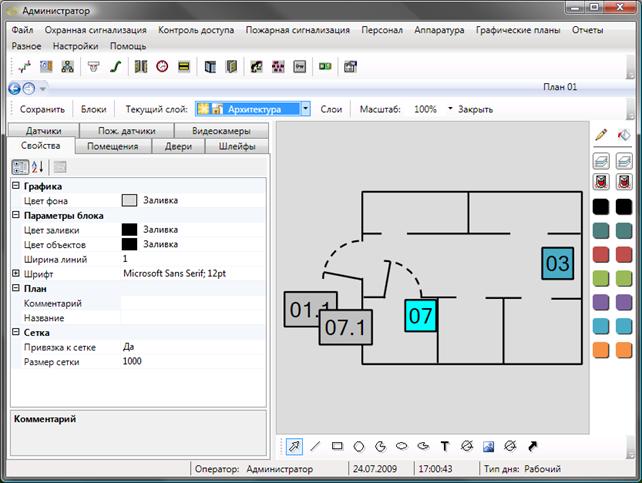
В верхней части страницы находятся кнопки:

«Сохранить» - сохраняет план;
«Блоки» - открывает список блоков для выбранного плана с возможностью редактирования списка и самих блоков;
«Текущий слой» - выпадающий список позволяет выбирать текущий слой и блокировать/разблокировать слои для редактирования, а также включать/отключать отображение слоя;
«Слои» - открывает окно редактирования списка слоев;
«Масштаб» - позволяет выбрать масштаб изображения;
«Закрыть» - закрывает страницу
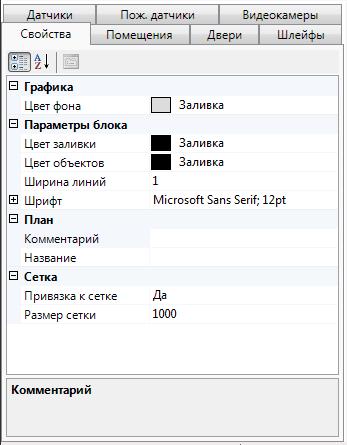
Левая часть окна занята вкладками со списками доступных для добавления объектов на план: помещения, двери, шлейфы, датчики, пож. датчики, видеокамеры. Также есть вкладка «Свойства», которая позволяет изменять свойства выбранного объекта плана:
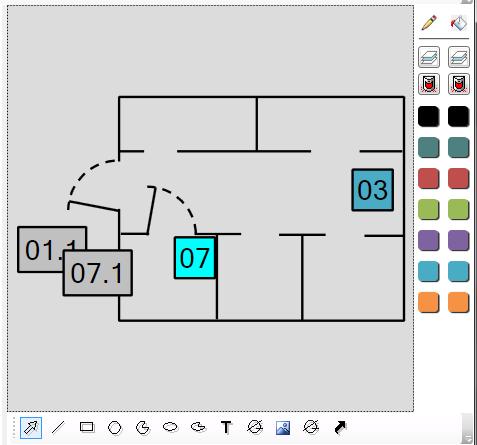
Справа расположена рабочая зона рисования. Рядом с ней правее находится панель изменения цветов. Ниже находится панель инструментов рисования:
При нажатии на кнопку «Блоки открывается диалоговое окно со списком блоков для данного плана и кнопками управления:
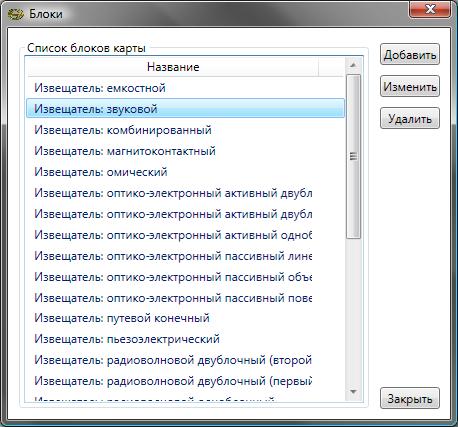
Здесь администратор может:
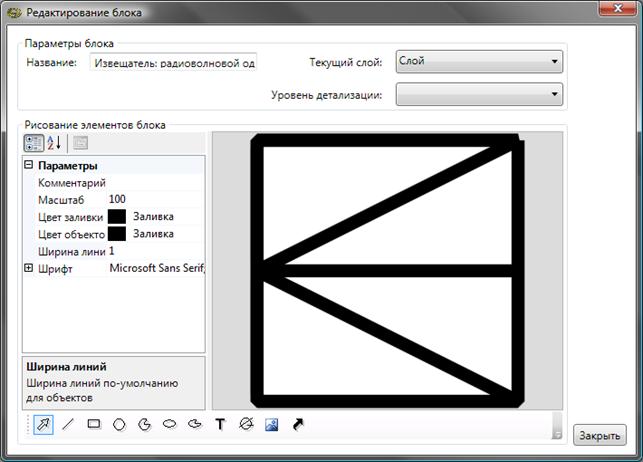
· добавлять, изменять и удалять блоки – кнопки «Добавить», «Изменить» и «Удалить». При добавлении блока с списке появляется новый блок с названием «Новый блок». При нажатии кнопки «Изменить» появляется окно «Редактирование блока» (см. п.5.7.2 Основное меню - Графические планы - Общие блоки.):
При нажатии на кнопку «Слои» открывается диалоговое окно «Подслои» со списком слоев для данного плана и кнопками управления:
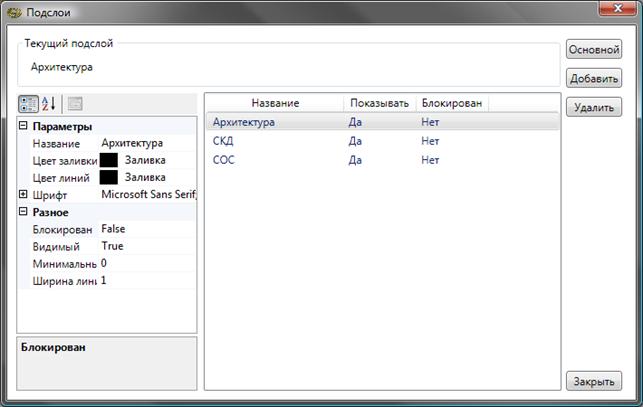
В центральной части окна расположен список слоев. В правой части окна расположены кнопки установки основного окна и кнопки добавления и удаления слоев.
В левой части окна расположена область параметров выбранного слоя. Здесь администратор может поменять название, цвета «по-умолчанию» шрифт и другие параметры.
При добавлении элементов на план из закладок левой части есть возможность выбора вида объекта «блок по-умолчанию» либо конкретно выбрать желаемый блок из выпадающего списка:
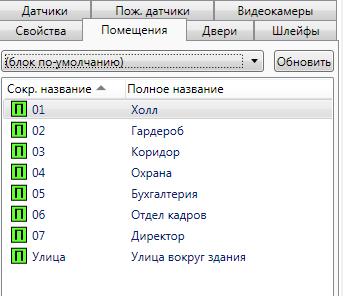
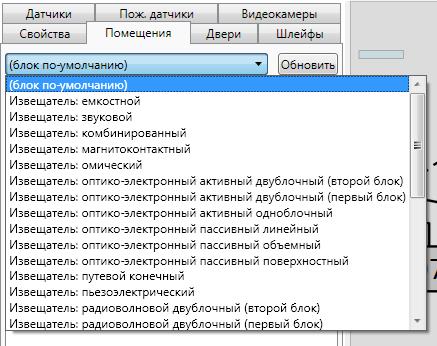
В списке могут содержаться как предустановленные блоки датчиков, так и блоки созданные для данного слоя и общие блоки (см. п.5.7.2). Если выбрать «блок по-умолчанию», то при перетаскивании мышкой объекта из левой части окна в правую блок примет вид, который у него предустановлен разработчиками. Для помещений, шлейфов и видеокамер – это прямоугольник с сокращенным названием:

Для датчиков, пож. датчиков при перетаскивании в область рисования предлагается выбрать вид объекта из списка:
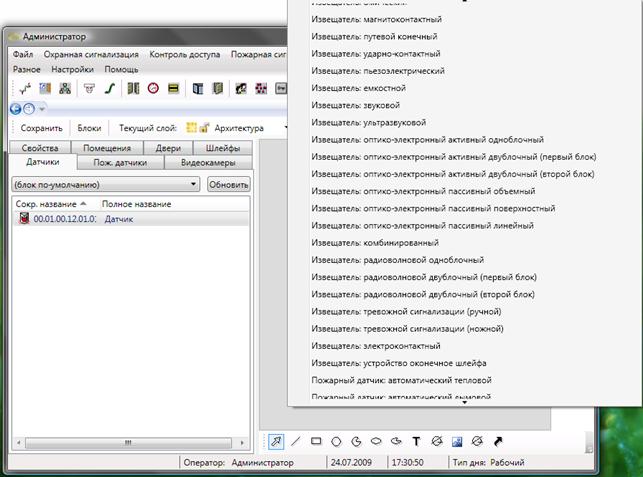
При перетаскивании двери на план по-умолчанию появляется анимированное изображение двери с табличкой сокращенного названия:
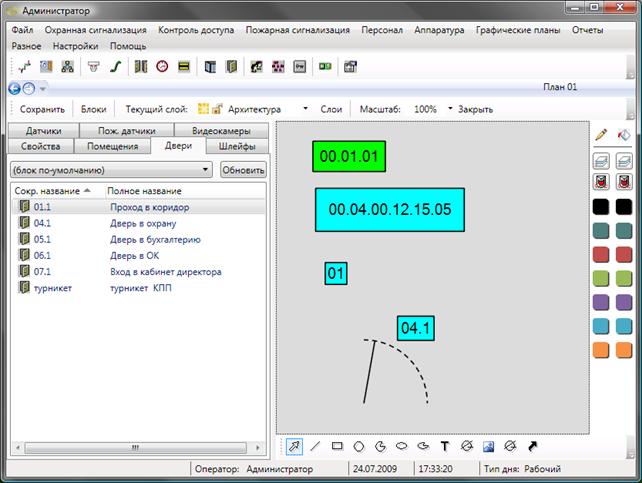
Если выбрать конкретный блок, то при перетаскивании мышкой объекта из левой части окна в правую часть блок примет вид, который задан блоком.
Добавление линий, прямоугольников, и т. д. осуществляется посредством панели инструментов рисования расположенной в нижней части окна. Элемент «указка» служит для выбора элементов плана с целью их дальнейшего редактирования:

6.7.2 Основное меню - Графические планы - Общие блоки.
При активации этого пункта меню, в окне выбранной страницы появляется список общих блоков и кнопки управления:
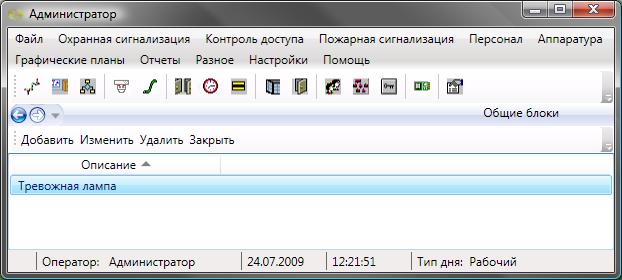
Здесь администратор может:
· создать общие блоки для часто используемых объектов при рисовании.
· добавить, изменить или удалить общие блоки для часто используемых объектов при рисовании – кнопки «Добавить», «Изменить» и «Удалить». При добавлении общего блока в списке появляется новый блок с названием «Новый блок»:
·
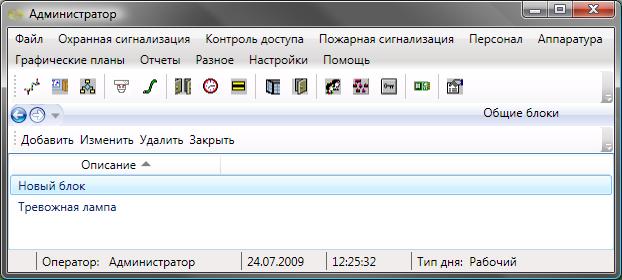
При изменении вновь созданного блока появляется окно редактора блока:

В верхней части окна указывают название блока, текущий слой и уровень детализации. В правой части расположена область для рисования. В нижней части находится панель инструментов рисования. С ее помощью рисуют элементы. В левой части окна расположена панель изменения параметров элемента рисования и подсказки по параметрам. Для изменения параметров элемента рисования необходимо сначала выделить элемент мышкой.
6.8 Основное меню - Отчеты
6.8.1 Основное меню – Отчеты – Генератор отчетов.
В этом пункте меню администратор может сгенерировать отчет за определенный период по определенным событиям.
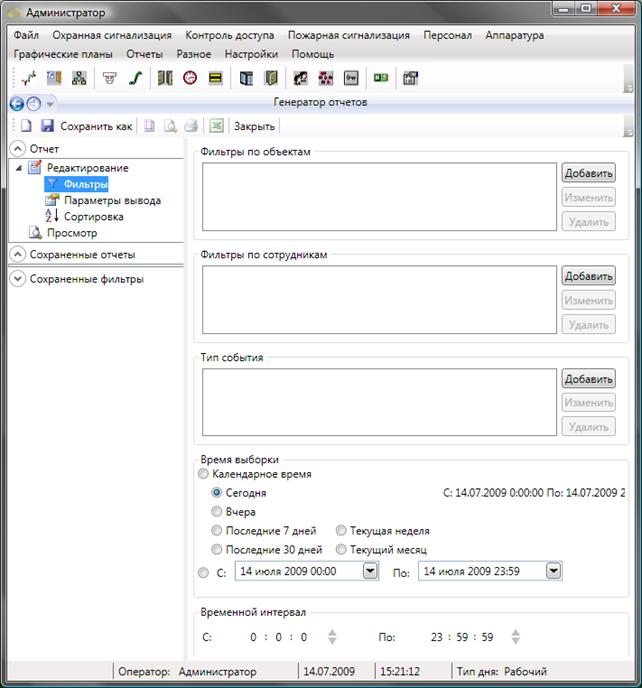
В меню «фильтры» вводятся данные о желаемых объектах, сотрудниках, типах событий и времени выборки. Кнопка «Добавить» вызывает диалог выбора объектов фильтра:
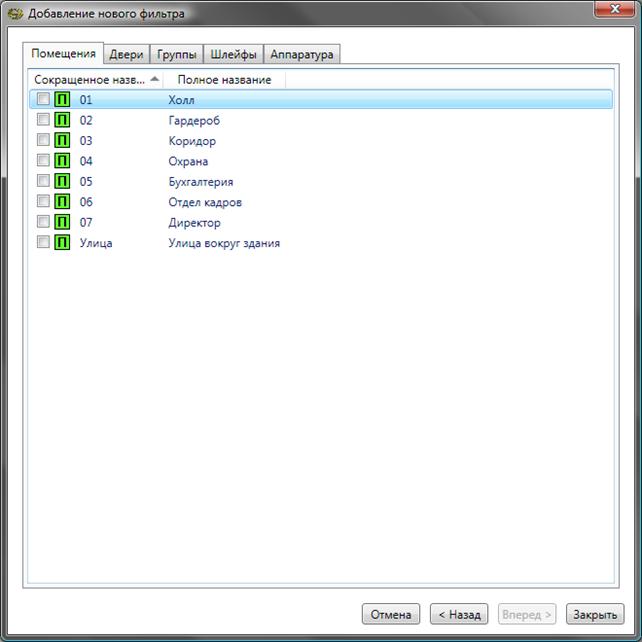
Здесь необходимо поставить флажки на нужных объектах (закладки: Помещения, Двери, Группы, Шлейфы, Аппаратура). Подобно устанавливаются фильтры по сотрудникам и типам событий.
В областях «Время выборки» и «Временной интервал» выбирается время, когда события происходили.
В меню «параметры вывода» необходимо выбрать отображаемые столбцы установкой соответствующих флажков:
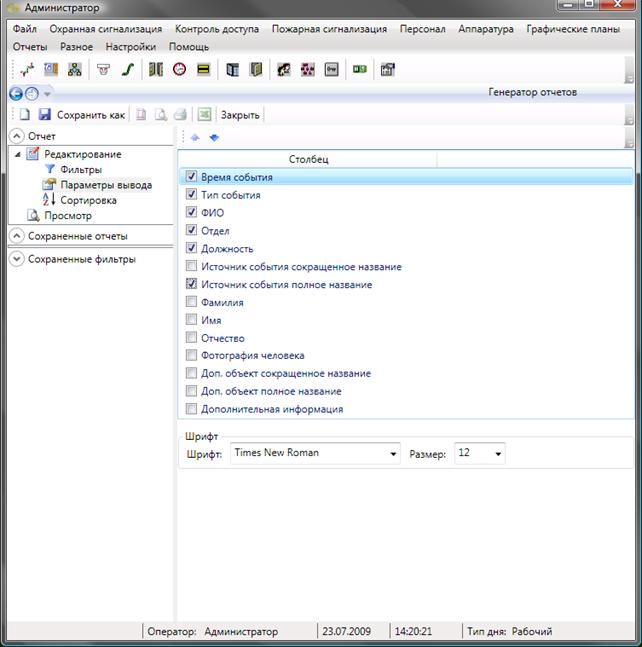
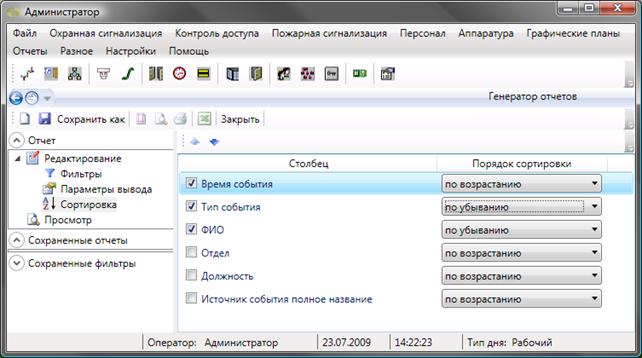
В меню «Сортировка» выбирают вид сортировки и направление:
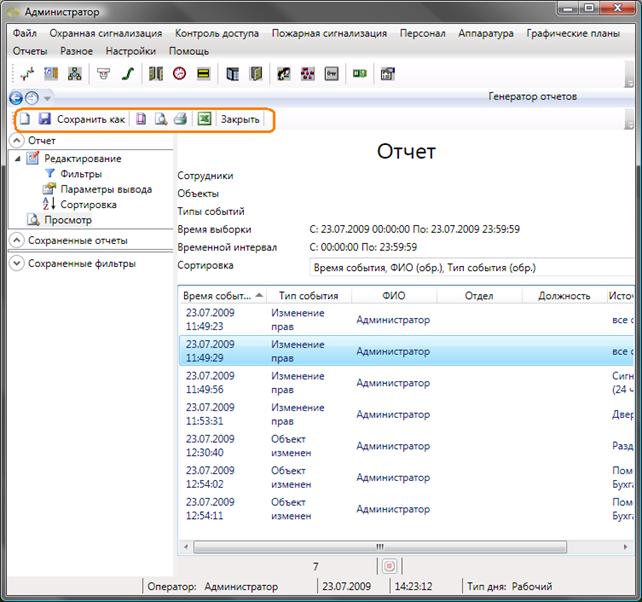
При активации меню «Просмотр» происходит генерирование отчета и его вывод в окне. После этого отчет можно распечатать, сохранить его настройки либо экспортировать в MS Excel с помощью кнопок в верхней части окна:
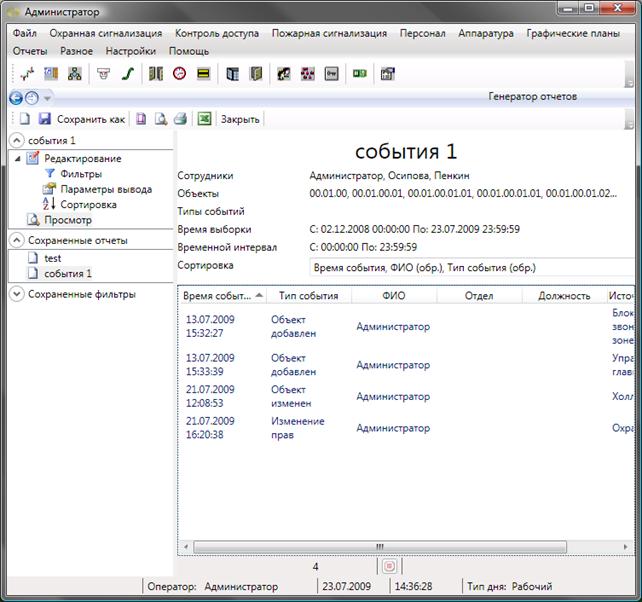
Сохраненные настройки отчеты отображаются в меню «Сохраненные отчеты». Позже можно посмотреть отчет, кликнув мышкой по его названию в меню «Сохраненные отчеты» и потом на «Просмотр» в меню «Редактирование»:
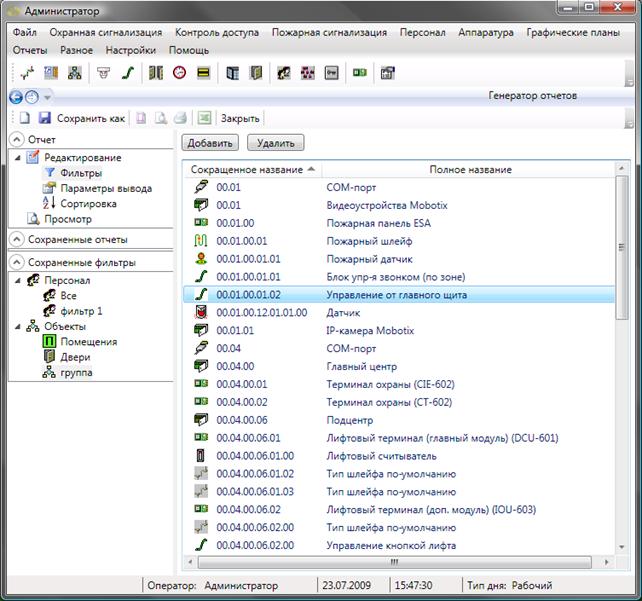
Меню «Сохраненные фильтры» предназначено для создания групп объектов, которые потом удобно использовать в меню «редактирование» - «фильтры» - кнопка «добавить»:
6.8.2 Основное меню – Отчеты – Настраиваемые отчеты.
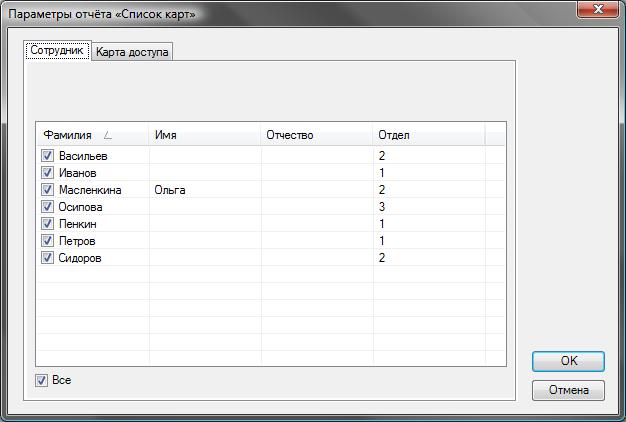
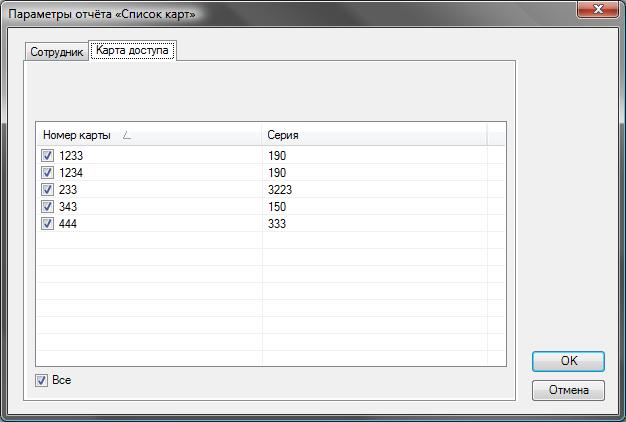
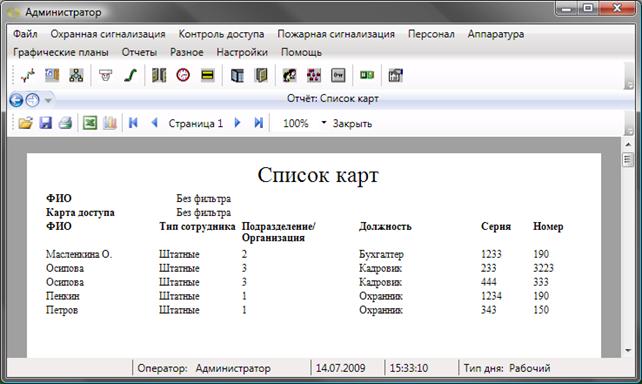
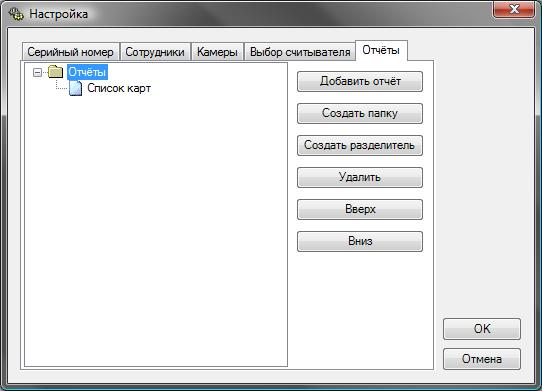
В комплект поставки ESELTA входит 20 видов отчетов. Администратор системы настраивает отчеты для каждого рабочего места. Для этого в пункте меню «Настройки - Конфигурация системы» (см. п.5.10.1) надо открыть окно и добавить нужные отчеты. В дальнейшем выбранные отчеты будут доступны для работы в меню «Отчеты». К примеру в меню «Основное меню» - «Настройки» уже был активирован отчет «Список карт». При активации меню «Основное меню» - «Отчеты» - «Список» появляется диалог выбора параметров отчета состоящий из двух закладок со списками сотрудников и карт доступа. Около требуемых к отчету сотрудников и карт доступа есть флажки, с помощью которых они выбираются:
После подтверждения выбора формируется отчет:
6.8.3 Основное меню – Отчеты – Открыть отчет...
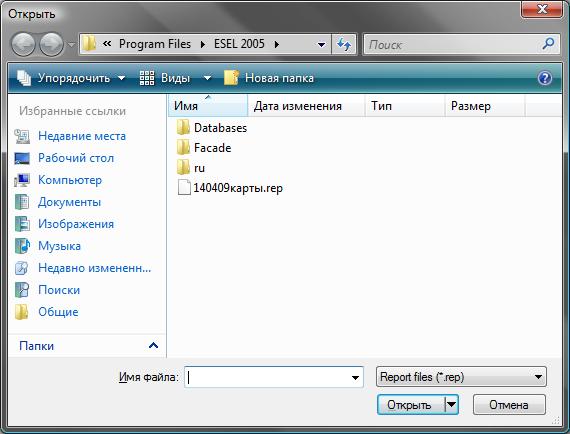
При активации этого пункта меню появляется диалоговое окно с выбором ранее сохраненного файла отчета. Т. к. генерирование больших отчетов занимает достаточное количество времени (например, события за год), то имеет смысл после создания отчета его сохранить в файл и после при необходимости воспользоваться данным пунктом меню:
6.9 Основное меню – Разное.
6.9.1 Основное меню – Разное – Справочники –Двери.
При активации этого пункта меню, в окне выбранной страницы появляется список всех дверей и кнопки управления:
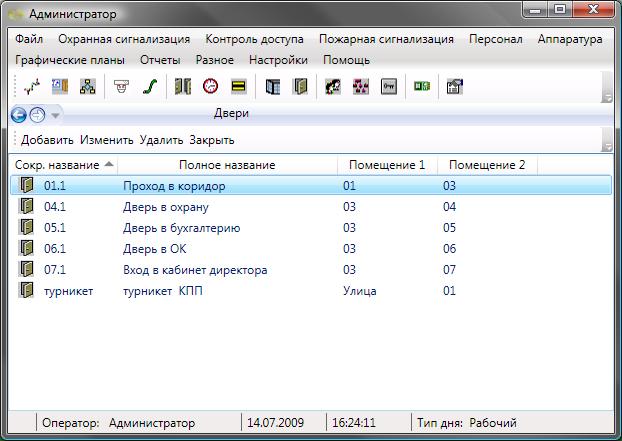
Здесь администратор может:
· посмотреть полный список дверей имеющихся в системе.
· добавить, изменить или удалить дверь – кнопки «добавить», «изменить», «удалить».
При добавлении двери обязательно указываются помещения, между которыми находится дверь. Помещения берутся из списка помещений, уже имеющихся в базе данных. Также выбирается тип двери и тип управления двери от системы охранной сигнализации:
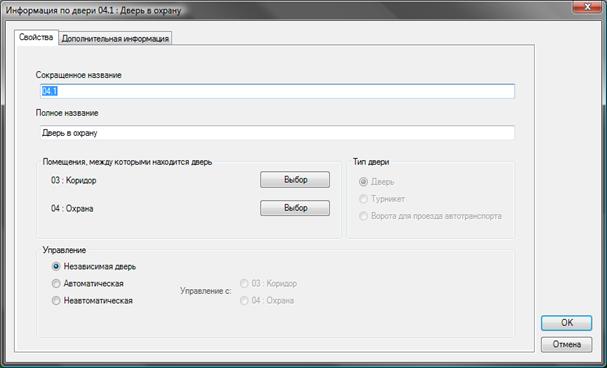
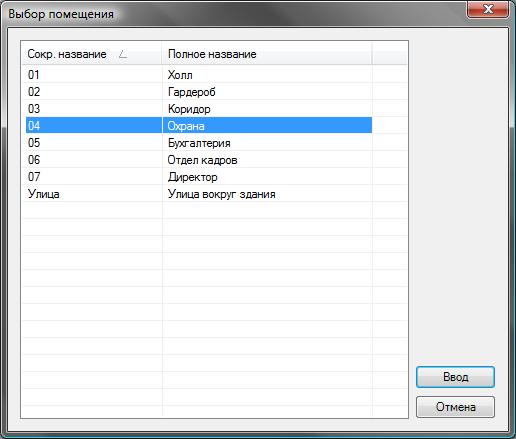
При нажатии на кнопки выбора помещения, между которыми находится дверь появляется окно «Выбор помещения» со списком помещений и кнопками подтверждения или отмены:
Во вкладке «Дополнительная информация» вводится примечание.
6.9.2 Основное меню – Разное – Справочники – Структура.
При активации этого пункта меню, в окне выбранной страницы появляется два окна со структурой объекта и элементами, доступными для добавления:
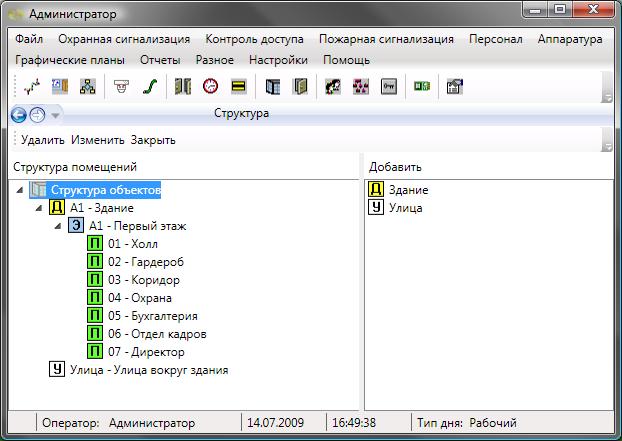
Здесь администратор может создавать и редактировать структуру охраняемого объекта:
· добавить, изменить или удалить охраняемые объекты. Для добавления объекта необходимо выполнить двойной щелчок мыши на доступных для добавления элементах в правой части экрана. Удалить или изменить объект в уже существующей структуре объектов можно при помощи кнопок: «Удалить» и «Изменить»
Примечание:
- Изначально можно добавлять здания и улицы.
- В объект Улица больше добавить ничего нельзя.
- В объект Здание можно добавлять этажи и лифты.
- В объект Этаж можно добавлять помещения.
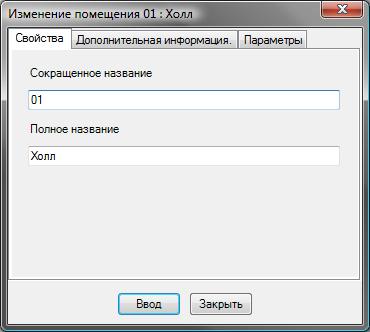
При добавлении и изменении объектов структуры появляется диалоговое окно с закладками «Свойства», «Дополнительная информация», «Параметры». На закладке «Свойства» вводятся названия объектов. На закладке «Дополнительная информация» можно написать примечание. На закладке «Параметры» отображается информация о параметрах объекта, при ее наличии:
6.9.3 Основное меню – Разное – Справочники – Отделы.
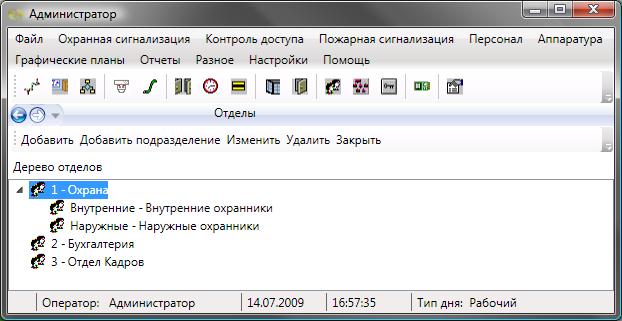
При активации этого пункта меню, в окне выбранной страницы появляется список отделов и кнопки управления:
Здесь администратор может:
· посмотреть полный список отделов имеющихся на предприятии.
· добавить, изменить или удалить отделы предприятия – кнопки «Добавить», «Изменить», «Удалить»:
· добавить, изменить или удалить подразделения (подотделы) предприятия – кнопки «Добавить подразделение», «Изменить», «Удалить».
При добавлении отдела появляется диалоговое окно с возможностью введения названий отдела:
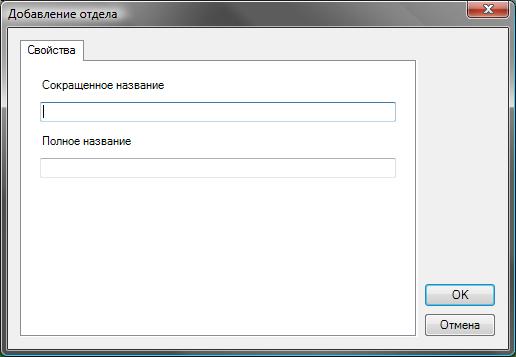
При изменении отдела, кроме возможности изменения названий отдела, на закладке «Свойства» также имеется закладка «Сотрудники», на которой можно посмотреть список сотрудников добавленных в этот отдел. Добавление сотрудников в отдел рассматривалось в п. 5.5.1 Основное меню – Персонал - Сотрудники.:

При добавлении или изменении подразделений диалоговые окна идентичны диалоговым окнам при добавлении или изменении отделов.
6.9.4 Основ ное меню – Разное – Справочники – Должности.
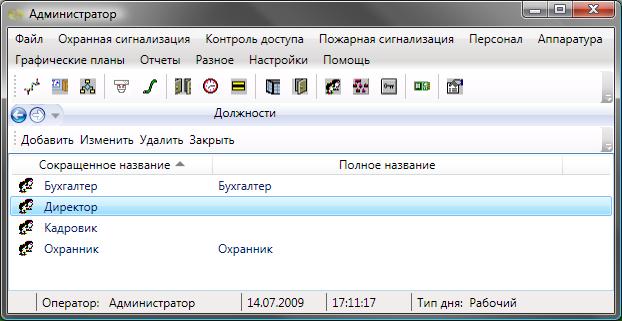
При активации этого пункта меню, в окне выбранной страницы появляется список должностей и кнопки управления:
Здесь администратор может:
· добавить, изменить или удалить должности сотрудников – кнопки «Добавить», «Изменить», «Удалить».
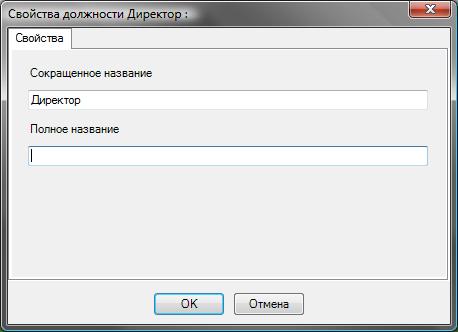
При изменении или добавлении должностей появляется диалоговое окно с возможностью внесения названий должности:
6.9.5 Основное меню – Разное – Пароли пользователей.
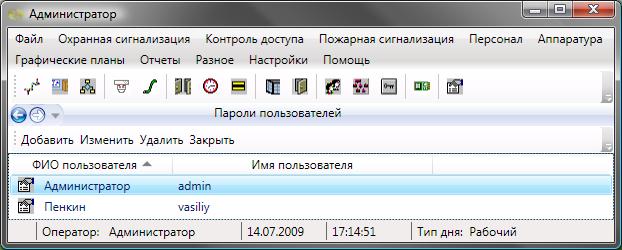
При активации этого пункта меню, в окне выбранной страницы появляется список пользователей системы и кнопки управления:
Здесь администратор может:
· добавить, изменить или удалить пользователей системы – кнопки «Добавить», «Изменить», «Удалить».
· создавать или изменять пароли пользователям.
· определять состав программных модулей, с которыми тот или иной пользователь может работать – вкладка «Права на приложения» в окнах создания или изменения учетных записей.
При добавлении новых пользователей (кнопка – «Добавить») открывается диалоговое окно «Создание учетной записи»:
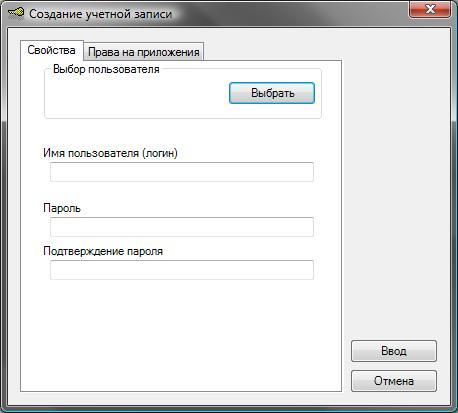
Здесь можно выбрать пользователя из списка сотрудников – кнопка «Выбрать» и задать ему логин и пароль.
При изменении данных уже созданного пользователя (кнопка – «Изменить») системы открывается диалоговое окно «Изменение учетной записи»:
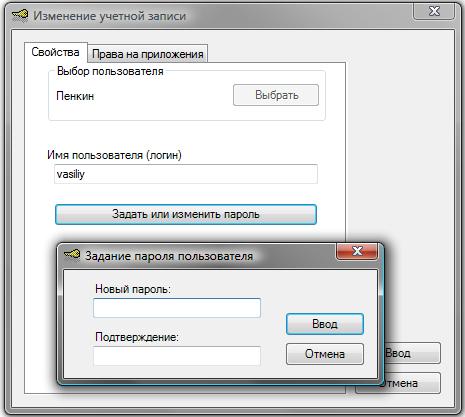
Здесь можно изменить существующий логин и пароль пользователя, а при выборе вкладки «Права на приложения» можно откорректировать список разрешенных приложений данному пользователю системы:
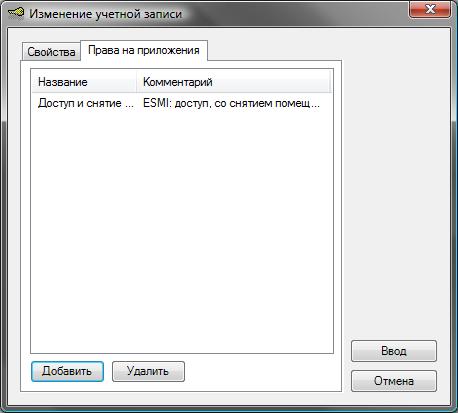
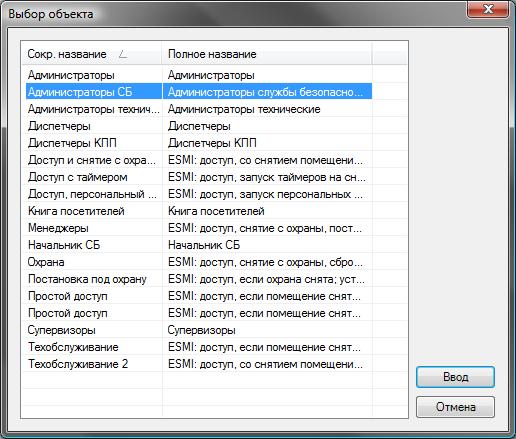
При добавлении (кнопка – «Добавить») открывается список с возможностью выбора объекта:
6.9.6 Основное меню – Разное – Автоматика.
При активации этого пункта меню, в окне выбранной страницы появляется список алгоритмов автоматики и кнопки управления:
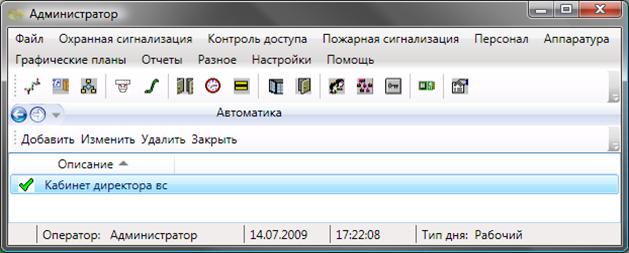
Здесь администратор может:
· создать блок автоматических команд, которые будут срабатывать в случае появления в системе определенных событий. При добавлении или изменении алгоритма появляется диалоговое окно. В верхней части вводится название алгоритма. Нижняя часть состоит из трех закладок. На закладке «События» добавляются события, при которых запускается алгоритм. Это может быть событие или таймер:
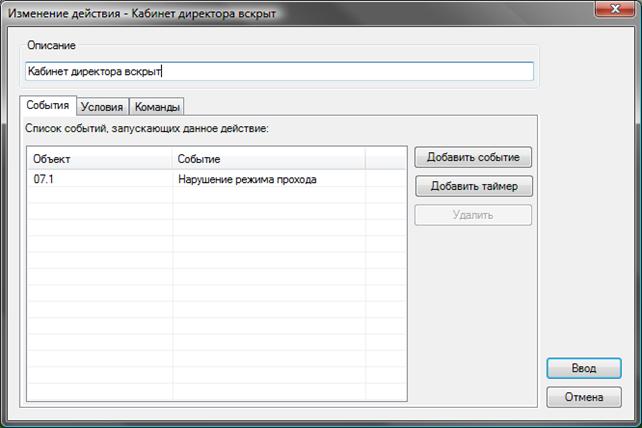
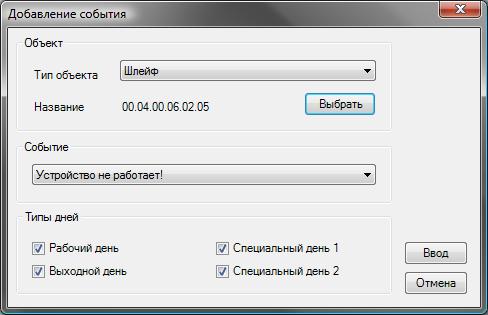
При добавлении события (кнопка – «Добавить событие») необходимо выбрать тип объекта, название из списка и событие которое должно произойти с данным объектом, а также типы дней:
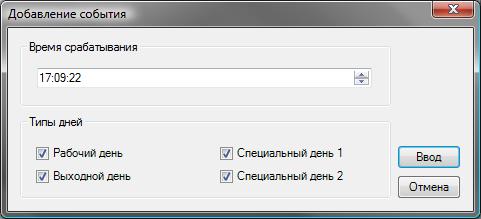
При добавлении таймера необходимо указать время и типы дней:
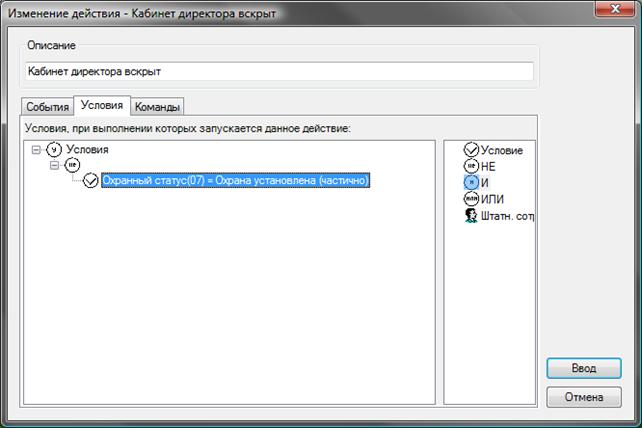
Вкладка «Условия» позволяет дополнительно добавить условия, когда данное событие будет выполняться. В левой части окна показано дерево условий, в правой части – возможные для добавления условия и логические алгоритмы: Добавление производится перетаскиванием мышкой:
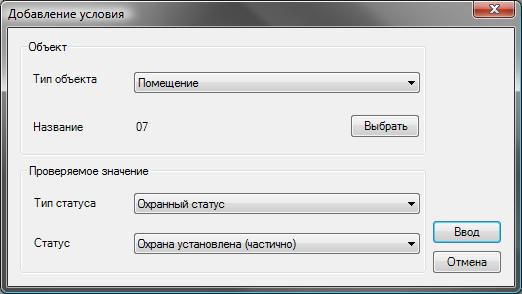
При добавлении условия появляется диалоговое окно выбора, где необходимо указать тип объекта, объект, тип статуса и статус.
Третья закладка «Команды» служит для установки команды при появлении указанных событий и соблюдении указанных условий:

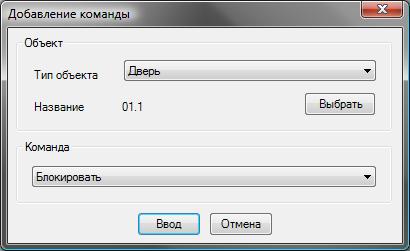
При добавлении команды появляется диалог выбора, где необходимо указать тип объекта, объект, и команду применимую к данному объекту:
6.9.7 Основное меню – Разное – Типы дней.
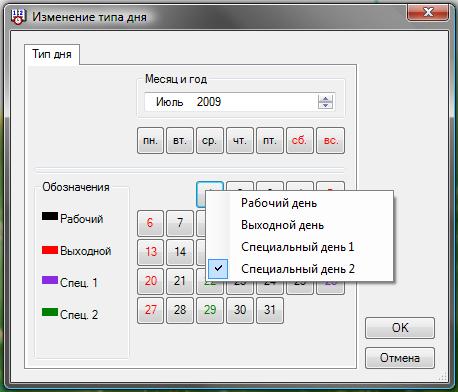
При активации этого пункта появляется новое окно с календарем и возможностью управления любым днем в году.
Здесь администратор может
· внести изменения в типы дней, которые имеются в системе – Рабочие день, Выходной день, Спец. день 1, Спец. день 2. Имеется возможность изменить статус любого дня в году, или любого дня недели. Для этого необходимо нажать мышкой на нужный день или день недели и в открывшемся списке поставить соответствующие флажки.
6.10 Основное меню – Настройки.
6.10.1 Основное меню – Настройки – Конфигурация системы.
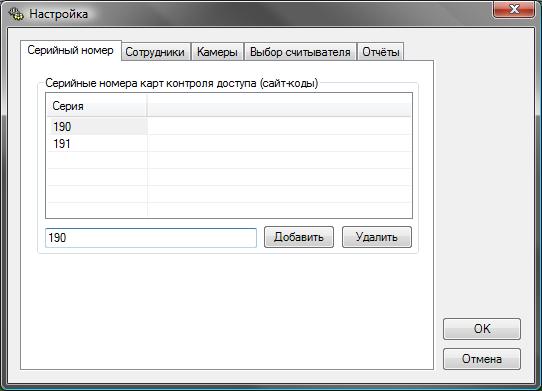
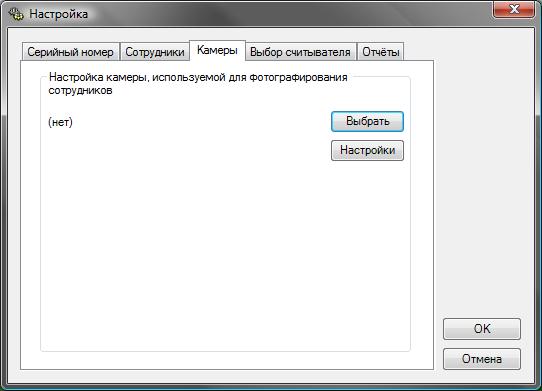
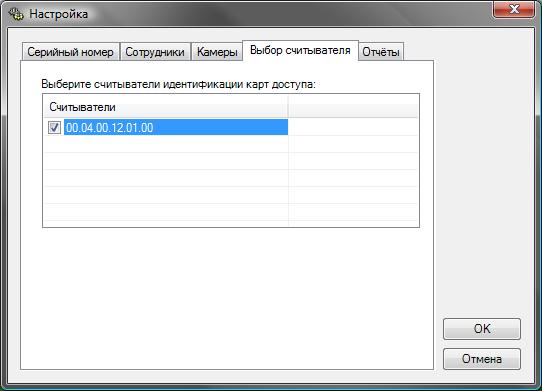
При активации этого пункта всплывает новое окно с закладками «Серийные номера», «Сотрудники», «Камеры», «Выбор считывателя», «Отчеты».
· Закладка «Серийные номера» позволяет добавить серийные номера (сайт-коды) карт доступа, для последующего быстрого выбора серийных номеров при занесении карт доступа в систему. Чтобы добавить серийный номер, необходимо его вписать с строчку рядом с кнопкой «Добавить» и нажать эту кнопку.
· Закладка «Сотрудники» позволяет добавить типы сотрудников, и заблокировать редактирования и добавления определенных типов сотрудников в программе.
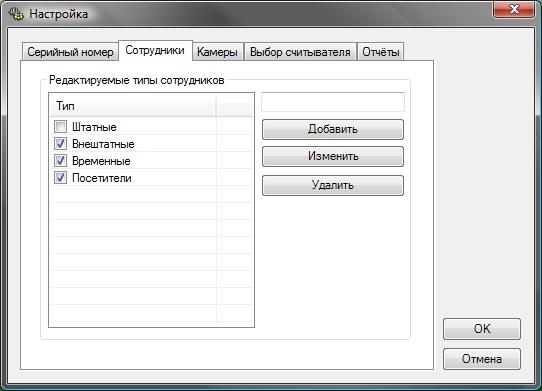
Добавление осуществляется внесением названия типа сотрудников над кнопкой «Добавить» и последующим нажатием на эту кнопку.
· Закладка «Камеры» позволяет выбрать и настроить фотокамеру, которой будут фотографировать сотрудников.
· Закладка «Выбор считывателя» позволяет выбрать считыватель, которым будут регистрировать карты доступа в системе. Выбор осуществляется установкой флажка на соответствующем считывателе:
· Закладка «Отчеты » позволяет определить список настраиваемых отчетов, которые будут использоваться в системе в меню «Основное меню – Отчеты». Для добавления отчета необходимо нажать на кнопку «Добавить отчет» и выбрать файл отчета из списка:

6.11 Основное меню – Помощь – О программе.
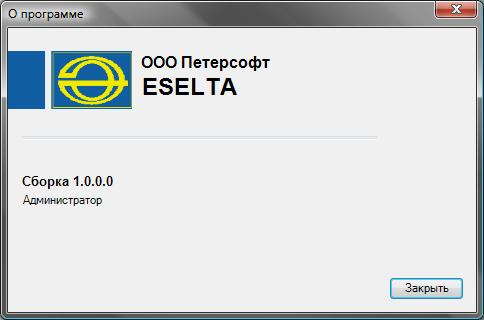
Здесь отображен номер сборки программного комплекса ESELTA. Это пригодится, если вы захотите обратиться в фирму ООО "Петерсофт", которая является разработчиком комплекса.
Нас можно найти:
ООО "Петерсофт"
Санкт-Петербург
ул. Миллионная д.31-22
тел.: (8
факс: (8
E-mail: *****@***ru
