Партнерка на США и Канаду по недвижимости, выплаты в крипто
- 30% recurring commission
- Выплаты в USDT
- Вывод каждую неделю
- Комиссия до 5 лет за каждого referral
Руководство пользователя
После запуска перед вами появляется главное окно программы. Далее можно начать построение новой комбинационной схемы (КС), либо открыть файл ранее созданной КС.
Построение новой КС.
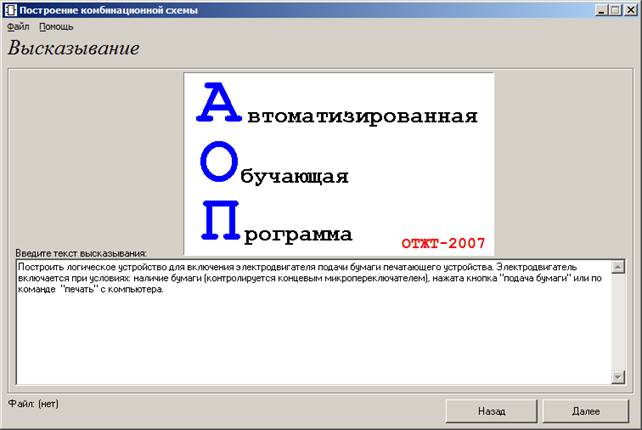 Ввод высказывания

В соответствующем поле введите текст высказывания.
Высказывание должно отражать конечную цель получения электрического сигнала (в дальнейшем является функцией в алгебраической форме). Точно изложить факторы, влияющие на результат выполнения данной задачи (в дальнейшем являются аргументами в алгебраической форме).
Например: Построить логическое устройство для включения электродвигателя подачи бумаги печатающего устройства. Электродвигатель включается при условиях: наличие бумаги (контролируется концевым микропереключателем), нажата кнопка «подача бумаги» или по команде «печать» с компьютера.
Необходимо также дать пояснение о способе подачи электрического сигнала (кнопка, датчик и т. д.)
Для продолжения нажмите кнопку «далее».
Нахождение функций и их аргументов в высказывании
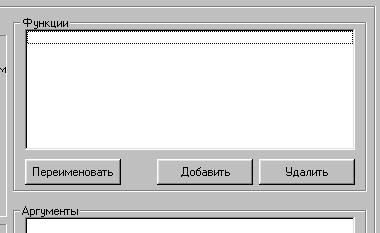 |
В примере видно, что функцией является сигнал на электродвигатель, а аргументами – бумага, кнопка ручного управления, команда «печать».
Для того, чтобы добавить функцию в список функций нужно нажать кнопку «добавить» находящуюся под списком «Функции»
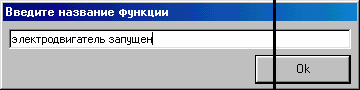
В появившемся диалоговом окне следует ввести название функции, и нажать «Ок».
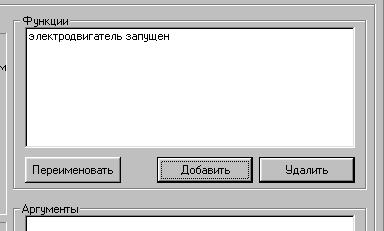 |
Введенная функция появится в списке функций.
Ввод других функций происходит аналогично.
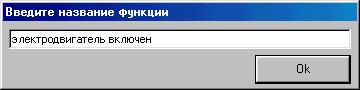 |
Если Вы ошиблись при вводе функции то ошибку можно исправить нажав кнопку «Переименовать», предварительно выбрав нужную функцию в списке.

В появившемся диалоге правильно вводим название функции и нажимаем «ОК».
Удалить ненужную функцию можно нажав кнопку «удалить», предварительно выделив её в списке.
Предупреждение: при удалении функции, удаляется также все относящиеся к этой функции записи – аргументы и их символьные обозначения, таблица истинности, карта Карно, схема.
Занесение названий аргументов происходит аналогично занесению названия функций за исключением того, что список и кнопки находятся внизу окна.
Перед тем как работать со списком аргументов, необходимо выделить функцию в списке функций, с аргументами которой мы хотим работать.
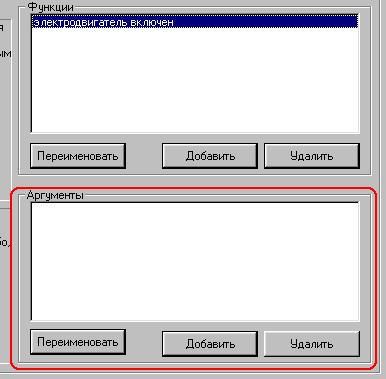 |
После занесения всех функций и аргументов нажимаем кнопку «далее».


Присвоение символьных обозначений функциям и аргументам
Здесь Вам предлагается посмотреть и при желании изменить символьные обозначения функций и аргументов.
По умолчанию присвоены символьные обозначения A-Z, A1-Z1, A2-Z2 …
Для изменения символьных обозначений нужно выбрать аргумент или функцию в списке и нажать кнопку «изменить».
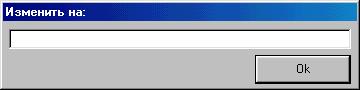
В появившемся диалоговом окне нужно набрать новое символьное обозначение (1-3 символа).
Если все символьные обозначения введены нормально, нажимаем кнопку «далее».
Заполнение таблицы истинности
Сначала в списке функций нужно выбрать функцию для которой нужно изменить таблицу истинности


Справа от списка функций появляется соответствующая этой функции таблица истинности.
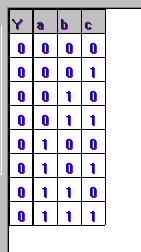
Для заполнения таблицы нужно сначала выделить нужную строчку таблицы истинности. Затем, нажимая кнопку «изменить значение функции» нужно добиться нужного значения в первой колонке (значение функции).

Слева от кнопки выводится предложение, составленное в соответствии со строкой таблицы истинности. Ниже приводится соответствующая алгебраическая запись. При нажатии кнопки «изменить значение функции» меняется предложение, таким образом заполнять таблицу истинности можно нажимая эту кнопку и добиваясь того, чтобы предложение было верным.
Значения функций в таблице истинности могут принимать следующие значения: единица(«1»), ноль(«0»), неопределенность(«Х»).
Примечание: Таблица истинности не должна содержать более 4х неопределенностей
 После заполнения таблицы истинности для каждой функции нажимаем кнопку «далее».
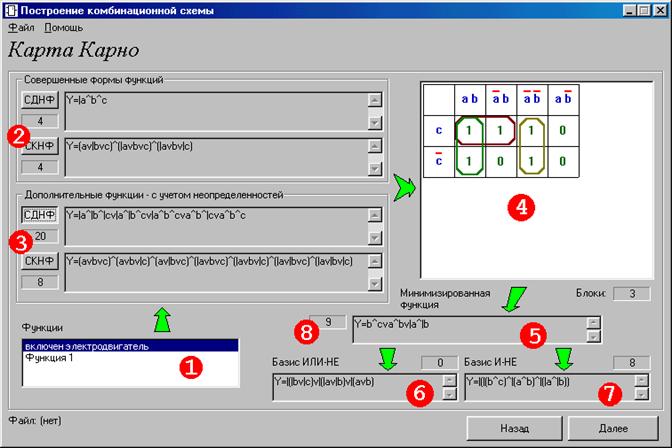
Карта Карно
Для минимизации функции нужно выбрать её название в списке 1. В областях 1 и 2 появляются совершенные формы данной функции (в области 2 функции появляются только если в соответствующей таблице истинности есть неопределенности). Под кнопками-селекторами выводится коэффициент сложности. Далее нажав на соответствующую кнопку-селектор выбираем нужную функцию. В окне 4 появляется карта Карно. Ниже выводятся минимизированная по карте Карно функция 5, и она же в базисных формах 6 и 7. Рядом с каждой функцией выводится её коэффициент сложности 8.
После минимизации всех функций нажимаем кнопку «далее».

Комбинационная схема

Для просмотра схем, построенных по минимальной и базисным формам нужно выбрать нужную функцию в списке функций, а затем нажать на соответствующую кнопку-селектор («минимальная», «Базис ИЛИ-НЕ», «Базис И-НЕ»). При этом над списком функций будет показана функция для построения, а справа в окне – схема, построенная по этой функции. Для того чтобы просмотреть всю схему воспользуйтесь линейками прокрутки.
Чтобы добавить к построенной схеме элемент памяти нужно установить флажок «на выходе схема памяти».

Р У К О В О Д С Т В О
П О Л Ь З О В А Т Е Л Я
Автоматизированной обучающей программы (АОП)
«Синтез логических устройств автоматики и телемеханики»