

Партнерка на США и Канаду по недвижимости, выплаты в крипто
- 30% recurring commission
- Выплаты в USDT
- Вывод каждую неделю
- Комиссия до 5 лет за каждого referral
Управление Федерального казначейства по Республике Коми
Памятка для клиентов Портала.
СУФД-WEB
Сыктывкар, 2013
СОДЕРЖАНИЕ
1. Технические требования. 3
Дополнительное программное обеспечение и требования для работы с ЭЦП. 3
2. Подключение к серверу СУФД-онлайн. 3
3. Работа с исходящими документами. 4
3.1. Заявка на кассовый расход. 5
3.2. Уведомление об уточнении вида и принадлежности платежа. 10
4. Экспорт файлов из СУФД.. 12
5. Типовые ошибки. 14
1. Технические требования
В разработке.
2. Подключение к серверу СУФД-онлайн
1. Установить защищенное соединение с помощью программного модуля Континент-АП (Континент-АП должен быть настроен на сервер доступа по адресу 83.229.204.19).
2. Запустить браузер Internet Explorer или Mozilla Firefox (требования к версии браузера см. в п. 3.3 раздела Технические требования).
3. В адресной строке ввести следующую ссылку - http://10.7.200.13:8006.
4. Откроется окно «Регистрация».
5. В окне регистрации при первом подключении необходимо ввести: в поле «Пользователь» – присвоенное системное имя (логин) и свой пароль, в соответствующем поле, после чего нажать кнопку OK. При необходимости изменения системой будет запрошен новый пароль.
6. Новое значение пароля необходимо использовать при последующих подключениях к серверу СУФД-онлайн. Если логин и пароль при очередном подключении будет введен неправильно 3 раза, то, пользователь будет заблокирован на определенный период времени (см. п. 2 раздела Типовые ошибки).
7. При длительном периоде бездействия на Портале происходит разрыв сессии и требутся повторное подключение с указанием логина и пароля.
8. Пароль действует 90 дней, по истечении которых необходимо производить смену пароля.
3. Работа с исходящими документами
Подробное описание действий пользователей при работе с интерфейсом Портала СУФД-онлайн (далее по тексту – СУФД) изложено в документации, которая размещена на сайте УФК по Республике Коми в сети Интернет по адресу http://komi. ***** в разделе «Информация для клиентов – Электронный документооборот – СУФД-портал для клиентов».
После авторизации откроется рабочее окно, в котором слева будет находиться меню в виде дерева с названиями разделов, в которых находятся различные документы. В этом дереве, путем открытия нужных веток, необходимо выбирать нужные для работы документы.
Важным элементом рабочего окна является выбор роли организации: FO, PBS, RBS/GRBS или AP, аббревиатура понимается следующим образом: Финансовый орган, Получатель бюджетных средств, Распорядитель бюджетных средств/Главный распорядитель или Администратор доходов бюджета. В зависимости от выбранной роли будут доступны определенные ветки дерева меню.


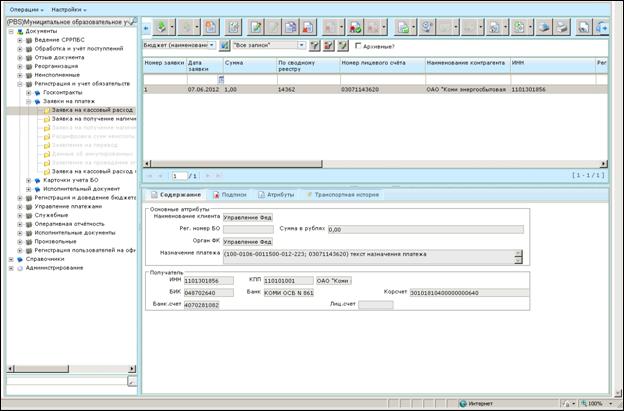
Для работы с документами используются кнопки находящиеся в верней части экрана: - Импортировать документы;
 - Экспортировать выделенные документы;
  - Создать новый документ;
  - Открыть документ на редактирование;
 - Создать копию документа;
  - Удалить документ;
  - Документарный контроль;
 - Подпись;
  - Проверка подписи
  - Удаление подписи;
 - Отправить;
  - Отменить Отправку;
  - Откат статуса;
  - Поиск;
 - Просмотр изменения статуса документа/записи справочника;
  - Печать документа;
 - Печать скроллера;
  - Обновить список документов; а также некоторые другие.
При наведении курсора манипулятора «мышь» на кнопку, рядом с ней проявляется описание действия производимого при нажатии на эту кнопку.
Примечание. Все кнопки могут не уместиться на экране, для доступа к скрытым кнопкам необходимо с помощью стрелок по краям строки с кнопками сдвинуть эту строку в нужную сторону.
3.1. Заявка на кассовый расход
На примере документа «Заявка на кассовый расход» проиллюстрируем действия пользователя необходимые для подготовки документа способом импорта из текстовых файлов, подготовленных с помощью бухгалтерской программы (1С, ЧП «Гуляев» или других разработчиков), и последующей отправки в учетную систему
АС ФК.
В ППО СУФД в отличии от ППО СЭД существуют два отдельных документа: «Заявка на кассовый расход» и «Заявка на кассовый расход (сокращенная)». При импорте файлов с этим документами в любом списке из двух система автоматически распределяет заявки с типом 1 (полная) в первый список, а заявки с типом 2 (сокращенная) во второй список.
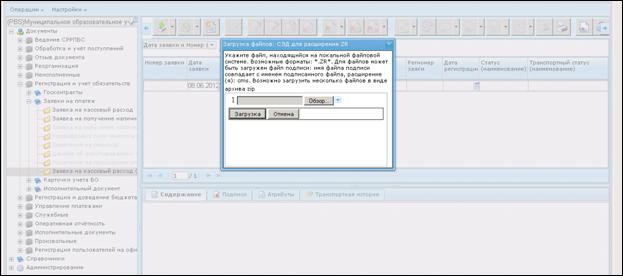
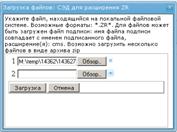
Для определенности откроем список «Заявка на кассовый расход (сокращенная)» и в нем, в строке с управляющими кнопками нажмем на кнопку - Импортировать документы. При этом появиться окно «Загрузка файлов» с возможностью выбрать для загрузки один или несколько файлов. Добавление файла для загрузки происходит при нажатии на кнопку Обзор в этом окне и последующем поиске и выборе пути и имени файла стандартными действиями в операционной системе. С помощью инструментов «+» и «x» в окне загрузки можно соответственно добавлять и удалять файлы в списке импортируемых.




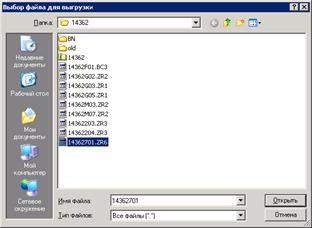
Необходимо иметь ввиду, что при выборе файла стандартными действиями в операционной системе фильтр по маске имени требуемой для конкретного документа не выставляется, поэтому пользователю необходимо быть внимательным при выполнении поиска. Также необходимо принимать в расчет то обстоятельство, что при загрузке файла в СУФД не происходит его удаления из каталога, в котором он находился на момент загрузки.
 Рекомендуется для каждого типа документа определить в операционной системе отдельный каталог для загрузки файлов в СУФД и после успешной загрузки производить вручную очистку этого каталога.
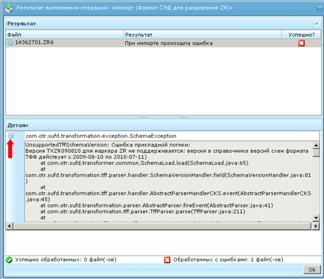
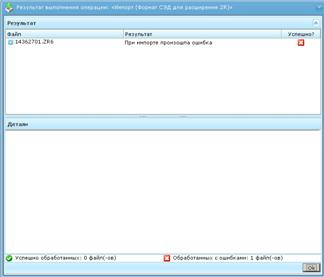
 После составления списка из одного или нескольких импортируемых файлов необходимо в окне «Загрузка файлов» нажать на кнопку Загрузка. По итогам процесса загрузки на экране появиться окно «Результаты выполнения операции: «Импорт». В процессе загрузки файлов могут быть обнаружены различные ошибки, связанные с неверными форматами данных в этих файлах. Чтобы увидеть на экране детали ошибки необходимо установить курсор на имя файла, при импорте которого произошла ошибка, в окне «Результаты выполнения операции» и раскрыть содержимое ошибки нажатием на кнопку в левом углу под словом «Детали». В иллюстрируемом примере была произведена попытка загрузки в недействующей версии ТФФ. Для решения проблемы необходимо произвести выгрузку файла из бухгалтерской программы в действующей версии ТФФ.
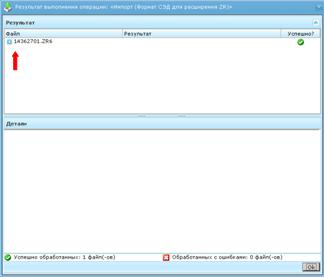
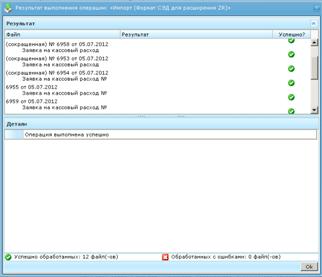
При успешном импорте в окне «Результаты выполнения операции» будут отображены результаты импорта в виде списка заявок на кассовый расход, загруженных в СУФД, для раскрытия списка необходимо нажать на кнопку слева от имени файла. При этом если в файле присутствовали как заявки в полном формате, так и сокращенные заявки, то в результатах это тоже будет отмечено указанием типа загруженного документа. В иллюстрируемом примере одна часть документов была загружена как «Заявка на кассовый расход (сокращенная)», а другая часть – как «Заявка на кассовый расход».
В окне «Результаты выполнения операции» необходимо нажать на кнопку «Ок» для его закрытия.
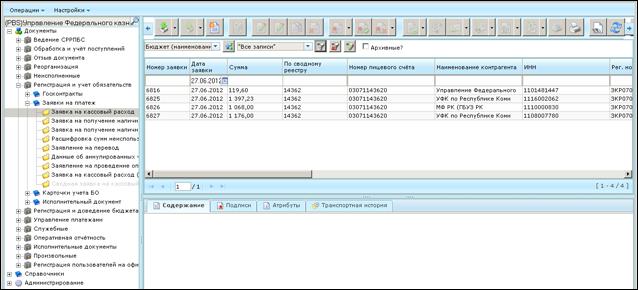
Загруженные документы появляются в виде списка в табличной части рабочего окна СУФД при выборе соответствующей ветки дерева меню. Создать документы можно также с помощью действий «Ручной ввод»  или «Копирование»
  . Для отображения в списке вновь созданных документов следует нажать кнопку «Обновить»
  . Вновь созданные документы имеют первоначальный статус «Черновик».
Над документом с данным статусом доступны следующие действия:
«Редактирование»  «Удаление»
  «Документарный контроль»
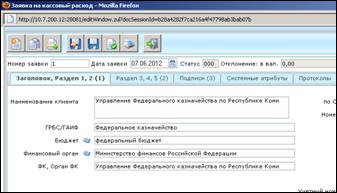
При выполнении действия «Редактирование» появляется экранная форма документа. На экранной форме документа имеется строка управляющих кнопок, которые снабжены всплывающими названиями действий, статус-строка, разделы документа.


Часть полей для ввода реквизитов документов снабжена инструментом для выбора значений из справочников, имеющихся в ППО СУФД.

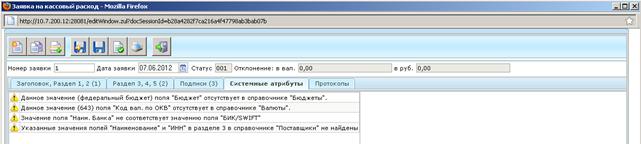

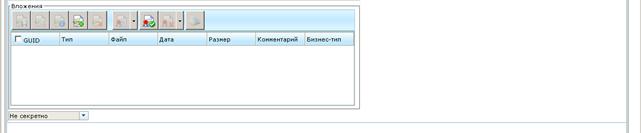

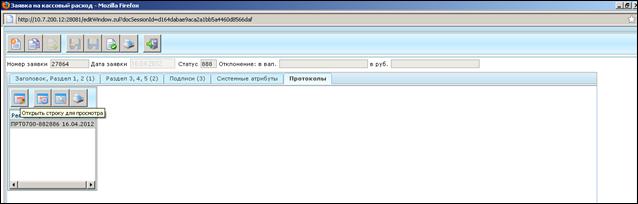
Разделы Системные атрибуты и Протокол имеются на экранных формах всех исходящих документов. В первом из них содержиться информация о результатах проведенной проверки по документу, а также имеется вкладка для присоединения в необходимых случаях к документу файлов с вложениям. Во втором, в случае отказа документа в исполнении, размещается протокол с причиной отказа.
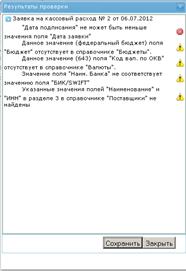 Остальные разделы экранной формы документа зависят от типа документа и соответствуют требованиям по заполнению форм документов, установленным соответствующими нормативно-правовыми актами. На статусе «Черновик» в экранной форме документа можно провести документарный контроль на соответствие значений реквизитов установленным требованиям. По итогам проведенной проверки выдается окно с результатами, которые заносятся в раздел Системные атрибуты. Наличие в результатах проверки строк с красными значками не позволяет документу перейти на следующий статус, такие ошибки должны быть устранены. Ошибки с желтыми значками являются некритическими и позволяют применять к документу следующие стадии обработки.
Проведение документарного контроля возможно из списка документов. Для выполнения документарного контроля требуется установить курсор на созданный документ в списке документов и нажать на кнопку  на панели инструментов.
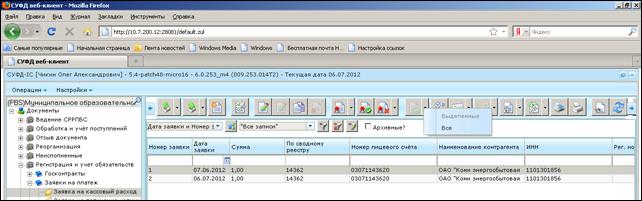
ВАЖНО! Действия можно выполнять для нескольких документов за один раз. Для этого в табличной части рабочего окна необходимо установить курсор на первый документ в списке и вызвать режим выполнения действия для всех документов. Режим вызывается нажатием на инструмент расположенный справа от кнопки соответствующей требуемому действию и последующему нажатию на элемент Все в выпадающем списке.

Далее необходимо подписать документ (утвердить). Для утверждения документа пользователь должен обладать сертификатом подписи, а документ должен иметь статус передачи «Введен».
Чтобы подписать документ необходимо выделить соответствующий документ в списке документов и нажать на кнопку  .
.
В этом случае у документа происходит изменение статуса утверждения (на «Утвержден»), статус передачи и бизнес-статус не изменяются.
Информацию о подписях можно просмотреть на закладке «Подписи» информационной панели, расположенной в нижней части экрана.
После подписания документ получает статус утверждения «Утвержден» или «Частично утвержден».
Статус «Частично утвержден» документ получает, в случае если подписан не всеми необходимыми ЭЦП. В этом случае необходимо наложить на документ недостающие ЭЦП.
На следующем шаге документ может быть отправлен.
Для отправки документа следует выбрать необходимый документ в списке и нажать на кнопку  .
.
Выполняется отправка выбранного документа. В случае успешной отправки документ переходит в статус передачи «Отправляется».
Далее статус документа изменяется в соответствии со статусами, присваиваемыми документу на стороне ФК.
После завершения отправки вы можете контролировать прохождение документа, отслеживая статус в колонке «Статус (наименование)».
3.2. Уведомление об уточнении вида и принадлежности платежа
Аналогичный алгоритм работы с исходящими документами подходит и для других типов, например Уведомление об уточнении вида и принадлежности платежа
Расположение документа «Уведомление об уточнении вида и принадлежности платежа»:
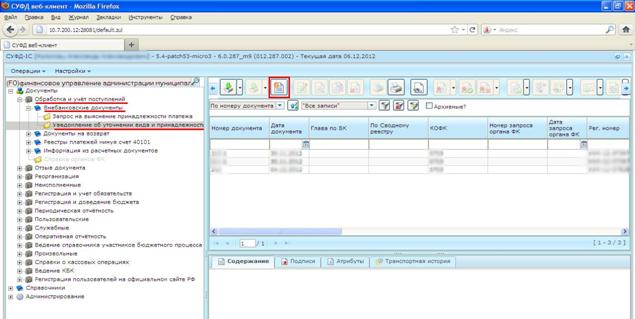
Назначение кнопок интерфейса аналогично документу «Заявка на кассовый расход».
При создании уведомления целесообразно использовать на форме создания уведомления кнопку выбора родительского документа, выбирать тип документа – Запрос на выяснение принадлежности платежа, и выбирать запрос. При выборе Запроса в качестве родительского документа происходит автоматическое заполнение большинства полей уведомления, касающихся уточняемого платежного документа. Остаются незаполненными поля в закладке «Платежные документы» в разделе «Уточнить на» и поля в закладке «Дополнительные атрибуты».
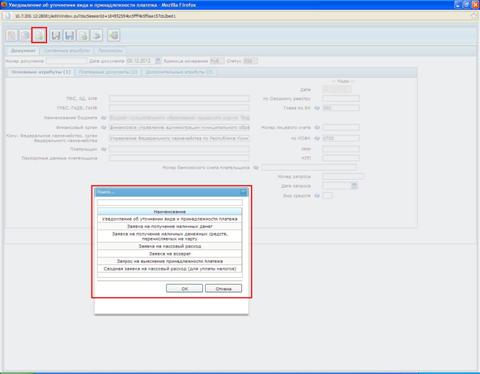
Если родительский документ не выбран, заполнение формы уточняемого документа производится вручную:

4. Экспорт файлов из СУФД
Входящие отчёты находятся:
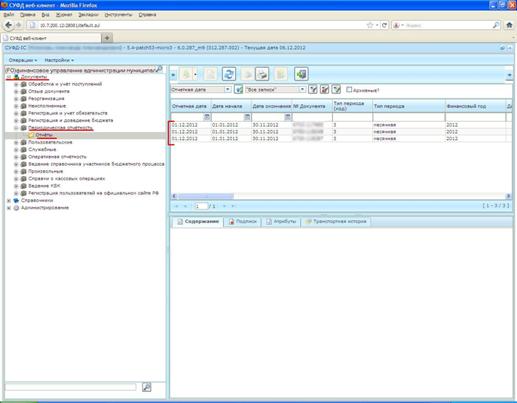
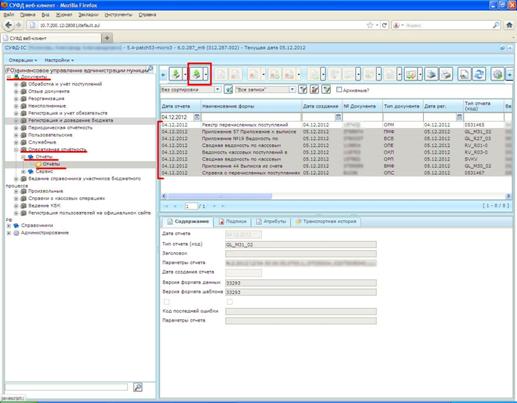
Для экспорта документов выделяем мышью необходимые отчёты, нажимаем кнопку экспорта. Для удобства возможно применение фильтра с определённой датой отчёта.
Важно убедиться, что в окне результата выполнения присутствуют файлы отчётов в формате согласно ТФФ!
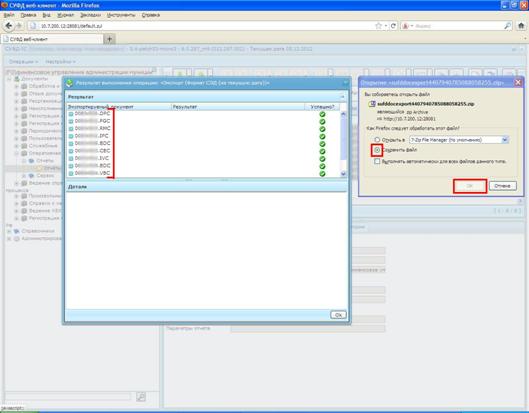
Выбираем папку, в которую сохранится архивный файл с выбранными файлами отчётов:
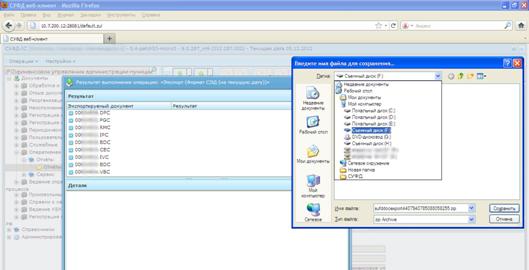
Далее, средствами Windows, находим папку с архивным файлом, проверяем наличие в архиве файлов отчётов в формате согласно ТФФ и распаковываем его содержимое в папку, предназначенную для загрузки отчетов в автоматизированную систему клиента.
5. Типовые ошибки
1. Если страница авторизации не отобразилась необходимо еще раз проверить соединение Континент-АП, а именно - если оно успешно установлено, то значок в виде щита в правом нижнем углу рядом с часами должен стать голубым.
2. В случае если вы ввели свои учетные данные неверно три раза, то ваша учетная запись будет заблокирована в соответствии с политикой безопасности в течение 10 минут. По истечению данного промежутка времени необходимо повторить авторизацию.
3. Если при открытии документа появилась ошибка:
для MozillaFirefox


Необходимо нажать на кнопку «Настройки» и выбрать пункт «Разрешить всплывающие окна для 10.7.200.12».
для Internet Explorer

 Необходимо нажать правую кнопку мыши на полосе предупреждения и выбрать пункт «Всегда разрешать всплывающие окна для этого узла».
4. Если при попытке открытия печатной формы документа в браузере Internet Explorer появилась одна из ошибок, показанных на рисунке 2 необходимо выполнить следующие действия:

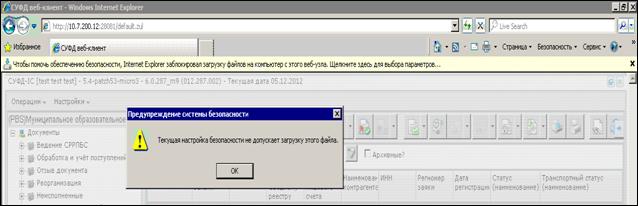
рис.2
· Через пункт меню “Сервис» открыть окно «Свойства обозревателя» (рис. 3).
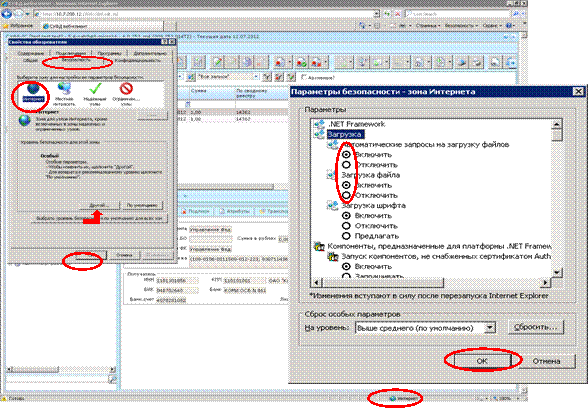
· В этом окне (рис. 4), на закладке «Безопасность» выбрать зону, соответствующую той зоне, в которой находится узел Портала СУФД-онлайн (указана в нижнем правом углу окна браузера), и в блоке «Уровень безопасности для этой зоны» нажать на кнопку «Другой…»
· В появившемся окне «Параметры безопасности – зона <выбранная зона>» в блоке параметров «Загрузка» включить настройки «Автоматические запросы на загрузку файлов» и «Загрузка файлов» как это показано на рисунке 5.
· Закрыть окна «Параметры безопасности – зона <выбранная зона>» и «Свойства обозревателя» нажатием на кнопку «Ок».

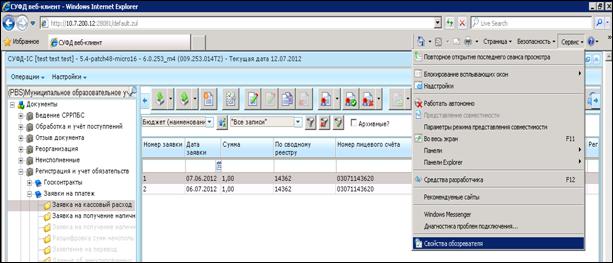 рис.3
рис.3
· Рекомендуется помещать узел Портала СУФД-онлайн в зону «Надежные узлы». Это предотвратит возможное изменение настроек загрузки печатных форм из СУФД при работе с использованием браузера Internet Explorer в сети Интернет.
5.  При длительном бездействии (более 10 минут) соединение с сервером СУФД сбрасывается. Для продолжения работы необходимо заново ввести пароль в окне регистрации.
рис.4
