

Партнерка на США и Канаду по недвижимости, выплаты в крипто
- 30% recurring commission
- Выплаты в USDT
- Вывод каждую неделю
- Комиссия до 5 лет за каждого referral
Оплата товаров и услуг через сервис Мерчант является одним из способов оплаты в системе WebMoney и производится с использованием:
- Web-интерфейса (доступно для всех WM Keeper); Интерфейса Click&Buy (доступно только для WM Keeper Classic и WM Keeper Light).
I. Оплата через Web-интерфейс
Оплата товаров и услуг с использованием web-интерфейса сервиса Мерчант производится на сайте продавца. В качестве примера выберем услугу пополнения мобильного телефона на Cервисе оплаты лицевых счетов.
 На сайте сервиса, необходимо выбрать мобильного оператора, ввести номер телефона валюту, сумму пополнения.
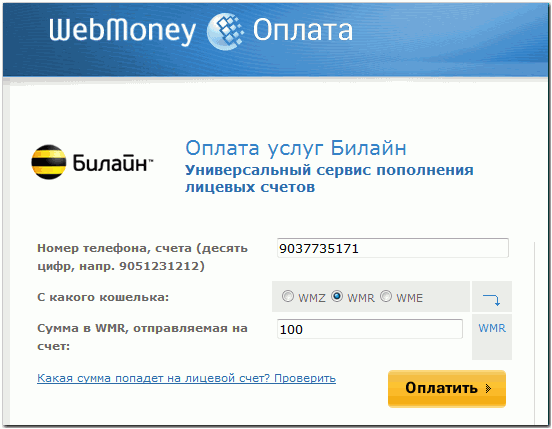
После нажатия кнопки “Оплатить” браузер перенаправляет вас на сайт Сервиса Мерчант, где, убедившись в правильности ввода параметров платежа вы еще раз нажимаете кнопку “Оплатить”.
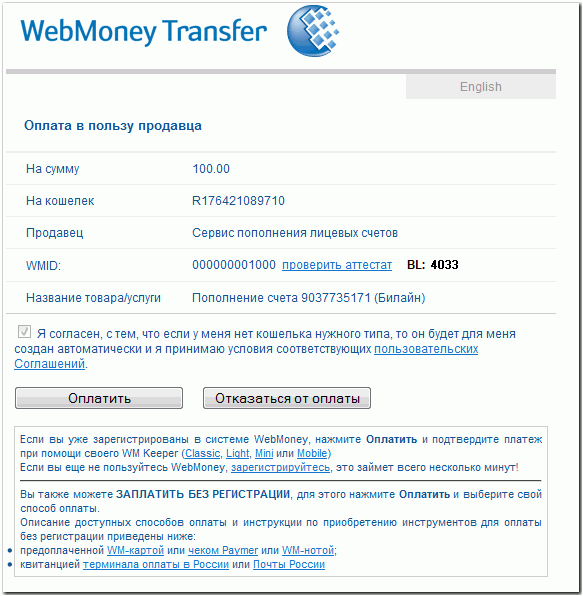
 После подтверждения своего намерения оплатить услугу вы переходите к окну выбора того WM Keeper, который управляет вашими электронными кошельками.
- WM Kepeer Classic WM Kepeer Light WM Kepeer Mini WM Kepeer Mobile E-num WM Kepeer Вконтакте
Далее вы авторизуетесь на сервисе и производите платеж.
2.1 Авторизация WM Kepeer Classic
Выбираете пункт Keeper Classic, запоминаете показанный на картинке цифровой код и нажимаете кнопку “Далее>>”.
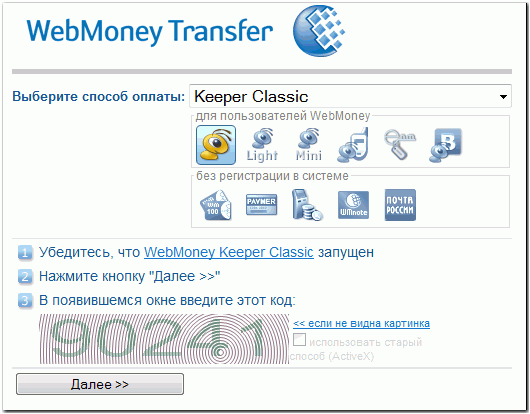
В следующем полупрозрачном (пользуйтесь CTRL+<колесо мыши>) окне введите код подтверждения и нажмите кнопку “Да”.
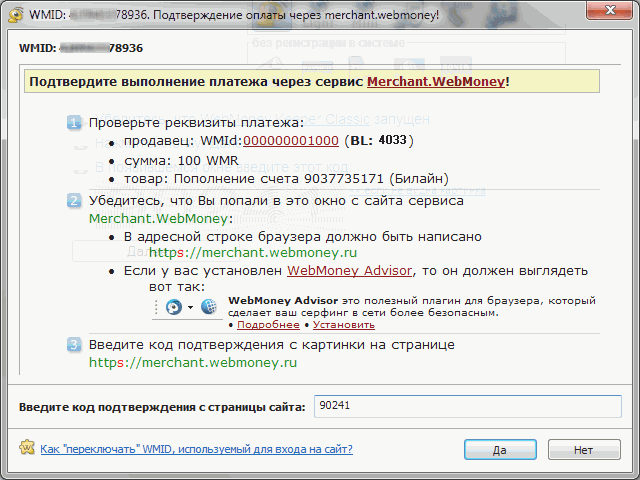
После успешной авторизации WM Keeper Classic вы будете автоматически перенаправлены к окну выбора кошельков и подтверждения платежа.
Внимание! Если для вашего WM Keeper Classic включена функция подтверждения транзакций с использованием E-num, то для проведения платежа с использованием WM Keeper Classic авторизоваться на сервисе Мерчант необходимо через E-num.
2.2 Авторизация WM Kepeer Light
Выбираете пункт Keeper Light, вводите показанный на картинке цифровой код и нажимаете кнопку “Далее>>”.
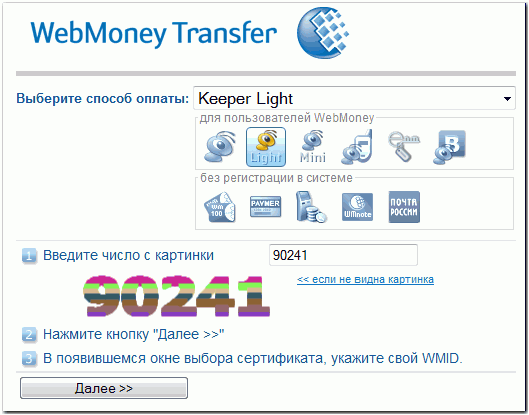
В следующем окне выберите свой персональный сертификат и нажмите кнопку “Ок”.
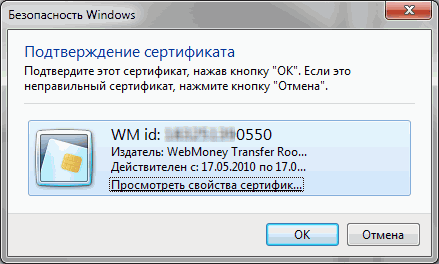
После успешной авторизации WM Keeper Light вы будете автоматически перенаправлены к окну выбора кошельков и подтверждения платежа.
Внимание! Если для вашего WM Keeper Light включена функция подтверждения транзакций с использованием E-num, то для проведения платежа с использованием WM Keeper Light авторизоваться на сервисе Мерчант необходимо через E-num.
2.3 Авторизация WM Kepeer Mini
Выбираете пункт Keeper Mini, вводите показанный на картинке цифровой код, email и пароль на вход в WM Keeper Mini нажимаете кнопку “Далее>>”.
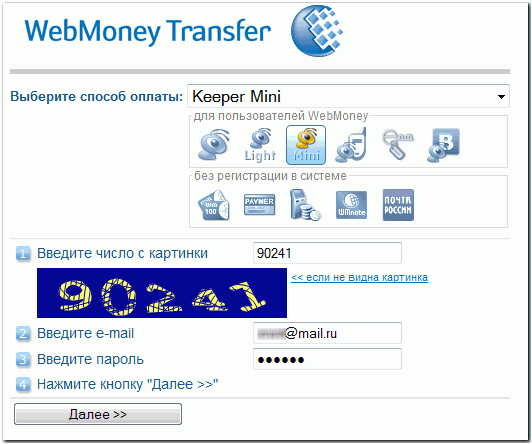
После успешной авторизации WM Keeper Mini вы будете автоматически перенаправлены к окну выбора кошельков и подтверждения платежа.
2.4 Авторизация и платеж в WM Kepeer Mobile
Выбираете пункт Keeper Mobile, вводите показанный на картинке цифровой код, email и пароль на вход в WM Keeper Mobile нажимаете кнопку “Далее>>”.
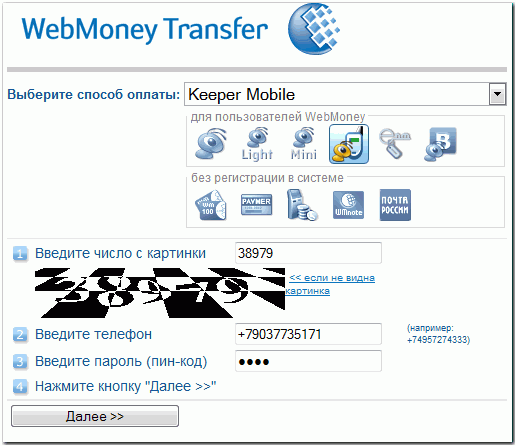
Далее на ваш мобильный телефон приходит sms-сообщение с кодом подтверждения операции (UNIKAL’NYJ KOD). Вводите его в соответствующее поле следующего открывшегося окна и нажимаете кнопку “Платеж подтверждаю”.
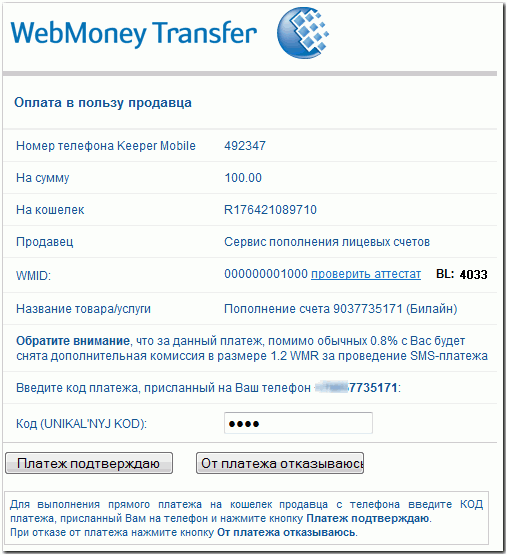
Обратите внимание, что при проведении платежа через WM Keeper Mobile
помимо обычных 0.8% комиссии системы WebMoney с вас будет снята дополнительная комиссия в размере 1.2 WMR за проведение SMS-платежа. В случае отказа от платежа дополнительная комиссия не взимается.
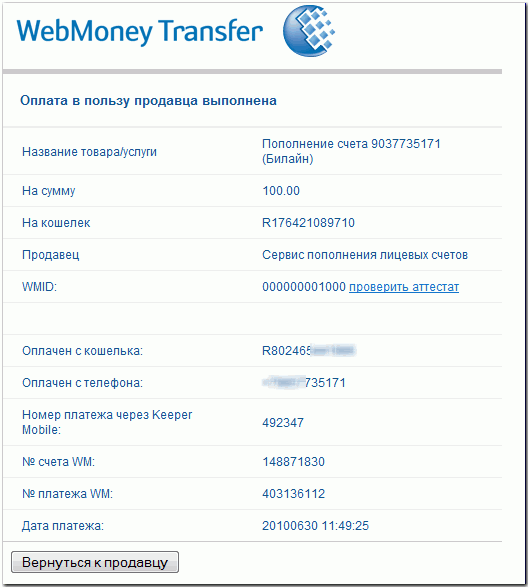
Об успешном проведения платежа сервис вас проинформирует в соответствующем окне.
2.5 Авторизация через E-num
Выбираете пункт E-Num, вводите email вашего аккаунта в сервисе E-num и нажимаете кнопку “Далее>>”.
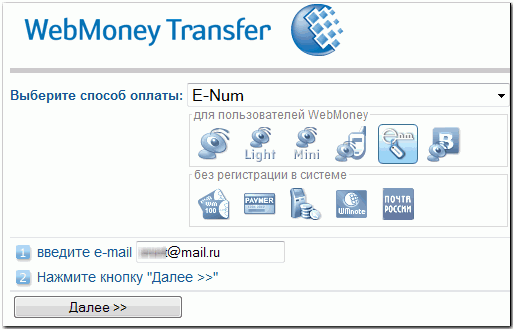
Авторизация через E-num возможно тремя способами:
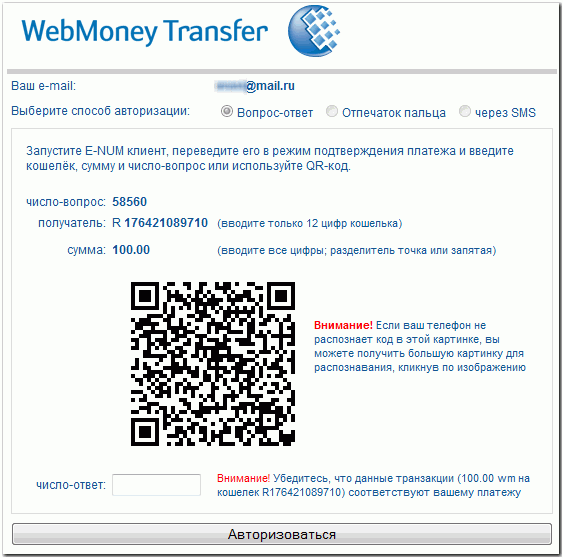
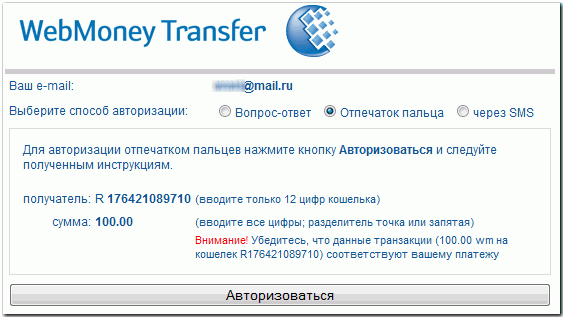
- через приложение, установленное на мобильном телефоне (коммуникаторе) — флажок Вопрос-ответ; с использованием сканера отпечатков пальцев — флажок Отпечаток пальца; с получением кода в sms-сообщении — флажок через SMS.
В первом случае выберите флажок Вопрос-ответ и нажмите кнопку “получить”.
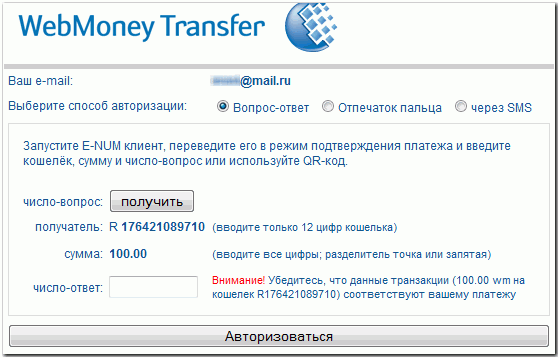
Затем запустите Enum-приложении на своем мобильном устройстве (режим “Подтверждение платежа”), введите там указанные на сайте число-вопрос, номер кошелька и сумму платежа (для ввода данных можно использовать QR-код) получите число-ответ и введите его на сайте Мерчанта в соответствующее поле. Затем нажмите кнопку “Авторизоваться”.
Во втором случае выберите флажок Отпечаток пальца, нажмите кнопку “Авторизоваться”
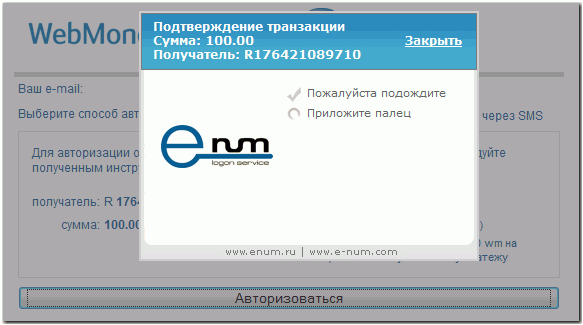
и приложите палец к считывающему устройству сканера отпечатков.
В третьем случае выберите флажок через SMS и нажмите кнопку “Получить число-ответ через SMS”.

Введите полученное в sms-сообщении число и нажмите кнопку “Авторизоваться”.
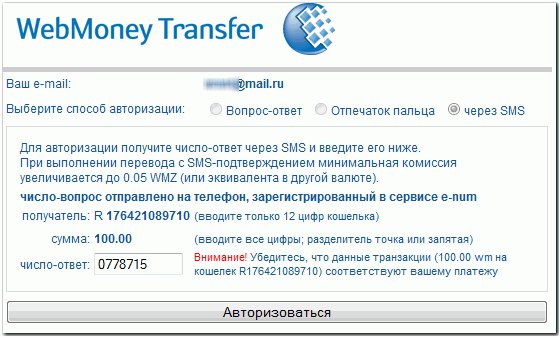
После успешной авторизации через E-num вы будете автоматически перенаправлены к окну выбора кошельков и подтверждения платежа.
2.6 Авторизация WM Kepeer Вконтакте
Выбираете пункт Keeper ВКонтакте, вводите показанный на картинке цифровой код, номер пользователя в социальной сети, платежный пароль и нажимаете кнопку “Далее>>”.
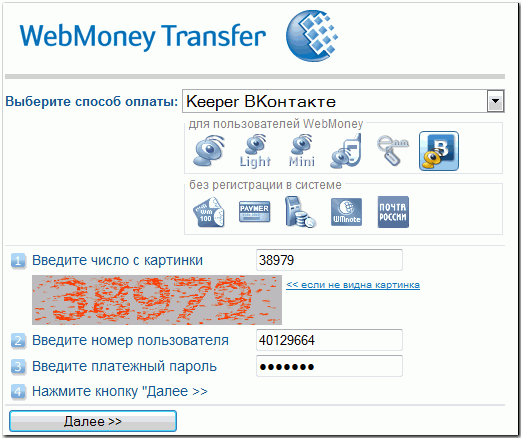
После успешной авторизации WM Keeper Вконтакте вы будете автоматически перенаправлены к окну выбора кошельков и подтверждения платежа.
/
 После успешной авторизации WM Keeper вы попадаете на страницу выбора кошельков и подтверждения платежа. Для завершения оплаты товара или услуги нажмите кнопку “Платеж подтверждаю”.
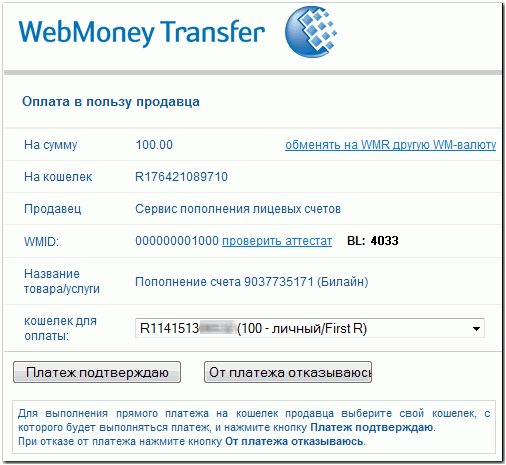
Если на ваших кошельках недостаточно необходимой валюты для оплаты, но есть средства в других валютах, то сервис Мерчант предложит вам автоматически обменять одну валюту на другую в процессе платежа.
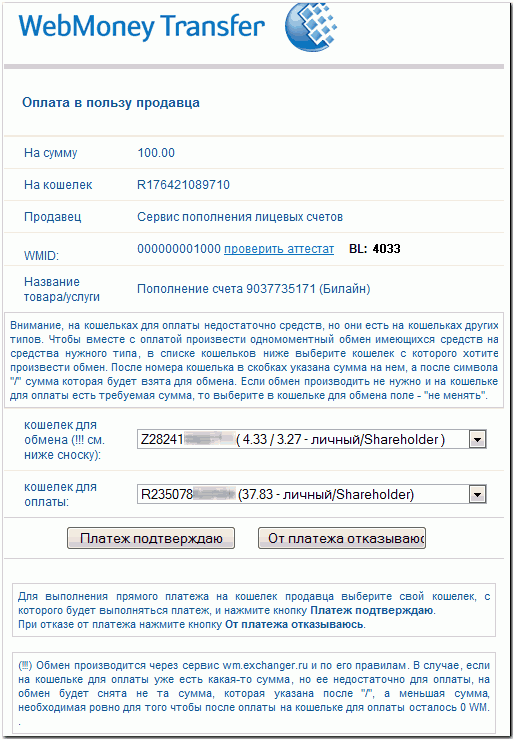
Если платеж проведен, то сервис проинформирует вас в соответствующем окне.
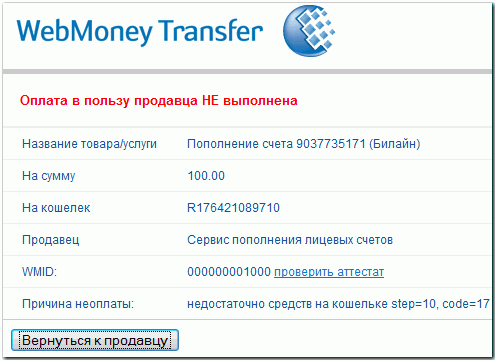
Если платеж не выполнен, то вы получите сообщение с указанием причины неоплаты.
II. Оплата через интерфейс Click&Buy
Оплата товаров и услуг с использованием интерфейса Click&Buy сервиса Мерчант производится на сайте продавца и доступна покупателям, имеющим WM Keeper Classic или WM Keeper Light.
WM Kepeer Classic
Для того чтобы произвести оплату с использованием интерфейса Click&Buy необходимо запустить WM Keeper Classic и дождаться его подключения к серверу. Затем на сайте продавца нажать ссылку на оплату товара или услуги (в данном примере будем покупать mp3-файл).
В открывшемся окне оплаты нужно ознакомиться с параметрами платежа, выбрать кошелек и нажать кнопку “Ok”.
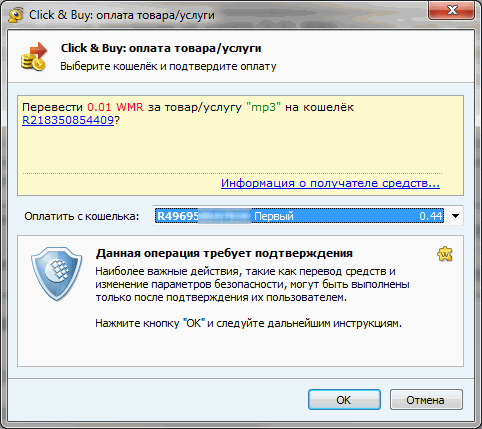
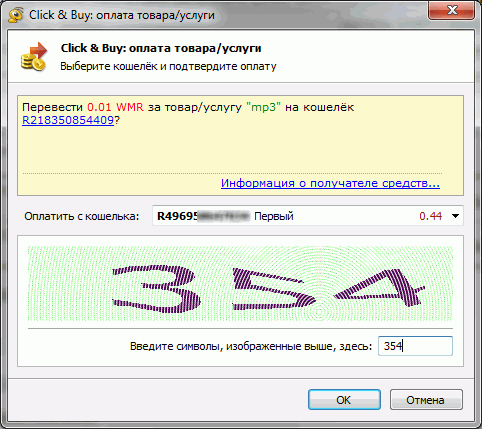
На следующем этапе необходимо провести подтверждение операции. Для WM Keeper Classic существуют несколько способов подтверждения операции (см. соответствующую инструкцию) и дальнейшие шаги определяются тем способом, который у вас установлен.
Для способа подтверждения, установленного по умолчанию, вам необходимо ввести в соответствующее поле символы с картинки и нажать кнопку “Ok”.
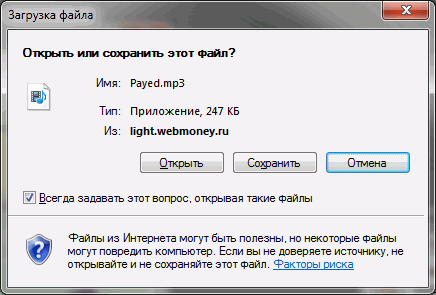
Оплата товара производится мгновенно и на следующем шаге вы получите купленный товар, – будет открыта страница с товаром или будет предложено – как в нашем случае – его загрузить.
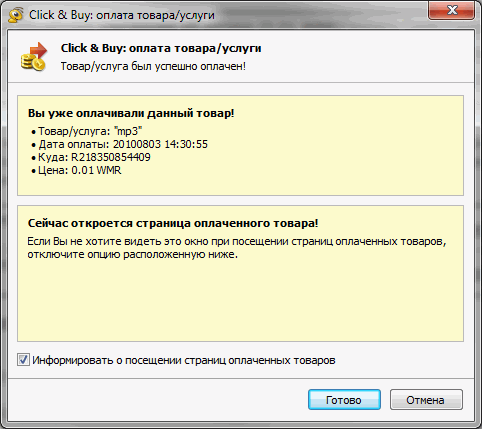
Однажды купленный товар можно получить повторно. Для этого необходимо еще раз перейти на сайт продавца и нажать ссылку на оплату товара или услуги. А затем в открывшемся окне нажать кнопку “Готово”.
WM Kepeer Light
Для того чтобы произвести оплату с использованием интерфейса Click&Buy необходимо на сайте продавца нажать ссылку на оплату товара или услуги (в данном примере будем покупать статью в журнале).
Если вход в WM Keeper Light был выполнен вами ранее, то вы сразу переходите в окно оплаты товара, в противном случае вам нужно будет дополнительно авторизоваться.
В окне оплаты товара ознакомьтесь с параметрами платежа, выберите кошелек и нажмите кнопку “Отправить”.
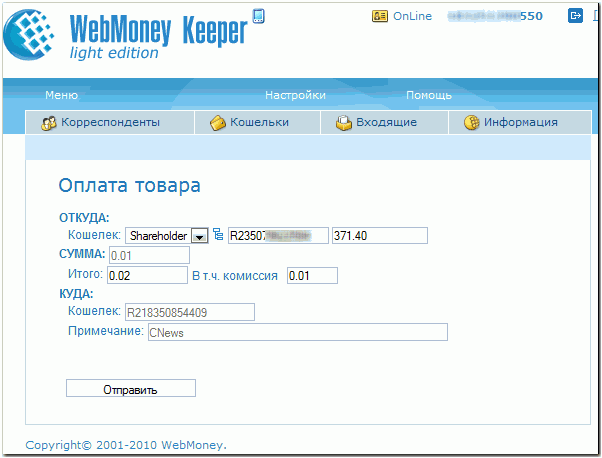
На следующем этапе необходимо провести подтверждение операции. Для WM Keeper Light существуют несколько способов подтверждения операции (см. соответствующую инструкцию) и дальнейшие шаги определяются тем способом, который у вас установлен.
Для способа подтверждения, установленного по умолчанию, вам необходимо ввести в соответствующее поле сессионный ключ и нажать кнопку “Да”.
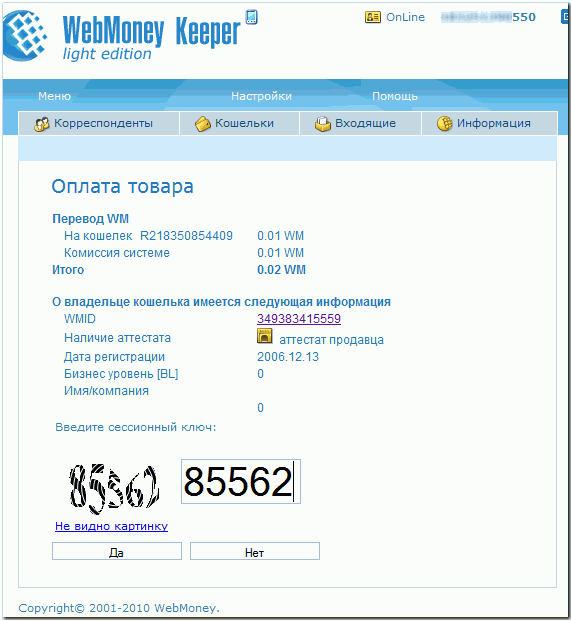
Оплата товара производится мгновенно и на следующем шаге вы получите купленный товар, – будет открыта страница с товаром (в нашем случае – статья в формате PDF) или будет предложено его загрузить.
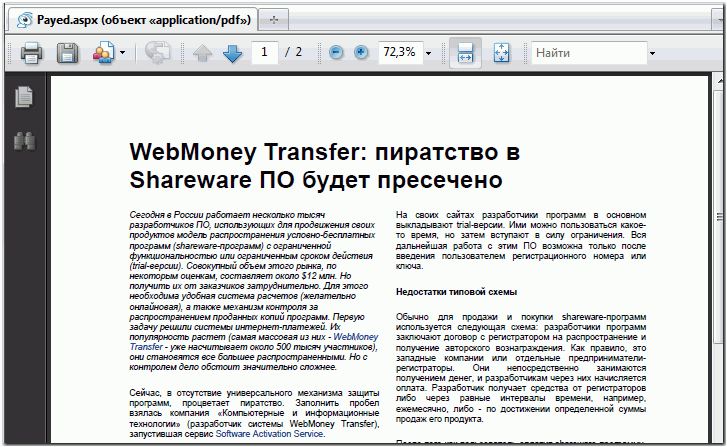
Однажды купленный товар можно получить повторно. Для этого необходимо еще раз перейти на сайт продавца и нажать ссылку на оплату товара или услуги. Товар будет доставлен вам повторно в тот же момент.
см. также
Способы оплаты в системе WebMoney
Способы оплаты без регистрации в системе
