


Партнерка на США и Канаду по недвижимости, выплаты в крипто
- 30% recurring commission
- Выплаты в USDT
- Вывод каждую неделю
- Комиссия до 5 лет за каждого referral
Автоматизированная система планирования и анализа исполнения бюджета «бюджет»
Руководство пользователя
в части заполнения фактических данных по выполнению государственного задания
«Государственное задание»
На 21 листе |
2013
Содержание
Введение. 3
1 Основы работы в ПМ «Государственное задание». 4
1.1 Запуск программы.. 4
1.2 Основные элементы программы.. 4
1.3 Структура основного окна АС «УРМ». 5
Заголовок окна. 6
Главное меню.. 6
Панель рабочих мест. 7
Панель кнопок управления. 7
Панель параметров запроса. 9
Текущая рабочая область. 10
1.4 Соединение с сервером и синхронизация с УО.. 10
1.4.1 Соединение с сервером уполномоченного органа. 10
1.4.2 Синхронизация. 11
1.5 Схема состояний документов. 13
2 Сценарий работы с ПМ «государственное задание». 15
2.1 Заполнение фактических данных по исполнению ГЗ. 16
Детализация «Элемент услуги» (если услуга разбита по элементам) 17
Детализация «Объем финансирования услуги (работы)». 18
Детализация «Показатели непосредственного результата». 19
Детализация «Характеристика работы». 19
2.1.1 Отправка отчетов о выполнении государственного задания. 20
2.1.2 Формирование печатных документов. 20
Введение
Информационная система «Государственное задание» разработана в связи с введением в действие с 1 января 2009 года ст. 69.2 БК Российской Федерации и в соответствии с требованиями положений Федерального закона от 8 мая 2011 г. "О внесении изменений в отдельные законодательные акты РФ в связи с совершенствованием правового положения государственных (муниципальных) учреждений".
В функционал информационной системы «Государственное задание» входит:
- формирование базовых (отраслевых) реестров и ведомственных реестров государственных услуг;
- формирование шаблонов для государственных заданий;
- формирование государственного задания на оказание государственных услуг (выполнение работ);
- мониторинг исполнения государственных заданий на оказание государственных услуг (выполнение работ) (мониторинг деятельности государственных учреждений).
Работа пользователей осуществляется на следующих интерфейсах, входящих в состав ПМ «Государственное задание» на удаленном рабочем месте:
Интерфейс «Реестр государственных услуг (работ)» – на интерфейсе формируется ведомственный реестр услуг (работ) ГРБС, который формируется на основе базового (отраслевого) реестра услуг (работ);
Интерфейс «Шаблоны государственных заданий» – интерфейс предназначен для формирования проектов государственных заданий на оказание государственной услуги (выполнение работы), которую могут оказывать несколько поставщиков услуги (работы);
Интерфейс «Государственное задание» – на интерфейсе формируются проекты государственных заданий на оказание государственных услуг (выполнение работ), далее они могут быть отправлены на исполнение поставщикам услуг (работ), отложены или переведены в состояние доработки.
Описание интерфейсов и этапы работы приведены в следующих пунктах.
2 Основы работы в ПМ «Государственное задание»
2.1 Запуск программы
Работа начинается с запуска программы путем нажатия значка  «Удаленное рабочее место». В появившемся окне вводится имя пользователя и база данных (пароль оставляем пустым), к которой необходимо подключиться – рисунок 1.
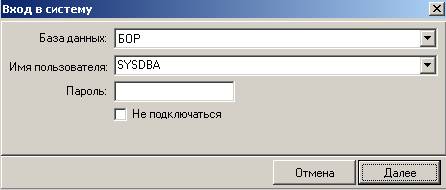
Рисунок 1 – Вид диалогового окна «Вход в систему»
После ввода нажать «Далее». Появится следующее окно программы:
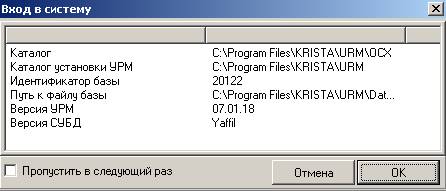
Рисунок 2 – Вид диалогового окна «Вход в систему»
После нажатия кнопки «OK» на экране появляется основное окно программы «УРМ», с которым далее работает пользователь удаленного рабочего места.
2.2 Основные элементы программы
Визуально программа АС «УРМ» состоит из набора рабочих мест, поименованных согласно их функциональному назначению, например: РМ «Государственное задание», РМ «Планирование БА» и др.
Рабочее место представляет собой определенный набор страниц, которые называются «интерфейсами». Интерфейсы делятся на две большие группы: интерфейсы ввода данных и интерфейсы формирования отчетов.
Интерфейсы ввода данных предоставляют пользователю возможность работы с первичными данными – добавлять, удалять, находить, модифицировать. Выглядят как обычные электронные таблицы ввода данных: строки – записи различных документов, столбцы – графы текущего документа.
Внешний вид интерфейсов, т. е. графическая настройка (порядок следования колонок параметров документов, их видимость (не нужные можно скрывать), ширина столбцов, возможности их автоматического заполнения или дублирования и т. п.) настраивается на каждой станции клиента программы индивидуально самим пользователем.
Внешний вид большинства отчетов задается шаблонами отчетов, которые можно изменять. Каждому отчету, если это предусмотрено, можно поставить в соответствие неограниченное количество настроенных шаблонов, задающих различное визуальное представление одной и той же рассчитанной отчетом информации.
2.3 Структура основного окна АС «УРМ»
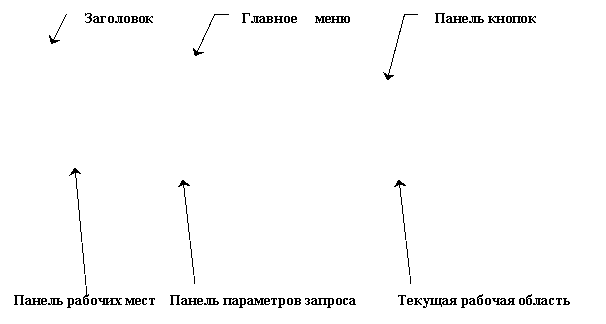 Внешний вид основного окна программы представлен на рис. 3
 |
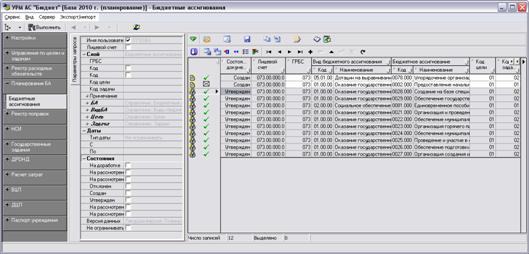
Рисунок 3 – Структурные элементы окна программы АС «УРМ» - РМ «Планирование БА»
Структурными элементами основного окна программы АС «УРМ» (рис. 3) являются:
§ Заголовок
§ Главное меню
§ Панель кнопок управления
§ Панель рабочих мест
§ Текущая рабочая область
Заголовок окна
В верхней части окна программы расположена строка заголовка, в которой слева направо размещены:
-  - кнопка вызова системного меню окна
- Название программы (УРМ АС «Бюджет»)
- Название открытой страницы рабочего места
Главное меню
Главное меню содержит набор команд текущего рабочего места. Выбор любой команды производится щелчком мыши по названию команды. Для перехода в меню посредством клавиатуры используется клавиши стрелок.
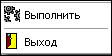 Сервис
Пункт меню «Сервис» присутствует во всех рабочих местах и содержит следующие команды:
«Выполнить» - команда выполняет операцию, соответствующую функции данной страницы (активизирует страницу);
«Выход» - команда закрытия программы.
 Вид
Вид
Пункт меню «Вид» содержит следующие подпункты:
«Выбор рабочего места» - опция представляет собой флаг-галочку. Снятие галочки уберет из формы панель рабочих мест. Аналогичную функцию выполняет кнопка на панели команд управления  «Список рабочих мест»;
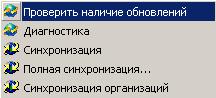 Сервер
Пункт главного меню «Сервер» содержит подпункты:
«Проверить наличие обновлений» – выполняет соединение с сервером и проверяет наличие обновлений;
«Диагностика» – используется для проверки подключения к серверу УО;
«Синхронизация» - подробное описание приведено в п. «Синхронизация»;
«Полная синхронизация» - подробное описание приведено п. «Синхронизация»;
«Синхронизация организаций» - используется для отдельной синхронизации справочника организаций.
Панель рабочих мест
Панель рабочих мест предназначена для выбора рабочего места и интерфейсов этого рабочего места. Знак “+” перед названием означает, что данная строка является заголовком рабочего места. Щелчок кнопкой мыши раскрывает (закрывает) список страниц рабочего места. Выбор нужной страницы выполняется щелчком левой кнопки мыши на названии страницы, после чего в рабочем поле отображается ее содержимое. Чтобы активизировать страницу, надо нажать кнопку команды управления «Выполнить»  .
.
Панель кнопок управления
Панель кнопок управления содержит кнопки:
«Список рабочих мест»  . Нажатие данной кнопки, аналогично команде «Выбор рабочих мест» меню «Вид», позволяет скрыть/отобразить панель рабочих мест, используется для увеличения размеров рабочей области
«Выполнить» . Нажатие данной кнопки выполняет операцию, соответствующую функции данной страницы, при этом формируется дополнительное окно, в котором условно отображается производимое действие и время выполнения этого действия
«Синхронизация»  . Описание функций этой кнопки приведено в п. Синхронизация.
Для разных страниц могут быть дополнительные кнопки управления. Их описание будет дано в разделах их использования.
Панель кнопок управления необходима для работы с введенными данными.
Описание назначения кнопок представлено в таблице 1.
Таблица 1 - Описание кнопок панели управления на РМ «Государственное задание»
Иконка | Название | Назначение |
| Индикатор состояния данных | Кнопка необходима для того, чтобы сохранить изменения на интерфейсе |
| изменений нет | |
| изменения есть и их нужно сохранить или отменить | |
| изменения есть, но они некорректны и система отказывается их сохранять | |
| «Сформировать печатный документ» | Кнопка необходима для вызова окна со списком для выбора печатных форм. |
| «Экспорт документа» | Кнопка необходима для экспорта данных документа в формате XML. |
| «Копирование документа» | Кнопка необходима для копирования созданного документа (записи) |
| «Вставка документа» | Кнопка необходима для вставки скопированного документа (записи) |
| «Показать/скрыть детализацию» | Кнопка необходима для перехода к детализации документа (записи) и обратно. |
| «Импорт объемов БА» | Кнопка необходима для импорта рассчитанных на интерфейсе «Расчет затрат» объемов БА на оказание государственных услуг |
| «Мастер создания государственных (муниципальных) заданий» | Кнопка используется для создания государственного задания из шаблона государственного задания |
| «Отправить промежуточный отчет о выполнении» | С помощью данной кнопки ПБС формирует и направляется на рассмотрение промежуточный отчет о выполнении государственного задания |
| «Отправить отчет о выполнении» | С помощью данной кнопки ПБС формирует отчет о выполнении государственного задания |
Кнопки состояний документа | ||
| «Передать на рассмотрение» | Кнопка необходима для перевода документа в состояние «На рассмотрении». В зависимости от настроек пользователя состояние «На рассмотрении» может быть разбито на две части. |
| «Вернуть на доработку» | Кнопка необходима для перевода документа в состояние «На доработке» |
| «Утвердить» | Кнопка необходима для перевода документа в состояние «Утвержден», что не позволяет вносить какие-либо изменения в документ |
| «Отклонить» | Кнопка необходима для перевода документа в состояние «Отклонен» |
| «Передать на выполнение» | Кнопка передает государственное задание на выполнение государственного учреждения |
Кнопки навигации, редактирования записей | ||
| «Закладка» | Кнопка необходима для перехода к установленной закладке. |
| «Вид» | Кнопка дает возможность сворачивать-разворачивать таблицу |
| «Столбцы» | Кнопка необходима для скрытия столбцов в заголовке или детализации |
| «Первая запись» | Кнопка позволяет осуществить переход к первой записи |
| «Предыдущая запись» | Кнопка позволяет осуществить переход к предыдущей записи |
| «Следующая запись» | Кнопка позволяет осуществить переход к следующей записи |
| «Последняя запись» | Кнопка позволяет осуществить переход к последней записи |
| «Вставить новую запись» | Кнопка позволяет добавить новую запись |
| «Удалить текущую запись» | Кнопка позволяет удалить текущую запись |
| «Редактировать текущую запись» | Кнопка позволяет редактировать текущую запись |
| «Фиксировать изменения» | Кнопка фиксирует изменения на интерфейсе для дальнейшего сохранения |
| «Отменить изменения» | Кнопка отменяет введенные и не сохраненные изменения на интерфейсе |
| Обновить данные». | Кнопка позволяет обновить данные на интерфейсе |


 /
/


Панель параметров запроса
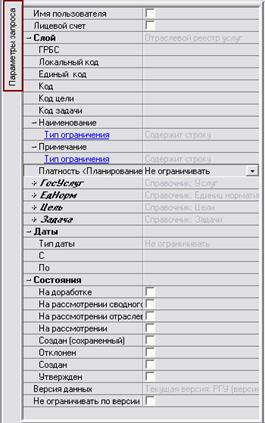 Панель параметров позволяет отобразить в рабочей области какой-либо определенный перечень документов, удовлетворяющих определенным требованиям, для ускорения поиска. Требования отбора (поиска) документов указываются путем задания значений параметров на панели параметров запроса. Набор параметров определяется функциональным назначением страницы.
Панель параметров состоит из двух колонок: левая колонка содержит наименование параметра, а правая содержит значение этого параметра. Параметры могут быть объединены в группы и образовывать дерево. Знаки «+» или «–» перед названием параметра означает, что он является заголовком группы параметров. Двойной щелчок кнопкой мыши по названию раскрывает (закрывает) группу параметров. В раскрытом состоянии заголовок группы отмечен знаком «–», в открытом – знаком «+».
После задания необходимых параметров отбора документов необходимо нажать кнопку  «Выполнить». В рабочей области отобразится набор документов, удовлетворяющих заданным параметрам поиска.
При необходимости ввода новых документов на эти параметры-ограничения не стоит обращать внимания, нужно сразу нажать кнопку  «Выполнить».
Для более экономного использования рабочей области панель параметров можно скрыть, нажав на кнопку «Параметры запроса».
| В поле «Имя пользователя» по умолчанию стоит «галочка» у пользователя, под логином которого был осуществлен вход в систему. Пользователь при наличии «галочки» в поле видит только те записи (документы), которые были им созданы. При наличии прав, предоставленных администратором, пользователь может просмотреть записи (документы), созданные другими пользователями. Для просмотра записей необходимо выбрать пользователя из списка и проставить «галочку» в поле, затем нажать «Выполнить». |

Текущая рабочая область
Основную часть интерфейса занимает рабочая область, в которой выполняется работа с данными. Работа с данными (ввод, редактирование, удаление, просмотр) осуществляется с помощью панели кнопок управления, панели параметров. При перемещении указателя мыши по кнопкам команд управления всплывает подсказка об их назначении. Чтобы активизировать рабочую область, необходимо нажать кнопку «Выполнить» на панели кнопок управления.
Заголовки/Детализация
Рабочая область интерфейса может иметь линейную или многоуровневую иерархическую структуру. В первом случае отображается одна таблица данных, по принципу один документ – одна строка. Во втором – отображается таблица заголовков документов. Передвигаясь по таблице заголовков, можно выбрать необходимый документ и просмотреть его содержание, нажав на кнопку  «Показать детализацию» на панели кнопок управления. В результате в рабочей области отобразятся таблицы – таблица с данными заголовка одного выбранного документа и таблицы детализации с содержанием документа. Чтобы вернуться вновь в режим просмотра заголовков документов надо нажать кнопку
  «Скрыть детализацию».
2.4 Соединение с сервером и синхронизация с УО
Для обмена документами удаленного клиента и сервера предназначены команды главного меню «Сервер/Соединение»  , «Сервер/Синхронизация»
  , «Сервер/Полная синхронизация»
  .
.
2.4.1 Соединение с сервером уполномоченного органа
Соединение с сервером выполняется при выборе команды главного меню Сервер/Соединение  , либо автоматически при попытке синхронизации. При этом появится диалоговое окно «Соединение», в которое требуется ввести пароль и нажать кнопку «ОК».

Диалоговое окно не будет появляться в дальнейшем, если включить запоминание пароля с помощью установки флажка-галочки в поле «Больше не запрашивать». Запомненный пароль будет сбрасываться при изменении параметров подключения. Во время подключения/отключение появляется индикатор прогресса. Все время существования соединения на панели кнопок управления будет видна красная кнопка с телефоном  , сообщающая о том, что соединение активно.
2.4.2 Синхронизация
Для обеспечения актуальности данных пользователю необходимо произвести операцию синхронизации данных, в результате которой ему передается наиболее новая информация.
Существует следующие режимы синхронизации:
- Синхронизация
- Полная синхронизация;
Рассмотрим более подробно эти режимы.
Операция синхронизации запускается с помощью команды «Синхронизация» главного меню «Сервер», либо с помощь кнопки «Синхронизация»  на панели управления. Синхронизация осуществляется, начиная со времени последней успешной синхронизации (время сервера уполномоченного органа) и заканчивая текущим временем на сервере уполномоченного органа. Эта команда позволяет привести в соответствие данные МФ (сервера) и данные ГРБС (клиента). При этом из уполномоченного органа приходит информация о ранее отправленных документов (отклонены, приняты и т. п.).
При отправке ваших документов в УО никакой синхронизации не происходит, (т. е. вы отправляете свои документы, но ничего оттуда не получаете).
Простую синхронизацию делают для обновления каких-либо данных, например справочников или если были отправлены документы на рассмотрение в УО и необходимо проверить их состояние.
Страница «Информация» (рис. 4) содержит информацию об основных этапах синхронизации. В первой колонке выводимой таблицы используются следующие знаки:
- Синий знак вопроса - операция (этап) еще выполняется и результат ее выполнения неизвестен;
- Зеленая галочка - операция прошла успешно;
- Зеленая стрелка - операция пропущена, так как данные не изменялись;
- Красный перечеркнутый круг - операция прошла с ошибкой.
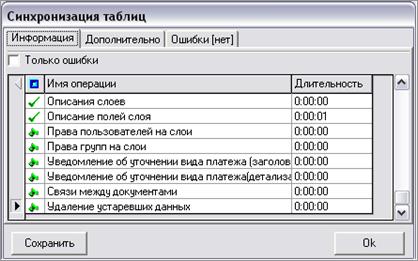
Рисунок 4 – Пример страницы «Информация»
Полная синхронизация – это синхронизация всех данных по лицевым счетам соответствующего удаленного клиента. Из базы данных клиента будут удалены все записи (кроме внесенных самим клиентом), которых нет в базе данных уполномоченного органа. Этот вариант используется для разрешения конфликтов при обычной синхронизации. Используется в редких случаях: при смене кода пользователя, при поломке текущей рабочей базы, при серьезных системных изменениях со стороны УО, при добавлении со стороны УО различных прав на новые лицевые счета или на возможность редактирования определенных полей при вводе документов.
Операция полной синхронизации выполняется при помощи команды «Полная синхронизация»  меню «Сервер». При выборе этой команды появляется дополнительное окно с вопросом для подтверждения. При согласии, необходимо нажать кнопку «Да». После небольшой паузы, также как и при общей синхронизации, появится информационное окно «Синхронизация таблиц» (рис. 4).
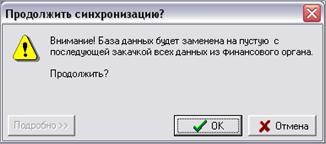
| При полной синхронизации пропадают все документы, не отправленные на сервер в УО! После завершения синхронизации нельзя продолжить работу с программой УРМ! Программу нужно ПЕРЕЗАПУСКАТЬ! |
2.5 Схема состояний документов
Схема состояний документов представляет собой цепочку состояний, которую проходит каждый документ от создания до принятия (утверждения). Перевод состояния документа осуществляется при нажатии на кнопку перехода. При этом можно перевести состояние как одного документа, так и целой группы документов (для этого перед нажатием на кнопку перехода нужные документы выделяются с нажатой клавишей Shift или Ctrl).
Кнопки изменения состояний документа находятся на верхней панели интерфейсов.
Внешний вид кнопок изменения состояния на интерфейсе «Реестр государственных услуг (работ)» представлен на рисунке:

Панель содержит кнопки:
 - Вернуть на доработку
 - Утвердить
 - Отклонить
Наличие тех или иных кнопок на панели определяется правами пользователя.
На рисунке 5 изображена стандартная схема состояний документов для интерфейса «Реестр государственных услуг (работ)».
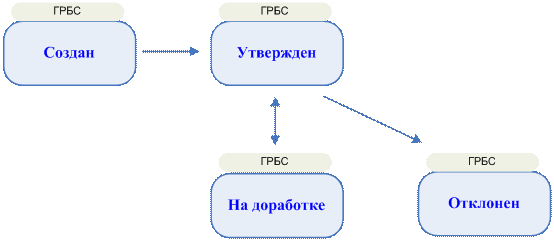
Рисунок 5 – Стандартная схема состояний документов на интерфейсе «Реестр государственных услуг (работ)»
Внешний вид кнопок изменения состояния на интерфейсе «Шаблоны государственных заданий» представлен на рисунке:

Панель содержит кнопки:
- Доработать
- Принять
Наличие тех или иных кнопок на панели определяется правами пользователя.
На рисунке 6 изображена стандартная схема состояний документов для интерфейса «Шаблоны государственных заданий».

Рисунок 6 – Стандартная схема состояний документов на интерфейсе «Шаблоны государственных заданий»
Внешний вид кнопок изменения состояния на интерфейсе «Государственное задание» представлен на рисунке:

Панель содержит кнопки:
 - Передать на выполнение
 - Доработать
 - Отложить
 - Отправить промежуточный отчет о выполнении
 - Отправить отчет о выполнении
Наличие или иных кнопок на панели определяется правами пользователя.
На рисунке 7 изображена стандартная схема состояний документов для интерфейса «Государственное задание».

Рисунок 7 – Стандартная схема состояний документов на интерфейсе «Государственное задание»
3 Сценарий работы с ПМ «государственное задание»
Схема работы пользователей в ПМ «Государственное задание» представлена на рис 8.
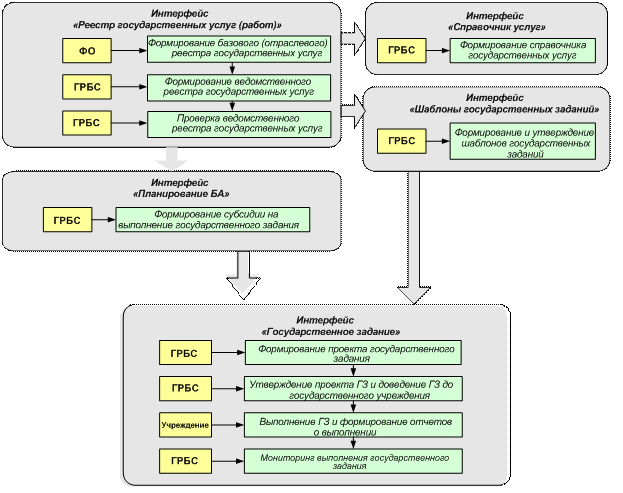
Рисунок 8 – Схема работы в ПМ «Государственное задание»
3.1 Заполнение фактических данных по исполнению ГЗ
| Поставщик государственной услуги на своем рабочем месте получает документ «Государственное задание». Задача поставщика услуг при работе с документом «Государственное задание» заключается в проставлении фактических данных в активные поля на закладках интерфейса и отправке отчетов об исполнении задания в соответствии с требованиями к отчётности |
Работа по занесению фактических данных по исполнению государственного задания осуществляется на интерфейсе «Государственное задание» (РМ «Государственное задание»). Внешний вид интерфейса представлен на рисунке 9.
Рисунок 9 – Внешний вид интерфейса «Государственное задание»
Интерфейс «Государственное задание» является иерархичным и состоит из заголовка и детализации. Вам необходимо зайти в детализацию, нажав на кнопку  «Показать детализацию» на панели кнопок управления.
Детализация «Государственная услуга (работа)»
Детализация предназначена для отображения информации об услугах/ работах, по которым доводится государственное задание по вашему учреждению:
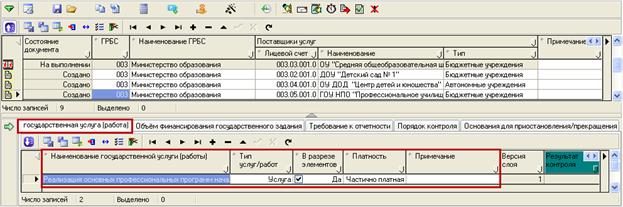
Рисунок 10– Детализация «Государственная услуга (работа)»
1. Если в поле «В разрезе элементов» стоит признак «Да», это означает, что ГРБС сформировал гос. задание на услуги, которые были в свою очередь разбиты на элементы, и соответственно значения количества потребителей и объем финансирования должны быть обозначены по каждому элементу услуги отдельно. В противном случае, эти параметры будут отображены по услуге в целом.
По каждой услуге (работе), которые оказывает учреждение, необходимо зайти в детализацию по кнопке «Показать детализацию»  и заполнить все необходимые данные по ним.
Детализация «Элемент услуги» (если услуга разбита по элементам)
Детализация отображается, если задание на услуги устанавливается поэлементно, т. е. на уровне выше была установлена галочка для параметра «В разрезе элементов», в противном случае данная закладка становится закрытой для редактирования и ее нужно пропустить (см. следующий п. «Детализация «Объемы финансирования услуги (работы)»). Детализация предназначена для ввода фактических данных, характеризующих элемент услуги, таких как объем финансирования элемента услуги.
Внешний вид интерфейса представлен на рисунке 11.
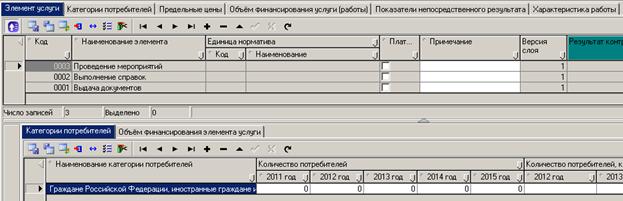
Рисунок 11 – Детализация «Элемент услуги»
По каждому элементу услуги в ее детализации нужно заполнить данные на закладке «Объем финансирования элемента услуги», внешний вид которой представлен на рисунке 12:
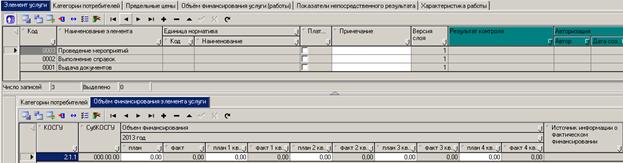
Рисунок 12 – Детализация «Объем финансирования элемента услуги»
1. В полях в разделе «Объем финансирования» заполняются фактические значения по кварталам (нарастающим итогом) в зависимости от момента заполнения. Поля заполняются путем ручного ввода с клавиатуры.
2. В поле «Источник информации о фактическом финансировании» заполняются данные – в каких источниках содержатся суммы по фактическому финансированию.
3. Раздел «Характеристика причин отклонения» заполняется в том случае, когда есть место отклонению от запланированных затрат, то можно указать в текстовой форме эти причины.
4. Заполнив все поля необходимо нажать на кнопку  «Фиксировать изменения», а затем
  – «Сохранить изменения».
5. Заполнив фактические объемы финансирования по текущему элементу услуг, продолжите заполнение по всем остальным элементам.
Детализация «Объем финансирования услуги (работы)»
Данная детализация предназначена для ввода фактических данных об объемах финансирования услуги (работы). Внешний вид детализации представлен на рисунке 13.

Рисунок 13 – Детализация «Объем финансирования услуги (работы)»
1. Поквартальные суммы по финансированию заносятся вручную с тем принципом, что в каждом квартале будут отображены: уточненный годовой план на отчетную дату и факт нарастающим итогом на отчетную дату с начала года. Вам нужно заполнить доступные колонки фактов.
2. В поле «Источник информации о фактическом финансировании» заполняются данные – в каких источниках содержатся суммы по фактическому финансированию.
3. Раздел «Характеристика причин отклонения» заполняется в том случае, когда есть место отклонению от запланированных затрат, то можно указать в текстовой форме эти причины.
4. Заполнив все поля необходимо нажать на кнопку «Фиксировать изменения», а затем – «Сохранить изменения»;
Детализация «Показатели непосредственного результата»
Детализация предназначена для ввода данных о фактических значениях показателей качества и объема предоставления государственных услуг. Внешний вид детализации представлен на рисунке 14.
Рисунок 14 - Детализация «Показатели непосредственного результата»
1. В соответствующие колонки, доступные для редактирования, по очередному финансовому году вносятся фактические значения по показателям объема и качества вручную по кварталам.
2. В поле «Источник информации о фактическом значении показателя» заполняются данные – в каких источниках содержатся данные по фактическому исполнению задания по показателям.
3. Раздел «Характеристика причин отклонения» заполняется в том случае, когда есть место отклонению от запланированных затрат, то можно указать в текстовой форме эти причины.
4. Заполнив все поля необходимо нажать на кнопку «Фиксировать изменения», а затем – «Сохранить изменения»;
Детализация «Характеристика работы»
Данная детализация предназначена для ввода фактических данных о характеристике работ (открыта для редактирования только в том случае, если установлено гос. задание на выполнение работы).
Внешний вид детализации представлен на рисунке 15.
Рисунок 15 – Детализация «Характеристика работы»
3. Заполняется вручную с клавиатуры поле «Планируемый результат выполнения работы» на очередной финансовый год в колонке «Факт».
4. В поле «Источник информации о фактически достигнутых результатах» заполняются данные – в каких источниках содержатся данные о фактически достигнутых результатах.
5. Заполнив все поля необходимо нажать на кнопку «Фиксировать изменения», а затем – «Сохранить изменения».
3.1.1 Отправка отчетов о выполнении государственного задания
Поставщик услуг после заполнения вышеперечисленных данных обязательно должен направлять отчеты о выполнении государственного задания главному распорядителю (неотправленные Вами фактические данные не отобразятся в базе ГРБС).
Для этого на панели управления предназначены кнопки «Отправить промежуточный отчет о выполнении»  (исполнение государственного задания по кварталам) и «Отправить отчет о выполнении»
  (итоговое фактическое исполнение государственного задания за год).
ВАЖНО: После отправки итогового отчета о выполнении статус задания поменяется на «Завершено», все поля заблокируются.
3.1.2 Формирование печатных документов
1. На панели управления необходимо нажать кнопку  «Сформировать печатный документ».
2. Из выпадающего списка необходимо выбрать нужный отчет:
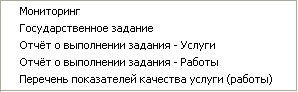
3. Особенности формирования печ. формы по ГЗ: выбрав пункт «Государственное задание» появится интерфейс – рис. 16.
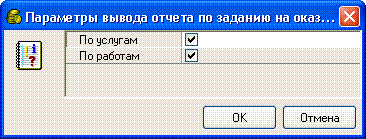
Рисунок 16 – Параметры вывода отчета по государственному заданию
4. В этом окне можно выбрать (проставить «галочку»), какое государственное задание необходимо сформировать (на работы или на услуги), а затем нажать «ОК». Т. е. при наличии у гос. задания и работ и услуг, то формировать этот печатный документ нужно по отдельности (например, сначала поставив галочку «по услугам», а затем «по работам»).
5. После загрузки появится печатная форма документа (рис. 17), которую можно с помощью кнопки  распечатать.
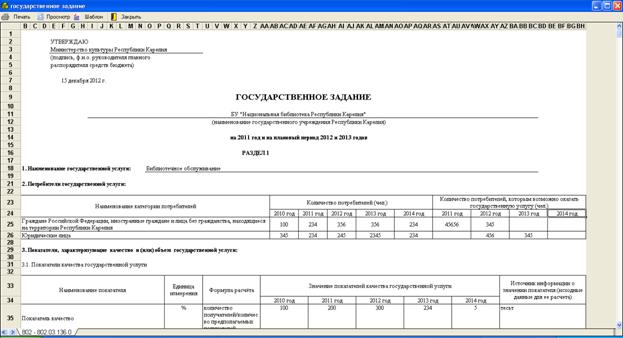
Рисунок 17 – Печатная форма «Государственное задание на оказание государственных услуг (выполнение работ)»
