


Партнерка на США и Канаду по недвижимости, выплаты в крипто
- 30% recurring commission
- Выплаты в USDT
- Вывод каждую неделю
- Комиссия до 5 лет за каждого referral
| Памятка руководителя. Работа в АРМ Система электронного документооборота |

© 2011
СОДЕРЖАНИЕ
1 Общие сведения. 2
2 Авторизация в системе. 2
3 Интерфейс АРМ.. 3
4 Папки АРМ.. 4
5 Поиск документов. 5
6 Просмотр информации о документе. 5
7 Создание документов. 7
8 Согласование документа. 8
9 Подписание документа. 9
10 Рассмотрение документа и поручения. 9
10.1 Рассмотрение документа. 9
10.2 Ознакомление с документом.. 11
10.3 Исполнение поручения, выданного пользователю.. 12
10.3.1 Принятие поручения к исполнению.. 12
10.3.2 Принятие решения по исполнению.. 12
10.3.3 Подготовка отчёта об исполнении поручения. 13
11 Контроль хода исполнения поручения, выданного пользователем. 14
12 Доработка документа. 14
13 Работа с отчетами. 15
Приложение. 16
Краткое описание документа
Документ содержит краткое описание действий Руководителя в АРМ руководителя в системе электронного документооборота (далее ‑ СЭД). Памятку рекомендуется иметь на местах обработки и работы с документами. Подробное описание действий Руководителя в СЭД представлено в документе «Инструкция руководителя».
2 Общие сведения
Руководитель работает в системе через Автоматизированное рабочее место руководителя (далее – АРМ руководителя).
АРМ руководителя позволяет выполнять следующий набор действий:
- осуществлять поиск документов и просматривать информацию по ним;
- производить рассмотрение поступивших документов;
- принимать решение при согласовании и подписании документов;
- просматривать документы, направленные для ознакомления;
- создавать документы и отправлять их по маршруту на согласование и подписание;
- исполнять выданные поручения, а также создавать и направлять на исполнение новые;
- производить контроль исполнительской дисциплины;
- просматривать информацию о сотрудниках организации.
У Руководителя в системе может быть определен Помощник руководителя, выполняющий (при необходимости) часть предварительных действий.
Помощник руководителя может осуществлять предварительное рассмотрение документов, пришедших на имя Руководителя; создавать проекты резолюций и поручения; исполнять поручения от имени Руководителя; проводить дополнительное согласование; осуществлять согласование и подписание документов за Руководителя.
3 Авторизация в системе
Доступ к функциям СЭД осуществляется с помощью веб-интерфейса.
Для входа в АРМ руководителя необходимо:
1. Открыть браузер и набрать в строке Адрес интернет-адрес, по которому находится система (адрес предоставляется администратором).
2. В открывшемся окне необходимо ввести Имя пользователя (логин), Пароль и нажать на кнопку [Войти].
3. Система отобразит рабочую область АРМ руководителя.
4 Интерфейс АРМ
Интерфейс АРМ руководителя делится на три части (рис. 1):
- в левой части расположены папки раздела и поиск по документам;
- в центральной верхней части отображается список документов или, при открытии документа на просмотр, электронное вложение документа;
- в центральной нижней части, при выборе в верхней части конкретного документа, отображается информация о документе и кнопки, позволяющие осуществить работу с документом (например, подписать документ или отправить на исполнение).

Рисунок 1 – Интерфейс АРМ руководителя
Для перехода в раздел системы Поступившие или Контроль исполнения необходимо использовать кнопку  или
или  соответственно.
Для работы с документами на экране АРМ руководителя доступны кнопки, представленные в Приложении.
Рядом с названием папки отображается количество документов.
5 Папки АРМ
Все документы, требующие выполнения каких-либо действий по ним, размещаются в функциональных папках АРМ руководителя (табл. 1).
Таблица 1 – Функциональные папки АРМ руководителя
РАЗДЕЛ Папки | Подпапки | Состав папки |
ПОСТУПИВШИЕ | ||
Подписать Срочно | ||
На согласование | Документы, требующие согласования и, при этом, имеющие гриф срочности | |
На подпись | Документы, требующие подписания и, при этом, имеющие гриф срочности | |
Рассмотреть Срочно | ||
Рассмотрение | Документы, требующие рассмотрения и, при этом, имеющие гриф срочности | |
Исполнить поручение | Документы, требующие исполнения и, при этом, имеющие гриф срочности | |
Ознакомиться | Документы, требующие ознакомления и, при этом, имеющие гриф срочности | |
Подписать | ||
На согласование | Документы, требующие согласования | |
На подпись | Документы, требующие подписания | |
Рассмотреть | ||
Рассмотрение | Документы, требующие рассмотрения | |
Исполнить поручение | Документы, требующие исполнения | |
Ознакомиться | Документы, требующие ознакомления | |
Утвердить | Отчёты об исполнении поручений, расписанные пользователем на других сотрудников, требующие утверждения | |
На доработку | Проекты документов, созданные пользователем, возвращенные на доработку после согласования или подписания | |
Сотрудники | Данные о сотрудниках организации | |
КОНТРОЛЬ ИСПОЛНЕНИЯ | ||
Избранное | Документы, отобранные пользователем АРМ | |
На исполнении | Документы, рассмотренные пользователем (или Помощником), находящиеся у него на личном исполнении или на исполнении у подчиненных, которых определил пользователь (или Помощник) | |
Контроль | Документы папки «На исполнении», имеющие гриф контроля | |
Мои документы | Документы, созданные пользователем | |
Личное исполнение | Документы, находящиеся на личном исполнении пользователя | |
Поручено подчиненным | Документы, находящиеся на исполнении у подчиненных пользователя | |
Личный контроль | Документы папки «На исполнении», поставленные пользователем на личный контроль | |
Отчеты | Отчеты по контролю исполнения документов и поручений |
6 Поиск документов
Документы, не требующие выполнения каких-либо действий по ним, могут быть найдены пользователем с помощью функции поиска.
В АРМ руководителя предусмотрено два вида поиска:
- быстрый поиск;
- расширенный поиск.
Быстрый поиск
1. Выбрать папку, в которой необходимо провести поиск.
2. Ввести в поле для задания критериев поиска  , расположенного под списком папок, регистрационный номер или часть краткого содержания документа.
3. Нажать на кнопку  .
.
4. Система отобразит результаты поиска.
Расширенный поиск
1. Перейти в режим расширенного поиска, щелкнув по ссылке  Элемент расположен в левой части экранной формы АРМ под списком папок.
Система может осуществить поиск среди всех доступных пользователю АРМ документов. Права доступа определяется Администратором системы.
2. Система откроет форму Расширенный поиск.
3. Заполнить возможные поля формы.
4. Нажать на кнопку [Найти], в противном случае на кнопку [Отмена].
5. Система отобразит результаты поиска.
7 Просмотр информации о документе
В системе предусмотрены два режима просмотра документа:
- режим просмотра регистрационных данных и списка документов (по кнопке  , рис. 2);
- режим просмотра регистрационных данных и вложений (по кнопке  , рис. 3).
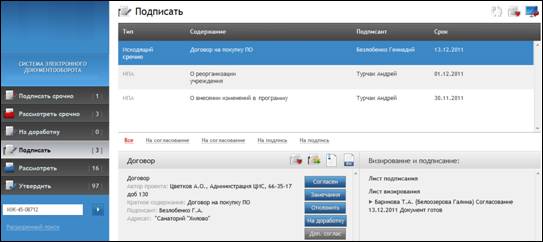
Рисунок 2 – Режим просмотра регистрационных данных и списка документов
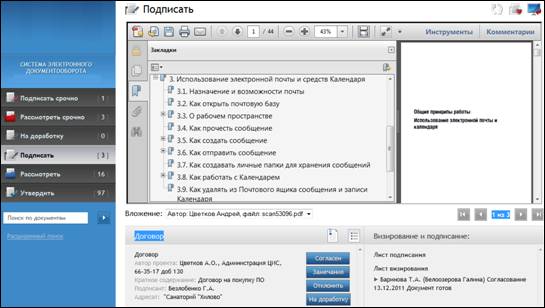
Рисунок 3 – Режим просмотра регистрационных данных и вложений
Если в карточке документа несколько вложений, то используя кнопку  , пользователь может выбрать необходимый файл (рис. 3).
Данные регистрационной карточки документа доступны по кнопке  .
.
Данные обо всех резолюциях по документу, а также все созданные отчёты об исполнении текущего документа доступны по ссылке Ход исполнения  .
.
Данные о документах, связанных с текущим документом (при их наличии), доступны по ссылке, например,  .
.
8 Создание документов
Для создания документа необходимо:
1. Щелкнуть по ссылке  в верхней части экранной формы АРМ руководителя.
2. Выбрать тип документа и нажать на кнопку [Далее].
3. Заполнить поля. Добавить файл документа, нажав на кнопку [Добавить] в блоке Состав электронных вложений документа.
Если по документу требуется электронное согласование, то необходимо в карточку добавить маршрут согласования. Тогда, после отправки документа по маршруту, документ сначала будет направлен согласующим, далее, после завершения согласования, автоматически будет направлен на подписание.
4. При необходимости добавить согласующего/согласующих одним из следующих способов:
4.1. В блоке Визирование нажать на кнопку [Добавить согласующих]. В открывшемся окне Согласование заполнить поля Список согласования, Порядок согласования и Завизировать до. Нажать на кнопку [Готово]. Согласующий отобразится в форме документа.
Примечание – При необходимости проведения веерного согласования в поле Порядок согласования следует указывать равные значения для всех согласующих, при проведении последовательного согласования – значения указываются в приоритетном порядке.
4.2. Для использования типового маршрута согласования в блоке Визирование напротив поля Типовой маршрут согласования нажать на кнопку [Выбрать]. Система откроет список типовых маршрутов. Указать маршрут, щелкнув левой кнопкой мыши по ссылке. Маршрут отобразится в форме документа.
5. Далее возможны два варианта действий:
5.1. Сохранить внесенные изменения по кнопке [Закрыть]  и ответу [Да] на вопрос «Есть несохраненные изменения. Сохранить?»; далее документ будет сохранен в системе. Перейти в раздел системы Контроль исполнения папки Мои документы, выбрать документ, нажать на кнопку
  для внесения изменений; закрыть карточку; отправить созданный проект документа, нажав на кнопку
  .
.
5.2.Нажать на кнопку [Изменить статус] :[Отправить по маршруту] 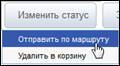 . Нажать на кнопку [Назад]
  .
.
6. Документ будет отправлен по заданному пользователем маршруту.
9 Согласование документа
Для согласования документа необходимо:
1. Открыть папку Подписать (Подписать срочно) подпапки На согласовании в разделе системы Поступившие.
2. Выбрать необходимый документ.
3. Просмотреть информацию по документу (возможности просмотра информации описаны в разделе 6 Просмотр информации о документе).
4. Вынести решение по документу, нажав на соответствующую кнопку:
- кнопка  позволяет перевести документ на следующий этап по маршруту ‑ следующему согласующему или на подписание, если следующего согласующего нет. В результате нажатия на кнопку [Согласен] поле Решение заполняется автоматически значением Согласовано. Система переводит документ в статус Согласован;
- кнопка  позволяет перевести документ на следующий этап по маршруту с указанием замечаний. В результате нажатия на кнопку [Замечания] система открывает форму для внесения замечаний по проекту документа. При необходимости можно добавить файл вложения по кнопке [Обзор] и [Загрузить]. Далее нажать на кнопку [Готово]. Система переводит документ в статус Согласован.
Для возврата к документу без отправки решения необходимо нажать на кнопку [Отмена].
- кнопка  позволяет отклонить документ. В результате система открывает окно для внесения комментариев по проекту документа. По умолчанию поле заполнено значением Отклонен. Система переводит документ в статус Отклонен.
- кнопка  позволяет отправить документ на доработку. В результате откроется форма для добавления исполнителя (исполнителей/соисполнителей), добавления вложения, указания срока исполнения. Далее нажать на кнопку [Готово]. Система отправит документ на доработку.
- кнопка  позволяет отправить документ на дополнительное согласование. В результате откроется форма для добавления согласующего/согласующих. Указать порядок согласования и нажать на кнопку [Готово]. Документ перейдет на следующую стадию обработки документа.
- Кнопка  открывает отчет Сводка по проекту.
10 Подписание документа
Для того чтобы подписать документ необходимо:
1. Открыть папку Подписать (Подписать срочно) подпапки На подпись в разделе системы Поступившие.
2. Выбрать необходимый документ.
3. Просмотреть информацию по документу (возможности просмотра информации описаны в разделе 6 Просмотр информации о документе).
4. Ознакомиться с информацией в центральной нижней части Визирование и Подписание.
5. Вынести решение по документу, нажав на соответствующую кнопку:
- кнопка  позволяет подписать документ. В результате нажатия на кнопку [Подписать] поле Решение заполняется автоматически значением Подписано. Система переводит документ в статус Подписан;
- кнопка позволяет отклонить документ. В результате система открывает окно для внесения комментариев по проекту документа. По умолчанию поле заполнено значением Отклонен. Система переводит документ в статус Отклонен.
Для возврата к документу без отправки решения необходимо нажать на кнопку [Отмена].
- кнопка позволяет отправить документ на доработку. В результате откроется форма для добавления исполнителя (исполнителей/соисполнителей), добавления вложения, указания срока исполнения. Далее нажать на кнопку [Готово]. Система отправит документ на доработку.
11 Рассмотрение документа и поручения
Папка содержит документы, направленные пользователю АРМ, для принятия решения по рассмотрению документа, исполнению поручения, ознакомлению с документом или поручением.
11.1 Рассмотрение документа
Для пользователя АРМ доступны два варианта рассмотрения документа:
- после первоначальной обработки Помощником (поручения созданы);
- без первоначальной обработки Помощником (поручения нет).
Для рассмотрения документа необходимо:
1. Открыть папку Рассмотреть (Рассмотреть срочно) подпапки Рассмотреть в разделе системы Поступившие.
2. Выбрать документ в открывшемся списке.
3. Просмотреть информацию по документу (возможности просмотра информации описаны в разделе 6 Просмотр информации о документе). При необходимости документ может быть поставлен на личный контроль (кнопка  ) или добавлен в избранное (кнопка
  ).
).
4. Вынести решение по документу, нажав на соответствующую кнопку:
- кнопка  позволяет отправить документ на ознакомление. В результате откроется форма, в которой необходимо указать сотрудника и нажать на кнопку [Готово]. Сотрудник, указанный в поле для ознакомления, получит уведомление о необходимости ознакомления с документом. Документ будет отображаться в списке документов. Далее следует принять решение: направить документ в дело или отправить на исполнение;
- кнопка  позволяет отправить документ, по которому не требуется исполнение, в дело. Ответить [Да] на вопрос системы «Отправить документ в дело?». Документ перестанет отображаться в подпапке Рассмотреть;
- кнопка  позволяет создать проект резолюции (поручения). В результате откроется форма, в которой необходимо указать текст резолюции, исполнителя (исполнителей/соисполнителей), при необходимости добавить контроль (срок исполнения, контролера) и/или поставить документ на личный контроль; нажать на кнопку [Готово]. Проект созданного поручения отобразится в Мои поручения центральной нижней части.
- кнопка  позволяет просматривать и вносить изменения в уже созданный проект резолюции (пользователем АРМ или его Помощником);
- кнопка  позволяет утвердить проект резолюции/проекты резолюций;
- кнопка  позволяет удалить проект резолюции.
В результате нажатия на кнопку [Утвердить] система направит Помощнику руководителя результаты рассмотрения документа руководителем (все введенные проекты резолюции будут направлены на исполнение). В результате нажатия на кнопку документ перестанет отображаться в подпапке Рассмотреть.
Примечание – Кнопки , , отображаются при наличии подготовленного проекта резолюции.
Документ, поручение которого направленное на исполнение, отобразится в разделе системы Контроль исполнения папки На исполнении.
Документ, поручение которого поставлено на Личный контроль отобразится в разделе системы Контроль исполнения папки Личный контроль.
Документ, поручение которого поставлено на контроль, отобразится в разделе системы Контроль исполнения папки Контроль.
11.2 Ознакомление с документом
Для ознакомления с документом необходимо:
1. Открыть папку Рассмотреть (Рассмотреть срочно) подпапки Ознакомиться в разделе системы Поступившие.
2. Выбрать документ в открывшемся списке.
3. Просмотреть информацию по документу (возможности просмотра информации описаны в разделе 6 Просмотр информации о документе).
4. При необходимости документ может быть поставлен на личный контроль (кнопка ) или добавлен в избранное (кнопка ).
5. Нажать на соответствующую решению кнопку:
- кнопка  позволяет подтвердить ознакомление с документом.
В результате нажатия на кнопку документ перестанет отображаться в подпапке Ознакомиться.
- кнопка позволяет создать проект поручения. В результате откроется форма, в которой необходимо указать текст резолюции, исполнителя (исполнителей/соисполнителей), при необходимости добавить контроль (срок исполнения, контролера) и/или поставить документ на личный контроль; нажать на кнопку [Готово]. Проект созданного поручения отобразится в Мои поручения центральной нижней части.
- кнопка позволяет просматривать и вносить изменения в уже созданный проект резолюции (пользователем АРМ или его Помощником);
- кнопка позволяет утвердить проект резолюции/проекты резолюций;
- кнопка позволяет удалить проект резолюции.
В результате нажатия на кнопку [Утвердить] система направит все введенные поручения на исполнение.
В результате нажатия на кнопку документ перестанет отображаться в подпапке Ознакомиться.
11.3 Исполнение поручения, выданного пользователю
Работа с документом, пришедшим на исполнение, состоит из двух этапов:
- принятие поручения к исполнению;
- принятие решения по исполнению.
11.3.1 Принятие поручения к исполнению
Для принятия поручения к исполнению необходимо:
1. Открыть папку Рассмотреть (Рассмотреть срочно) подпапки Исполнить поручение) в разделе системы Поступившие.
2. Выбрать документ в открывшемся списке.
3. Просмотреть поручение, направленное на исполнение, а также информацию по документу (возможности просмотра информации описаны в разделе 6 Просмотр информации о документе).
4. При необходимости документ может быть поставлен на личный контроль (кнопка ) или добавлен в избранное (кнопка ).
5. Принять поручение к исполнению, нажав на кнопку  .
.
6. В результате отобразится экранная форма с проектами резолюций, которые подготовил Помощник, либо будет предоставлена возможность добавить новые резолюции самостоятельно.
11.3.2 Принятие решения по исполнению
После принятия поручения к исполнению (раздел 10.3.1 Принятие поручения к исполнению) необходимо принять решение относительно его исполнения:
Кнопка  позволяет отправить документ на ознакомление. В результате откроется форма, в которой необходимо указать сотрудника и нажать на кнопку [Готово]. Сотрудник, указанный в поле для ознакомления, получит уведомление о необходимости ознакомиться с документом. Документ будет отображаться в списке документов.
1. Исполнить поручение сразу, нажав на кнопку  ; в результате откроется диалоговое окно для ввода отчета по исполнению поручения (раздел 10.3.3 Подготовка отчёта об исполнении поручения).
2. Исполнить поручение самостоятельно, но позднее. Для этого используется кнопка  . После нажатия на кнопку [В личное], документ будет отображаться в разделе системы Контроль исполнения в папках На исполнении и Личное исполнение.
3. Отправить поручение на исполнение другим сотрудникам. Для этого требуется утвердить проект резолюции, созданный Помощником, либо создать резолюцию самостоятельно.
- кнопка позволяет создать проект резолюции (поручения). В результате откроется форма, в которой необходимо указать текст резолюции, исполнителя (исполнителей/соисполнителей), при необходимости добавить контроль (срок исполнения, контролера) и/или поставить документ на личный контроль; нажать на кнопку [Готово]. Проект созданного поручения отобразится в Мои поручения центральной нижней части.
- кнопка позволяет просматривать и вносить изменения в уже созданный проект резолюции (пользователем АРМ или его Помощником);
- кнопка позволяет утвердить проект резолюции/проекты резолюций;
- кнопка позволяет удалить проект резолюции.
В результате нажатия на кнопку [Утвердить] система направит все введенные поручения на исполнение, и документ перестанет отображаться в подпапке Исполнение поручений.
Поручение, направленное на исполнение, отобразится в разделе системы Контроль исполнения папки На исполнении и Поручено подчиненным.
Примечание – Документ отобразится в папке На исполнении только после того как Помощник руководителя отправит документ на исполнение.
11.3.3 Подготовка отчёта об исполнении поручения
Документы, принятые к исполнению отображаются в папке На исполнении или в папке Личное исполнение, а также в папке Контроль при наличии соответствующей отметки на документе.
Для исполнения поручения необходимо:
1. Открыть папку На исполнении или папку Личное исполнение.
2. Выбрать документ.
3. Нажать на кнопку. В результате откроется форма Отчет об исполнении, в которой следует ввести текст, при необходимости добавить файл вложения, указать связанный документ и нажать на кнопку  .
.
4. Ответить [Да] на вопрос системы «Отправить на утверждение отчет об исполнении поручения?».
5. Система направит документ на утверждение.
12 Контроль хода исполнения поручения, выданного пользователем
Отчёты об исполнении поручений, выданных пользователем, отображаются в системе в разделе системы Поступившие папки Утвердить.
Для выполнения контроля исполнения поручений необходимо:
1. Открыть папку Утвердить.
2. Вынести решение по отчету исполнителей (поручений, выданных Руководителем) или соисполнителей (по поручениям, выданных Руководителю), нажав соответствующую кнопку правой области экранной формы:  [Утвердить] или
  [Отклонить].
Для указания причины отклонения отчета об исполнении поручения необходимо заполнить поле формы Отклонение отчета и нажать на кнопку [ОК].
13 Доработка документа
Для доработки документа необходимо:
1. Открыть папку На доработку в разделе системы Поступившие.
2. Выбрать документ.
3. Нажать на кнопку  для внесения изменений.
4. Доработать документ, при необходимости вложить файл.
5. Отправить созданный проект документа, нажав на кнопку .
14 Работа с отчетами
Для работы с отчетами необходимо:
1. Открыть папку Отчеты в разделе системы Контроль исполнения.
2. Выбрать отчет:
- Отчет по контролю сроков исполнения контрольных документов;
- Отчет по контролю исполнения поручений.
3. Заполнить поля формы отчета.
4. Нажать на кнопку [Сформировать отчет].
5. Система отобразит результат.
Приложение
Кнопка экранной формы | Значение кнопки экранной формы |
| Обновление информации экранной формы |
| Переход в раздел системы Контроль исполнения. Кнопка расположена в правом верхнем углу при открытом разделе Поступившие |
| Переход в раздел системы Поступившие. Кнопка расположена в правом верхнем углу при открытом разделе Контроль исполнения |
| Переход из АРМ в основной («синий») интерфейс |
| Постановка документа на личный контроль/снятия документа с личного контроля. Кнопка распложена в средней части экранной формы АРМ |
| Добавление в избранное |
| Просмотр карточки документа |
| Просмотр списка документов. Кнопка доступна в режиме просмотра электронного вложения документа |
| Просмотр электронного вложения документа. Кнопка доступна в режиме просмотра списка документов |
| Редактирование карточки созданного документа (исходящего, приказа, внутреннего) |
| Согласование документа |
| Согласование документа с замечаниями |
| Отклонение документа (на этапе согласования или подписания) |
| Возврат документа на доработку (на этапе согласования или подписания) |
| Отправка на дополнительное согласование |
| Просмотр информации по проекту |
| Подписание документа |
| Создание поручения |
| Отправка документа в дело |
| Отправка документа на ознакомление |
| Ознакомление с документом |
| Отправка документа по маршруту |
| Утверждение проекта резолюции |
| Принятие поручения в исполнение |
| Исполнение поручения |
| Перевод поручения в личное исполнение |
| Отправка отчета об исполнении на утверждение |
| Удаление проекта резолюции |
| Изменение проекта резолюции |
| Отклонение отчета об исполнении поручения |
| Утверждение отчета об исполнении поручения |
| Просмотр хода исполнения по документу |
| Поиск по документам |
| Расширенный поиск |
| Стрелки перехода между документами |
| Создание документов |
| Выход из системы |






