


Партнерка на США и Канаду по недвижимости, выплаты в крипто
- 30% recurring commission
- Выплаты в USDT
- Вывод каждую неделю
- Комиссия до 5 лет за каждого referral
Лабораторная работа «Совместное планирование. Сетевой календарь»
Часть 1. Введение
С помощью и бесплатной открытой интерактивной службы "Календарь" можно упростить организацию своих дел и планов. С помощью Календаря Google (http://www. *****/googlecalendar/ ) проще отслеживать все важные жизненные события – дни рождения, собрания, спортивные мероприятия, приемы у врачей – все в одном месте.
С помощью Календаря Google можно назначать мероприятия и рассылать приглашения, предоставлять к ним доступ коллегам по работе, друзьям и родственникам (или хранить только для личного использования), а также находить интересующие Вас мероприятия в Интернете. Кроме того, друзья и организации могут предоставить Вам доступ к информации в своих календарях, и Вы сможете просматривать их наряду с собственной повесткой дня.
Можно создать разные календари для различных сфер деятельности и увлечений, например, создать особый календарь для работы, для дома и др. Календарь позволяет создать напоминания, которые можно получать по электронной почте, во всплывающих окнах или в сообщениях, отправляемых прямо на Ваш мобильный телефон
Можно импортировать информацию из других популярных приложений-календарей, например Microsoft Outlook и Yahoo!
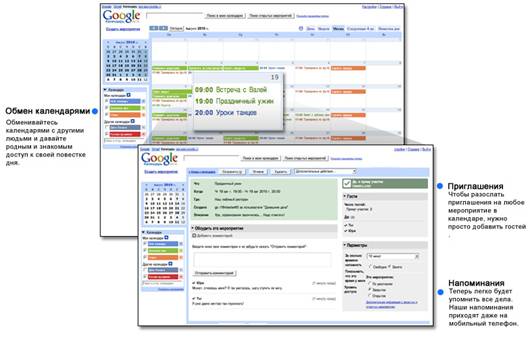
Рис. 1 Календарь Google
Часть 2. Работа с календарем Google
1. Познакомьтесь с возможностями календаря Google, используя краткий Учебник по Календарю Google http://www. /intl/ru/googlecalendar/tour. html и
2. Перейдите на главную страницу календаря по ссылке из учебника или по адресу http://www. *****/googlecalendar/
3. Создайте несколько календарей, каждый из которых будет связен с определенной сферой Вашей деятельности. Для этого
- Щелкните в левой части окна по ссылке Добавить →Создать новый календарь или Управление календарями →Создать календарь Заполните форму Данные календаря, нажмите кнопку Создать календарь. Каждый календарь имеет свой цвет.
4. Введите в каждый календарь по 2 мероприятия и назначьте оповещение о его начале. Для этого:
- Щелкните по ссылке Ввести мероприятие или по кнопке справа от календаря и выберите Создать мероприятие в этом календаре. Заполните форму мероприятия и нажмите кнопку Сохранить.
5. Отобразите на экране сводный календарь, где будут мероприятия из обоих календарей. Для этого в разделе Мои календари отметьте галочкой оба календаря.
6. Пригласите друзей для просмотра своего календаря или коллег для участия в мероприятиях. Для этого в разделе Мои календари щелкните по кнопке справа и выберите команду Открыть доступ к календарю и добавьте электронный адрес нового пользователя. При этом автоматически формируется и отсылается письмо с приглашением и ссылкой на ваш календарь.
Задания для самостоятельного выполнения:
1. Зарегистрировать почтовый ящик в системе Gmail по адресу http://.
2. Разместить какой-либо документ Word на сервере http://docs. для совместного редактирования. Сделать ссылку на документ на своей визитной карточке.
3. Разместить таблицу Ехсеl на сервере http://docs. для совместного редактирования. Пригласить соавторов для совместного редактирования документов.
4. Принять участие в совместном редактировании презентации.
