


Партнерка на США и Канаду по недвижимости, выплаты в крипто
- 30% recurring commission
- Выплаты в USDT
- Вывод каждую неделю
- Комиссия до 5 лет за каждого referral
ИНСТРУКЦИЯ
по программированию трекеров «ЭЛОДИЯ TRK»
I. Введение.
Для программирования трекера «Элодия TRK» необходимо подготовить рабочее место, оборудованное компьютером, имеющим выход в интернет, кабель USB RS 232 и CD диск, входящие в комплект поставки.
Выбрать оператора сотовой связи и тарифный план.
II. Программирование трекера с помощью персонального компьютера.
Для установки параметров трекера необходимо извлечь из трекера аккумулятор, подключить устройство к компьютеру с помощью USB – кабеля, идущего в комплекте с трекером.
Выберите «Мой компьютер», щелкните по нему правой кнопкой мыши и откройте пункт «Управление». В открывшемся окне выберите «Диспетчер устройств». Выберите «Порты COM и LPT», найдите 'Prolific USB-to-Serial Comm Port' и запомните номер Com порта (на нижнем рисунке это COM3).

Вставте CD-диск в дисковод компьютера и запустите с диска программу «ParaListV1.29.exe».

Выберете номер COM порта и нажмите «Open». В нашем примере это COM3.
Нажмите и удерживайте одновременно кнопку включения питания трекера и кнопку «1». Если подключение трекера выполнено правильно, загорятся 3 светодиода (красный, синий, зеленый).
Нажмите «Read All» для загрузки текущих параметров трекера.
Далее программирование трекера выполняется по блокам.
Блок 1:
APN : название точки доступа (internet. *****, internet. *****, internet. *****).
APN Name: логин (belaine, mts, megafon).
APN PW : пароль (belaine, mts, megafon).
TM : интервал отправки посылок на сервер в секундах кратный 10 сек ( выставляется в зависимости от использования трекера: для автомобиля - 10 сек и более, для стрелка – 60 сек и более). Чем больше интервал отправки посылок на сервер, тем меньше затраты на GPRS-трафик.
ID : идентификационный номер устройства (находиться внутри трекера, под аккумулятором S/N………).
IP : адрес сервера (для всех трекеров неизменный - «elodiya.ru»).
Port : порт (для всех трекеров неизменный – «5500»).
Графу State не заполнять.
TCP/UDP: выберете режим TCP.
Нажмите GPRS для записи всех настроек блока 1 в память трекера.
Блок 2:
Low Bat: напряжение срабатывания сигнала разряда аккумулятора (оптимальное значение 3,5 V).
Остальные окна не заполняются.
Блок 3, Блок 4:
Для экономии расходов на эксплуатацию трекеров в данных блоках окна не заполняются.
Блок 5:
SMS 1, SMS 2, установите номера телефонов на которые будут приходить сообщения при нажатии кнопки экстренного вызова. Номера телефонов должны начинаться с «7». SMS 3 не заполняется.
TEL 1: установите номер телефона на который будет приходить вызов при нажатии Кнопки 1 трекера ( например ).
TEL 2: установите номер телефона на который будет приходить вызов при нажатии Кнопки 2 трекера ( например ).
TEL 3: не заполняется.
Блок 6, блок 7 и блок 8: не заполняются.

Для записи всех настроек в трекер нажмите кнопку «Write All».
Для проверке настроек трекера нажмите кнопку «Read All» и проверте правильность произведенных настроек.
Для выхода из режима программирования трекера нажмите и удерживайте кнопку включения/выключения питания до момента, когда светодиоды погаснут.
III. Работа с сервером.
Для регистрации трекера на сервере необходимо поключить компьютер к интернету, открыть в браузере «http://elodiya.ru/GeoLocAdmin/».
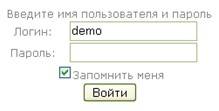
В графе «Логин» набрать логин, присвоенный подразделению филиала.
В графе «Пароль» набрать пароль «FGP12345», который устанавлен производителем. Для всех логинов этот пароль одинаковый. В ходе регистрации трекера пароль изменяется филиалом.
Например:
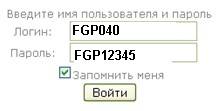
Нажать кнопку «Войти», «Трекеры».
Далее для регистрации трекера подвести курсор к «Добавить» и нажать.
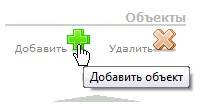
В зоне «Объекты» появляется объект в виде красного флажка с именем «Новый». В разделе «Настройки трекера» вместо «Новый» набираете имя трекера, в графе «Номер телефона» набираете номер вставленной Sim-карты, в графе IMEI набирается идентификационный номер устройства (S/N 30379…..).
В графе «Период опроса» выставляется время, прописанное в настройках трекера TM Блока 1.
В разделе «Настройки стоянки», в графе «Радиус стоянки» для работы трекера в пешем порядке ставить «20 м», в автомобиле «50 м».
После заполнения указанных граф нажать кнопку «Сохранить».
Далее приступить к регистрации следующего трекера.
При выборе цвета иконок желательно использовать различные цвета.
По окончании программирования войти в «Профиль» и изменить пароль. Для формирования пароля можно использовать как буквы (английские, русские), так и цифры.
Страница «Зоны» позволяет выделять на карте особые области, устанавливаемые пользователем.
Для добавления новой зоны нажать на кнопку «Добавить» в области «Объекты».
