


Партнерка на США и Канаду по недвижимости, выплаты в крипто
- 30% recurring commission
- Выплаты в USDT
- Вывод каждую неделю
- Комиссия до 5 лет за каждого referral
Лабораторная работа. Создание WAP-сайта.
Элементы теории
WAP-сайт - новое слово в развитии Интернета и телекоммуникационных услуг. WAP-сайт - это уменьшенный вариант сайта, который доступен любому человеку, имеющему мобильный телефон. Создание WAP-сайтов не требует больших временных затрат, поскольку для них не подразумевается создание сложного дизайна и разработки динамических модулей. Страницы на WAP-сайтах небольшого размера, с них удалены все лишние элементы. WAP-сайт это отличный рекламный инструмент, поскольку услуги мобильного Интернета становятся с каждым днем совершеннее и доступнее, а поиск информации с помощью WAP популярнее.
Для создания WAP-сайтов используется язык WML, представляющий из себя существенно упрощенный вариант языка HTML, используемого для создания WEB-страниц.
Создание WAP-страницы
Загрузите текстовый редактор «Блокнот».
Введите в него текст следующего содержания:
<?xml version="1.0"?>
<!DOCTYPE wml PUBLIC "-//WAPFORUM//DTD WML 1.1//EN" "http://www. wapforum. org/DTD/wml_1.1.xml">
<wml>
<card id="card1" title="Мой WAP-сайт">
</card>
</wml>
Сохраните файл на диске под именем index.wml
Создайте копию этого файла в той же папке под именем view.wml
Таким образом прописана простейшая WAP-страница, состоящая всего из одного файла. Рассмотрим подробнее ее структуру:
· <?xml version="1.0"?> - служебная строка, определяющая формат документа.
· !DOCTYPE wml PUBLIC "-//WAPFORUM//DTD WML 1.1//EN" "http://www.wapforum.org/DTD/wml_1.1.xml"> - Служебная строка, подробно определяющая тип документа и его параметры. В нашем случае строка определяет WML-документ, страницу WAP-сайта.
· <wml> - тэг, обозначающий начало блока данных WAP-страницы. Завершается блок данных закрывающим тэгом </wml>.
· <card id="card1" title="Мой WAP-сайт"> - специальный тэг, обозначающий так называемую карту WAP-страницы. Карта представляет собой независимый блок данных, служащий для хранения непосредственно содержимого WAP-страницы. Одна WAP-страница может содержать несколько карт, между которыми можно осуществлять навигацию. В данной работе все WAP-страницы будут содержать всего одну карту, что наиболее распространено в настоящее время. Завершается карта закрывающим тэгом </card>.
Скопируйте с адреса ftp://10.242.48.45/student/ файл wlg.jpg в свою папку.
Вернитесь к файлу index.wml. После тэга <card id="card1" title="Мой WAP-сайт"> в новой строке введите следующий текст:
<p><img src="wlg.jpg" alt="Логотип"/></p>
Этот тэг осуществляет вставку в WAP-страницу изображение, загружаемого с сервера либо из указанного каталога диска. В нем параметр src=”name” определяет имя(name) файла, а параметр alt=”текст” задает подпись к изображению.
Тэг <p> …. </p> имеет тот же смысл, что и в языке HTML и создает новый абзац (параграф).
После только что вставленного текста напишите текст следующего содержания:
<p><b>Это мой первый WAP-сайт.</b></p>
Тэг <b> … </b> имеет тот же самый смысл, что и в языке HTML и позволяет выделить текст жирным шрифтом.
Подготовьте данные для сайта, для чего:
1. Скопируйте в папку, в которой вы выполняете работу, свою фотографию, сделанную в прошлом семестре.
2. С помощью редактора Paint Shop Pro измените ее размер, сделав его 128x128 точек. Сохраните файл под именем myfoto.jpg . Файл в редакторе не закрывайте.
3. Измените размер файла до 50x50 точек и сохраните его под именем small.jpg .
4. Закройте редактор Paint Shop Pro.
Вернитесь к файлу index.wml. После строки <p><b>Это мой первый WAP-сайт.</b></p> напишите текст следующего содержания:
<p><img src=”small.jpg” alt=”Моя фотография”/></p>
<p><a href="view.wml">Увеличить фотографию.</a></p>
<p>Выполнил(а): студент(ка) группы СКС-411 .</p>
Вместо приведенного в примере текста впишите свою группу и свое имя.
Здесь тэг <a href> …. </a> имеет тот же смысл, как и в языке HTML и позволяет создавать ссылку (гиперссылку) на другой документ.
Закройте файл index.wml
Загрузите в текстовый редактор «Блокнот» файл view.wml
После тэга <card id="card1" title="Мой WAP-сайт"> в новой строке напишите следующий текст:
<p><b>Это моя фотография.</b></p>
<p><img src=”myfoto.jpg” alt=”Моя фотография”/></p>
<p><a href=”index. wml”>Назад</a></p>
Сохраните файл view.wml и закройте его. WAP-сайт создан.
Проверка WAP-сайта.
Запустите «Проводник», зайдите в свою папку и «щелкните» два раза левой клавишей мыши по файлу index.wml. Откроется WAP-браузер и в нем отобразится содержимое вашего WAP-сайта.
Убедитесь, что WAP-сайт отображается корректно, все изображения видны на экране и все гиперссылки работают.
Преобразование WAP-сайта в кодировку мобильного телефона.
Для того чтобы WAP-сайт мог корректно отображаться на экране мобильного телефона структура файла должна быть преобразована в кодировку команд, используемых в мобильном телефоне. Каждому символу дисплея мобильного телефона соответствует свой машинный код. У мобильного телефона и системы Windows, в которой вы создали WAP-сайт, разные кодировки.
Для этих целей предназначена программа waptrans, которая осуществляет проборазование WML-файла в кодировку мобильного телефона.
Запустите программу waptrans используя меню «Пуск / Программы / waptrans». Появится окно преобразователя, в котором выполните следующие действия:
| 1. Выберите вашу папку; 2. Выберите файлы index.wml и view.wml ; 3. Используйте кнопку «Добавить», чтобы добавить эти файлы для перекодировки; 4. Нажмите «Преобразовать»; 5. После завершения преобразования нажмите «ОК». Закройте программу. |
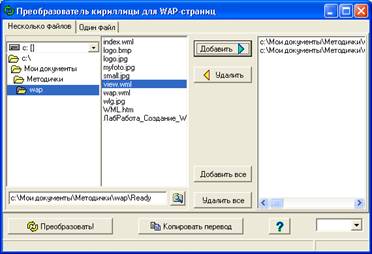
В результате работы программы на диске в вашей папке будет создана папка с именем «Ready», в которой будет располагаться результат ее работы – файлы, преобразованные в нужную кодировку.
Загрузка WAP-сайта на WEB-сервер
После преобразования файлов готовый WAP-сайт нужно загрузить на WEB-сервер для проверки его работы. Загрузка осуществляется через FTP-протокол.
Запустите обозреватель «Internet Explorer».
Наберите в его адресной строке адрес ftp://10.242.48.45/ .Произойдет подключение к FTP-серверу.
Выберите пункт меню «Файл / Войти как».
В появившемся окне введите Пользователь – wap, Пароль – wap. Вы попадете в список всех папок WEB-сервера.
Выберите вашу папку в соответствии с вашим индивидуальным логином.
Например, если ваш логин - sks412_7, тогда выберите папку «412», а в ней папку «7».
Закачайте в папку FTP-сервера ваши файлы WAP-сайта, а именно следующие файлы: index.wml, view.wml, wlg.jpg, myfoto.jpg, small.jpg .
Файлы index.wml и view.wml нужно брать из папки «Ready», в которой находятся файлы, преобразованные в нужную кодировку!!!
Файлы WAP-сайта загружены на сервер, теперь необходимо проверить, как он будет отображаться на мобильном телефоне.
Проверка работы WAP-сайта.
Возьмите у преподавателя мобильный телефон. Следуя указаниям преподавателя, загрузите WAP-сайт на мобильный телефон.
Проверьте работу WAP-сайта; убедитесь, что он отображается корректно, все изображения видны на экране и все гиперссылки работают.
Контрольные вопросы.
1. Чем принципиально отличается WAP-сайт от WEB-сайта
2. Какие тэги используются для формирования страницы WAP-сайта
