

Партнерка на США и Канаду по недвижимости, выплаты в крипто
- 30% recurring commission
- Выплаты в USDT
- Вывод каждую неделю
- Комиссия до 5 лет за каждого referral
Меню «Добавить сотрудника»
Для того чтобы принять нового сотрудника необходимо чтобы у вас были утверждены организационная структура и штатное расписание.
При нажатии на кнопку «Добавить сотрудника» появляется меню выбора способа добавления информации о сотруднике, как это показано на рисунке.

Рис. 1 Добавление информации о сотруднике.
Мы рекомендуем пользоваться мастером добавления, - это даёт гарантию, что ничего из существенной информации не будет забыто. Для входа в помощник (мастер) добавления нажмите кнопку «Продолжить добавление».
Мы переходим в первую форму мастера, см. рисунок.

Рис. 2 Личные данные.
Начинать вносить данные следует со страхового номера ПФР т. к. данный сотрудник мог работать в медицинском учреждении.
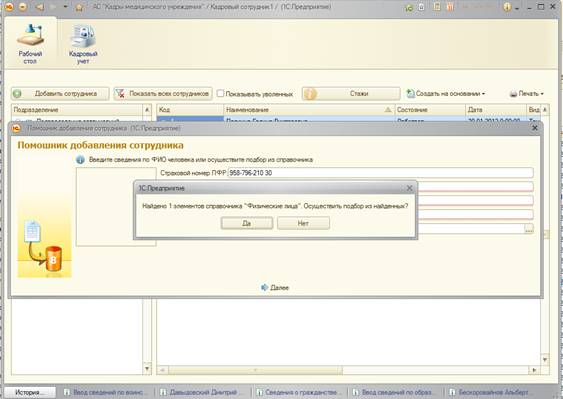
Рис. 3
Если нажать на кнопку да, то появится список физических лиц как показано на рисунке. Если нажать на кнопку нет, то можно будет продолжить вводить сотрудника вручную.
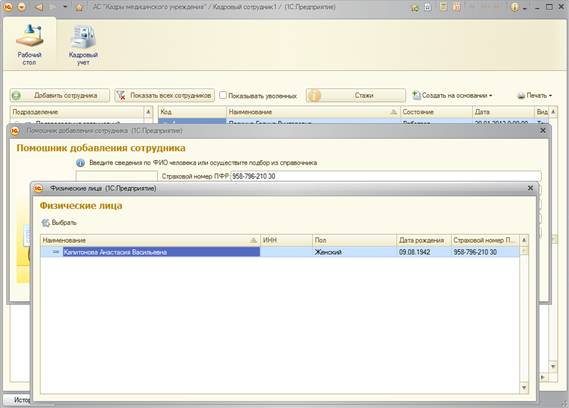
Рис. 4
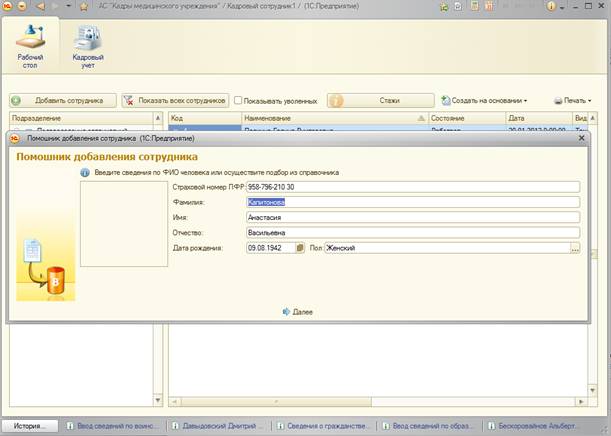
Рис.5
После заполнения ВСЕХ полей тщательно проверьте введённую информацию. Особое внимание обратите на правильность фамилии и номера страхового свидетельства.

ВНИМАНИЕ. Программа не может проверить вводимые данные на достоверность, поэтому ответственность за правильность ввода полностью лежит на Вас.
При вводе даты рождения можно воспользоваться «вечным календарём», который вызывается нажатием кнопки справа в поле ввода «Дата рождения».
По окончании ввода и проверки введённой информации нажмите кнопку «Далее» и мастер покажет следующую форму, см. рисунок.
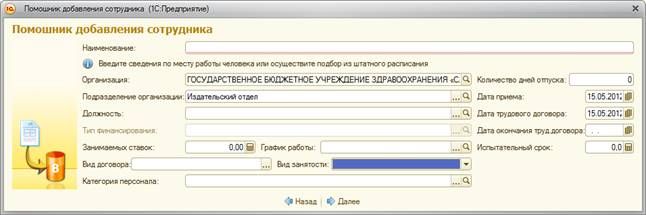
Рис. 6
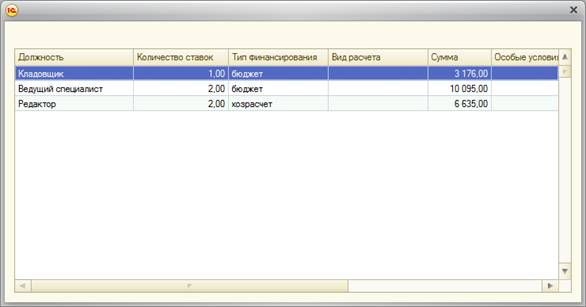
Рис. 7 Вакантные должности в данном подразделении
Здесь при заполнении полей Вы можете воспользоваться выпадающими меню, активируемыми нажатием кнопок с тремя точками. В полях «Занимаемых ставок» и «Испытательный срок» можно воспользоваться калькулятором, вызываемым кнопкой справа. В поле «Вид договора» можно выбрать вид из выпадающего списка; возможны следующие виды договоров: Трудовой договор, Срочные трудовой договор(при выборе данного вида договора необходимо указать дату окончания), Авторский договор, Договор подряда и другие. В поле «Вид занятости» можно выбрать вид: основное место работы, внешнее совместительство либо внутреннее совместительство.
Поле «Наименование» служит для установления соответствия физического лица и занимаемой должности. При этом одно физическое лицо может занимать несколько должностей, и тогда это физическое лицо будет иметь несколько наименований.
По окончании ввода и проверки введённой информации нажмите кнопку «Далее» и мастер покажет следующую форму, см. рисунок.
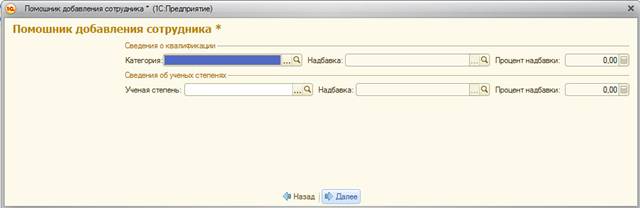
Рис. 8 Квалификация.
Заполняем все поля формы, проверяем введённую информацию и переходим к следующему меню см. рисунок, нажатием кнопки «Далее».
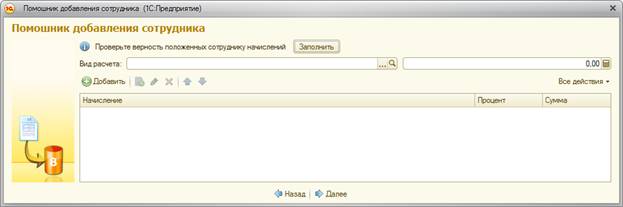
Рис. 9 Должность и надбавки.
Здесь последовательность ввода такова.
1. Назначаем оклад. Без этого всё остальное не работает.
2. Нажимаем кнопку «Добавить».
3. Заполняем поля «Начисления», «Процент», «Сумма».
4. Проверяем, и если надо скорректировать, то нажимаем кнопку «Изменить» (зелёный карандаш) и корректируем.
Переходим к заключительному меню см. рисунок, нажатием кнопки «Далее».
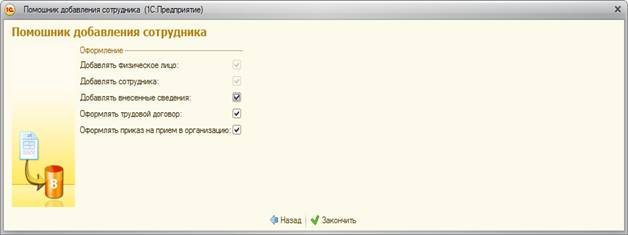
Рис.10 Оформление документов для приёма на работу.
Здесь необходимо отметить (кликом) предполагаемые действия и нажать кнопку «Закончить» (можно оформить трудовой договор, но не оформлять приказ, его можно оформить позже).
Система проверит наличие обязательных сведений о сотруднике и в случае ошибки выдаст диагностическое сообщение типа показанного на рисунке.

Рис. 11 Пример диагностики сведений о сотруднике.
