

Партнерка на США и Канаду по недвижимости, выплаты в крипто
- 30% recurring commission
- Выплаты в USDT
- Вывод каждую неделю
- Комиссия до 5 лет за каждого referral
Руководство пользователя
Заказчик ЭТП. Реестр договоров и формирование отчётов
СОДЕРЖАНИЕ
1. Вход в систему размещения закупок. 3
2. Добавление информации о договорах по 223-ФЗ. 5
2.1. Добавление договоров вручную.. 5
2.2. Добавление договоров по шаблону. 6
2.3. Добавление дополнительных соглашений к договору. 7
3. Формирование отчетов. 9
3.1. Формирование отчета по договорам 223-ФЗ. 9
3.2. Формирование отчета по закупкам.. 9
3.3. Формирование отчета по закупкам.. 10
2. Вход в систему размещения закупок
Чтобы войти в систему размещения закупок, выполните следующие действия:
1) Перейдите на главную страницу сайта ЭТП: http://etp. *****;
2) В левой части страницы в блоке «Вход на площадку» перейдите на вкладку «Для заказчика» введите логин и пароль (Рис.1.1).
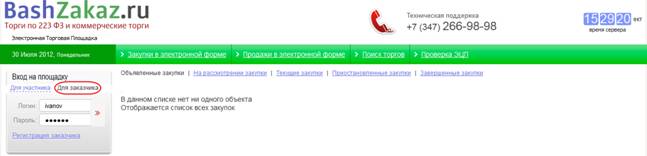
Рис.1.1
3) После ввода логина и пароля нажмите кнопку  («Войти»). В окне интернет-браузера появится стартовая страница портала.
4) Откройте карточку своей организации одним из следующих способов:
a. Откройте панель «Избранное», нажмите ссылку «Личные данные», перейдите на вкладку «Должности» и щелкните на ссылке с названием организации (Рис. 1.2).

Рис. 1.2
b. Откройте панель навигации и выберите режим «Поиск». Введите в поле поиска текст, в списке «Искать» выберите значение «Организация» и нажмите на кнопку «Поиск» (Рис. 1.3).
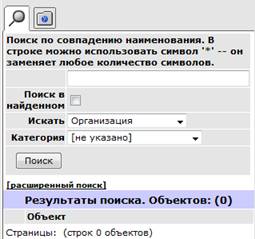
Рис. 1.3
Искомая организация отобразится в блоке «Результаты поиска». Название организации является ссылкой перехода на карточку организации. Щелкните на название организации в результатах поиска, на экране появится карточка организации.
5) Чтобы сделать карточку своей организации стартовой страницей, нажмите на иконке  («Сделать домашней страницей»).
3. Добавление информации о договорах по 223-ФЗ
3.1. Добавление договоров вручную
Для того чтобы добавить договор вручную, выполните следующие действия:
6) Перейдите в карточке организации на вкладку «Договоры по 223-ФЗ»;
7) Нажмите ссылку «Добавить» (Рис. 2.1).
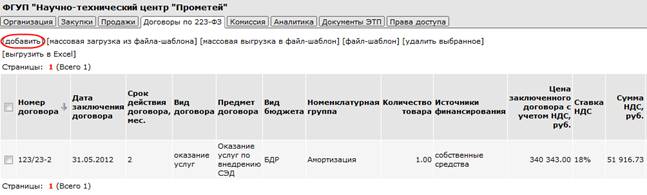
Рис. 2.1
8) В появившейся форме заполните предложенные поля и нажмите кнопку «Добавить» (Рис. 2.2).
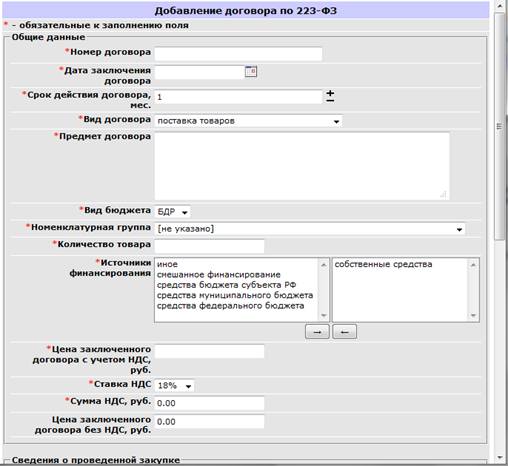
Рис. 2.2
После этих действий создается новый договор в состоянии «Редактируется».
9) После проверки договора нажмите на название предмета договора.
10) На вкладке «Договор по 223-ФЗ» нажмите ссылку [включить в реестр] (Рис. 2.3)
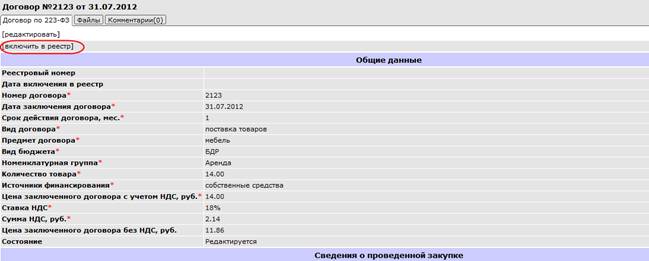
Рис. 2.3
После этих действий договор перейдет в состояние «Договор заключен и включен в реестр» и будет учитываться при формировании отчёта.
При формировании отчётов: «Сведения о количестве и об общей стоимости договоров за месяц», «Отчёт по реестру договоров» и «Отчёт по договорам 223-ФЗ», учитываются только те договора, у которых состояние отличное от «Редактируется», например: «Договор заключен и включен в реестр», «Расторгнут по соглашению сторон» или «Расторгнут по решению суда».
3.2. Добавление договоров по шаблону
Для того чтобы добавить договор по шаблону, выполните следующие действия:
1) Перейдите в карточке организации на вкладку «Договоры по 223-ФЗ»;
2) Подготовьте файл-шаблон (доступен по ссылке [файл-шаблон]) и сохраните данный файл;
3) Нажмите ссылку «массовая загрузка из файла-шаблона» (Рис. 2.4).
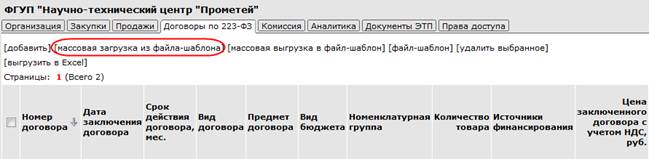
Рис. 2.4
4) В появившейся форме выберите файл с данными с помощью кнопки «Обзор» и нажмите кнопку «Прикрепить» и затем «Загрузить» (Рис. 2.2).

Рис. 2.5
После этих действий при удачном завершении процедуры загрузки создается новые договора. После выполнения массовой загрузки из файла шаблона данные договора не редактируются.
При обнаружении ошибок информация об ошибке будет отображена на экране.
3.3. Добавление дополнительных соглашений к договору
Для того чтобы добавить к договору дополнительные соглашения, выполните следующие действия:
1) Перейдите в карточке организации на вкладку «Договоры по 223-ФЗ»;
2) Нажмите на название предмета договора в столбце «Предмет договора» (Рис. 2.6).
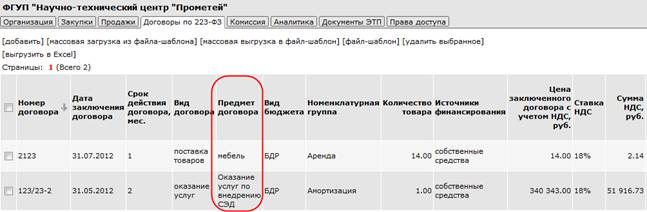
Рис. 2.6
На экране откроется карточка договора, внизу карточки расположен блок «Дополнительные соглашения» (Рис. 2.11).

Рис. 2.7
3) В блоке «Дополнительные соглашения» нажмите ссылку [добавить];
4) В появившемся окне заполните предложенные поля и нажмите кнопку «Добавить» (Рис. 2.8).
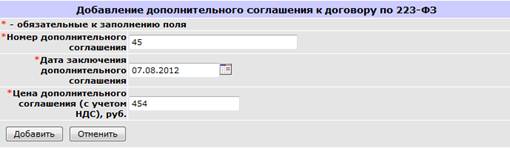
Рис. 2.8
Дополнительное соглашение отобразится в блоке «Дополнительные соглашения» в состоянии «Редактируется» (Рис. 2.9).

Рис. 2.9
5) После проверки дополнительного соглашения, нажмите ссылку «зарегистрировать» и затем кнопку «ОК».
4. Формирование отчетов
4.1. Формирование отчета по договорам 223-ФЗ
Для того чтобы сформировать отчет, выполните следующие действия:
1) Перейдите в карточке организации на вкладку «Аналитика»;
2) Нажмите на названии отчета (Рис. 3.1).

Рис. 3.1
3) На появившейся вкладке «Отчеты» нажмите ссылку «Добавить». На экране появится форма добавления отчета (Рис. 3.2).
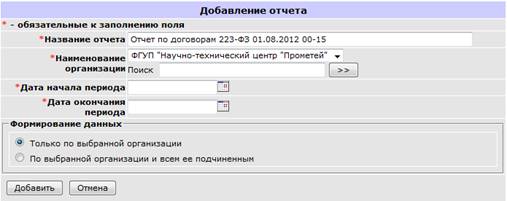
Рис. 3.2
4) Заполните поля формы:
· Название отчёта;
· Наименование организации - выберите свою организацию из предложенного списка или через поиск организаций;
· Дата начала периода;
· Дата окончания периода;
· Выберите тип формирования данных.
5) Нажмите кнопку «Добавить».
Сформированный отчёт появится в списке отчётов и будет доступен в .xml файле для просмотра.
4.2. Формирование отчета по закупкам
Для того чтобы сформировать отчет, выполните следующие действия:
1) Перейдите в карточке организации на вкладку «Аналитика»;
2) Нажмите на названии отчета (Рис. 3.3).
Рис. 3.3
3) На появившейся вкладке «Отчеты» нажмите ссылку «Добавить». На экране появится форма добавления отчета (Рис. 3.2).
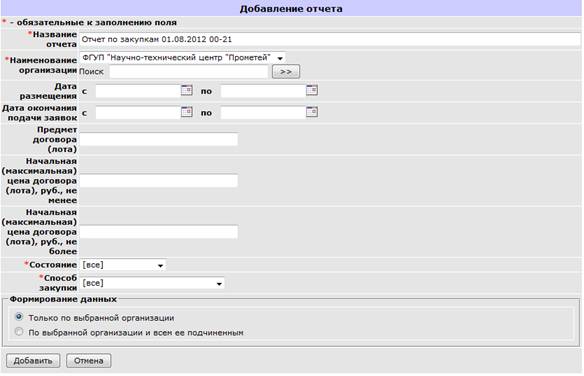
Рис. 3.4
4) Заполните поля формы:
· Название отчёта;
· Наименование организации - выберите свою организацию из предложенного списка или через поиск организаций;
· Выберите состояние;
· Выберите способ закупки;
· Заполните остальные предложенные поля.
5) Нажмите кнопку «Добавить».
Сформированный отчёт появится в списке отчётов и будет доступен в .xml файле для просмотра.
4.3. Формирование отчета по закупкам
Для того чтобы сформировать отчет, выполните следующие действия:
1) Перейдите в карточке организации на вкладку «Аналитика»;
2) Нажмите на названии отчета (Рис. 3.5).
Рис. 3.5
3) На появившейся вкладке «Отчеты» нажмите ссылку «Добавить». На экране появится форма добавления отчета (Рис. 3.6).
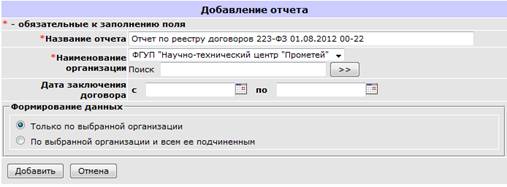
Рис. 3.6
4) Заполните поля формы:
· Название отчёта;
· Наименование организации - выберите свою организацию из предложенного списка или через поиск организаций;
· Дата начала периода;
· Дата окончания периода;
· Выберите тип формирования данных.
5) Нажмите кнопку «Добавить».
Сформированный отчёт появится в списке отчётов и будет доступен в .xml файле для просмотра.
