

Партнерка на США и Канаду по недвижимости, выплаты в крипто
- 30% recurring commission
- Выплаты в USDT
- Вывод каждую неделю
- Комиссия до 5 лет за каждого referral
Введение
Приложение «Экспорт в DXF для Rover NC500» предназначено для передачи данных о проекте, выполненных в программных пакетах «bCAD для Мебельщика» и «bCAD для Мебельщика – Про» на станки и обрабатывающие центры серии ROVER, находящиеся под управлением системы NC500.
Приложение «Экспорт в DXF для Rover NC500» разработано специалистами Группа» на основе требований, предъявляемых управляющей системы NC500 к структуре импортируемых файлов, предоставленных представителем производителя станков серии ROVER в России – компании BIESSE RUSSIA.
Специалистами компании BIESSE RUSSIA подтверждена успешная передача результатов работы приложения в управляющие системы NC500 и NC1000 на основе проведенных тестов.
Работа в приложении
После запуска приложения пользователь попадает в главное окно приложения, где может установить общие параметры экспорта. Главное окно приложения так же позволяет открыть окно с индивидуальными параметрами экспорта для каждой панели. После всех установок пользователь выбирает папку, куда будет производиться экспорт данных.
К общим параметрам приложения относятся:
- Габариты стола станка; Базовая плоскость панели; Базовая точка (начало системы координат); Имена слоёв для экспорта данных; Максимальный диаметр отверстия сверления; Правила преобразования конических отверстий; Тип внешнего контура и передача его в файл; Передача отверстий в плати; Передача отверстий в торцы; Получение контура панели с учётом толщины кромки; Получение панели с учётом толщины плёнки;
К индивидуальным параметрам панели относятся:
- Размер заготовки; Величина смещения панели относительно заготовки; Параметры поворота детали; Параметры необрабатываемых сторон для заготовки;
Получение контура заготовок
С учётом толщины кромок
Контур заготовки получается офсетом, сделанным по следующим правилам.
Величина офсета определяется исходя из толщины наклеенной кромки; Смещение вершин происходит по биссектрисе угла между двумя прилежащими отрезками к смещаемой вершине во внутрь контура; Если к вершине прилегает отрезок и дуга, то смещение производится по биссектрисе угла между прилегающим отрезком и касательной к дуге в этой точке; Если смещению подвергается дуга, то её радиусы уменьшаются на величину офсета. Если величина офсета равна меньшему радиусу дуги, то дуга окружности удаляется, а дуга эллипса вырождается в отрезок. Если величина смещения больше меньшего радиуса эллипса, то дуга выворачивается наизнанку. При этом больший радиус смещается на величину, равную разнице первоначального меньшего радиуса и нового меньшего радиуса. Если начало или конец дуги не совпадает с началом или концом следующего или предыдущего элемента, то в этом случае добавляется отрезок, соединяющий разошедшиеся вершины. Если к вершине прилегают две дуги, то они обе смещаются по правилу, описанному для дуг;
| Контроль самопересечения контуров не производить. Некорректным, с точки зрения смещения является контур, состоящий из эллипса или окружности и подвергающийся смещению на величину больше малого радиуса, в этом случае выдавать сообщение об ошибке и помещать панель в список панелей, неподдающихся экспорту. |

Получение контура панели при условии запрета обработки торцов заготовки
Для получения контура панели с учётом непередаваемых сторон необходимо сначала отсечь контур прямоугольником заготовки, созданным с учётом толщины кромки как показано на рисунке ниже:
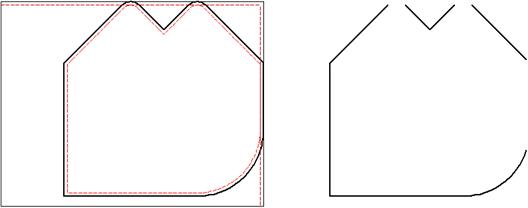
После чего производить смещение уже отсечённых частей контура (правая часть рисунка). При этом концы отсечённых сегментов смещать вдоль горизонтальной или вертикальной осей.
Без учёта толщины кромок
Контур панели передаётся как есть. Под контуром панели понимается совокупность элементов, описывающих внешнюю геометрию панели и внутренние части панели, которые получаются фрезерованием. Контур панели может содержать в себе: дуги окружностей, эллиптические дуги, ломаные линии, окружности и эллипсы. Каждый примитив передаётся отдельно, ломаная линия не содержит в себе дуги окружности. Обход контура против часовой стрелки. Контур панели лежит в плоскости X0Y. Контур может быть как замкнутым, так и состоять из незамкнутых сегментов панели.
Дуги окружностей передаются как есть, независимо от внутреннего угла.
Получение контура панели при условии запрета обработки торцов заготовки
В этом случае не передаются участки контуров, попавшие на выбранные торцы. Это правило не распространяется на дуги и окружности с эллипсами.
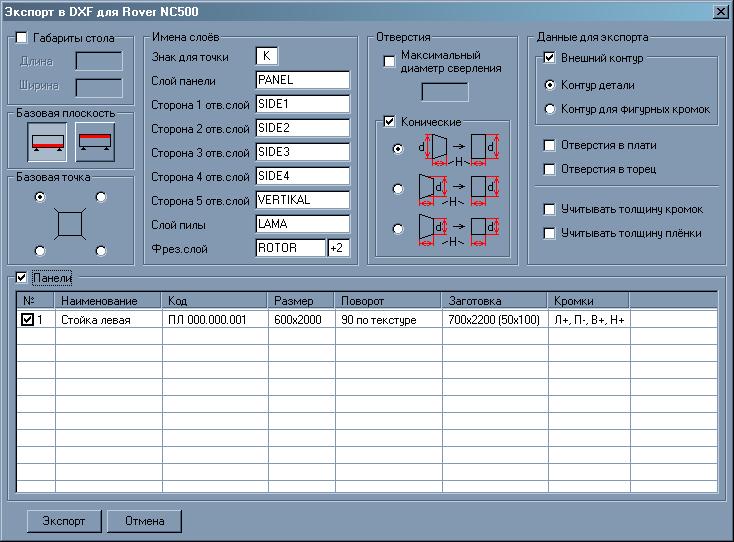
Внешний вид главного окна приложения
Ввод габаритов стола станка
Вводятся два габарита (с точностью до миллиметра) рабочего стола станка. Необходимо для контроля размещения детали. Если деталь по начальному габариту не помещается на стол, то она должна быть повёрнута на 90 градусов в случае создания лицевой стороны и на 270 градусов в случае создания тыльной стороны.
| Этот параметр является необязательным. |
Ввод габаритов стола станка делается в группе Габариты стола. Длина задаётся в поле Длина, ширина соответственно в поле Ширина. Ввод параметров разрешён, если установлен переключатель, находящийся сверху группы. Внешний вид группы для двух состояний показан ниже.
|
|
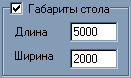
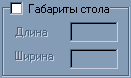
| Правильность ввода значений в поле ввода контролируется при потере фокуса. В случае попытки ввести не верное число выводить сообщение об ошибке – «Пожалуйста, введите число больше 0.» Разрешёнными являются все положительные величины. По умолчанию флаг Габариты стола снят |
Выбор базовой плоскости
Базовая плоскость панели выбирается при помощи кнопок объединенных в группу Базовая плоскость.
Кнопки работают в режиме переключателя: если нажимается одна, то автоматически отжимается другая.
| По умолчанию нажата кнопка - |

Направление осей при выборе базовой плоскости
| Если выбрана эта базовая плоскость, ось Z приложения совпадает с внутренней осью Z панели в следующих случаях: Экспортируем вид с лицевой стороны и флаг botNorm снят; Экспортируем вид с тыльной стороны и флаг botNorm выставлен;В остальных случаях делается зеркальное отражение панели со всеми данными относительно середины локальной оси Z панели. |
| Если выбрана эта базовая плоскость, ось Z приложения совпадает с внутренней осью Z панели в следующих случаях: Экспортируем вид с тыльной стороны и флаг botNorm снят; Экспортируем вид с лицевой стороны и флаг botNorm выставлен;В остальных случаях делается зеркальное отражение панели со всеми данными относительно середины локальной оси Z панели. |

Флаг botNorm определяет положение лицевой и тыльной стороны панели. (см. приложение «Прямоугольная панель».) |
|

Выбор базовой точки
| В качестве базовой точки может быть выбран один из 4 углов. Эта точка является началом координат, направление осей к противоположным углам – ось X всегда горизонтальна, ось Y всегда вертикальна. Базовая точка выбирается при помощи переключателей, расположенных в группе Базовая точка. |
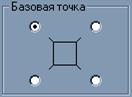
При смене точки отчёта меняются координаты всех отверстий и частей контура в соответствии с ниже описанными правилами:
1. При выборе нижнего или верхнего левого угла направление оси X приложения совпадает с направлением локальной оси X панели:
- в случае экспорта лицевой стороны при условии установленного флага botNorm; и в случае экспорта тыльной стороны при условии снятого флага botNorm.
Во всех остальных случаях направление локальной оси X противоположно направлению оси X приложения.
2. При выборе нижнего или верхнего правого угла направление оси X приложения совпадает с направлением локальной оси X панели
- в случае экспорта лицевой стороны при условии снятого флага botNorm и в случае экспорта тыльной стороны при условии установленного флага botNorm.
Во всех остальных случаях направление локальной оси X противоположно направлению оси X приложения.
3. При выборе нижнего левого или правого угла направление оси Y приложения всегда совпадает с направлением локальной оси Y панели.
4. При выборе верхнего левого или правого угла направление оси Y приложения всегда противоположно направлению локальной оси Y панели.
В случае противоположно направленных осей делается зеркальное отражение относительно середины локальной оси панели.
Выбор имён слоёв и знака для точки
Приложение позволяет ввести префиксы следующих типов слоёв:
Тип слоя | Значение по умолчанию | Комментарий |
Слой панели | PANEL | Задаёт габарит заготовки для панели |
Сторона 1 отв. слой | SIDE1 | Отверстия в левую кромку |
Сторона 2 отв. слой | SIDE2 | Отверстия в нижнюю кромку |
Сторона 3 отв. слой | SIDE3 | Отверстия в правую кромку |
Сторона 4 отв. слой | SIDE4 | Отверстия в верхнюю кромку |
Сторона 5 отв. слой | VERTICAL | Отверстия в плать |
Слой пилы | LAMA | Слой для контуров движения пил |
Фрез. Слой | ROTOR | Слой для контуров движения фрез |
Понятие лево-право, верх-низ определяется в соответствии с выбором базовой точки:
Левая кромка – кромка с минимальным значением X Правая кромка – кромка с максимальным значением X Нижняя кромка – кромка с минимальным значением Y Верхняя кромка – кромка с максимальным значением Y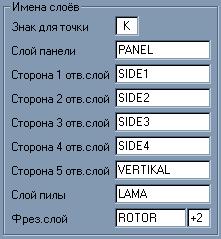 Имена слоёв и знак для точки вводятся в полях ввода, расположенных в группе Имена слоёв.
Поле Знак для точки позволяет ввести символ для замещения разделителя целой и дробной части при формировании полного имени панели.
Приложение позволяет установить дельту между глубиной фрезеровки и толщиной заготовки. Эта величина вводится в поле, находящееся рядом с именем слоя для контуров движения фрез. Величина вводится с учётом знака: знак «+» означает увеличение глубины фрезеровки, знак «-» уменьшение глубины фрезеровки.
| Поле допускает ввод только двухзначных чисел и одного знака. |
Ограничения
В поле Знак для точки разрешается ввести только 1 символ. Символ должен быть либо буквой, либо цифрой. Другие символы в этом поле не допустимы.
В полях ввода префиксов имён слоёв должны быть разрешены для ввода только буквы и цифры, другие символы не допустимы. Длина префикса ограничена 15 символами.
| Попытка ввода недопустимых символов должна отсекаться на этапе ввода без вывода каких-либо предупреждений Все символы должны вводиться в верхнем регистре |
Проверка правильности ввода
Проверка правильности ввода должна осуществляться на этапе передачи фокуса ввода от поля ввода к другому элементу управления.
В случае пустого поля ввода:
Для Знака для точки выводить сообщение – «Пожалуйста, введите знак для точки». Для остальных полей – «Пожалуйста, введите имя слоя».В случае если имя вводимого слоя совпадает с именем любого другого поля выводить сообщение – «Имя слоя совпадает с «имя слоя», пожалуйста, введите другое имя»
Параметры отверстия
Параметры отверстия задаются в группе Отверстия.
Выбор максимального диаметра отверстия, получаемого сверлением
Величина максимального диаметра отверстия задаётся с точностью до одной десятой миллиметра. Сверлением получаются все отверстия диаметром не больше заданного числа.
| Этот параметр является необязательным. |
Ввод значения разрешён в случае установки флага Максимальный диаметр сверления, внешний вид этой части диалога для всех значений флага показан ниже:
|
|
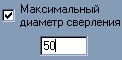
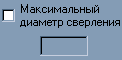
| Правильность ввода значений в поле ввода контролируется при потере фокуса. В случае попытки ввести не верное число выводить сообщение об ошибке – «Пожалуйста, введите число больше 0.0» Разрешёнными являются все положительные величины. По умолчанию флаг Максимальный диаметр сверления снят |
Управление коническими сегментами отверстий
Управление коническими сегментами отверстий производится при помощи элементов управления, находящихся в группе «Конические».
Если флаг «Конические» не установлен, то все конические сегменты отверстий удаляются при экспорте.
Если флаг установлен, то конические сегменты преобразуются в цилиндрические по одному из правил, устанавливаемому при помощи переключателей группы:
| Конический сегмент заменяется на цилиндрический сегмент, длиной, равной высоте конуса и диаметром, равным, наибольшему диаметру конуса |
| Конический сегмент заменяется на цилиндрический сегмент, длиной, равной высоте конуса и диаметром, равным, половине суммы диаметров конуса |
| Конический сегмент заменяется на цилиндрический сегмент, длиной, равной высоте конуса и диаметром, равным, наименьшему диаметру конуса |


| Этот параметр не является обязательным По умолчанию флаг «Конические» снят |
Данные для экспорта
Элементы управления этой группы позволяют задать набор данных, которые будут выводиться в файл.
Внешний контур
Элементы этой группы устанавливают контур, передающийся в файл.
| Этот параметр не является обязательным По умолчанию флаг «Внешний контур» выставлен |
Внешний вид группы со всеми значениями переключателя показан ниже:
|
|
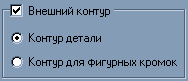
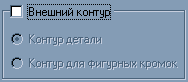
Переключатель «Контур детали» означает, что на экспорт передаётся весь внешний контур детали, за исключением частей контура, совпадающих со сторонами заготовки, не передающимися для обработки фрезой (см. Индивидуальные настройки панели).
| Это параметр выставлен по умолчанию. В случае установки сторон заготовки, не передающихся для обработки фрезой и попадания на эти участки фигурных кромок – установки для сторон заготовки игнорируются. |
Переключатель «Контур для фигурных кромок» означает, что на экспорт передаются только контуры, описывающие фигурные кромки.
| При выборе этого режима недоступны следующие параметры: размеры заготовки, выбор сторон, не передающихся для обработки фрезой. |
Флаг «Отверстия в плати»
В случае установки этого флага в файл пишутся как отверстия в тыльную, так и лицевую плать.
| Это параметр выставлен по умолчанию. |
Флаг «Отверстия в торец»
В случае установки этого флага в файл пишутся отверстия во все 4 торца.
| Это параметр выставлен по умолчанию. В случае установки этого параметра запрещён ввод параметров заготовки |
Флаг «Учитывать толщину кромок»
В случае установки этого флага на экспорт передаётся контур панели с учётом толщины наклеенных кромок. То есть контур панели смещается вовнутрь для всех сегментов панели с наклеенной кромкой на величину толщины кромки. Так же расчёт отверстий в кромки производить в соответствии с полученным контуром.
| Этот параметр снят по умолчанию. При выборе сторон, не передающихся для обработки фрезой и попадании сегментов с кромкой на эти стороны офсет для сегментов не производить. При офсете сохранять тип примитивов сегментов. |
Флаг «Учитывать толщину плёнки»
В случае установки этого флага на экспорт передаётся панель с толщиной только материала сердцевины. Расчёт отверстий производить исходя из толщины сердцевины.
| Этот параметр снят по умолчанию. |
Настройка панелей
Настройка индивидуальных параметров панелей производится при помощи списка, доступного при установке флага «Панели». Внешний вид списка при установленном и снятом флаге приведён ниже:
|
|
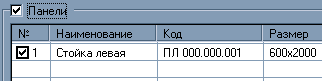
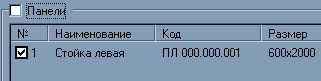
| Никаких специальных действий по рисованию списка делать не надо. Единственным исключением из этого требования является сохранение состояния флагов выбора панелей вне зависимости от состояния флага «Панели» - особенностью . wfc. ui. ListView является то, что этот элемент управления сбрасывает состояние флагов при изменении параметра enabled. По умолчанию флаг «Панели» снят, а все панели помечены для экспорта По умолчанию размер заготовки соответствует размеру панели, угол поворота всегда по текстуре и, в случае задания размеров стола, повёрнута таким образом, чтобы поместиться на стол. Передаются все сегменты контура панели. |
Колонки списка

В списке отображаются следующие колонки
1. Номер панели с флагом выбора для экспорта;
2. Наименование – наименование панели;
3. Код – код панели;
4. Размер – размер панели с учётом выставленного угла поворота контура и параметров экспорта. Первым пишется размер по горизонтали с точностью до первого знака после запятой затем x (экс), затем размер по вертикали с точностью до первого знака после запятой;
5. Поворот – угол поворота контура панели относительно локальной системы координат панели. Первым пишется угол в градусах со значком градуса затем состояние флага «Относительно текстуры» в окне параметры панели;
6. Заготовка – размер заготовки для детали. Первым пишется размер по горизонтали с точностью до первого знака после запятой, затем x (экс), затем размер по вертикали с точностью до первого знака после запятой, затем пробел и в скобках смещение контура панели относительно заготовки сначала по горизонтали с точностью до первого знака после запятой затем x (экс), затем по вертикали с точностью до первого знака после запятой;
7. Кромки – параметры настройки передачи частей контура панели, совпадающих с торцем заготовки. Правила написания определены ниже:
7.1. Для каждой кромки пишется её первая буква: левая – Л, правая – П, верхняя – В, нижняя – Н;
7.2. Возле каждой буквы пишется символ передачи этой части контура: +(плюс) – передавать, – (минус) – не передавать.
7.3. Порядок букв следующий ЛÞПÞВÞН
7.4. После каждой пары буквы и символа за исключением последней ставиться запятая с пробелом;
7.5. Если установлен флаг «Отверстия в торец», то для всех торцев писать +. При этом запоминаются индивидуальные настройки для каждой панели и, в случае снятия флага, значения восстанавливаются;
Работа со списком
Работа со списком панелей доступна только при установленном флаге «Панели». Добавление или изъятие панели в/из экспорта осуществляется одним кликом мыши на переключатель рядом с номером соответствующей панели.
Должен быть реализован множественный выбор панелей для добавления в экспорт или изъятия из экспорта. Множественный выбор реализуется стандартными средствами Windows, а именно выставлением флага multiSelect. При клике по переключателю должно делаться следующее:
1. Считать количество выбранных элементов;
2. Считать количество элементов с выставленным флагом;
3. Если количество элементов с выставленным флагом больше и равно половине от выбранных элементов, то для всех оставшихся выставлять влаг, иначе для всех выбранных элементов снимать флаг.
Переход в окно «Параметры панели» происходит при нажатии клавиши «Enter» на клавиатуре или при двойном клике мышью на строке. В окно «Параметры панели» передаются индивидуальные настройки панели, на которой в данный момент находится курсор в списке панелей.
Экспорт
Экспорт производится по нажатию кнопки «Экспорт»
 Экспорту подвергаются все выбранные детали. Перед экспортом производится проверка всех деталей на возможность размещения на столе. Если какие-либо детали не могут быть размещены на столе, то выводить окно со списком этих деталей и предложением продолжить работу без них. Если пользователь отказывается продолжить работу, то необходимо вернуться в главное окно приложения. Если пользователь соглашается продолжить работу, то эти детали не подвергать экспорту.
При положительном решении об экспорте пользователь получает окно, содержащее все имена файлов, получаемых в результате экспорта. Вся информация представлена в виде таблицы. Изображение диалога приведено ниже.
Первая колонка – имена всех экспортируемых панелей (выравнивание по левой границе).
Вторая колонка – имена файлов для данных лицевых частей панелей (выравнивание по правой границе).
Третья колонка – имена файлов для данных тыльных частей панелей (выравнивание по правой границе).
Если для панели нет необходимости передавать данные какой либо из сторон, то для этой стороны имя файла не пишется.
В этом окне пользователь может изменить имя выходного файла, для этого надо:
- Дважды щёлкнуть левой кнопкой мыши по имени файла; Нажать «Enter» на имени файла.
После этих действий на выбранном имени файла должно быть отображено поле ввода с текущим именем файла в качестве текста (выравнивание по левой границе).

Для внесения изменённого имени файла пользователь должен нажать «Enter»
| В случае удаления имени файла в поле ввода и нажатии «Enter» в таблице восстановить предыдущее имя файла. Имена фалов пишутся без расширения. Контроль уникальности имён не проводить. Максимальная длина имени файла – 8 символов. |
Правило формирования имён файлов и видов для экспорта.
Пример имени файла: 001_F.dxf.
Имя файла состоит из двух частей, разделённых прочерком:
5. Первая часть содержит в себе порядковый номер панели в списке. Длина первой части всегда равна 3 символам, в качестве символов выступают только цифры от 0 до 9. Если номер панели не содержит 3 символов, то он дополняется сначала до тех пор, пока не станет равным по длине 3.
6. Вторая часть представляет собой одну букву, обозначающую сторону панели, подвергающейся экспорту. Буква F – означает лицевую сторону (face). Буква B – означает тыльную сторону (back).
Экспорту подвергаются одна или несколько сторон панели. Стороны выбираются исходя из состояния флагов в группе «Данные для экспорта». Выбирается максимальное количество сторон:
- Флаг «Отверстия в плати» установлен. Экспортируются все плати с отверстиями; Флаг «Отверстия в торец» не влияет на количество сторон; Флаг «Внешний контур установлен»
- Выбрано поле «Контур детали». В этом случае надо смотреть на фигурные кромки. Передаётся количество сторон равное количеству направлений нормалей кромок; Выбрано поле «Контур для фигурных кромок». В этом случае надо смотреть на кромки. Передаётся количество сторон равное количеству направлений нормалей кромок;
Имя папки
При положительном решении об экспорте панелей появляется диалог записи файла. В строке имени должно быть название проекта bCAD. Пользователь должен ввести уникальное имя папки для данного уровня иерархии файловой системы.
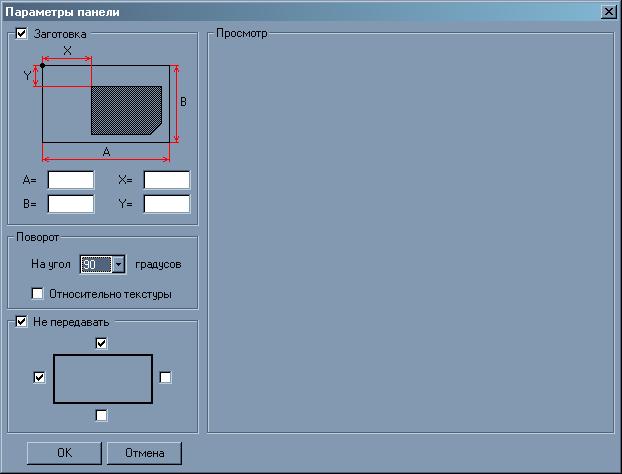
Внешний вид окна «Параметры панели»
Параметры заготовки
Параметры заготовки устанавливаются в группе «Заготовка». Элементы этой группы становятся доступны при установке флага «Заготовка».
| Параметр не является обязательным. Этот фляг снят по умолчанию. Если в главном окне приложения установлен флаг «Отверстия в торец», то этот параметр является запрещённым |
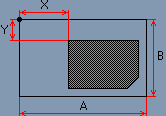
Длина заготовки задаётся в поле A, ширина соответственно в поле B. Смещение панели по горизонтали относительно базового угла задаётся в поле X, по вертикали в поле Y. Параметры вводятся с точностью до первого знака после запятой.
Схематичное обозначение панели должно соответствовать выбранной базовой точке в главном окне приложения.
| При изменении базовой точки размер заготовки и величина смещений не меняется |
Внешний вид изображений приведён ниже.
Изображение | Базовая точка |
| Нижний левый угол |
| Нижний правый угол |
| Верхний правый угол |
| Верхний левый угол |
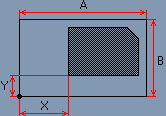
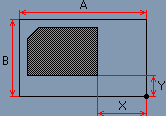
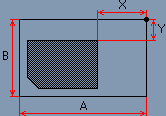
Внешний вид группы в зависимости от состояния флагов «Заготовка» и «Отверстия в торец» приведён ниже:
|
|
|
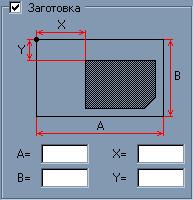
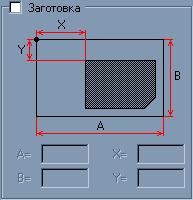
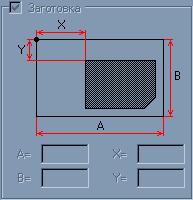
В случае первоначальной установки флага и размеров заготовки недостаточных для данной панели – делать размер заготовки равным панели и смещения устанавливать в ноль.
Проверка правильности ввода.
Размер заготовки должен быть не меньше габаритов панели. Сумма смещения панели по оси и габарита панели по этой же оси не должна превышать размер заготовки.
Габарит панели берётся с учётом параметров поворота.
В случае неверного габарита заготовки выводить сообщение – «Пожалуйста, введите число больше или равное «размер панели + смещение»».
В случае неверной величины смещения выводить сообщение – «Пожалуйста, введите число больше или равное 0.0 и меньше или равное «размер заготовки - размер панели»»
Размер заготовки, размер панели и величина смещения должна браться по одной и той же оси.
Поворот контура детали
Параметры поворота контура детали задаются в группе «Поворот».
Контур разрешено поворачивать на величину кратную 90 градусам (0, 90, 180, 270). Угол поворота считается против часовой стрелки. Величина угла выбирается из выпадающего списка. Список не редактируемый.
Если при повороте контура панели она не помещается на выбранную заготовку, то размер заготовки автоматически корректируется с сохранением величины отступа по всем 4 сторонам. Горизонтальные и вертикальные отступы местами не меняются, не зависимо от величины угла.
Начало отсчёта угла.
Первоначально угол отсчитывается от локальной оси X панели. Пользователь может установить в качестве начальной оси отсчёта направление текстуры на объекте, для этого предназначен флаг «Относительно текстуры».
| Если для панели не указано направление текстуры, то осью отсчёта является локальная ось X панели |
Параметры передачи сторон для экспорта
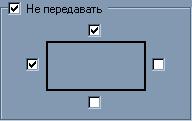
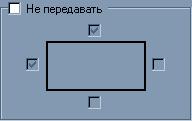
Кромки заготовки, которые нельзя фрезеровать задаются в группе «Не передавать». Сторона, которую нельзя обрабатывать должна быть с включенным флагом.
| Параметр не является обязательным. Этот фляг снят по умолчанию. Все флаги для сторон сняты по умолчанию |
Внешний вид группы в зависимости от флага «Не передавать» показан ниже:
|
|
Просмотр
В группе просмотр должна отображаться текущая конфигурация панели. В изображении должен присутствовать контур панели с учётом базовой точки, угла поворота и установленного флага «Учитывать толщину кромок». Под контуром панели понимается все сегменты, попадающие в слой фреза, не зависимо от параметров заготовки. Так же должен присутствовать контур заготовки, если она задана. Отображение отверстий в плать и кромку не требуется.
Изображение строится на белом фоне. Контур заготовки рисуется чёрным цветом с толщиной линий в 2 пикселя. Контур панели рисуется чёрным цветом с толщиной линий в 1 пиксель. Внутренне пространство панели заполняется цветом (R189;G205;B175). Масштаб изображения меняется динамически, в зависимости от габаритов заготовки и/или панели таким образом, что бы занимать максимальное пространство, масштаб по осям одинаковый. Если панель по одному измерению не занимает всё пространство группы, то по этому измерению изображение центрируется.
Начало системы координат отображается красным кругом диаметром 5 пикселей.
Заключение
Данные изменения и нововведения в Приложении «Экспорт в DXF для Rover NC500» позволят максимально упростить и ускорить процесс передачи данных проекта, выполненного в программных пакетов «bCAD для Мебельщика» и «bCAD для Мебельщика – Про» в программу NC500, а также существенно уменьшить долю участия персонала предприятий в данном процессе.
