

Партнерка на США и Канаду по недвижимости, выплаты в крипто
- 30% recurring commission
- Выплаты в USDT
- Вывод каждую неделю
- Комиссия до 5 лет за каждого referral
Изменение окладов сотрудников в Контур-Персонале.
| Периодически в различных организациях происходит повышение заработной платы. Мы расскажем, как сделать это в «Контур-Персонале». Оклад в «Контур-Персонале» может быть задан как по сетке, так и вручную. Оклады задаются в штатном расписании, а затем при приеме или переводе сотрудника со штатной единицы попадают в приказ и в карточку сотрудника. Рассмотрим, как изменить оклад по сетке, на штатной единице и по сотруднику. |

В случае если Вы используете сетку окладов, выполните следующие действия:
1. Выберите пункт меню Справочники \ Сетки тарифов, окладов, процентов \ Заполнение сеток. Откроется реестр сеток.
2. В открывшемся окне в верхней части найдите используемую Вами сетку и установите на нее курсор. Ниже отобразится сама сетка.
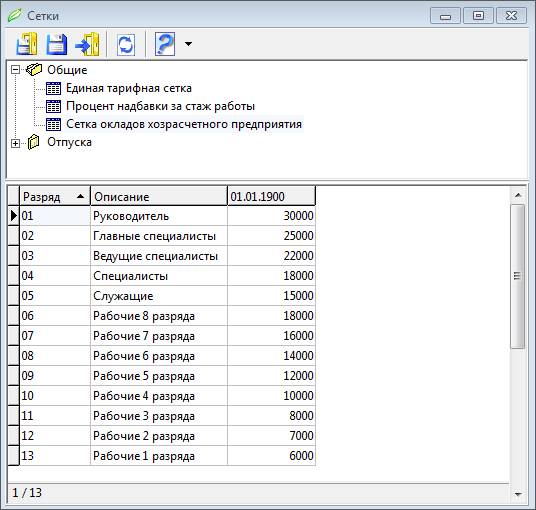
3. В нижней части щелкните левой клавишей мыши по любой ячейке в колонке с окладами: откроется контекстное меню. Выберите в нем пункт Правка \ Создать колонку по образцу текущей.
4. В открывшемся окне заполните поля Имя категории и Значение категории: укажите в них дату, с которой повышаются оклады.
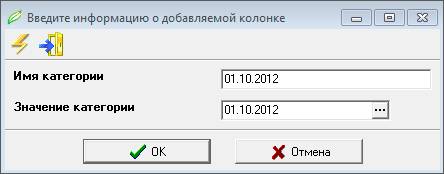
Нажмите на кнопку Ок. В сетке появится новая колонка.
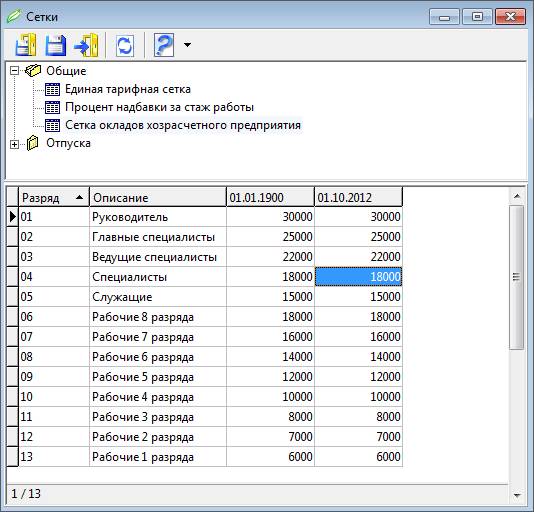
5. В новой колонке введите новые значения окладов вручную, либо:
a. Левой клавишей мыши щелкните по любой ячейке в колонке со предыдущими окладами, выберите в открывшемся контекстном меню пункт меню Правка \ Копировать.
b. Левой клавишей мыши щелкните по любой ячейке в новой колонке, выберите в открывшемся контекстном меню пункт меню Правка \ Вставить. Откроется окно Параметры копирования.
c. в поле Коэффициент источника укажите множитель. Например, если оклады повышаются на 6%, укажите коэффициент 1,06.
d. В поле Коэффициент приемника укажите 0.
e. В поле Точность укажите количество знаков округления.
f. В поле Контекст копирования из выпадающего списка выберите Вся тарифная сетка, чтобы увеличились оклады во всей колонке.
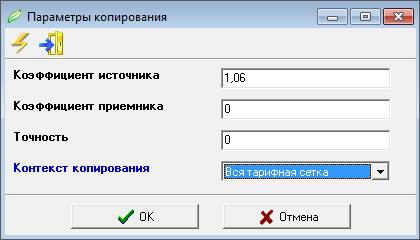
g. Нажмите на кнопку Ок. В новой колонке произойдет повышение окладов на 6%.
6. Закройте сетку. Оклады у сотрудников и в штатном расписании с 01.10.2012 изменятся автоматически.
В случае если Вы задаете оклад вручную на штатных единицах и у сотрудников, работу нужно будет выполнить в 2 этапа. Сначала необходимо изменить значения окладов на штатных единицах, а затем подтянуть изменения сотрудникам.
Чтобы изменить значения окладов на штатных единицах, выполните следующие действия:
1. Выберите пункт меню Организация \ Структура.
2. В открывшемся окне найдите и выделите те штатные единицы, по которым изменяются оклады. Для выделения используйте клавиши Shift + «Вниз».
| Важно! Если оклады изменяются на всех штатных единицах, в левой части окна Структура установите курсор на наименование организации, справа отобразится список всех штатных единиц. В правой части нажмите Ctrl + A – выделятся все штатные единицы. |

3. В панели инструментов рядом с иконкой Передать данные в  из выпадающего списка выберите пункт Передать данные в приказ.
4. В открывшемся реестре приказов двойным щелчком мыши выберите приказ Универсальное изменение видов Н/У штатной единицы (папка Оплата труда).
5. Укажите Дату приказа, нажмите на кнопку Ок.
6. Откроется форма с параметрами приказа. В полях Код вида Н/У и Код нового вида Н/У двойным щелчком мыши выберите из справочника вид начислений, который Вы используете для назначения окладов в штатных единицах.
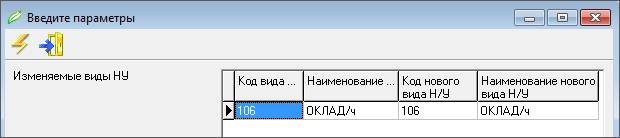
Нажмите на кнопку Ок.
7. Откроется форма приказа, в нее автоматически подтянутся все выделенные штатные единицы. Для каждой штатной единицы из верхней части приказа в нижней части отображается информация о виде начислений и старом окладе.
| Важно! Если для штатной единицы не заполнено в нижней части поле Код вида Н/У, значит, что в карточке этой штатной единицы оклад не указан либо указан не тем видом Н/У, который задан в параметрах приказа. |
8. Для каждой штатной единицы из верхней части заполните нижнюю часть приказа:
a. В поле Дата внесения изменений укажите дату, с которой водится повышение оклада. По умолчанию эта дата равняется дате приказа.
b. Щелкните дважды мышкой по полю Параметры нового вида Н/У. Откроется окно Введите параметры.
c. Укажите новое значение оклада.
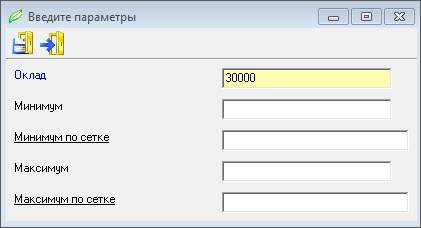
d. Нажмите на иконку Сохранить и закрыть  . Окно с параметрами закроется, информация о новом окладе подтянется в поле приказа Параметры нового вида Н/У.

9. После того как новый оклад по каждой штатной единице указан, нажмите на иконку Принять приказ  . Изменения окладов внесутся в карточки штатных единиц.
После этого необходимо скопировать изменения окладов со штатных единиц в карточки сотрудников. Для этого выполните следующие действия:
1. Выберите пункт меню Организация \ Персонал.
2. В открывшемся окне найдите и выделите тех сотрудников, по которым нужно сформировать приказ. Для выделения используйте клавиши Shift + «Вниз».
| Важно! Если оклады изменяются у всех сотрудников, в левой части окна Персонал установите курсор на наименование организации, справа отобразится список всех сотрудников. В правой части нажмите Ctrl + A – выделятся все сотрудники. |
3. В панели инструментов нажмите на иконку Передать данные в .
4. В открывшемся реестре приказов двойным щелчком мыши выберите приказ Универсальное изменение видов Н/У сотрудника (папка Оплата труда).
5. Укажите Дату приказа, нажмите на кнопку Ок.
6. Откроется форма с параметрами приказа. В полях Код вида Н/У и Код нового вида Н/У двойным щелчком мыши выберите из справочника окладный вид начислений, который был изменен на предыдущем этапе на штатных единицах. Выставите галочку Взять значение вида Н/У со штатной единицы.

Нажмите на кнопку Ок.
7. Откроется форма приказа, в нее автоматически подтянутся все выделенные сотрудники. Для каждого сотрудника из верхней части приказа в нижней части отображается информация о виде начислений, старом и новом окладах.
| Важно! Если для сотрудника не заполнено в нижней части поле Код вида Н/У, значит, что у этого сотрудника оклад не указан либо указан не тем видом Н/У, который задан в параметрах приказа. Также обратите внимание на должность в поле Исполняемая должность. Для внутренних совместителей по умолчанию в приказ подтягивается должность по основной работе. Если Вам необходимо изменить оклад по другой должности, двойным щелчком мыши выберите ее из списка должностей сотрудника. |
8. Укажите Номер приказа.
9. Для каждого сотрудника из верхней части проверьте, как заполнена нижняя часть приказа:
a. В поле Дата внесения изменений укажите дату, с которой водится повышение оклада. По умолчанию эта дата равняется дате приказа.
b. В поле Параметры нового вида Н/У со штатной единицы должен автоматически подтянуться новый оклад.

10. После того как информация по всем сотрудникам проверена, в верхней панели инструментов нажмите на иконку Печать  . Откроется список печатных форм приказа.
11. Выставите галочки напротив нужных печатных форм, нажмите на кнопку Просмотр. Печатные формы откроются в MS Word.
12. Нажмите на иконку Принять приказ . Изменения окладов внесутся в карточки сотрудников.
| Важно! Если по какой-то причине Вы не ведете информацию об окладах в штатном расписании, в таком случае формировать приказ Универсальное изменение видов Н/У штатной единицы не нужно. Однако в приказе Универсальное изменение видов Н/У сотрудника для каждого сотрудника придется вручную заполнить поле Параметры нового вида Н/У. |
Если у Вас возникают какие-либо вопросы или проблемы, обязательно обращайтесь на линию технической поддержки по телефону (3Наши специалисты постараются Вам помочь.
