

Партнерка на США и Канаду по недвижимости, выплаты в крипто
- 30% recurring commission
- Выплаты в USDT
- Вывод каждую неделю
- Комиссия до 5 лет за каждого referral
Клиенты – здесь сохраняются весь список клиентов организации, здесь заполняются анкетные данные заемщиков, залогодателей, поручителей, агентов и т. д.
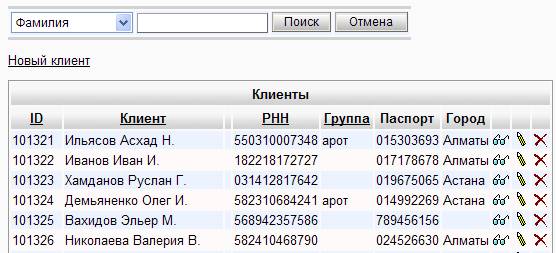
Для создания нового клиента нажмите по ссылке «Новый клиент». Выберите тип: Физ. лицо или Юр лицо.
Создание Физ. Лица:
В новом Клиенте «Физ. лицо» нужно заполнить следующие вкладки:
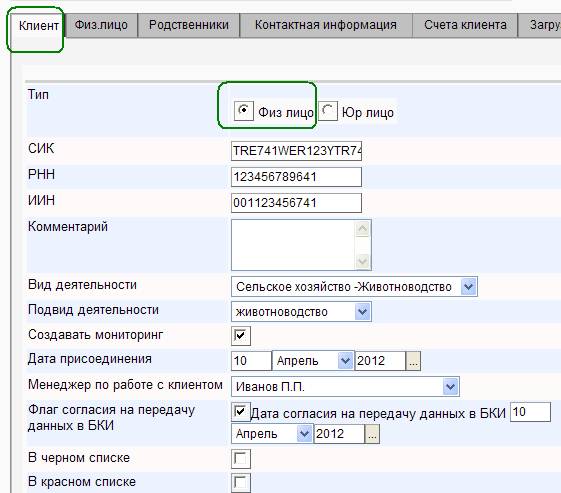
Вкладка «Клиент»
· Тип: для физических лиц – ставим флажок на «Физ. лицо»;
· Заполняем СИК, РНН, ИИН клиента и по необходимости можно ввести комментарий;
· Выберем из списка значении Вид деятельности и Подвид деятельности;
· Создавать мониторинг – наличие галочки при проведении означает что автоматически сформируется Мониторинг по Клиент, т. е.данный Клиент будет закреплен за указанным Менеджером по работе с клиентом, что позволяет затем формировать отчетность в разрезе кредитных менеджеров, а так же ограничивать доступ Сотрудникам в зависимости от привязки Клиента;
· Дата присоединения – эта дата от которой создается мониторинг, это может быть датой обращения клиента в организацию, дата заполнения анкеты и т. д.;
· Менеджер по работу с клиентом – заполняется автоматический, можно выбрать другого менеджера, с которым будет создан мониторинг;
· Флаг согласия на передачу данных в БКИ – отметку ставим, если клиент дал согласие на передачу данных в Бюро кредитных истории. Этот признак важен, если с эстабла будет осуществляться выгрузка в Кредитное бюро. Если птичка проставлена, нужно заполнить дату согласия на передачу данных в БКИ;
- Поле «В черном списке»- галочкой отмечаем, если клиент не благонадежный, которому лучше не выдавать займа, то есть кредитная репутация данного клиента сильно испорчена. В поле «В красном списке» галочкой отмечаем, если у клиента было несколько серьезных нарушений в кредитной истории. Это можно будет сделать позже, в случае если создастся ситуация. А при вводе нового клиента эти поля обычно не заполняются.
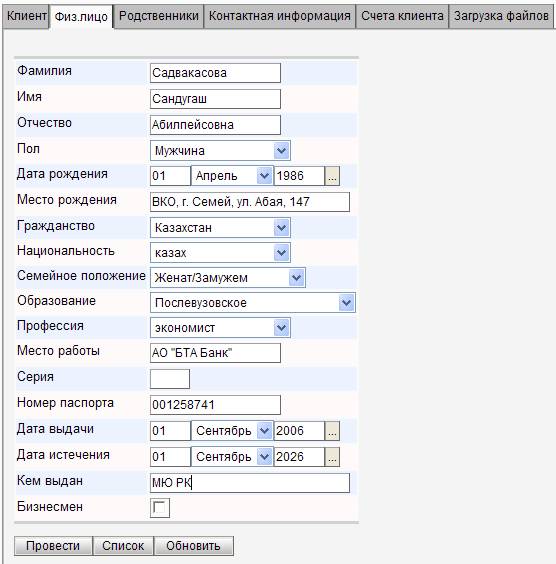
Вкладка «Физ лицо»
- В данной вкладке заполняем все анкетные данные: Фамилию, Имя, Отчество клиента, пол, дата рождения, Место рождения, Гражданство, национальность, семейное положение, образование, профессия, место работы клиента; В поле «Серия» - заполняем серию паспорта (не обязательное поле); В поле «Номер паспорта» - заполняем номер удостоверения личности, а также даты выдачи и истечения удостоверения личности, а также в поле «Кем выдан» - вручную заполняем место выдачи документа;
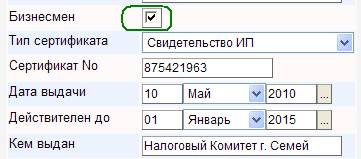
- Поле «Бизнесмен» - галочкой отмечаем, если данный клиент является индивидуальным предпринимателем. Если вы поставили галочку в поле «Бизнесмен», далее вам нужно будет заполнить вид и номер сертификата, удостоверяющий его предпринимательство, а также дату выдачи и истечения документа, прописать, кем выдан данный документ. Также в вкладке «Контактная информация» - нужно будет заполнить адрес бизнеса;
Вкладка «Родственники»
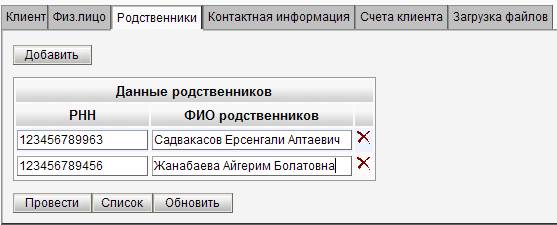
Во вкладке «Родственники» - заполняется список родственников и их РНН для дополнительной информации. Чтобы добавить родственника нажмите на кнопку «Добавить»:
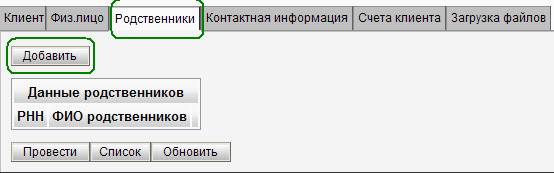
Далее заполните РНН и ФИО родственника:
Вкладка «Контактная информация»
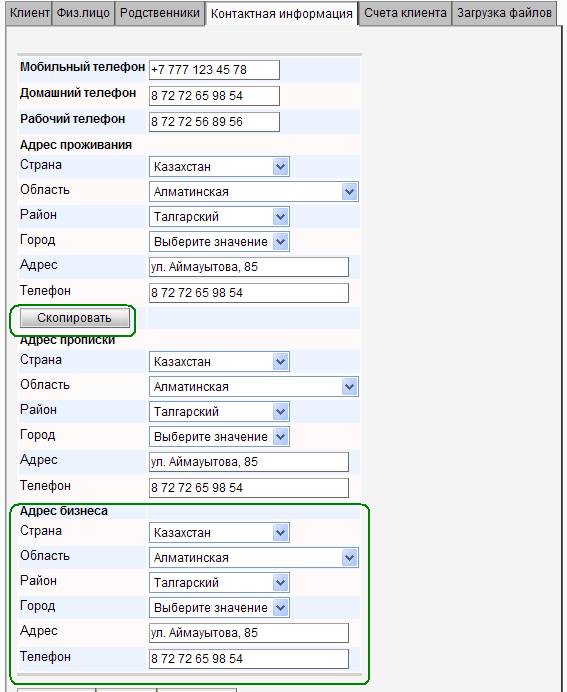
Во вкладке «Контактная информация» заполняются телефонные контакты и адрес прописки, проживания клиента, а также, если была проставлена галочка в поле «Бизнесмен», тогда заполняется адрес бизнеса.
Если фактический адрес проживания и адрес прописки – одинаковые, нажмите на кнопку «Скопировать», чтобы программа автоматический заполнила адрес проживания (или адрес бизнеса).
Адрес бизнеса – заполняется, если во вкладке «Физ лицо» была проставлена галочка в поле «Бизнесмен».
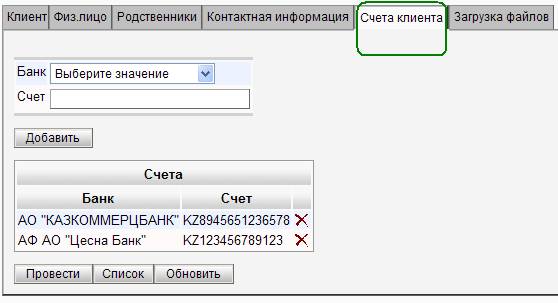
Вкладка «Счета клиента»
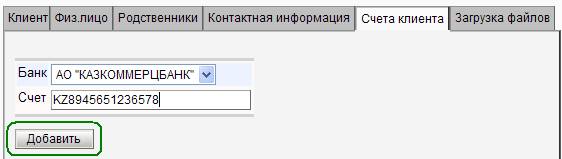
Во вкладке «Счета клиента» заполняются расчетные счета, для добавления счета выберите Банк, заполните номер счета, далее нажмите на кнопку «Добавить»:
Добавленные счета будут видны в нижней табличке «Счета»:
Вкладка «Загрузка файлов»
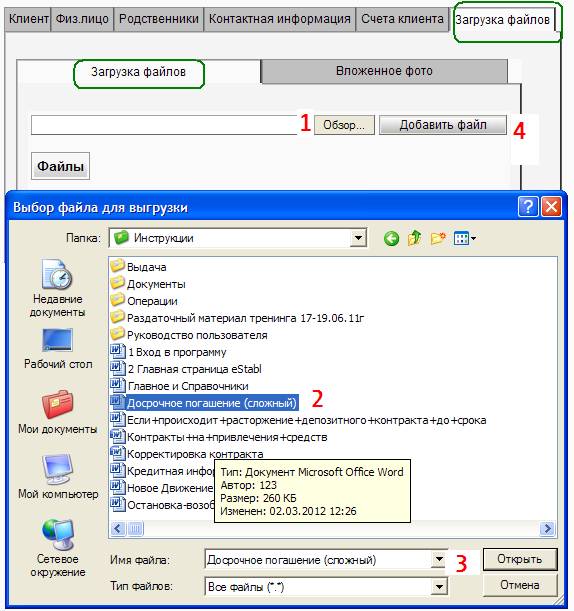
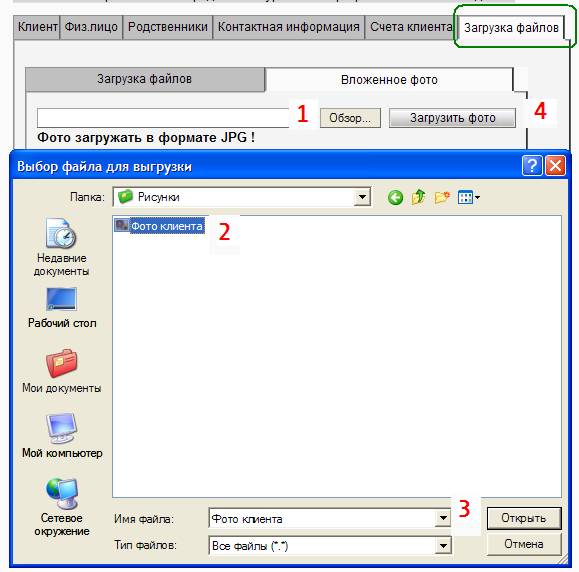
Во вкладке «Загрузка файлов» есть две под вкладки:
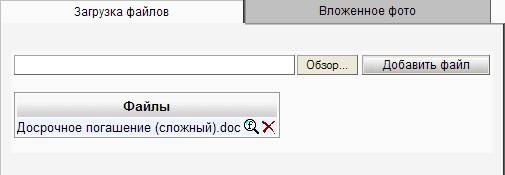
1) Вкладка «Загрузка файлов» - здесь загружаются дополнительные файлы. Для добавления файлов, нажмите на кнопку «Обзор», в диалоговом окне выберите нужный файл, нажмите кнопку «Открыть», далее нажмите кнопку «Добавить файл».
Добавленные файлы сохраняются в списке «Файлы»:
2) Вкладка «Вложенное фото» - здесь можно загружать фотографии в формате.JPG. Для добавления фото нажмите также на кнопку «Обзор», через диалоговое окно выберите фото, нажмите на кнопку «Открыть», нажмите на кнопку «Загрузить фото»:
Для того чтобы открыть фото нажмите на следующие ссылки:
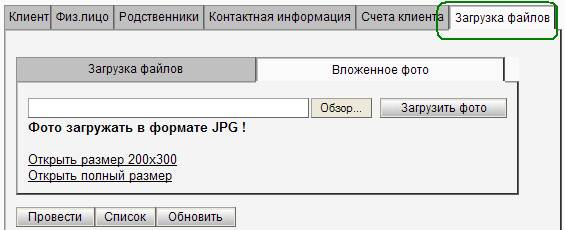
 - открывает фото в формате 200х300;
 - открывает фото в полном размере.
После заполнения всех вкладок нажмите на кнопку «Провести».
