

Партнерка на США и Канаду по недвижимости, выплаты в крипто
- 30% recurring commission
- Выплаты в USDT
- Вывод каждую неделю
- Комиссия до 5 лет за каждого referral
2.
3.
4.
5.
6.
6.1.
6.2. Модуль «Портал пациента»
Портал пациента позволяет просмотреть расписание оказания услуг и записаться на прием в любое лечебное учреждение, подключенное к системе «ДЦ. Обслуживание пациента».
Для запуска портала пациента, необходимо запустить обозреватель Интернета и в адресную строку браузера ввести URL приложения: http://orb. *****/pp или перейти по ссылке “Запись на прием к врачу” со страницы Министерства Здравоохранения Оренбургской области (http://www. minzdrav. *****). Откроется страница выбора действия.
6.2.1. Страница выбора действия
Страница выбора действия является стартовой страницей портала пациента и представляет собой список действий. При нажатии на кнопку Просмотр расписания будет отображена страница выбора клиники (п. 5.2.2) без предварительной авторизации. При нажатии на кнопку Записаться на прием пользователь сначала попадает на страницу авторизации (п. 5.2.8) и далее на выбор клиники. При нажатии на кнопку Просмотреть записи – в личный кабинет (п. 5.2.11).

Рис. 68. Страница выбора клиники
6.2.2. Страница выбора клиники
Страница выбора клиники представляет собой список всех клиник, подключенных к системе «ДЦ. Обслуживание пациента», в которые можно записаться на прием. Выбор клиники осуществляется в два шага, на первом шаге выбирается группа, в которую входит клиника, а затем – сама клиника. Для выбора клиники или группы нажмите кнопку с ее наименованием. После выбора клиники будет отображена страница выбора категории услуг (п. 5.2.4).
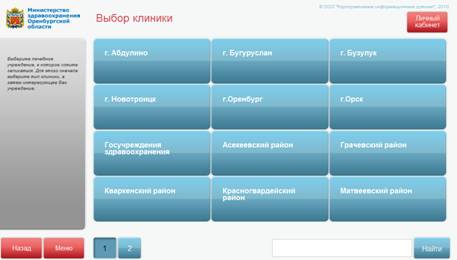
Рис. 69. Страница выбора клиники
Если все клиники не поместятся на одной странице, то появится панель выбора страницы (см. рис. 70), по нажатию на кнопку с цифрой будет отображена соответствующая страница списка.

Рис. 70. Панель выбора страницы
По нажатию кнопки  будет произведен возврат на предыдущую страницу, а при нажатии кнопки
  будет осуществлен переход на стартовую страницу портала пациента (http://orb. *****/pp).
В портале пациента предусмотрена возможность фильтрации отображаемых клиник и групп. Для этого необходимо ввести название клиники или группы в текстовое поле внизу страницы и нажать кнопку  . Поиск осуществляется по части названия группы и полного или короткого имени клиники. Возможен поиск сразу по нескольким параметрам, для этого необходимо ввести их через пробел.
6.2.3. Экранная клавиатура
Для ввода данных в «Портале пациента» предусмотрена экранная клавиатура. Она автоматически появляется на экране при наведении на текстовое поле. В зависимости от типа поля появляется либо цифровая (рис. 71), либо буквенно-цифровая клавиатура (рис. 72).
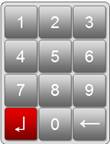
Рис. 71. Цифровая экранная клавиатура
Для ввода буквы или цифры нажмите на соответствующую кнопку клавиатуры. Стереть введенный символ можно нажатием клавиши  . Нажатие клавиши
  скроет клавиатуру.
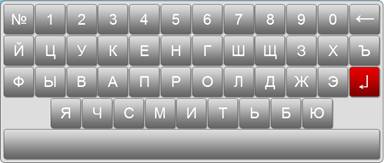
Рис. 72. Буквенно-цифровая экранная клавиатура
6.2.4. Страница выбора услуги
Страница выбора услуги представляет собой список всех оказываемых в выбранной клинике услуг, на которые возможна запись через портал пациента. Нажав на кнопку с названием услуги, будет произведен ее выбор и откроется страница выбора графика оказания услуги (п. 0).
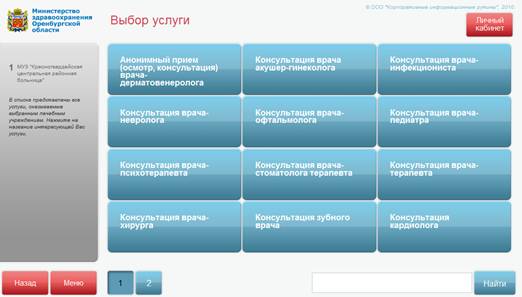
Рис. 73. Страница выбора услуги
По нажатию кнопки  будет произведен возврат на предыдущую страницу, а при нажатии кнопки будет осуществлен переход на стартовую страницу портала пациента (http://orb. *****/pp).
Для фильтрации списка услуг необходимо ввести название услуги в текстовое поле внизу страницы и нажать кнопку . Поиск осуществляется по части названия услуги. Возможен поиск сразу по нескольким словам, для этого необходимо ввести их через пробел. Так для поиска услуги «Анонимный прием (осмотр, консультация) врача-дерматовенеролога» можно ввести «ано при».
6.2.5. Страница выбора графика оказания услуги
Страница выбора графика оказания услуг представляет собой список графиков оказания выбранной ранее услуги, как правило, это будет фамилия врача, номер кабинета и/или номер участка, на котором оказывается услуга. Для выбора графика нажмите соответствующую кнопку, откроется страница выбора дня приема (п. 5.2.5).

Рис. 74. Страница выбора врача
По нажатию кнопки будет произведен возврат на предыдущую страницу, а при нажатии кнопки будет осуществлен переход на стартовую страницу портала пациента (http://orb. *****/pp).
6.2.6. Страница выбора дня приема
Страница выбора дня приема представляет собой календарь, у которого дни, когда можно записаться на прием, отображены синим цветом. По нажатию на такой день, откроется страница выбора времени приема (п. 5.2.6).
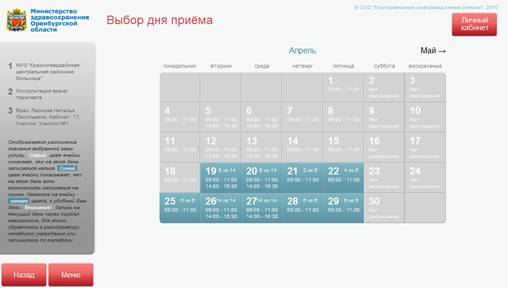
Рис. 75. Страница выбора дня приема
По умолчанию отображается календарь за текущий месяц, для смены месяца нажмите на кнопку с названием месяца вверху формы.
Внимание! Запись на текущий день через портал пациента невозможна, для этого обратитесь в регистратуру лечебного учреждения или запишитесь по телефону.
По нажатию кнопки будет произведен возврат на предыдущую страницу, а при нажатии кнопки будет осуществлен переход на стартовую страницу портала пациента (http://orb. *****/pp).
6.2.7. Страница выбора времени приема
На странице выбора времени приема отображаются все временные интервалы, доступные в выбранный день. Те временные интервалы, на которые можно записаться, отмечены синим цветом. Если на временной интервал уже была произведена запись, то он будет отмечен красным цветом и запись на него будет невозможна.
Для выбора временного интервала нажмите на кнопку со свободным временным интервалом, откроется форма авторизации и, только в случае успешной авторизации, будет открыта страница подтверждения записи на прием.
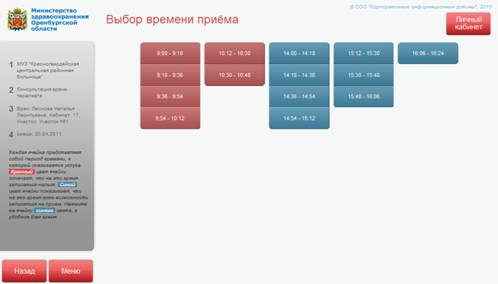
Рис. 76. Страница выбора времени приема
По нажатию кнопки будет произведен возврат на предыдущую страницу, а при нажатии кнопки будет осуществлен переход на стартовую страницу портала пациента (http://orb. *****/pp).
6.2.8. Портал пациента. Страница авторизации
Для записи на прием необходимо пройти процедуру авторизации (см. рис. 77). Для авторизации в системе, пользователь портала должен ввести номер полиса обязательного медицинского страхования и нажать кнопку «Вход».
Внимание! Вводить нужно только номер документа без серии.

Рис. 77. Форма авторизации
В случае успешной авторизации пользователю будет позволено продолжить работу с порталом, а в случае если пользователь с указанными данными не найден в системе, то будет выведено сообщение (см. рис. 7) и пользователю будет предложено повторно пройти авторизацию.

Рис. 78. Пациент не найден в базе данных
После успешного прохождения процедуры авторизации на информационной панели в левой части портала появится ФИО авторизованного пациента и кнопка  (рис. 79), по нажатию на которую будет завершена сессия текущего пациента и произведено перенаправление на первый шаг портала.
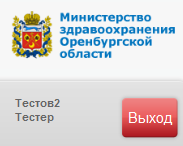 Рис. 79. Авторизованный пациент
По нажатию кнопки будет произведен возврат на предыдущую страницу, а при нажатии кнопки  будет осуществлен переход на стартовую страницу портала пациента (http://orb. *****/pp).
6.2.9. Страница подтверждения записи на прием
На странице подтверждения записи на прием отображается вся информация о планируемой записи на прием: ФИО пациента, лечебное учреждение, услуга, врач, кабинет, дата и время приема. Для окончательного бронирования указанного времени необходимо нажать кнопку  . После этого указанное время в системе будет зарезервировано за пользователем и станет недоступным для записи другими пользователями.
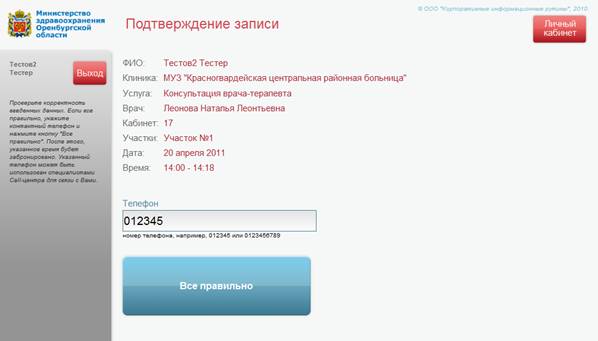
Рис. 80. Страница подтверждения записи на прием
По нажатию кнопки будет произведен возврат на предыдущую страницу, а при нажатии кнопки будет осуществлен переход на стартовую страницу портала пациента (http://orb. *****/pp).
6.2.10. Страница с информацией о записи
По окончании записи на прием откроется страница с информацией о записи, где можно вернуться на страницу выбора клиники (п. 5.2.1), нажав кнопку «Создать другую запись», распечатать талон на оказание услуги, нажав кнопку «Распечатать талон» или нажмите кнопку «Отобразить QR-код» для отображения QR-кода, в котором закодированы все параметры посещения. Этот код может быть считан современным смартфоном для дальнейшего сохранения. Завершить сессию текущего пользователя и вернуться на главную страницу портала можно нажав кнопку  .
.

Рис. 81. Страница с информацией о записи
6.2.11. Личный кабинет
В Портале пациента предусмотрена возможность просмотра пациентом собственных записей на прием и их отмена в личном кабинете. Для открытия личного кабинета необходимо на любой странице портала нажать кнопку  , откроется страница авторизации. После прохождения процедуры авторизации (п. 5.2.7) пациенту отобразятся все его активные записи на прием (рис. 82).
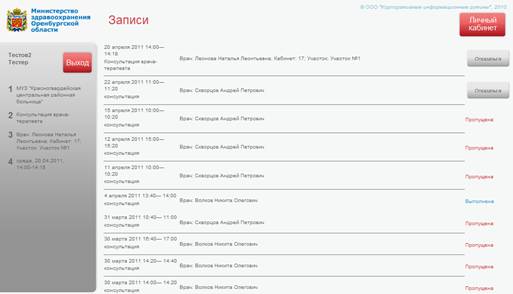
Рис. 82. Страница просмотра собственных записей на прием
Для отмены записи на прием нажмите кнопку Отмена в строке с информацией о соответствующей записи на прием. Откроется форма подтверждения отмены записи (рис. 83). При нажатии кнопки «Да, отказаться» запись будет отменена, при нажатии кнопки «Нет, оставить запись» операция отменится и произойдет возврат на форму просмотра собственных записей на прием.
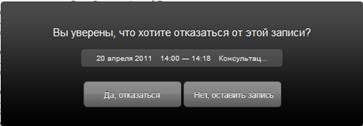
Рис. 83. Подтверждение отмены записи на прием
По нажатию кнопки будет произведен возврат на предыдущую страницу, а при нажатии кнопки будет осуществлен переход на стартовую страницу портала пациента (http://orb. *****/pp).
