

Партнерка на США и Канаду по недвижимости, выплаты в крипто
- 30% recurring commission
- Выплаты в USDT
- Вывод каждую неделю
- Комиссия до 5 лет за каждого referral
Система SiteManager 1.2.0
руководство пользователя
 |
Copyright © *****. All rights reserved
Содержание
1. Описание и предназначение.
2. Управление системой.
2.1 Вход в систему;
2.2 Информация о системе;
2.3 Управления основными настройками;
2.4 Управление администраторами сайта;
2.5 Управление меню;
2.6 Управление шаблонами;
2.7 Управление разделами;
3. Примеры
3.1 Создание раздела;
3.2 Работа с визуальным редактором;
3.3 Работа с фотогалереей;
Внимание!!!
Все загружаемые файлы должны иметь название на латинице, а графические файлы должны иметь объем не более 350Кб
1. Описание и предназначение
Система предназначена для управления веб-сайтом ответственными за лицами, не требующего специальных знаний для добавления/редактирования текстовой и графической информации. Основная задача – снизить расходы на содержание веб-сайта, не обращаясь к помощи разработчика, а редактировать информацию собственными силами заказчика.
Логика структуры веб-сайта представляет собой древовидное построение разделов. Т. о. раздел может содержать раздел-родитель и также свои подразделы, бесконечного уровня вложенности. В свою очередь каждый раздел состоит из модулей, выводимых последовательно. Определенные заранее типы модулей позволяют легко и быстро добавлять/редактировать информацию. В случае необходимости нестандартного функционала, создание и интегрирование в систему нового типа модуля может быть выполнена быстро и эффективно.
При формировании страницы система использует шаблоны, т. о. можно быстро сменить дизайн сайта, используя только знания html, содержание же и структура останутся прежними. Не рекомендуется менять настройки шаблонов, если Вы не уверены в своих знаниях.
2. Управление системой.
2.1 Вход в систему.
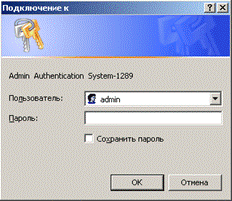 Вход в систему обычно находиться по адресу http://www. *****/admin/ , после захода на этот адрес появиться окно для ввода логина/пароля:
Не рекомендуется нажимать галочку
«Сохранить пароль», во избежание
Несанкционированного доступа в
Систему в ваше отсутствие.
Если логин/пароль введен верно, появиться главное окно системы: 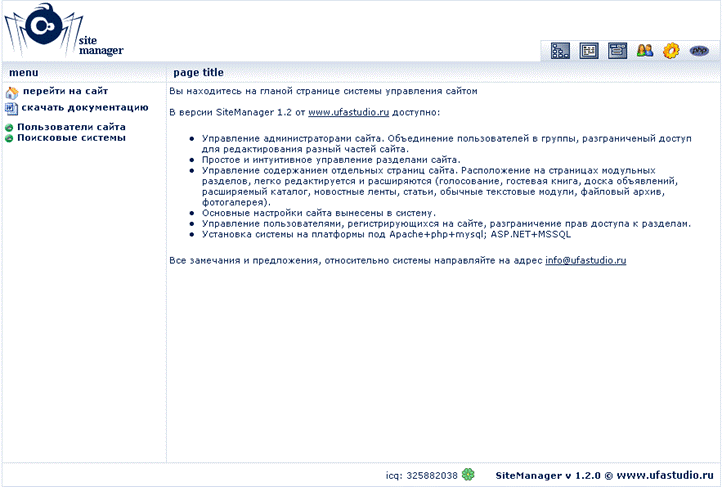
В левой части окна находится меню управления пользователями и просмотр настроек поисковых систем.
В верхней правой части меню управления блоками и основные настройки сайта.
В центральной части – основное окно управления.

 - кнопка управления разделами и содержанием сайта;
 - кнопка управления основными шаблонами
- кнопка управления меню

 - кнопка управления администраторами сайта;
 - кнопка управления основными настройками;
- информация о системе.
2.2 Информация о системе.
По нажатию кнопки в главном окне появиться информация по веб-серверу, техническая информация, необходимая для корректной настройки системы управления.
2.3 Управление основными настройками.
По нажатию кнопки в главном окне появиться список основных настроек.
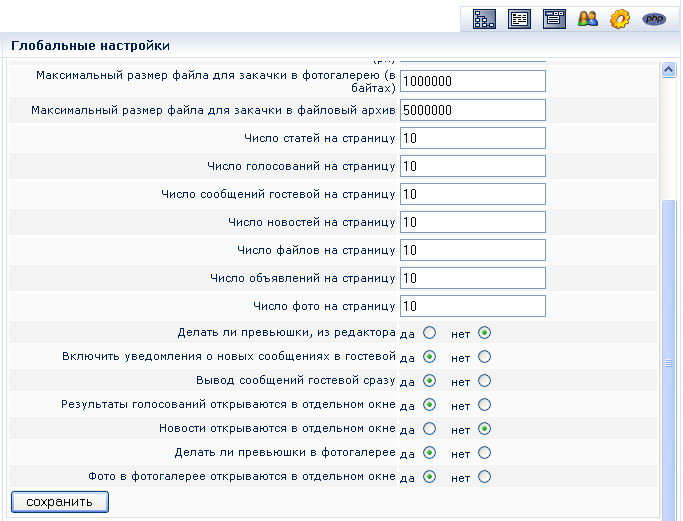
При нажатии кнопки сохранить, настройки применяются к работе системы.
2.4 Управление администраторами сайта.
При нажатии кнопки в главном окне системы появится интерфейс управления администраторами сайта, групп администраторов и уровни доступа на разные раздела веб-сайта:
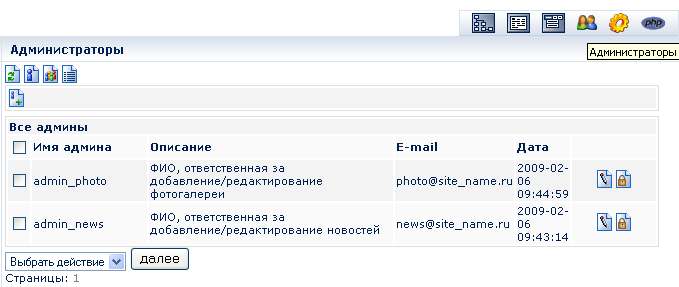
Администраторов можно добавлять, удалять, редактировать данные, используя соотв-ие кнопки:
 - добавить администратора
 - добавить группу администраторов
 - редактировать администратора/группу
 - изменить права доступа для администратора/группы
2.5 Управление меню.
При нажатии кнопки в главном окне системы появится интерфейс управления меню. Идентификатор меню должен быть заранее определен в шаблоне.
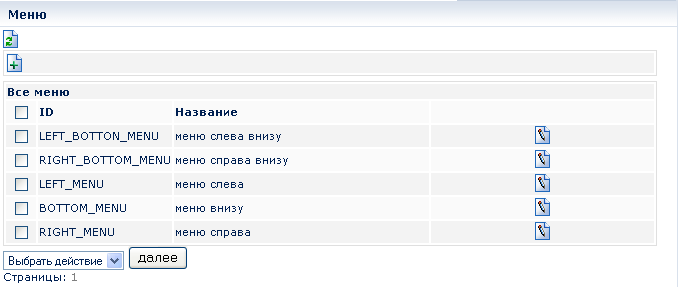
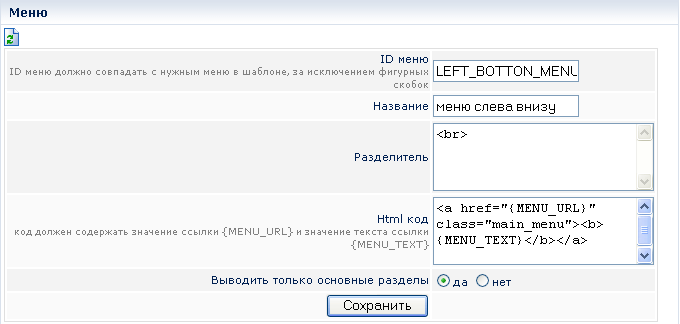
Соответственно кнопка позволяет перейти к редактированию меню. Идентификатор меню должен быть прописан в шаблоне в виде {ID}, к примеру, если идентификатор меню LEFT_BOTTON_MENU, то соответственно в шаблоне он должен отображаться как {LEFT_BOTTON_MENU}.
Не следует менять пункт «Html код», если Вы не уверены в своих знаниях.
2.6 Управление шаблонами.
При нажатии кнопки в главном окне системы появится интерфейс управления шаблонами.
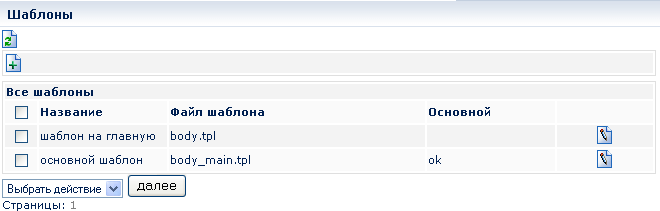
Шаблоны представляют собой специальным образом сформированные файла формата html. Файл должен находиться в папке /templates/ веб-сайта.
Выбрать шаблон, по которому будет строиться нужный раздел, можно при создании или редактировании раздела.
|
 2.7 Управление разделами.
При заходе в раздел «Управление разделами» (кнопка ) в центральной части системы появиться меню управления разделами ( ) и список действующих разделов сайта (указано название разделов и их номер при сортировке):
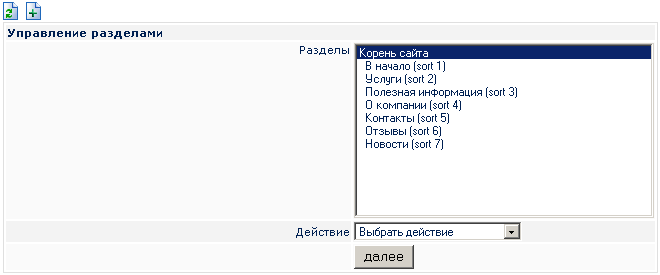
Сортировка разделов производиться в порядке убывания.
Управление разделами. Добавление раздела.
Чтобы добавить раздел на сайт, нажмите кнопку, появится форма добавления нового раздела:
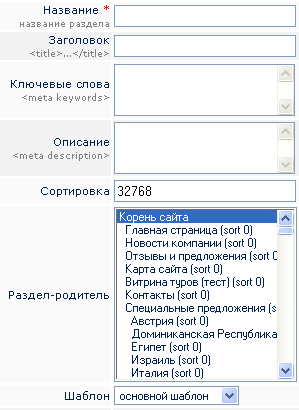
По умолчанию, Раздел-родитель для вновь созданного это корень сайта. Для того чтобы создать подраздел в уже имеющемся разделе, необходимо выбрать нужный раздел. Также можно выбрать шаблон, с помощью которого будет формироваться конечная страница, определить в каком меню будет отображаться ссылка на данный раздел, задать иконку для раздела, и указать идентификатор раздела:
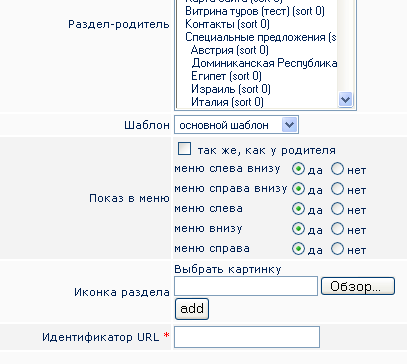
Идентификатор раздела должен состоять из букв латинского алфавита и символа подчеркивания. Например, если мы захотим создать раздел «Контакты», то логичнее обозначить идентификатор раздела как «contact».
Поля, помеченные (*) – обязательны для заполнения.
После заполнения формы и добавления раздела вновь добавленный раздел окажется в списке существующих разделов.
Разделы из списка можно удалить/редактировать свойства/редактировать содержимое.
Войдите в управление разделами (кнопка ), выберите в списке нужный раздел и в поле «действие», выберите нужное действие.
Управление разделами. Редактирование свойств.
При выборе этого пункта появиться форма, аналогичная форме добавления раздела, но уже с заполненными ранее характеристиками.
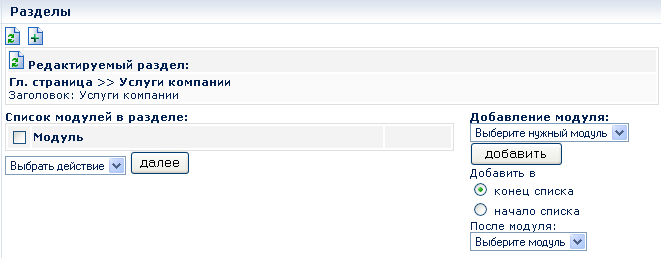
Управление разделами. Редактирование содержания. При выборе пункта «Редактировать содержание», появляется панель управления блоками раздела:
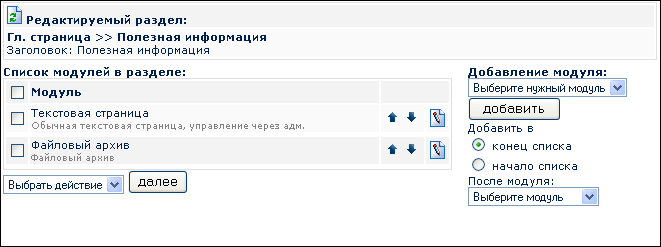
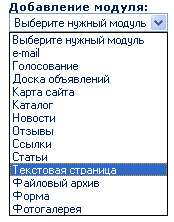
В правой части в разделе «Добавление модуля», доступен в стандартной версии список модулей:
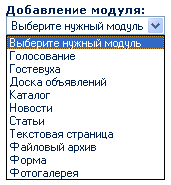 |
Модули можно добавлять/удалять/редактировать содержимое. Для каждого модуля
Форма управления содержимым различна. Следует внимательно редактировать
содержимое модулей, название редактируемого раздела указано в описание модуля.
Для того, чтобы редактировать содержимое модуля, нужно напротив выбранного
модуля в разделе нажать на кнопку 
Вывод модулей на страницах сайта осуществляется в том порядке, в котором они
 Были добавлены в систему. При желании, порядок расположения модулей можно
менять (кнопки )
Стандартные модули сайта, имеют схожую структуру управления содержимым, также на всем этапе работы с содержимым модуля, в верхней части основного окна выводиться название раздела и тип редактируемого модуля, будьте внимательны.
 Для удаления модулей и их содержимого следует выделить нужные модули (поставить галочки напротив выбранных модулей или блоков их содержимого) и в поле «выбрать действие» выбрать пункт «удалить» и нажать кнопку «далее»
Можно выбрать для удаления сразу несколько модулей, поставив галочку около надписи «Модуль», при этом появятся галочки напротив всех модулей. Будьте внимательны при удалении модулей и их содержимого, удаленная информация не подлежит восстановлению!
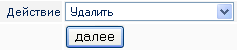 Управление разделами. Удаление. Для того чтобы удалить ненужные разделы, войдите в список разделов (кнопка ) и выберите в поле «Действие» пункт «удалить», нажмите кнопку далее.
Появиться сообщение о подтверждении удаления раздела: 
Будьте внимательны при удалении модулей разделов, удаленная информация не подлежит восстановлению!
Управление текстом. Для удобства ввода текстовой информации, в систему внедрен визуальный текстовый редактор. Редактор прост в освоении, работа в нем схожа с работой в известной программе Microsoft Word, основные кнопки редактирования текста имеют те же свойства, что и в упомянутом редакторе.
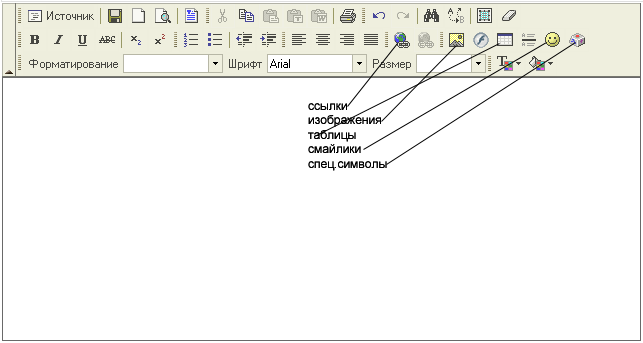
Для вставки изображения нужно нажать на кнопку  , появиться диалоговое окно:
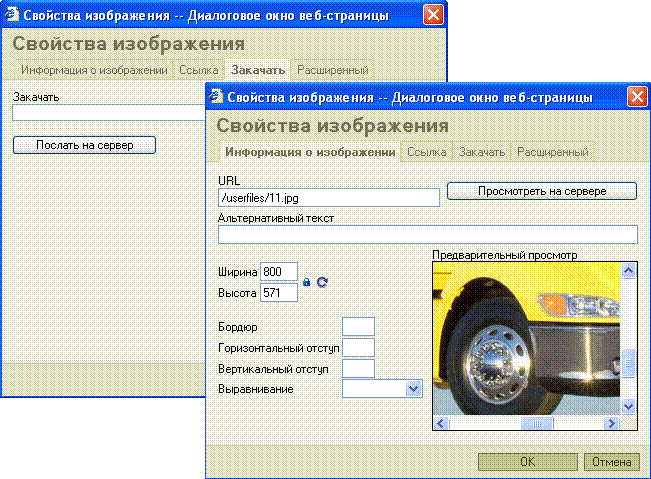
Выберите нужный файл при помощи кнопки «Обзор» и нажмите кнопку «Послать на сервер», если файл закачен успешно, появится сообщение «Your file has been successfully uploaded» (Ваш файл был успешно загружен)
После чего откроется окно свойств и предпросмотра изображения.
 |
3. Примеры.
3.1 Создание раздела
Допустим у нас есть небольшой веб-сайт, с разделами: Главная, Новости компании, Услуги компании, Контакты, Отзывы. Необходимо добавить на сайт подраздел «Фотогалерея» в раздел «Услуги компании». Порядок действий: заходим в систему SiteManager (http://www. *****/admin/) и выбираем «управление разделами» ( кнопка на центральной панели)
Появится окно вида:
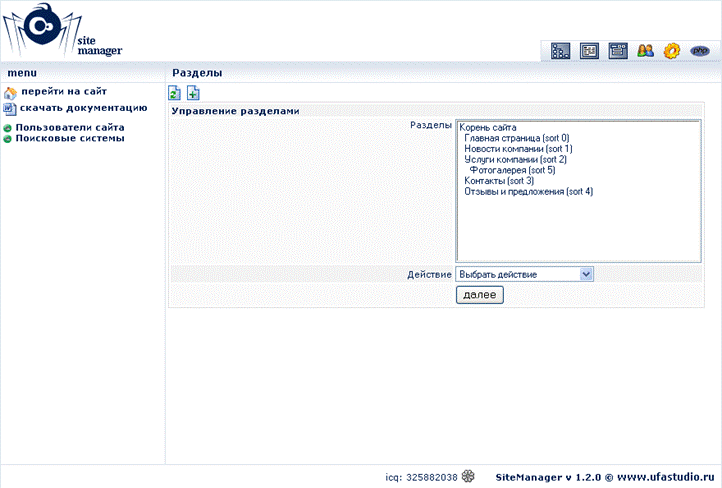
Нажмем кнопку чтобы добавить раздел. Появится форма добавления раздела:
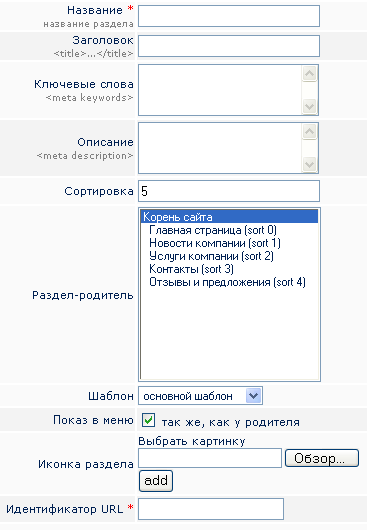
Заполним поля формы, к примеру, как указано ниже:
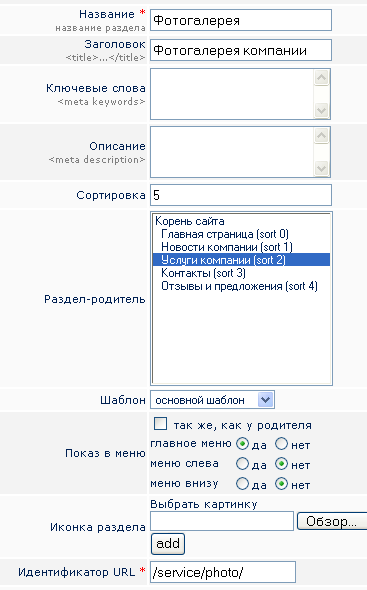
Указываем раздел-родитель «Услуги компании», т. к. мы хотим, чтобы наш подраздел был в этом разделе. Выбираем в каком меню мы хотим отображать наш раздел, и указываем идентификатор. В данном случае для наглядности «/service/photo/». Можно также добавить иконку для нашего раздела.
Наживаем кнопку добавить и получаем:
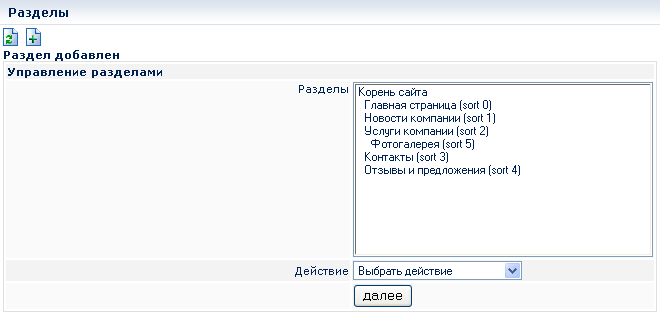
Аналогично осуществляется редактирование свойств раздела.
3.2 Работа с визуальным редактором
Допустим у нас есть небольшой веб-сайт, с разделами: Главная, Новости компании, Услуги компании, Контакты, Отзывы. Необходимо добавить текст в раздел «Услуги компании». Порядок действий: заходим в систему SiteManager (http://www. *****/admin/) и выбираем «управление разделами» ( кнопка на центральной панели)
Появится окно вида:
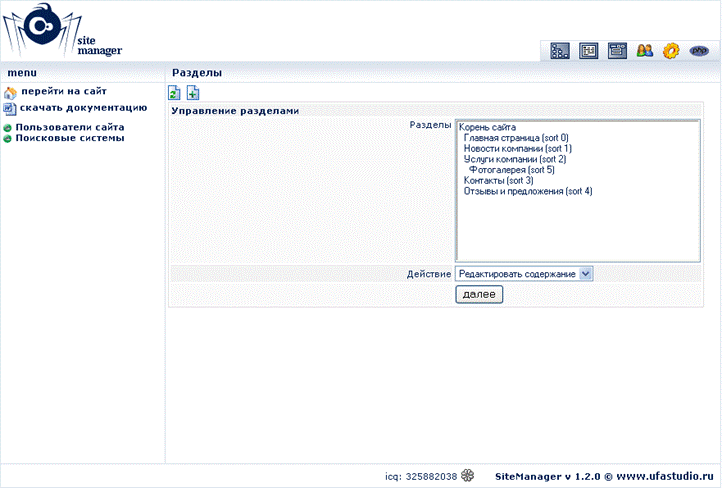
Выбираем раздел «Услуги компании», выбираем действие «Редактировать содержание» и жмем кнопку «далее». Появиться интерфейс управления содержимым раздела:
Справа, в разделе «Добавление модуля» откроем список модулей и выберем «Текстовая страница»:
И нажмем кнопку добавить. Вновь добавленный модуль появиться в списке модулей нашего раздела:
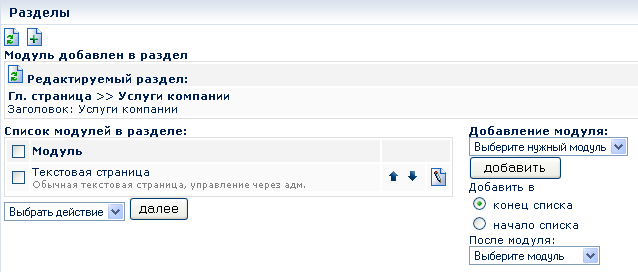
Теперь модуль готов для редактирования. Нажмем кнопку 
Появится окно визуального редактора:
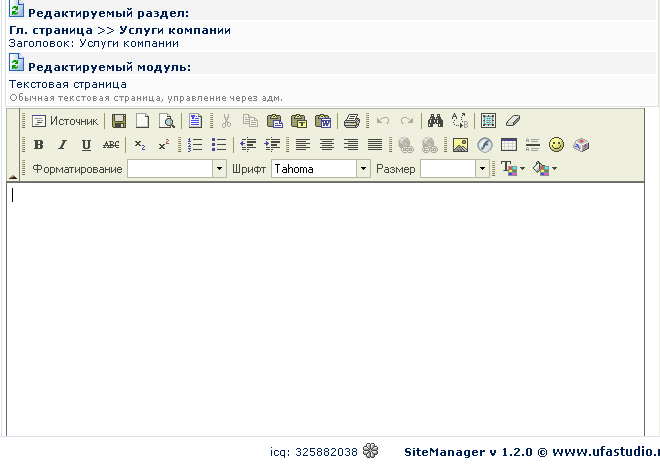
 Теперь для примера давайте вставим небольшой прайс-лист товаров. Для этого расположим описание наших товаров в таблице. Щелкнем на иконку создания таблицы ( ):

Появится диалоговое окно создания таблицы, где можно задать параметры таблицы:

Однако не стоит на сильно останавливать внимание, т. к. поправить эти параметры можно и в последствии.
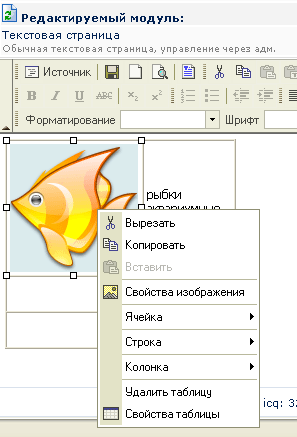
Если кликнуть по таблице правой кнопкой мышки, можно увидеть маркеры и контекстное меню. Маркеры позволяют перемещать таблицу и изменять ее размер:
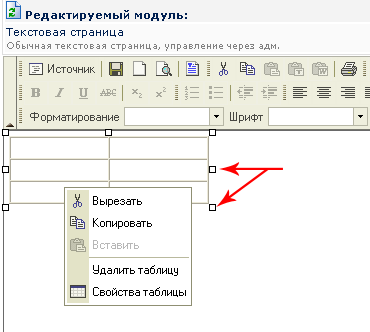
В целом управление таблицей схоже с обычным текстовым редактором. Попробуем добавить туда информацию.
Сначала добавим изображение:
 Чтобы добавить картинку, нужно кликнуть на иконку

Появится диалоговое окно добавления картинки:
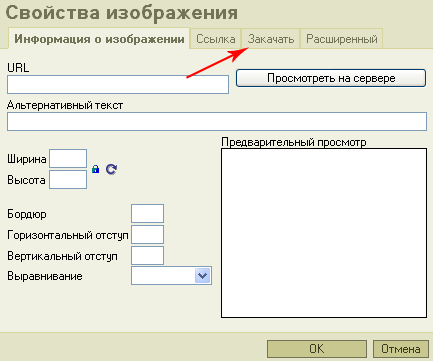
Выберем пункт «Закачать», для закачки изображения на сервер:

Жмем на кнопку «Послать на сервер» и ждем когда загрузится изображение. При успешной загрузке появиться сообщение, что файл успешно загружен:
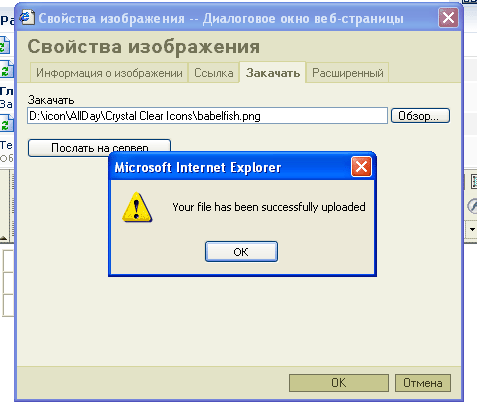
Если такой файл уже есть на сервере, редактор переименует файл вашего изображения:
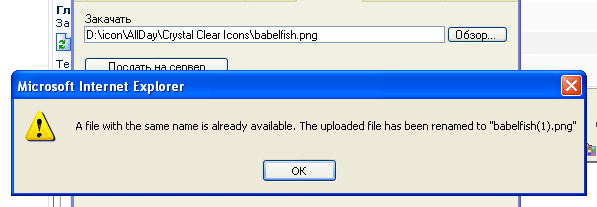
После успешной загрузки изображения появится окно с его настройками:
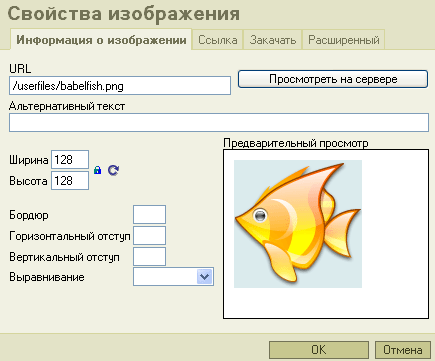
Управление настройками во многом схоже с действиями в обычном редакторе и аналогично таблице, изображение можно корректировать:
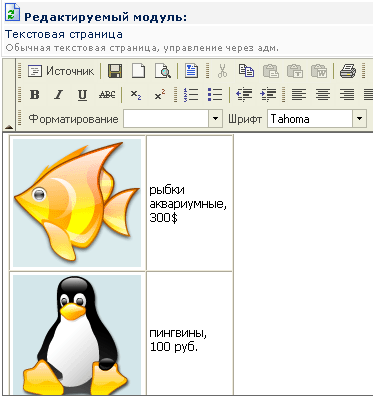
Добавим еще текст в каждую ячейку и посмотрим, что получилось:
Немного подредактируем текст. Выделяем нужный текст мышкой и выбираем нужное нам форматирование:
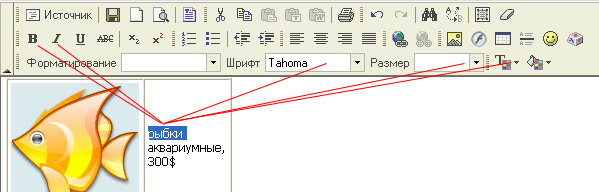
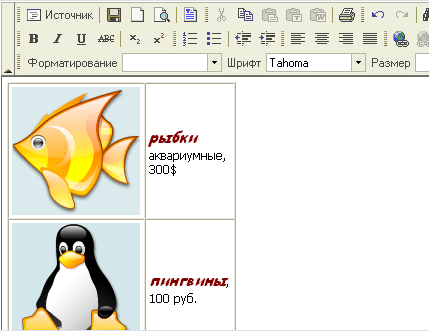
После применения указанного форматирования получилось это:
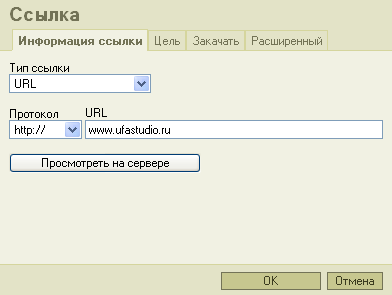
 Добавим еще ссылку на дружественный нам веб-сайт. Выделим нужный текст, который будет текстом ссылки, кликнем по иконке и в появившемся окне в поле «URL» введем нужный нам адрес:

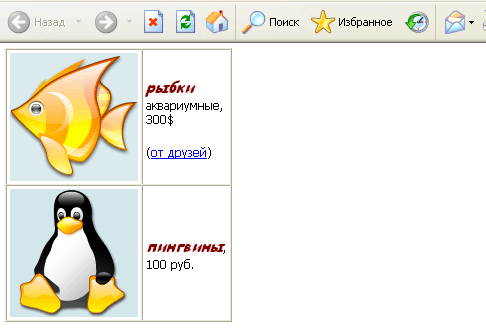
Посмотреть промежуточный результат можно кликнув по иконке :

Результат:
3.2 Работа с фотогалереей
Допустим у нас есть небольшой веб-сайт, с разделами: Главная, Новости компании, Услуги компании, Контакты, Отзывы. Необходимо добавить фотогалерею в раздел «Услуги компании/Фотогалерея». Порядок действий: заходим в систему SiteManager (http://www. *****/admin/) и выбираем «управление разделами» ( кнопка на центральной панели)
Появится окно вида:
Выбираем раздел «Фотогалерея», выбираем действие «Редактировать содержание» и жмем кнопку «далее». Появиться интерфейс управления содержимым раздела:
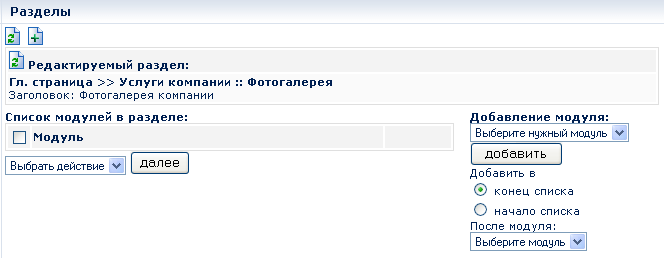
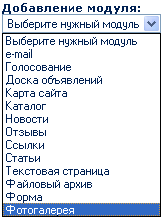
Справа, в разделе «Добавление модуля» откроем список модулей и выберем «Фотогалерея»:
И нажмем кнопку добавить. Вновь добавленный модуль появиться в списке модулей нашего раздела:
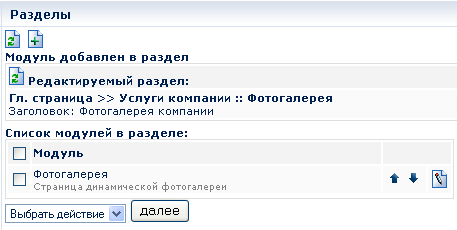
Теперь модуль готов для редактирования. Нажмем кнопку
Появится интерфейс управления фотогалереей:

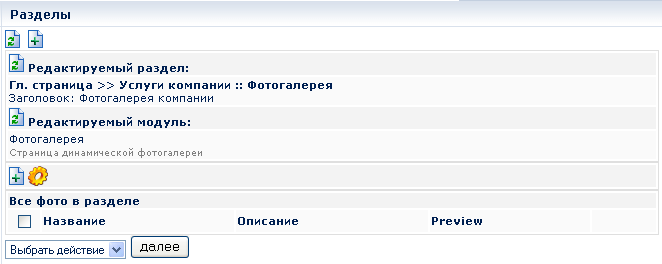
Чтобы добавить изображение, кликнем кнопку
Появится форма для вставки изображения:
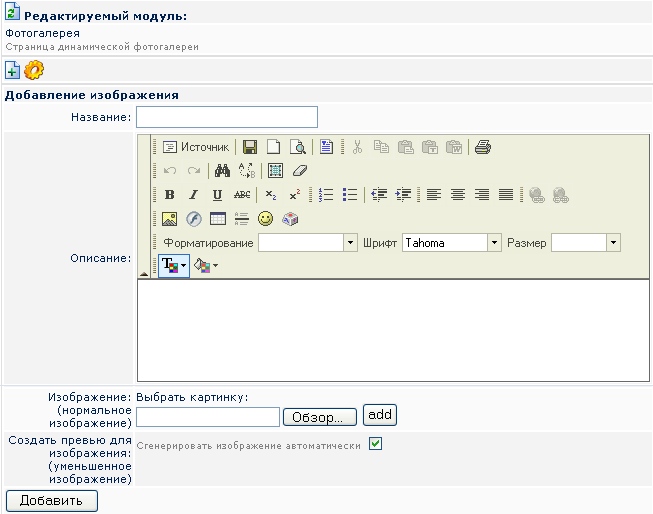
Заполним необходимые поля. Превью – уменьшенная копия изображения, при клике на которой открывается окно с изначальной фотографией. По умолчанию, превью создается отдельным графическим модулем, но, при желании, можно вставить и свой вариант. Для этого уберем галочку с пункта «Сгенерировать изображение автоматически», появится поле для закачки собственного варианта превью:
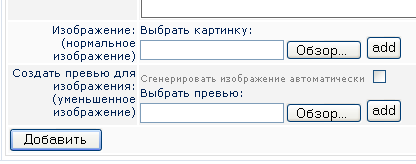
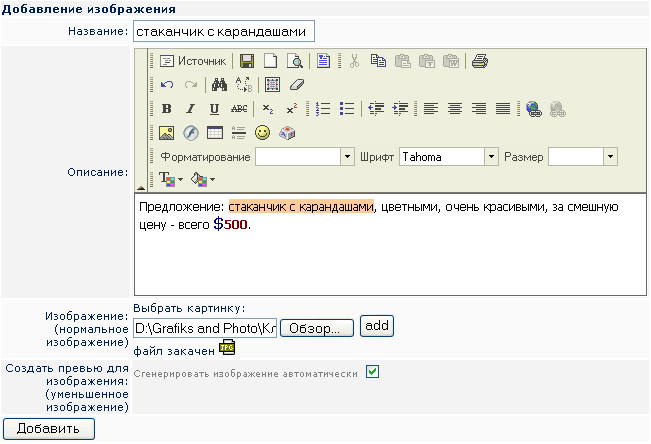
Для примера, воспользуемся автоматической генерацией и заполним необходимые поля. Название и Описание изображения добавляются легко, описание этих действий есть в примере Работа с визуальным редактором.
Чтобы добавить свое изображение нажмите на кнопку «Обзор», а затем на кнопку «add»
Когда изображение будет загружено, появиться надпись «Файл закачен» с иконкой типа файла. В конечном счете получилось нечто вроде:
Нажимаем на кнопку «Добавить», и добавленное изображение появится в списке фотогалереи (для наглядности добавлено еще изображение):
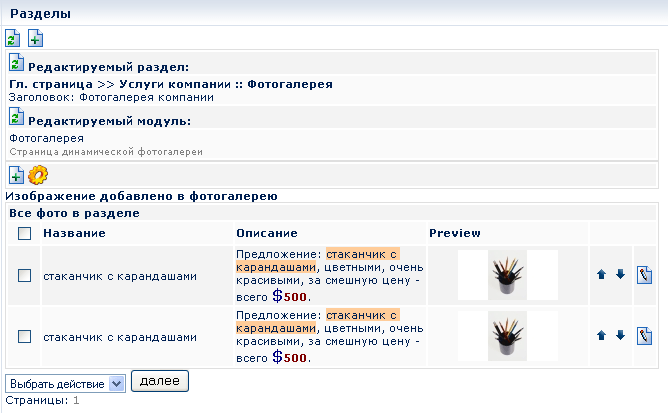
Изображения отображаются на странице так, как они расположены в интерфейсе управления фотогалереей. Их можно передвигать вверх и вниз, редактировать, или удалить ненужное изображение.
По нажатию кнопки  можно изменить некоторые параметры отображения фотогалереи на странице.
