

Партнерка на США и Канаду по недвижимости, выплаты в крипто
- 30% recurring commission
- Выплаты в USDT
- Вывод каждую неделю
- Комиссия до 5 лет за каждого referral
3.3.1. Начисление
Интерфейс начисления, для пользователя кассир загружается только в локальной сети сервера.
Т. е. программой заблокирована возможность начисления кредитов через интернет.
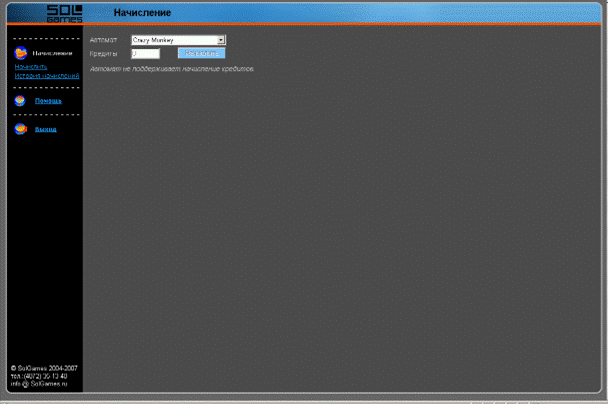
Рис. 12. Страница «История джекпотов».
В разделе «Начисление» имеется два подраздела:
1. Начислить
В этом разделе нужно выбрать автомат на который производится начисление и сумму в кредитах. (настройки соответствия импульсов и кредитов находятся на странице настроки параметров автомата)
2. История начислений
В этом разделе показывается история начислений кредитов на автоматы за выбранный период.
Кнопка «Экспорт» сохраняет информацию о балансе в виде таблицы MS Excel (по умолчанию Export. csv).
3.3.2. Баланс
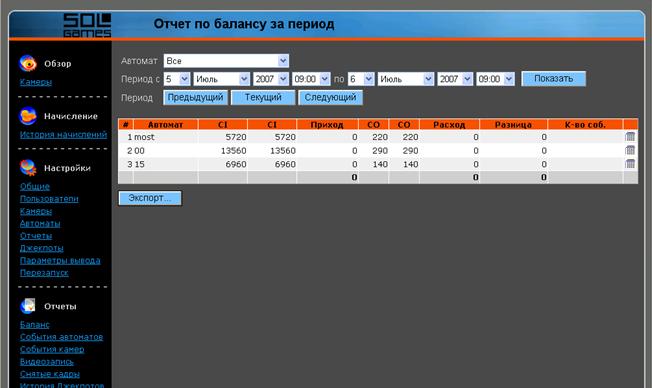
Рис. 13. Страница «Отчет по балансу за период».
Выводятся данные о поступлении и съеме кредитов для автоматов, можно выбрать либо все автоматы, либо один отдельный автомат (по названию, выбирается пользователем) за период между начальной и конечной датами, которые выбираются пользователем. По умолчанию по берется текущий интервал настроенный на странице настройки отчетов. В отчет (рис. 8) в виде таблицы выводятся: начальное и конечное значение счетчика in, начальное и конечное значение счетчика out, приход, расход и количество событий для каждого автоматов.
Кнопка «Экспорт» сохраняет информацию о балансе в виде таблицы MS Excel (по умолчанию Export. csv).
3.3.3. События автоматов
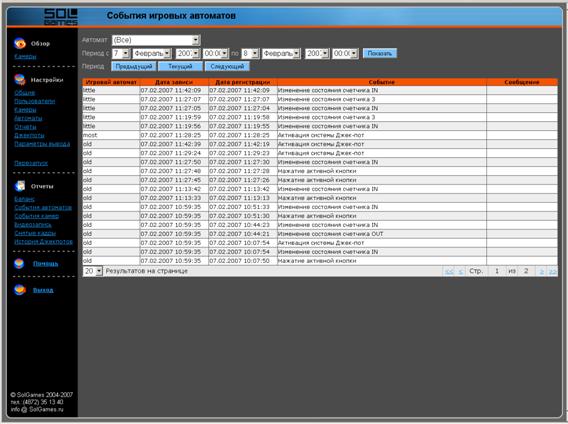
Рис. 14. Страница «Зарегистрированные события игровых автоматов».
На этой странице выводятся данные о событиях автоматов, можно выбрать либо все автоматы, либо один отдельный автомат (по названию, выбирается пользователем) за период между начальной и конечной датами, которые выбираются пользователем. По умолчанию выводится текущий период, баланс рассчитывается для всех автоматов. В отчет в виде таблицы выводятся: название автомата, дата записи события, дата регистрации события, название события, сообщение. Возможные события автоматов приведены в табл. 6.
Кнопка «Экспорт» сохраняет информацию о событиях автоматов в виде таблицы MS Excel (по умолчанию Export. csv).
Таблица 6
События автоматов
№ п/п | Название события | Расшифровка | Комментарий |
1 | Включение контроллера | Включение питания контроллера (либо вместе с автоматом, либо подсоединение разъема 15 pin) | |
2 | Вход в статистику | Поворот ключа статистики | |
3 | Вход в сервисный режим | Поворот ключа сервисного режима | |
4 | Возврат в нормальный режим | Контроллер начинает работать в режиме сбора информации о функционировании автомата (после выключение или потери связи) | |
5 | Вскрытие корпуса | Открытие двери (дверей) | Если установлен датчик открывания двери |
6 | Отмена вскрытия корпуса | Если установлен датчик открывания двери | |
7 | Сбой питания | ||
8 | Восстановление питания | ||
9 | Нарушение температурного режима | ||
10 | Восстановление температурного режима | ||
11 | Потеря связи с сервер-контроллером | Событие регистрируется программой-монитором | |
12 | Восстановление связи с сервер-контроллером | Событие регистрируется программой-монитором | |
13 | Ошибка данных контроллера | Получение данных в некорректном формате | Событие регистрируется программой-монитором |
14 | Ошибка выполнения команды | Контроллер вернул статус Error | Событие регистрируется программой-монитором |
15 | Активация резервного датчика | ||
16 | Деактивация резервного датчика | ||
17 | Потеря связи с локальным контроллером | Отключение котроллера от локальной сети. | |
18 | Восстановление связи с локальным контроллером | ||
19 | Изменение состояния счетчика In | Начисление кредитов | |
20 | Изменение состояния счетчика Out | Съем кредитов | |
21 | Изменение состояния счетчика 3 | В зависимости от подключения Bet, Jackpot, или дополнительные счетчики IN или OUT | |
22 | Сброс состояния счетчиков | ||
23 | Активация системы джекпот | Выпадение джекпота | Используется системой Джекпот |
24 | Нажатие активной кнопки | Нажатие кнопки Старт или аналогичной. | Если подключено |
25 | Полный сброс энергозависимой памяти контроллера |
3.3.4. События камер
Выводятся данные о событиях камер, можно выбрать либо все камеры, либо одну отдельную камеру (по названию, выбирается пользователем), за период между начальной и конечной датами, которые выбираются пользователем. По умолчанию выводится текущий период, пишутся события для всех камер. В отчет в виде таблицы выводятся: название камеры, дата и время начала записи кадра, дата и время регистрации ошибки, сообщение. В этом отчете выводятся сведения о неудачных попытках записи кадров.
3.3.5. Видеозапись
Отчет Видеозапись. Выводятся данные о сделанных видеозаписях для камер, можно выбрать либо все камеры, либо одну отдельную камеру (по названию, выбирается пользователем), за период между начальной и конечной датами, которые выбираются пользователем. По умолчанию выводится текущий период и для него пишутся видеозаписи для всех камер. В отчет в виде таблицы выводятся: название камеры, дата начала видеозаписи, длительность видеозаписи, размер файла видеозаписи, ссылка на него.
Видеозапись камер включается на следующие события установленные по умолчанию:
- вскрытие корпуса;
- активация системы Джекпот;
- вход в сервисный режим.
3.3.6. Снятые кадры
Отчет Снятые кадры. Выводятся данные о записанных кадрах для камер, можно выбрать либо все камеры, либо одну отдельную камеру (по названию, выбирается пользователем), за период между начальной и конечной датами, которые выбираются пользователем. По умолчанию – текущий период, и для него выводятся все отснятые кадры для всех камер. В отчет в виде таблицы выводятся: название камеры, дата начала съемки, размер кадра, ссылка на него.
3.3.7. История джекпотов
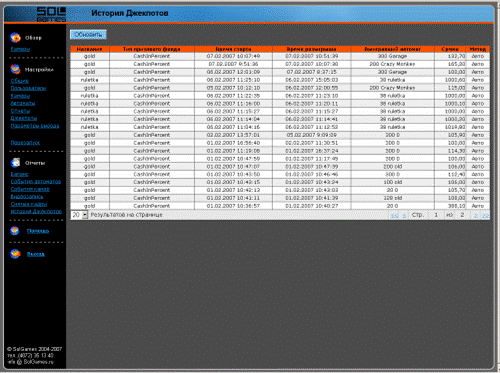
Рис. 15. Страница «История джекпотов».
Страница История джекпотов позволяет просмотреть в виде таблицы информацию о разыгранных джекпотах за все время работы системы «OBSERVER+» (рис. 12).
ВАЖНО!!! Столбец «Метод» показывает как был разыгран Джекпот:
1. Авто – джекпот был разыгран автоматически при соблюдении условий розыгрыша
2. Ручной – Джекпот был разыгран с использованием управляющей кнопки «Разыграть Джекпот на автомате»
3.4. Слот Турнир
3.4.1. Описание турнира
Система «OBSERVER+» представляет пользователям дополнительный маркетинговый инструмент – слот-турнир. Управлять настройками и розыгрышем может только пользователь с ролью администратор.
Правила слот турнира:
Перед началом турнира определяется количество участвующих игроков. Каждый ставит в игровой автомат по некоторой сумме coin_in1, из которой формируется призовой фонд
jp = (coin_in1*k*delta)
где к количество участников, а delta – процент отдачи призового фонда.
Устроитель турнира от себя по желанию выдает игрокам бонусные кредиты coin_in2, которые не входят в призовой фонд.
Оговаривается время отводимое на проведение слот-турнира.
За время отведенное на турнир задача участника – сделать наибольший «проход» по счетчику Total Bet. Выигрывает тот у кого эта величина наибольшая.
Если у какого либо игрока кончились кредиты до окончания времени, он может купить бонусные кредиты coin_in3 за дополнительные деньги которые не входят в призовой фонд.
Турнир может закончиться раньше финального времени – по обоюдному решению участников.
Объявление результата происходит после установленной в настройках паузы.
Участники после окончания турнира могут забрать выигранную сумму из автомата если она превышает coin_in1+ coin_in2.
ВАЖНО!!! На время проведения турнира все запущенные джекпоты входят в состояние «пауза» во избежание системных конфликтов.
3.4.2. Настройки турнира
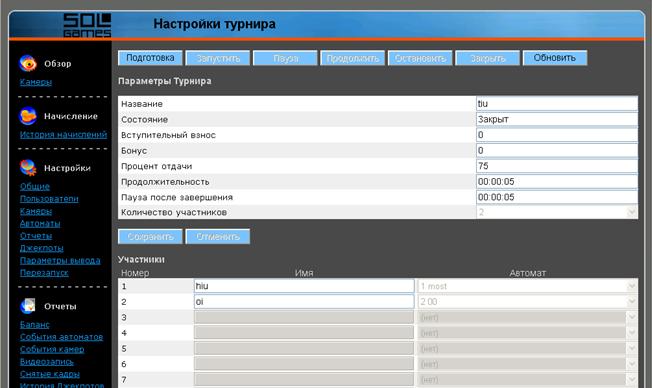
Рис. 16. Страница «Настройки турнира».
Подготовка турнира.
После нажатия кнопки подготовка турнира, необходимо настроить турнир.
Название - название турнира которое будет отображаться на устройствах вывода и храниться в истории турниров.
Вступительный взнос – вступительный взнос игроков из которого формируется призовой фонд
Бонус – бонусные кредиты предоставляемые игровым залом.
Процент отдачи – процент денег собранных в призовой фонд которые отдаются победителю турнира (остальная сумма уходит на организацию турнира)
Продолжительность – время отведенное на турнир
Пауза после завершения – пауза необходимая для получения информации с игровых автоматов (сбор статистики со счетчиков total bet)
Количество участников – количество участников от 1 до 9
Имя – имя участника которое будет храниться в статистике
Автомат – автомат на котором проводится турнир, зарегистрированный в системе.
ВАЖНО!!! Во время подготовки турнира нужно обеспечить полное прохождение информации по всем счетчикам автоматов участвующих в турнире до нажатия кнопки «Запустить» во избежание искажения турнирных данных.(в противном случае например информация по входящим кредитам может записаться в графу –«Дополнительный взнос»
3.4.3. Проведение турнира
Запуск турнира
Для старта турнира нужно нажать кнопку запустить.
После запуска на устройствах отображения начнет выводиться оперативная статистика по турниру. Диктор объявит что турнир стартовал и начнется отсчет время отведенного на него.
Во время проведения турнира вся информация приходящая с игровых автоматов отображается на странице статистики.
Пауза.
По согласию всех игроков и устроителей турнира – турнир можно приостановить на неопределенное время – нажав кнопку «Пауза». Запустить турнир снова можно нажав кнопку «Продолжить».
Розыгрыш в ручном режиме.
Если появилась необходимость произвести розыгрыш и определить победителя до момента окончания времени отведенного на турнир – можно использовать кнопку «Остановить».
Нажатие на данную кнопку аналогично окончанию турнирного времени.
Розыгрыш турнира.
После окончания турнирного времени происходит определение победителя. Победителем объявляется игрок набравший наибольшее количество очков по счетчику TOTAL BET. Если два или более игрока имеют равное количество очков – победителем объявляется (проговаривается диктором и выводится на устройствах отображения) игрок которые первым занесен в турнирную таблицу. Поэтому выплата вознаграждения всем победителям остается на усмотрение устроителей турнира.
ВАЖНО!!! Во время проведения турнира нельзя редактировать настройки игровых автоматов и удалять игровые автоматы зарегистрированные в системе. Это может привести к некорректной работе служб турнира и все программы в целом.
Закрытие турнира.
После того как программа соберет все необходимые данные с игровых автоматов, принимавших участие в слот-турнире (время, отводимое на это определяется параметром «Пауза после завершения» в настройках турнира) кнопкой «Закрыть» можно выполнить закрытие турнира, что открывает доступ к подготовке новых слот-турниров.
3.4.4. Статистика Турниров
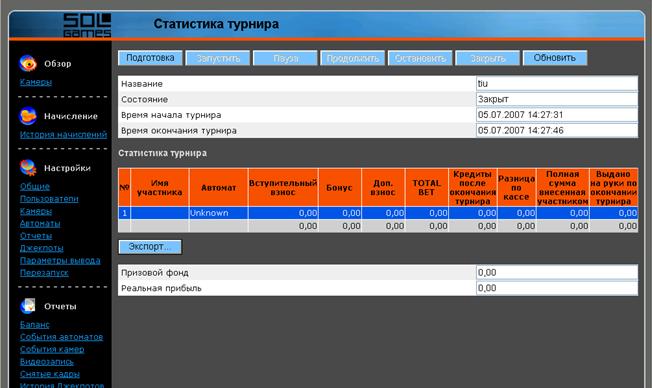
Рис.17. Страница «Статистика Турнира»
Страница «Статистика Турнира» содержит основную информацию о проводимом в данный момент (или проведенном в последний раз) Турнире: его названии, текущем состоянии, временном интервале его проведения. Для завершенных турниров также выводится полная статистика.
Кнопка «Экспорт» сохраняет статистику турниров в виде таблицы MS Excel (по умолчанию Export. csv).
3.4.5. История Турниров
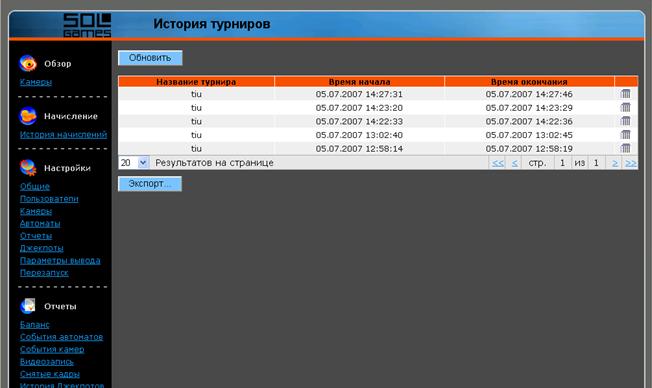
Рис. 18. Страница «История турниров».
На странице «история турниров» можно просматривать данные и подробную статистику о проведенных турнирах.
Кнопка «Экспорт» сохраняет историю турниров в виде таблицы MS Excel (по умолчанию Export. csv).
3.5. Программа воспроизведения видео
Программа Jackpots. Win. exe предназначена для вывода видеороликов и текстовой информации о джекпотах на устройства отображения. После установки, ярлык программы размещается на «рабочем столе» компьютера-сервера.
Настройка выводимого текста осуществляется посредством Web-интерфейса (см. п. 3.2.6). Программа автоматически разворачивается на втором мониторе (плазменной панели, телевизоре подключенном к второму видеовыходу видеокарты сервера) при его наличии. В отсутствие второго монитора программа разворачивается в окне на первом мониторе. Для применения изменений в настройках, сделанных по п. 3.2.6., необходимо завершить работу программы Jackpots. Win. exe и затем запустить ее снова.
3.6. Выплата по электронному ключу
Эта возможность позволяет оператору зала переводить джекпот из состояния «разыгран» в состояние «выплачен» без использования монитора. Для этого необходимо вставить флэш-диск с ключом в USB-порт, дождаться, пока изменится информация на устройствах вывода, и вынуть флэш-диск. Если одновременно несколько джекпотов находятся в состоянии «разыгран», нужно вставить флэш-диск несколько раз. Флэш-диск создается с помощью утилиты CreateKey.cmd.
3.7. Утилиты
В комплект поставки программы «Observer+» входит ряд утилит для установки программ, проверки контроллеров и обслуживания базы данных. Утилиты находятся в папке C:\Observer\Installation
Внимание!!! Использование утилит, кроме !Install!.cmd, !Update!.cmd, BackupDb.cmd и CreateKey.cmd допускается только после консультации со специалистами.
!Install!.cmd – установка системы «Observer+» (см. инструкцию по установке)
!Update!.cmd – обновление старой версии «Observer+» (см. инструкцию по установке)
BackupDb.cmd – создание резервной копии базы данных. Архив базы данных создается в папке C:\Observer c именем clubber. bak. Рекомендуется создать резервную копию сразу после завершения настройки системы, затем время от времени (например раз в месяц повторять эту операцию). Последнюю резервную копию рекомендуется переписывать на надежный носитель (CD-ROM) и хранить на случай сбоя в системе или поломки компьютера.
CreateDb.cmd – создание базы данных.
CreateKey.cmd – создание электронного ключа. Система «Observer+» позволяет производить выплату джекпотов без использования интерфейса, для этого необходимо создать электронный ключ на флэш-диске (рекомендуется использовать дешевый флэш-диск без средств защиты). Для создания ключа необходимо вставить флэш-диск в USB-порт компьютера и запустить данную утилиту. Ключ занимает минимум места на диске и не исключает использование этого диска для других целей.
Важно!!! В целях безопасности рекомендуется после создания USB-ключа удалить утилиту CreateKey.cmd если эта операция проводилась на другом компьютере.
CreateVirtualDirectory. cmd – создание виртуального каталога.
InstallCodecs. cmd – установка кодека для видеороликов.
InstallServices. cmd – установка сервисов.
InstallWebSite. cmd – установка web-интерфейса.
ReduceDbSize. cmd – уменьшение размеров базы данных.
RenameFiles. cmd – переименование аудио и видео файлов (при обновлении некоторых старых версий)
RestoreDb. cmd – восстановление базы данных из резервной копии. Файл c именем clubber. bak должен находиться в папке C:\Observer.
SetRecoverySimple. cmd – изменение модели базы.
SetupDotNetFx20.cmd – установка. Net Framework.
SetupSQLExpress. cmd – установка SQL Express.
SetupWindowsInstaller. cmd – установка Windows Installer.
ShrinkDb. cmd – уменьшение размеров лога базы данных.
StartServices. cmd – запуск сервисов Observer и Jackpot.
StopServices. cmd – остановка сервисов Observer и Jackpot.
UninstallServices. cmd – деинсталляция сервисов Observer и Jackpot.
UpdateDb. cmd – обновление структуры базы данных.

|
Из за большого объема этот материал размещен на нескольких страницах:
1 2 3 4 |
