


Партнерка на США и Канаду по недвижимости, выплаты в крипто
- 30% recurring commission
- Выплаты в USDT
- Вывод каждую неделю
- Комиссия до 5 лет за каждого referral
КОМПЬЮТЕРНЫХ РАЗРАБОТОК»

АВТОМАТИЗИРОВАННАЯ СИСТЕМА
«СИСТЕМА ПОДГОТОВКИ И УПРАВЛЕНИЯ ДОКУМЕНТАМИ»
Руководство пользователя
Санкт-Петербург
2007 год
Содержание
Введение. 3
Назначение системы.. 3
Руководство пользователя. 4
Вход в систему. 4
Работа с документом в системе. 4
Управление доступом к документу. 6
Связи документов. 8
Выбрать версию.. 9
Найти документ. 9
Полнотекстовый поиск. 11
Поиск по атрибутам «Дата создания» и «Дата корректировки». 12
Поиск по атрибуту «Автор». 13
Перечитать документ из базы.. 14
Добавить поля. 14
Список последних документов. 14
Просмотр изображений. 15
Блокировать документ (версию) 15
Работа с Web-интерфейсом.. 16

Введение
Назначение системы
Программный комплекс "Система Подготовки Документов" (СПД) предназначен для создания текстов документов (проекты документов, протоколы, служебные документы и прочее) для подразделений и должностных лиц.
Созданные документы на бумажных носителях передаются заказчикам, а электронные версии этих документов помещаются в электронную базу данных документов - хранилище.
Автоматизированная система обеспечивает возможность однозначно идентифицировать электронную версию документа и его бумажный вариант с помощью специального уникального номера.
Руководство пользователя
Вход в систему
При загрузке текстового процессора MS Word, MS Excel в основном меню появляется новый пункт Банк документов (рис.1).
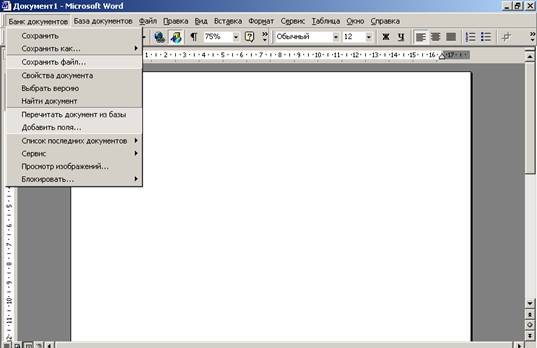
рис.1
Для начала работы с базой данных необходимо пройти авторизацию в системе СПД. Если вход в систему не был выполнен, то при обращении к любому пункту меню высветится запрос на ввод пользователя и пароля (рис.2). Явно его можно вызвать командой «Сервис» -> «Настройка».
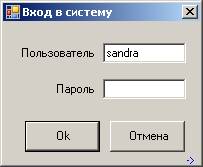
рис.2
В открывшемся окне необходимо ввести имя пользователя и пароль (управление ими осуществляется администратором системы).
Работа с документом в системе
СПД позволяет создавать новые документы или искать ранее созданные для дальнейшей работы с ними или печати. Действия при подготовке документов для помещения в базу данных не требуют специальных навыков, отличающихся от обычной подготовки файлов в редакторе MS Word, и не требуют специального обучения пользователя.
При создании нового документа, после ввода текста его нужно сохранить в базе данных командой «Сохранить» или «Сохранить как...» -> «Новый документ» (в данном случае действие команд одинаково) из меню Банк документов (рис.3).
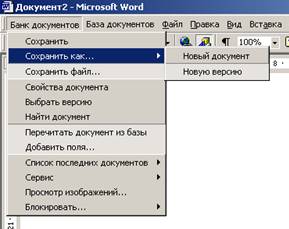
рис.3
После этого появится окно свойств документа (рис.4).
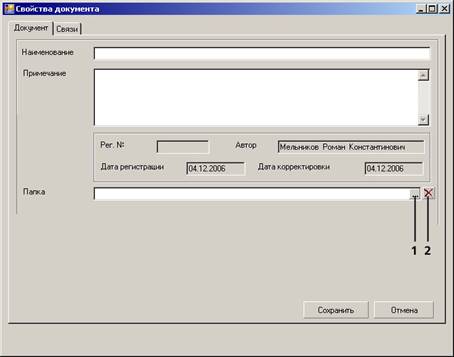 |
рис.4
В этом окне можно задавать или корректировать атрибуты документа, которые позволяют быстрее найти интересующий документ при следующем сеансе работы в системе, а также устанавливать права доступа пользователей к документу и связи между документами.
«Наименование» - Наименование документа (поле обязательно для заполнения).
«Примечание» - Дополнительное поле для ведения пометок и служебных записей (поле не является обязательным для заполнения).
«Рег. №» (идентификатор) - Поле заполняется автоматически после сохранения в банк. Если документ не был сохранен, то поле остается пустым до окончательного сохранения документа.
«Автор» - Поле заполняется автоматически. Автором документа является действующее лицо, с именем которого был выполнен вход в систему.
«Дата регистрации» - поле заполняется автоматически, является датой создания документа.
«Дата корректировки» - поле заполняется автоматически, является датой, когда документ был изменен.
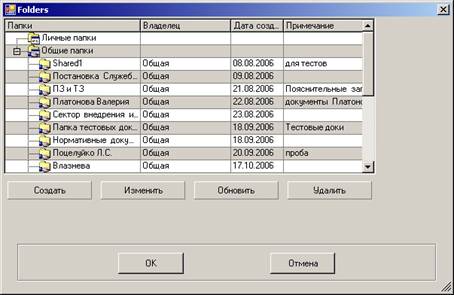 |
«Папка» - Папка, в которую сохраняется документ. Для выбора папки следует нажать кнопку 1 (рис.4). При этом откроется проводник (рис.5) с возможностью выбора папки, в котором можно либо выбрать существующую папку, либо создать новую (работа данного проводника аналогична работе проводника Windows). Если поле "Папка" было заполнено ошибочно, его можно очистить, нажав кнопку 2.
рис.4
Папки делятся на две категории:
«Личные» - предназначены для хранения личных документов;
«Общие» - предназначены для хранения документов, доступ к которым может быть открыт другим пользователям.
Любая категория папок может содержать многоуровневую структуру.
Управление доступом к документу
Права доступа устанавливаются на весь документ в целом, нельзя установить права для отдельной версии.
Установка прав доступа позволяет управлять правами доступа других пользователей к документу. Например, если вы не хотите, чтобы данный документ мог быть отредактирован и сохранен другими пользователями, установите соответствующие права доступа при помощи команды Права доступа (рис.5).
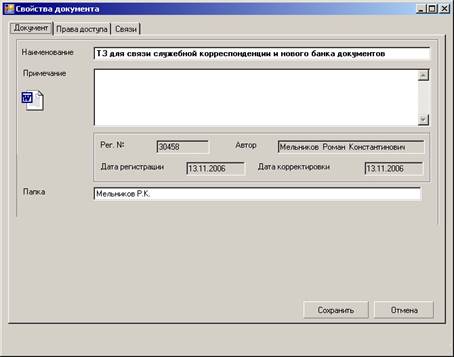 |
рис.5
Права доступа к документу можно распределить в зависимости от отведенных пользователям ролей, или закрыть доступ для всех, кроме автора документа (рис.6).
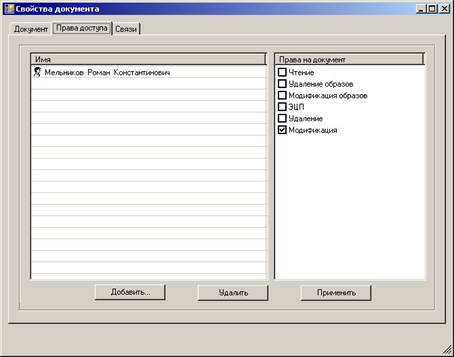 |
рис.6
После создания документа список доступа состоит из одного пользователя — пользователя, создавшего документ, которому предоставлен полный доступ к документу. Всем остальным пользователям доступ к документу запрещен. Чтобы разрешить кому-либо доступ к документу, необходимо явно внести его в список и установить необходимые права.
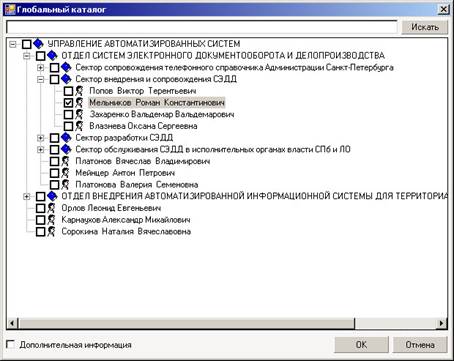
Нажав кнопку "Добавить", можно получить список пользователей системы, в котором необходимо отметить галочками действующих лиц, которым необходимо дать доступ к данному документу (рис.7), после чего нажать кнопку "Ok".
рис.7
 |
Доступ к документу по умолчанию выставляется только на чтение. Если кому-то из добавленных пользователей необходим расширенный доступ, то необходимо, выделив этого пользователя, в окошке "Права на документ" добавить необходимые права (рис.6).
«Чтение» - пользователь может только просматривать данный документ, но не вносить свои изменения;
«Удаление образов» - пользователь может удалять отсканированные и помещенные в хранилище образы документов;
«Модификация образов» - пользователь может редактировать отсканированные и помещенные в хранилище образы документов;
«ЭЦП» - пользователь может использовать электронно-цифровую подпись;
«Удаление» - пользователь может удалить данный документ;
«Модификация» - пользователь может редактировать документ и сохранять его новую версию.
После добавления или изменения прав на документ необходимо нажать кнопку "Применить" для сохранения данной информации в базу документов.
Связи документов
Документы, находящиеся в базе, можно связать между собой (рис.8).
(1) - Открыть выбранный документ. Открывает документ, который мы выделяем в текущем окне.
(2) - Привязать документ к текущему документу. Открывает окно поиска документа и привязывает к имеющемуся документу.
(3) - Сделать выбранный документ приложением текущего документа. Позволяет сделать документ "подчиненным", привязав его к "основному" документу.
(4) - Предварительный просмотр. Просмотр диаграммы связей документов перед печатью.
(5) - Вывести диаграмму на принтер. Распечатка диаграммы связей на любом из подключенных принтеров.
(6) - Документ, свойства которого необходимо изменить.
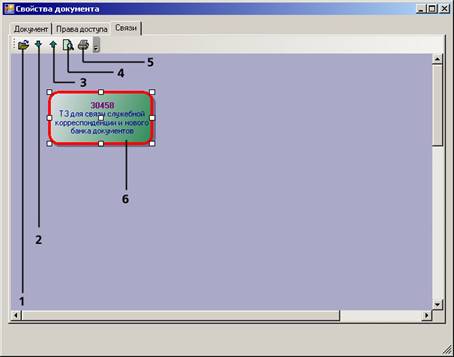 |
рис.8
Выбрать версию
Команда Выбрать версию предоставляет возможность получить любую из ранее сохраненных в базе версий выбранного документа (рис.9). Версий у документа может быть несколько. Новая версия документа может быть создана либо командой «Блокировать» -> «Версию», либо при попытке сохранения документа другим пользователем (если у него имеются определенные права).
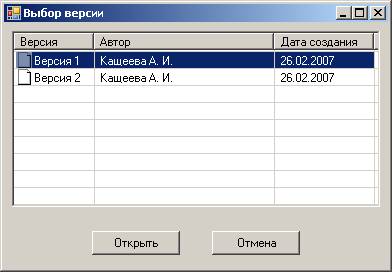
рис.9
Найти документ
Команда Найти документ открывает окно поиска документов в системе. Оно состоит из трех частей (рис.10).
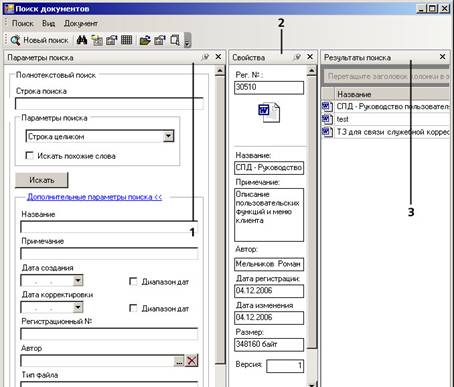 |
рис.11
(1) - Параметры поиска. Возможен полнотекстовый поиск по документу (включая наименование) и поиск по отдельным атрибутам документа.
(2) - Свойства. Отображает свойства документа, на который наведен курсор в окне "Результаты поиска".
(3) - Результаты поиска. Отображает список документов, отобранных по результатам поиска.
Поиск по атрибутам открывается командой «Дополнительные параметры поиска». Для того чтобы найти нужный документ необходимо задать все известные атрибуты документа и нажать кнопку «Искать». Начнется процесс поиска, после которого в окне Результаты поиска отобразится список отобранных документов, или сообщение об отсутствии объектов, удовлетворяющих условию поиска. Результат поиска можно отсортировать по дате регистрации и по регистрационному номеру (несколько документов с одинаковой датой регистрации будут отсортированы по регистрационному номеру). Для этого достаточно щелкнуть мышью на том поле, по которому необходимо выполнить сортировку (рис.12).
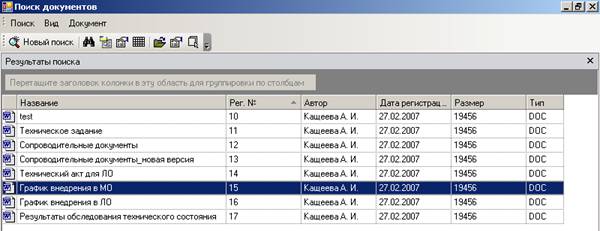
рис.12
Все указанные условия поиска пересекаются, то есть чем больше условий по разным атрибутам задействовать, тем уже будет выборка документов. Не нужно вносить атрибуты, в правильности которых нет уверенности — поисковый механизм будет отбирать документы, точно соответствующие запросу.
Например, если в результате поиска окажется, что не найдено ни одного документа, удовлетворяющего запросу, можно попробовать изменить условие поиска, обращая внимание на правильность заданных атрибутов. Особенно часто такая ситуация возникает, когда неправильно указана конкретная дата создания или корректировки документа. В этом случае можно попробовать указать диапазон дат.
Для того чтобы загрузить нужный документ, нужно выделить его курсором в окне Результаты поиска и открыть двойным щелчком мыши. Так же из списка доступны другие операции (активация левой кнопкой мыши по выделенному документу - рис.13):
«Открыть» - операция аналогична двойному щелчку мыши;
«Карточка документа» - открывает карточку свойств документа;
«Выбрать версию» - открывает окно со списком версий документа (рис.9).
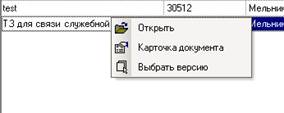 |
рис.13
Рассмотрим особенности задания условий в полях различного типа.
Полнотекстовый поиск
Полнотекстовый поиск служит для быстрого поиска документа по его тексту. В строке поиска необходимо набрать ключевое слово, или несколько слов через запятую, которые могут встречаться в тексте искомого документа или его названии. После этого нужно задать параметры, по которым будет осуществляться поиск (рис.14):
«Любое слово» – поиск осуществляется по любому из слов, заданных в строке поиска;
«Строка целиком» - осуществляется поиск документа, в названии или тексте которого встречаются все заданные слова. Причем порядок следования ключевых слов в строке поиска и в искомом документе одинаковый.
«Все слова» - система ищет документ, в котором встречаются одновременно все слова, заданные в строке поиска, независимо от их месторасположения в тексте. При этом область поиска документа значительно сужается.
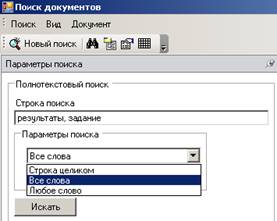
рис.14
Можно расширить границы поиска документов в системе, задав условие «Искать похожие слова» (рис.15).
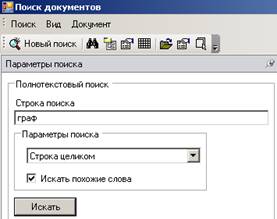
рис.15
Поиск по атрибутам «Дата создания» и «Дата корректировки»
Чтобы найти документы с известной датой, нужно открыть календарь, дважды щелкнув мышью в поле «Дата создания» или «Дата корректировки» и выбрать в нем дату, нажав на число левой кнопкой мыши (рис. 16). Чтобы изменить или убрать дату из поля нажмите на кнопку Очистить.
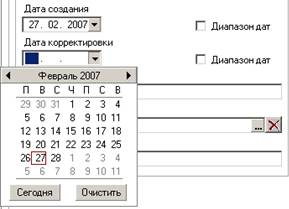
рис.16
Чтобы найти документы в определенном диапазоне дат, установите флажок Диапазон дат. Рядом с первым полем ввода появится второе, позволяя задать диапазон (рис. 17). В левое поле вводится начальная дата, а в правое конечная дата диапазона. Начальная и конечная даты входят в диапазон, т. е. документы с этими датами попадут в выборку.
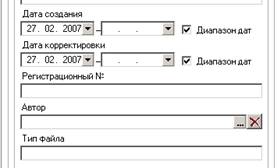
рис.17
Поиск по атрибуту «Автор»
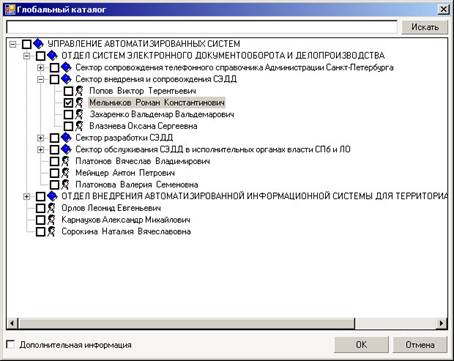 |
Для задания условия по атрибуту «Автор» нужно щелкнуть на расположенной в правой части поля кнопке с многоточием. Откроется глобальный каталог со списком возможных значений данного атрибута (рис.18).
рис.18
Чтобы выбрать значение из списка, необходимо поставить «галочку» рядом с нужным элементом списка. После выбора значений атрибутов они будут показаны в поле атрибута в окне поиска. Чтобы сбросить все значения и очистить поле, нажмите на кнопку  , расположенную справа в поле ввода.
Перечитать документ из базы
Команда Перечитать документ из базы предоставляет возможность перезагрузить документ, в который были внесены изменения пользователем. Обновляются текст, атрибуты, блокировки, установки доступа и т. д. Если документ был заблокирован другим пользователем, эта команда позволить узнать о снятии блокировки и начать редактирование документа. Также она может быть полезна для возврата к исходному варианту документа из базы данных, отмены внесенных изменений.
Добавить поля
С помощью команды Добавить поля система позволяет создать шаблон документа. Для этого нужно поместить курсор в документе в место, куда будет добавляться поле, выбрать необходимое поле из списка и нажать "+". Система автоматически заполнит поля значениями атрибутов документа (рис.19). Окно добавления полей при этом может оставаться открытым и, помещая курсор далее по тексту документа, можно добавить другие поля.
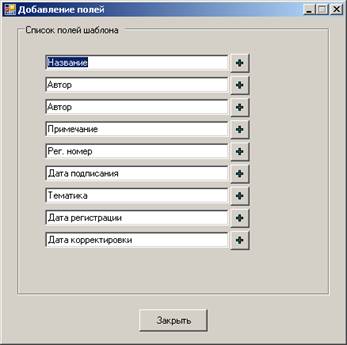
рис.19
Список последних документов
Эта команда отображает список последних документов, с которыми работал пользователь и, при необходимости, позволяет открыть их (рис.20).
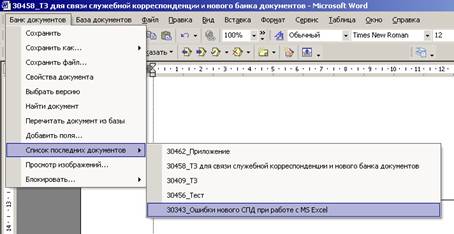 |
рис.20
Просмотр изображений
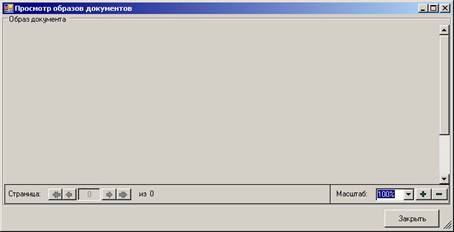
Команда Просмотр изображений позволяет просматривать образы отсканированных документов, которые хранятся в базе (рис.21). Применяется совместно с системой «Потоковое сканирование».
рис.21
 |
Блокировать документ (версию)
Блокирует версию документа или сам документ (рис.22).
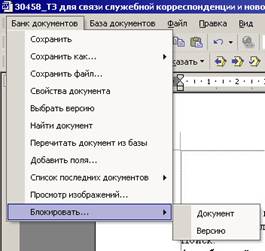 |
рис.22
Команда Блокировать версию позволяет заблокировать определенную версию документа от изменений. В этом случае при попытке сохранить документ в базу с тем же номером будет создана новая версия документа. Все версии хранятся в базе и всегда есть возможность открыть любую из старых версий для просмотра и редактирования (рис.9).
Команда Блокировать документ позволяет полностью заблокировать документ от изменений. Внесение изменений (включая создание новой версии) будет невозможно.
Работа с Web-интерфейсом
Чтобы начать работу, необходимо запустить браузер и в адресной строке набрать <адрес_сервера>/<путь> и осуществить вход в систему, набрав имя пользователя и пароль (рис.23).
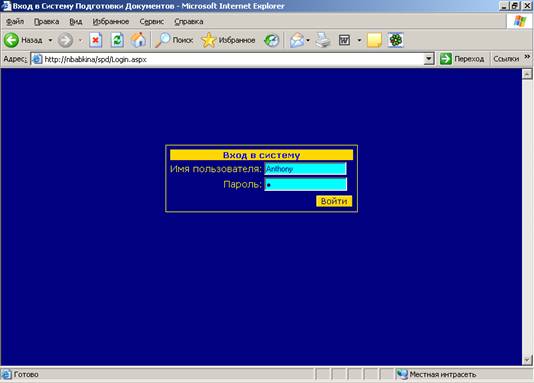
рис.23
В верхней части окна находится панель с кнопками для обращения к различным функциям системы (рис.24).


рис.24
1 | Поиск | Открывает окно параметры поиска (рис.25) |
2 | Проводник | Открывает дерево папок, в которых хранятся документы (рис.26) |
3 | Свойства | Отображает свойства документа, на который наведен курсор в окне «Найденный файлы» (рис.27) |
4 | Карточка | Открывает окно с атрибутами выбранного документа (рис.28) |
5 | Версии | Отображает все версии выбранного документа (рис.29) |
6 | Образы | Загружает отсканированный образ документа (рис.30) |
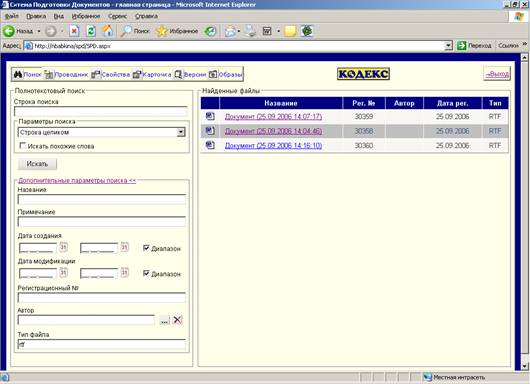
рис.25
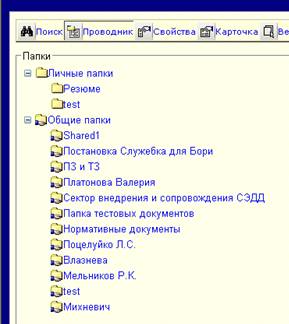
рис.26
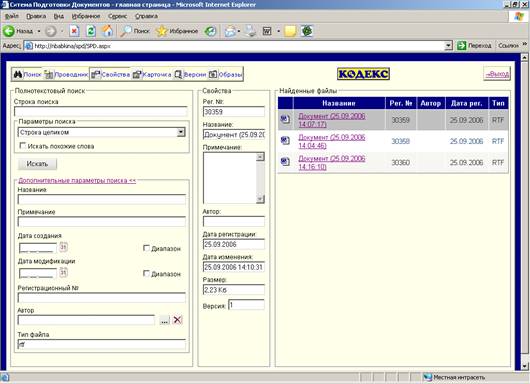
рис.27
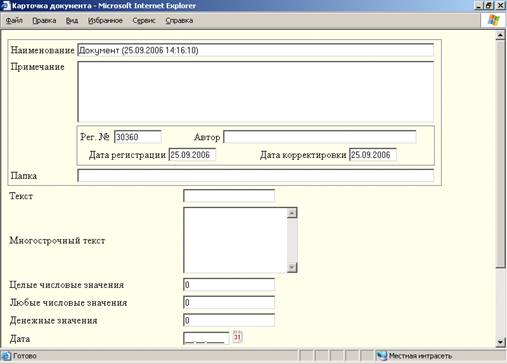
рис.28
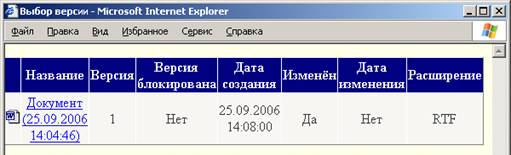
рис.29
рис.30
Работа с web-интерфейсом заключается в поиске необходимых документов посредством полнотекстового поиска или с использованием дополнительных параметров поиска (рис.27). Работа с поиском подробно описана на стр. 11-13.
