

Партнерка на США и Канаду по недвижимости, выплаты в крипто
- 30% recurring commission
- Выплаты в USDT
- Вывод каждую неделю
- Комиссия до 5 лет за каждого referral
Приложение 2
система электронного безбумажного взаимодействия (СЭБВ) с заявителем или его представителем при подаче заявок на регистрацию товарного знака и в процессе экспертизы поданных электронных заявок |
Установка КРИПТО ПРО Руководство пользователя МОСКВА 2010 |
1.Условия выполнения программы. 5
1.1 Область применения. 5
1.2 Требования к квалификации пользователя. 5
2. Установка драйвера ключа. 6
2.1 eToken. 6
2.1.1 Убедитесь, что у вас ключевой носитель производства Aladdin. 6
2.1.2 Открыть папку «Redistr» из папки с установкой КриптоПро. 7
2.1.3 Открыть папку Aladdin. 7
2.1.4 Запустить установку драйвера ключа. 8
2.1.5 Нажать «Next». 9
2.1.6 Прочитать лицензионное соглашение. Если Вы с ним согласны, то необходимо выбрать пункт «I accept the license agreement» и нажать «Next». 9
2.1.7 Нажать «Next». 10
2.1.8 Для выхода из программы установки необходимо нажать «Finish». 10
2.1.9 Перезагрузить компьютер. Перейти к выполнению пункта 3. 10
2.2 RuToken. 11
2.2.1 Убедитесь, что у вас ключ RuToken. 11
2.2.2 Запустить установку. 12
2.2.3 Нажать «Далее». 12
2.2.4 Нажать «Установить». 13
2.2.5 Завершить установку, нажав кнопку «Готово». 13
2.2.6 Перезагрузить компьютер. 13
3. Установка КриптоПро. 14
3.1 Запускаем программу установки. 14
3.2 Выбрать «Установить CSP». 15
3.3 Выбрать «КриптоПро CSP 3.0 КС1 рус». 16
3.4 Выбрать «Далее». 16
3.5 Прочтите лицензионное соглашение, если Вы с ним согласны, то необходимо выбрать данный пункт и нажать «Далее». 17
3.6 Укажите «Имя пользователя», «Организация» и «Серийный номер» для КриптоПро. 18
3.7 Выбрать «Обычная установка» и нажать «Далее». 19
3.8 Нажать «Установить». 19
3.9 Завершить установку программы, нажав кнопку «Готово». 20
3.10 Перезагрузить компьютер. 20
4. Настройка носителей. 21
4.1 Вставьте ключевой носитель RuToken или eToken в компьютер в порт USB. 21
4.2 Открыть «Панель управления». 21
4.3 Запустить КриптоПро. 22
4.4 Перейти на вкладку «Оборудование» и нажать на кнопку «Настроить считыватели». 23
4.5 Нажать «Добавить». 23
4.6 Запустится «Мастер установки считывателя» нажать «Далее». 24
4.7 Нажать «Установить с диска», для добавления нового считывателя. 24
4.8 Появится «Мастер поиска и установки библиотеки поддержки». Нажать «Далее» 25
4.9 При наличии интернета быстрее установить с «Сервер КриптоПро». 26
4.10 Выбрать считыватель «PC/SC», нажать кнопку «Далее». 27
4.11 По завершению установки нажать «Готово». 27
4.12 Выбираем считыватель и нажать «Далее». 28
4.13 При необходимости меняем имя считывателя и нажать «Далее». 28
4.14 Завершаем установку считывателя, нажав кнопку «Готово». 29
4.15 Считыватель «Дисковод А:» удалить. «ОК» нажать 2-а раза, чтобы перейти к КриптоПро. 29
4.16 Нажать «Настроить Носители». 30
4.17 Нажать «Добавить». Появится «Мастер установки ключевого носителя». Нажать «Далее». 31
4.18 Нажать «Установить с диска». 31
4.19 В «Мастер поиска и установки библиотеки поддержки», нажать «Далее». 32
4.20 При наличии интернета быстрее установить с «Сервер КриптоПро». 33
4.20 Выбрать «Смарт-карты eToken R2, eToken PRO and eToken NG OTP», нажать «Далее». 34
4.21 По завершении установки нажать «Готово». 34
4.22 В «Управление ключевыми носителями» должен появиться eToken. Нажмите 2-а раза «ОК». 35
5.Установка корневого сертификата. 36
5.1 Скачать и сохранить сертификат http://www. *****/certenroll/cafips03.cer 36
5.2 Нажать по сертификату нему правой кнопкой и в выпадающем меню выбрать «Установить сертификат». 36
5.3 В «Мастер импорта сертификатов» нажать «Далее». 37
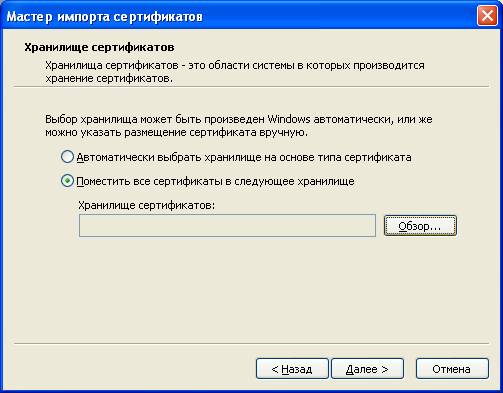
5.4 Выберите «Поместить все сертификаты в следующее хранилище» и нажмите «Обзор» 38
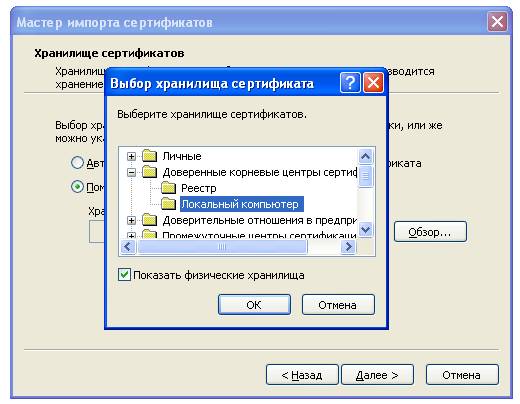
5.5 Поставьте галочку «Показать физические хранилища». Разверните папку «Доверенные корневые центры сертификации» и выберите папку «Локальный компьютер». Нажать «ОК» 38
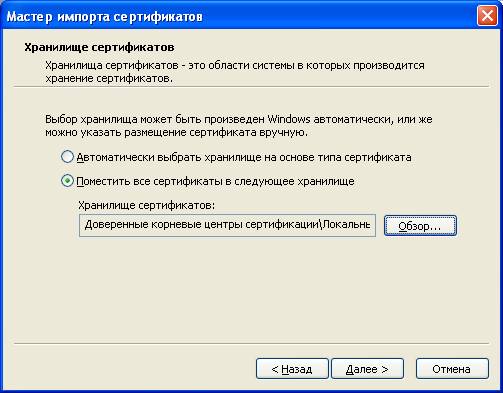
5.6 Нажать «Далее». 39
5.7 Нажать «Готово». 39
6. Установка Личного сертификата. 40
6.1 Запустить КриптоПро. 40
6.2 Переключить на вкладку «Сервис». 41
6.3 Нажать кнопку «Просмотр сертификатов в контейнере». Нажать кнопку «Обзор». 42
6.4 Выбрать считыватель и нажать «ОК». 42
6.5 Нажать «Далее». 43
6.6 Ввести pin-код. (Pin-код вводится на английском языке) 43
6.7 Нажать «Свойства». 44
6.8 Нажать «Установить сертификат». 45
6.9 В «Мастер импорта сертификатов» нажать «Далее». 45
6.10 Выбрать «Автоматически выбрать хранилище на основе типа сертификата». Нажать «Далее». 46
6.11 Нажать «Готово». 46
6.12 Убедиться, что импорт успешно завершён, закрыть все окна нажатием на кнопку «ОК». 47
6.13 Перезагрузите компьютер. 47
7. Проверка успешности установки. 48
7.1 Проверка корневого сертификата. 48
7.1.1 Запуск mmc. 48
7.1.2 Добавить оснастку. 48
7.1.3 Нажмите кнопку добавить. 50
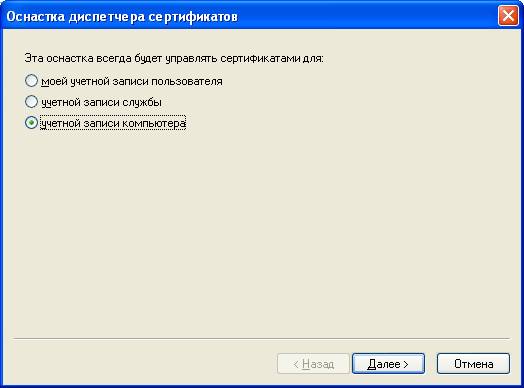
7.1.4 Укажите, что данная оснастка будет управлять учётной записью компьютера. 50
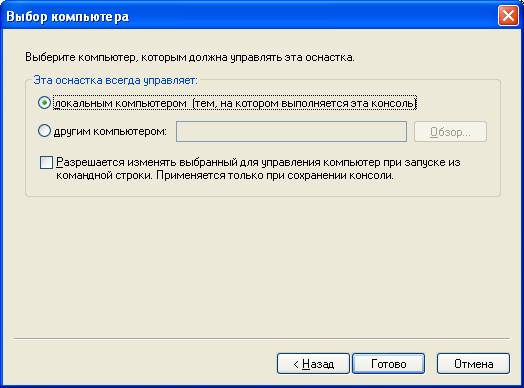
7.1.5 Укажите, что работаете на локальном компьютере. 51
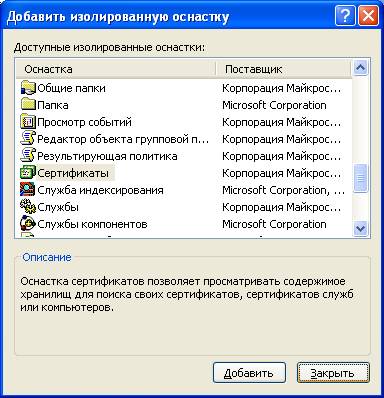
7.1.6 Закройте диалог добавления оснастки, нажатием кнопки «Закрыть». 51
7.1.7 Подтвердите выбор оснастки в диалоге добавления оснастки, нажатием кнопки «ОК». 52
7.1.8 Разверните дерево управления сертификатами. 52
7.1.9 Откройте папку «Доверенные корневые центры сертификации» сертификаты и найдите сертификат FGU FIPS CA. 53
7.2 Проверка личного сертификата. 54
1.Условия выполнения программы.
1.1 Область применения
Данное руководство помогает пользователю системы настроить свой персональный компьютер на работу с электронной цифровой подписью при использовании ОС Windows XP/Vista. Для применения средств электронной цифровой подписи установите необходимое программное обеспечение, а также настройте компоненты системы согласно приведенным ниже инструкциям.
1.2 Требования к квалификации пользователя
Пользователи Приложения на своих автоматизированных рабочих местах должны владеть следующими навыками работы:
· Пользовательские навыки в работе с ПЭВМ;
· Пользовательские навыки работы с браузером Microsoft Internet Explorer;
· Базовые навыки по установке программного обеспечения для операционной системы Windows.
· Базовые навыками установки драйверов
2. Установка драйвера ключа.
Установите какой у Вас ключевой носитель. Ключевой носитель может быть eToken или RuToken. Перейдите к установке драйверов соответствующей вашему ключевому носителю.
2.1 eToken
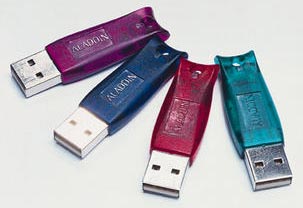
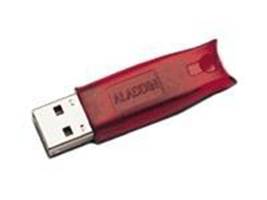
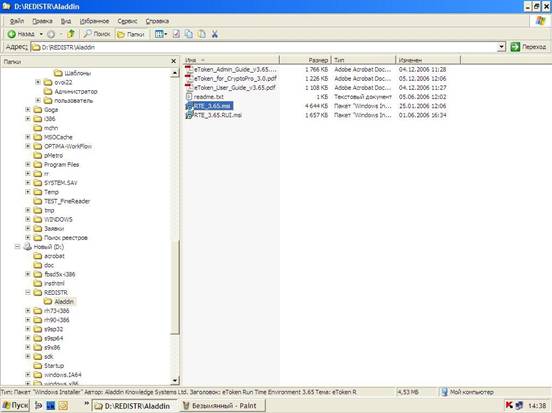
2.1.1 Убедитесь, что у вас ключевой носитель производства Aladdin.

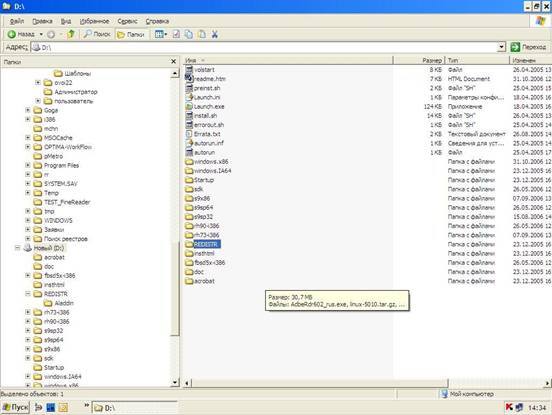
2.1.2 Открыть папку «Redistr» из папки с установкой КриптоПро.
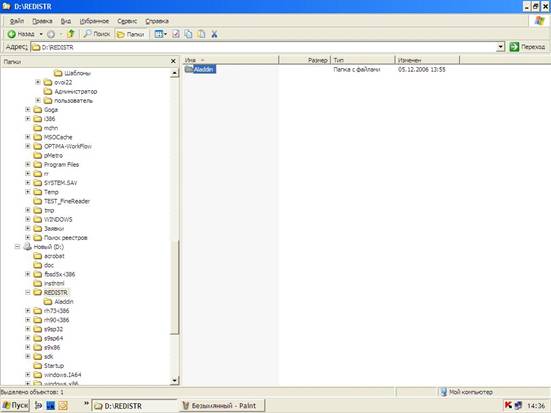
2.1.3 Открыть папку Aladdin.
2.1.4 Запустить установку драйвера ключа
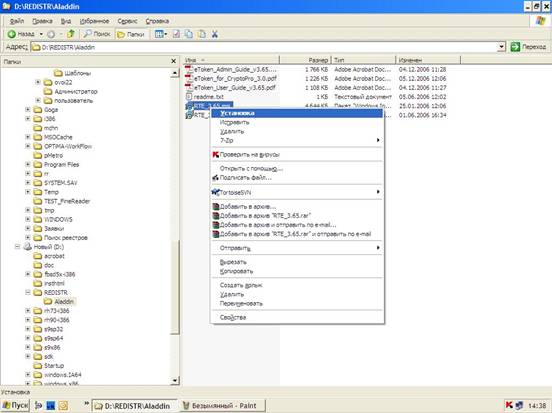
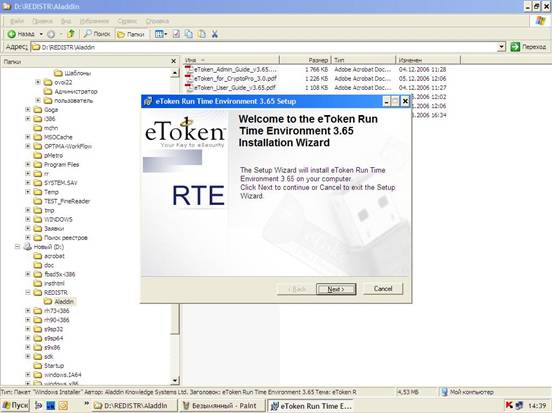
2.1.5 Нажать «Next»
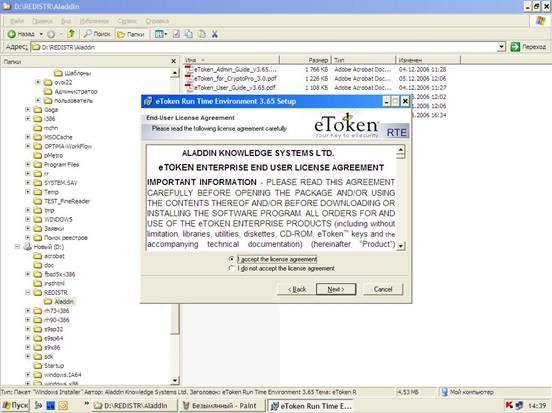
2.1.6 Прочитать лицензионное соглашение. Если Вы с ним согласны, то необходимо выбрать пункт «I accept the license agreement» и нажать «Next».
2.1.7 Нажать «Next»
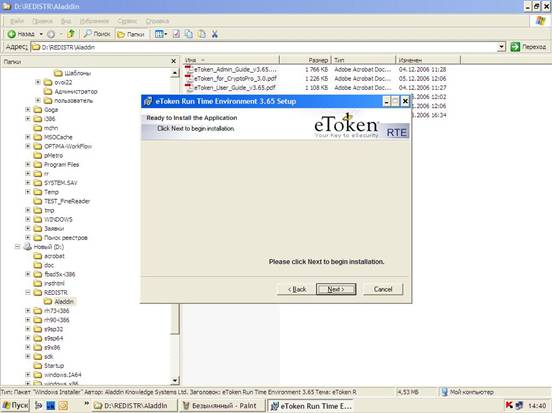
2.1.8 Для выхода из программы установки необходимо нажать «Finish»

2.1.9 Перезагрузить компьютер. Перейти к выполнению пункта 3.
2.2 RuToken
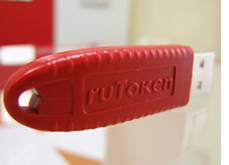
2.2.1 Убедитесь, что у вас ключ RuToken
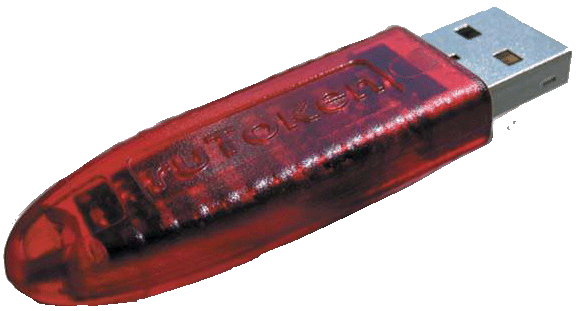

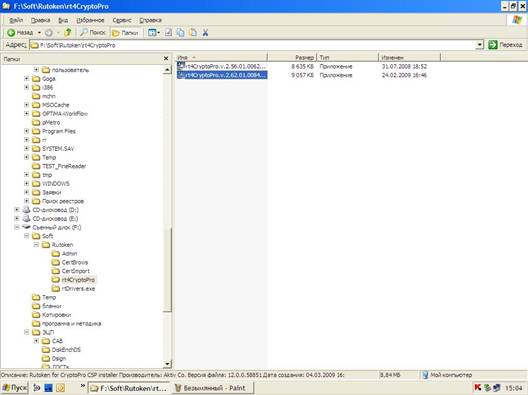
2.2.2 Запустить установку
2.2.3 Нажать «Далее»
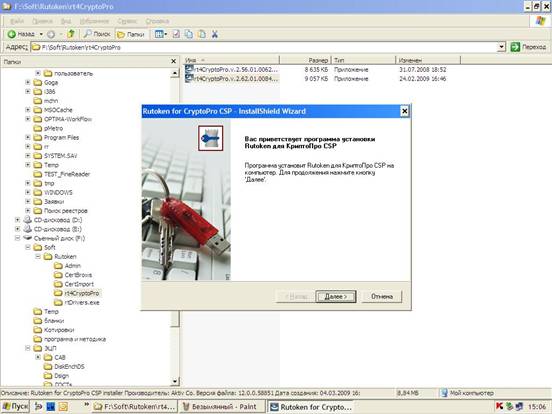
2.2.4 Нажать «Установить»
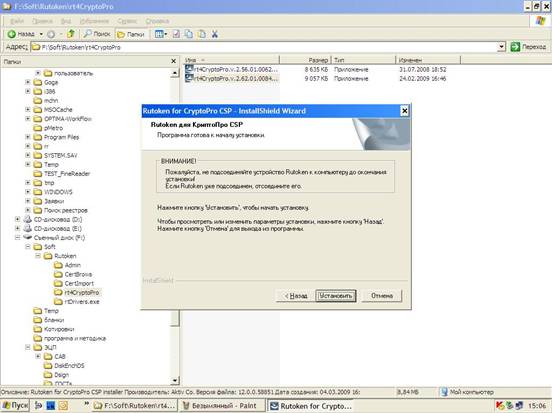
2.2.5 Завершить установку, нажав кнопку «Готово»
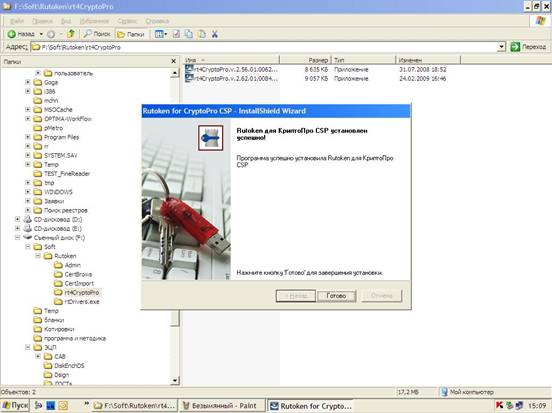
2.2.6 Перезагрузить компьютер.
3. Установка КриптоПро
Для работы с КПС РТЗ требуется установить на локальном компьютере программное обеспечение КриптоПро (Crypto Pro CSP).
Получите дистрибутив программы по этой ссылке.
Если на Вашем компьютере уже установлено Crypto Pro CSP 3.0, устанавливать это ПО еще раз не требуется.
Сохраните дистрибутив на жёстком диске вашего компьютера.
Откройте папку, в которую был сохранён дистрибутив
3.1 Запускаем программу установки.
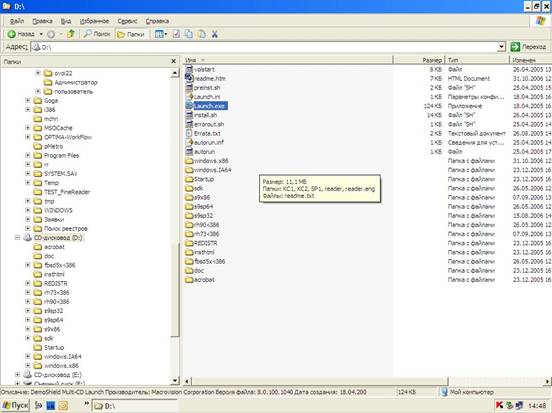
3.2 Выбрать «Установить CSP».
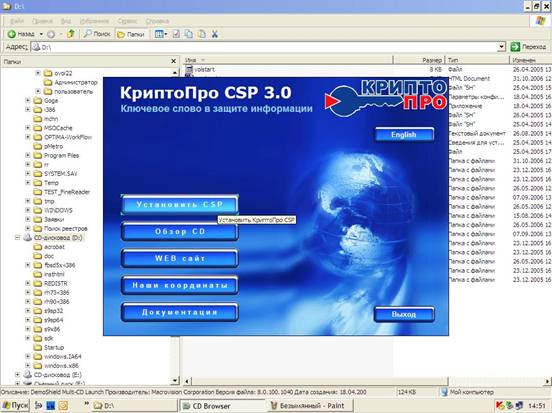
3.3 Выбрать «КриптоПро CSP 3.0 КС1 рус».
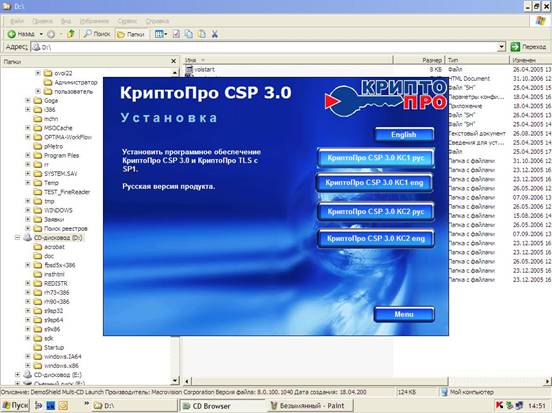 Внимание: если установлена английская версия операционной системы «Windows», то необходимо выбрать «КриптоПро CSP 3.0 КС1 eng».
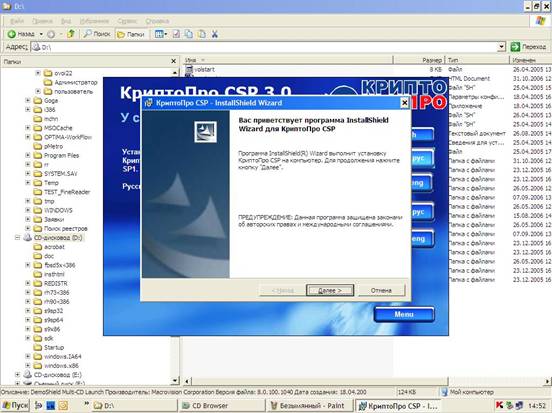
3.4 Выбрать «Далее».
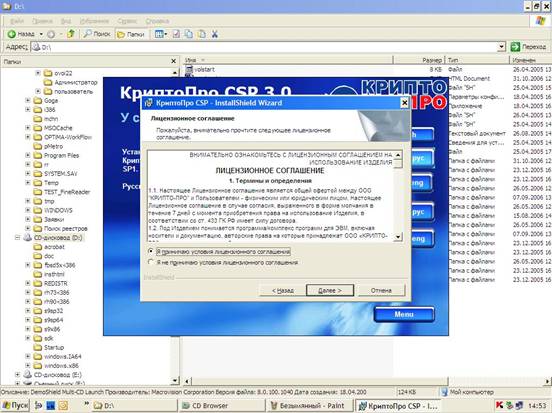
3.5 Прочтите лицензионное соглашение, если Вы с ним согласны, то необходимо выбрать данный пункт и нажать «Далее».
3.6 Укажите «Имя пользователя», «Организация» и «Серийный номер» для КриптоПро.
Если серийный номер не указать, то КриптоПро будет работать в течение 30 дней (ознакомительная версия).
По умолчанию в поля «Имя пользователя», «Организация» вставляются данные, прописанные при установке вашего компьютера. При необходимости измените эти данные.
Серийный номер вы получите при покупке КриптоПро
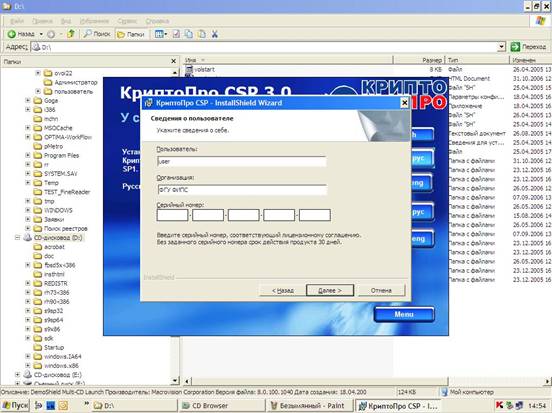
3.7 Выбрать «Обычная установка» и нажать «Далее».
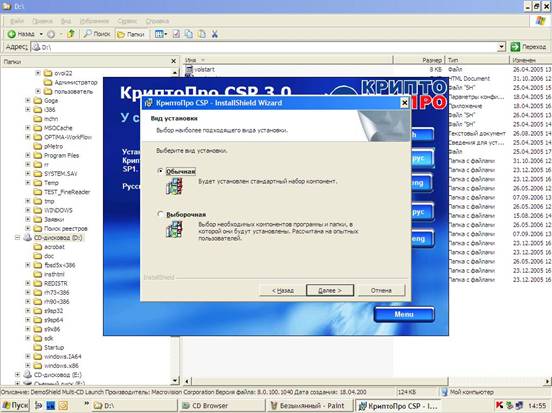
3.8 Нажать «Установить».
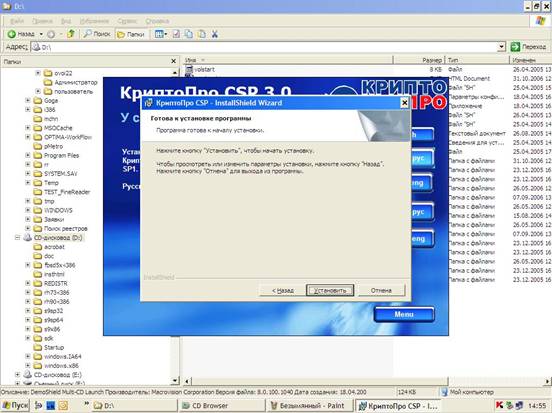
3.9 Завершить установку программы, нажав кнопку «Готово».
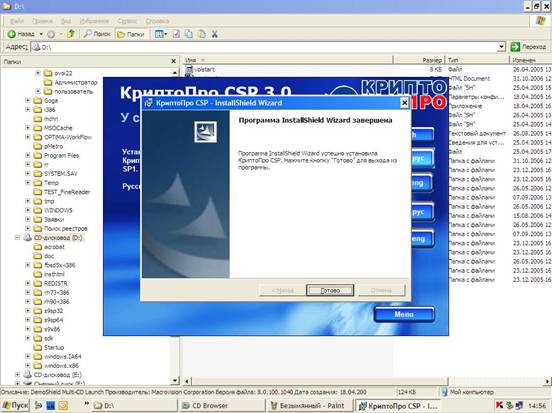
3.10 Перезагрузить компьютер.
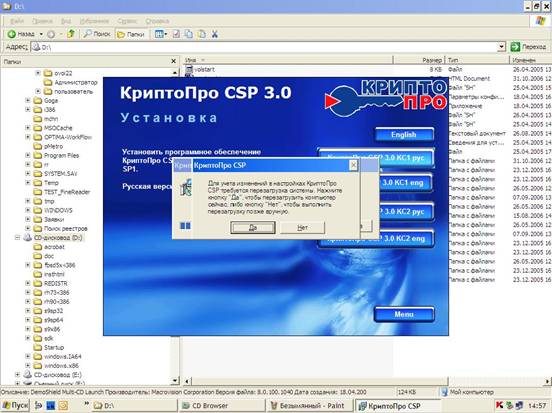
4. Настройка носителей
4.1 Вставьте ключевой носитель RuToken или eToken в компьютер в порт USB.
4.2 Открыть «Панель управления».
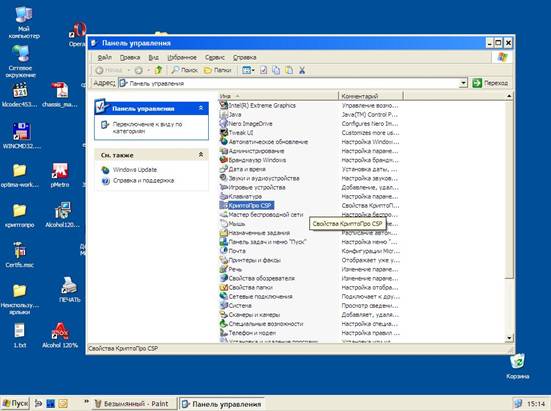
4.3 Запустить КриптоПро.
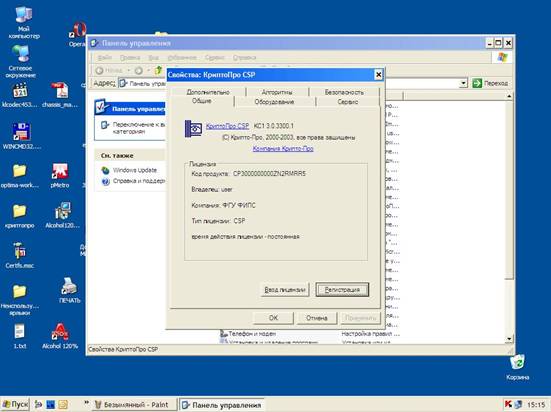
4.4 Перейти на вкладку «Оборудование» и нажать на кнопку «Настроить считыватели».
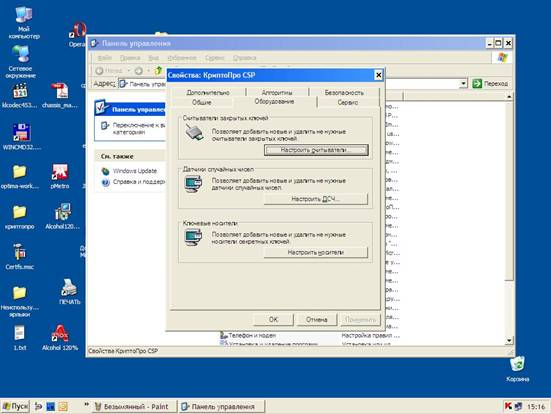
4.5 Нажать «Добавить».
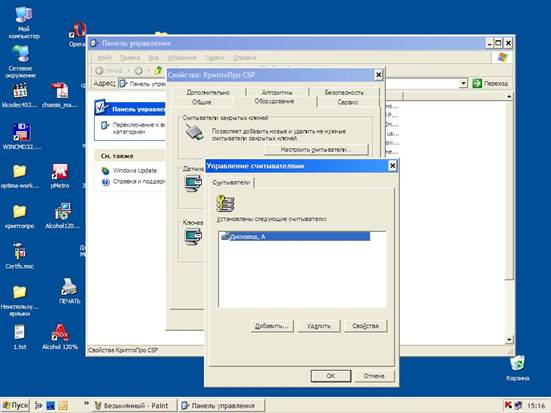
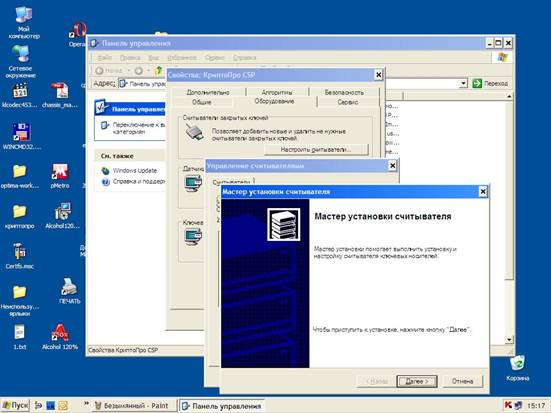
4.6 Запустится «Мастер установки считывателя» нажать «Далее»
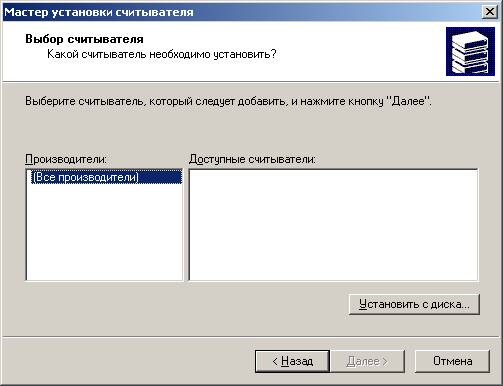
4.7 Нажать «Установить с диска», для добавления нового считывателя.
4.8 Появится «Мастер поиска и установки библиотеки поддержки». Нажать «Далее»
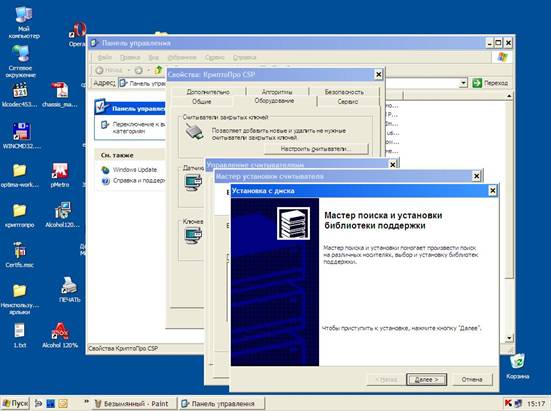
4.9 При наличии интернета быстрее установить с «Сервер КриптоПро»
иначе указать адрес до следующей папки:
для русской версии Windows «Путь до дистрибутива»\CSP 3-0\windows.x86\reader для английской версии Windows «Путь до дистрибутива»\CSP 3-0\windows.x86\reader.eng
Если Windows 64 битная:
для русской версии Windows «Путь до дистрибутива»\CSP 3-0\windows. IA64\reader
для английской версии Windows «Путь до дистрибутива»\CSP 3-0\windows.IA64\reader.eng
Нажать «Далее».
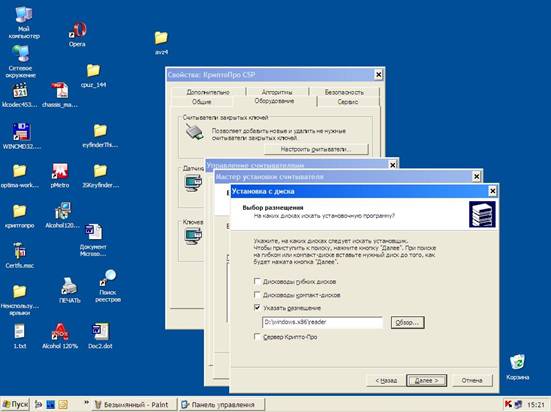
4.10 Выбрать считыватель «PC/SC», нажать кнопку «Далее».
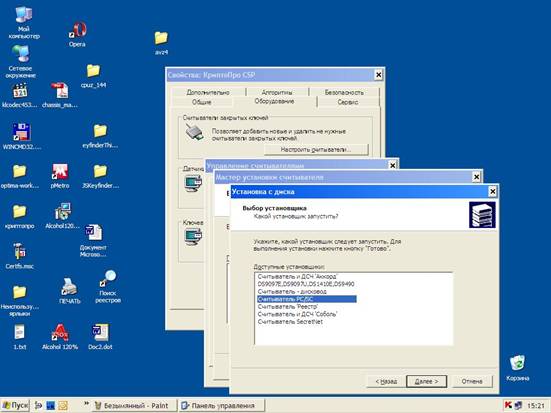
4.11 По завершению установки нажать «Готово».
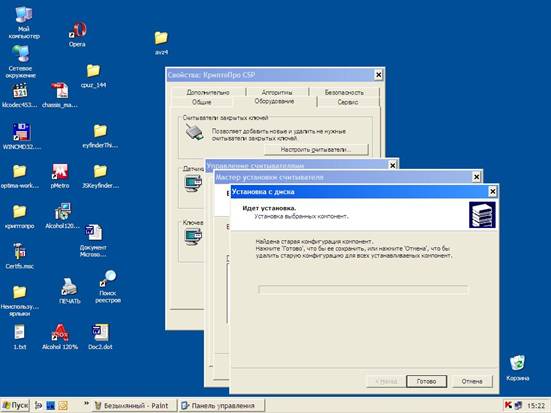
4.12 Выбираем считыватель и нажать «Далее».
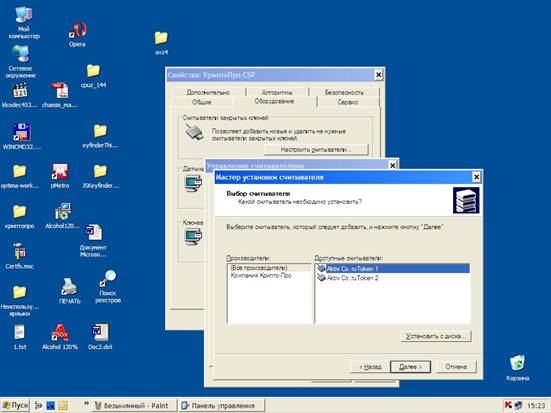
4.13 При необходимости меняем имя считывателя и нажать «Далее».
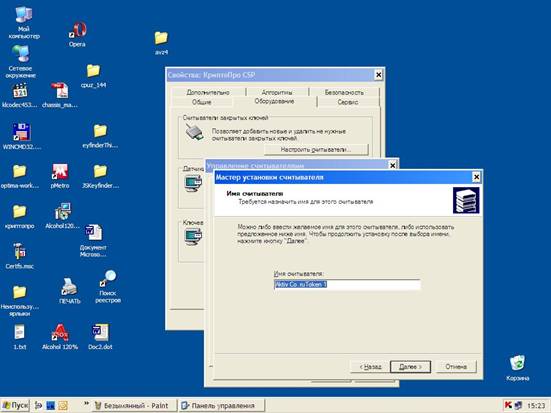
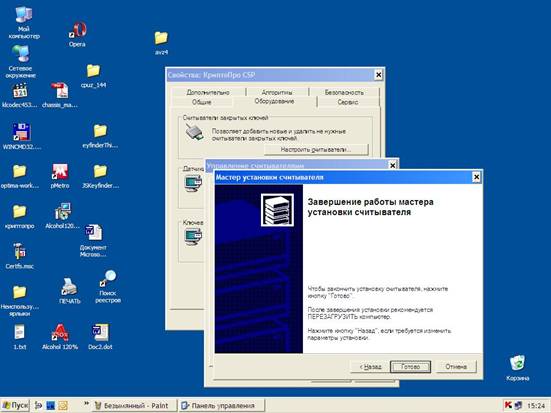
4.14 Завершаем установку считывателя, нажав кнопку «Готово».
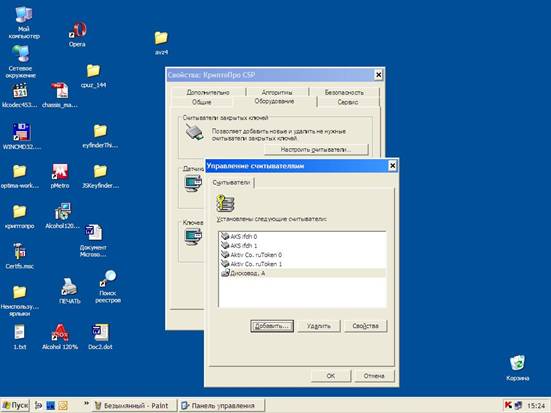
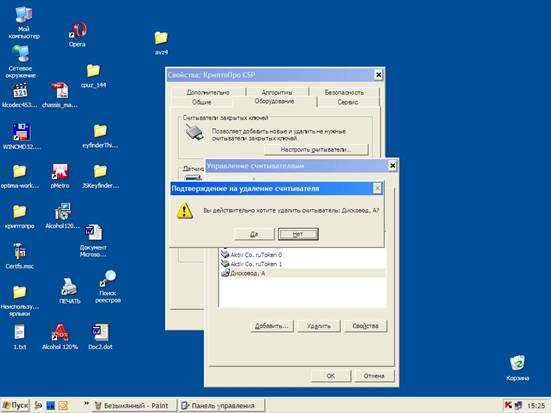
4.15 Считыватель «Дисковод А:» удалить. «ОК» нажать 2-а раза, чтобы перейти к КриптоПро.
4.16 Нажать «Настроить Носители»
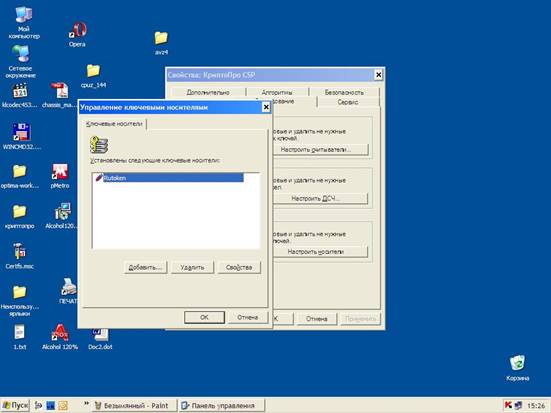
4.17 Нажать «Добавить». Появится «Мастер установки ключевого носителя». Нажать «Далее».
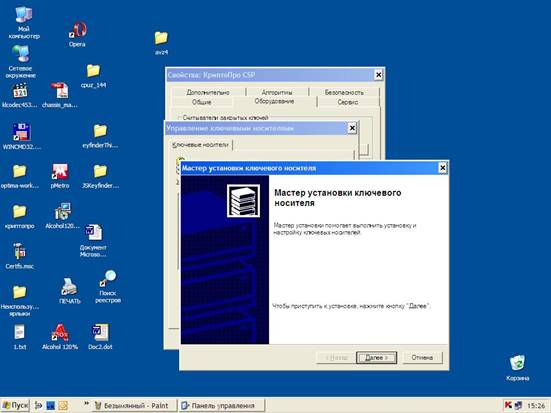
4.18 Нажать «Установить с диска».
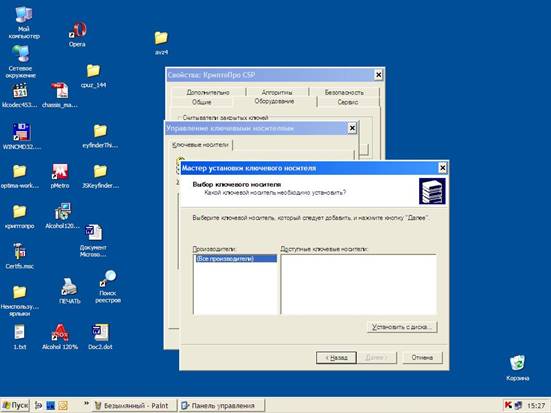
4.19 В «Мастер поиска и установки библиотеки поддержки», нажать «Далее».
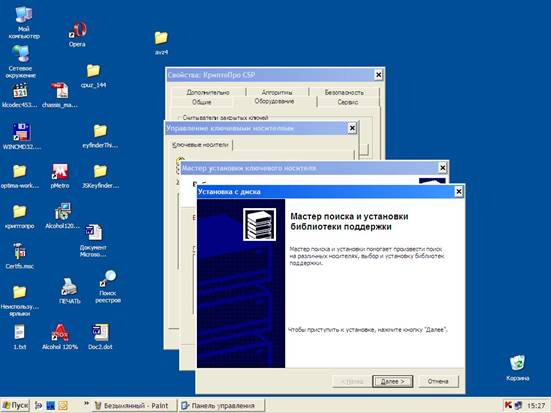
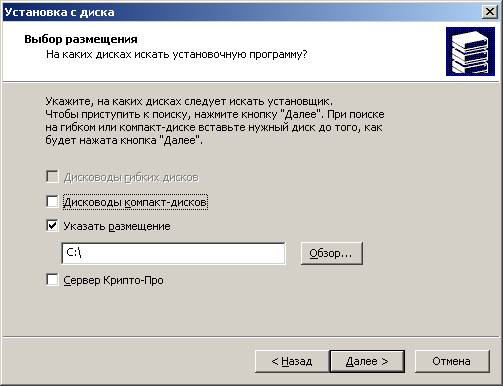
4.20 При наличии интернета быстрее установить с «Сервер КриптоПро».
Иначе указать размещение до следующей папки:
для русской версии Windows «Путь до дистрибутива»\CSP 3-0\windows. x86\reader
для английской версии Windows «Путь до дистрибутива»\CSP 3-0\windows. x86\reader. eng
Если Windows 64 битная:
для русской версии Windows «Путь до дистрибутива»\CSP 3-0\windows. IA64\reader
для английской версии Windows «Путь до дистрибутива»\CSP 3-0\windows. IA64\reader. eng
Нажать «Далее»
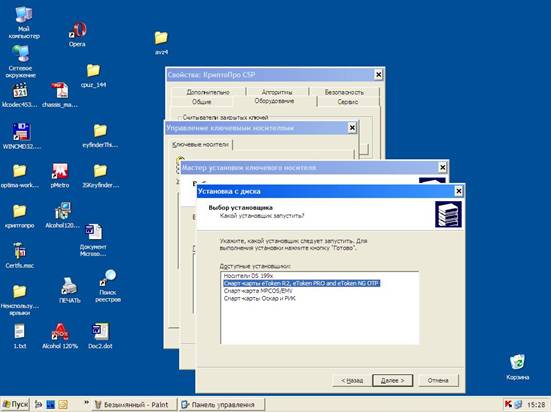
4.20 Выбрать «Смарт-карты eToken R2, eToken PRO and eToken NG OTP», нажать «Далее».
Остальные носители устанавливать не надо.
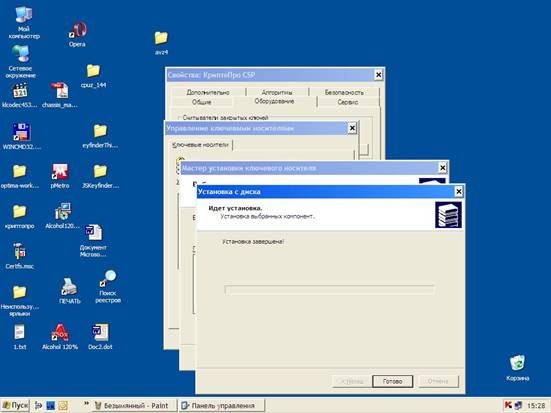
4.21 По завершении установки нажать «Готово»
4.22 В «Управление ключевыми носителями» должен появиться eToken. Нажмите 2-а раза «ОК».
5.Установка корневого сертификата
5.1 Скачать и сохранить сертификат http://www. *****/certenroll/cafips03.cer
5.2 Нажать по сертификату нему правой кнопкой и в выпадающем меню выбрать «Установить сертификат»
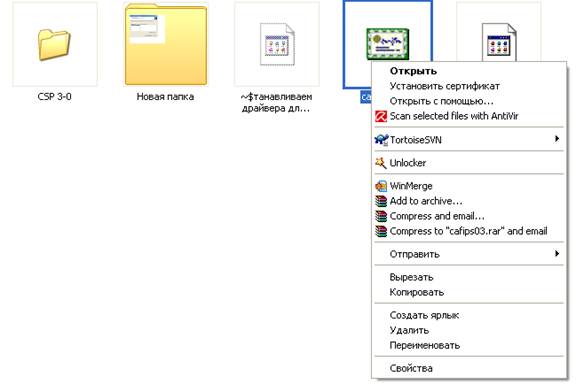
5.3 В «Мастер импорта сертификатов» нажать «Далее»
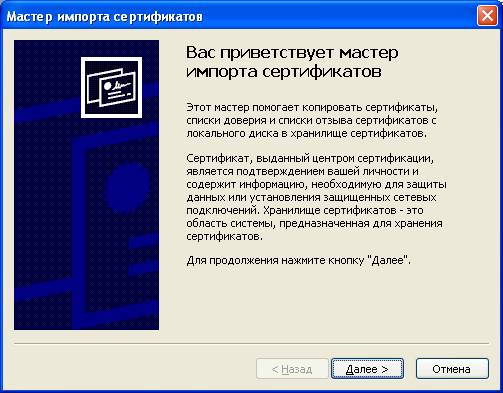
5.4 Выберите «Поместить все сертификаты в следующее хранилище» и нажмите «Обзор»
5.5 Поставьте галочку «Показать физические хранилища». Разверните папку «Доверенные корневые центры сертификации» и выберите папку «Локальный компьютер». Нажать «ОК»
5.6 Нажать «Далее»
5.7 Нажать «Готово»
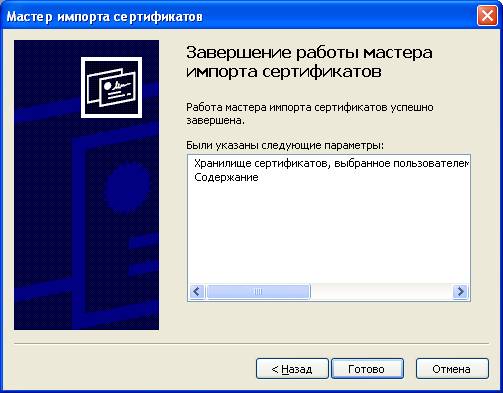
6. Установка Личного сертификата
6.1 Запустить КриптоПро.
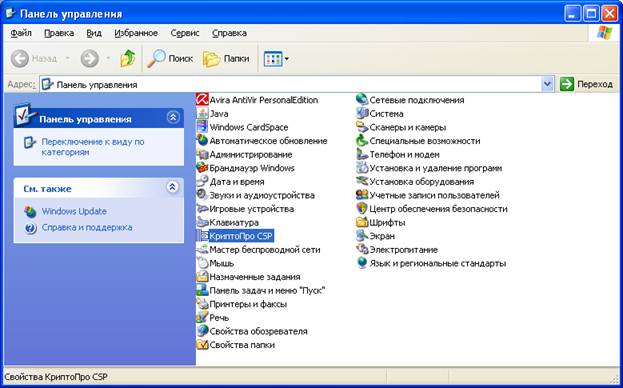
6.2 Переключить на вкладку «Сервис».
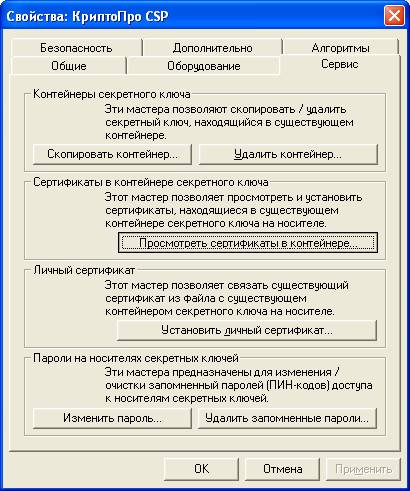
6.3 Нажать кнопку «Просмотр сертификатов в контейнере». Нажать кнопку «Обзор».
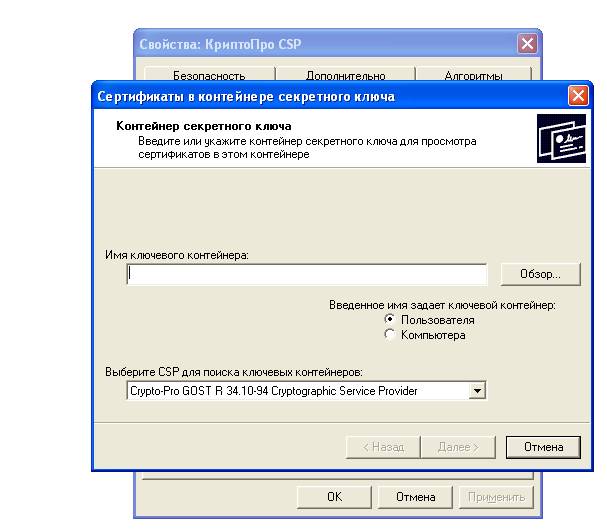
6.4 Выбрать считыватель и нажать «ОК».
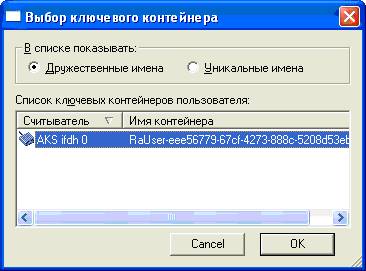
6.5 Нажать «Далее».
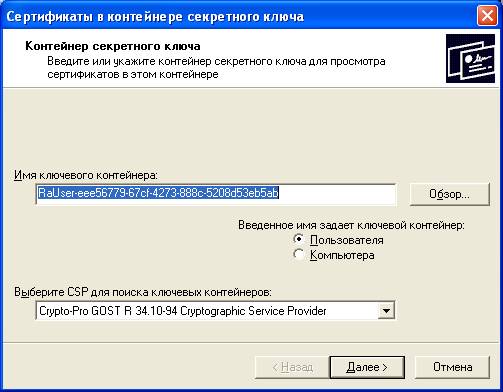
6.6 Ввести pin-код. (Pin-код вводится на английском языке)
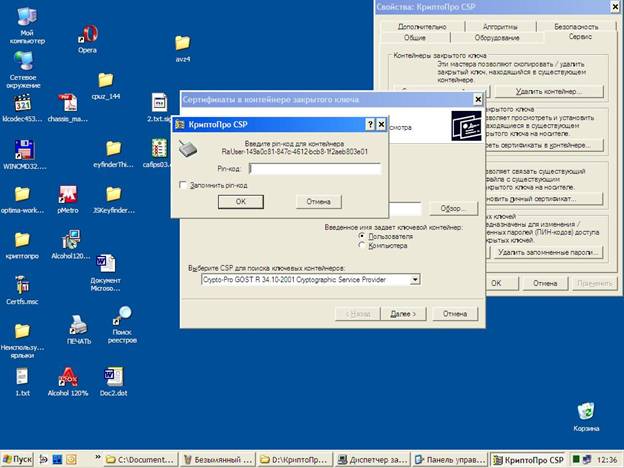
6.7 Нажать «Свойства».
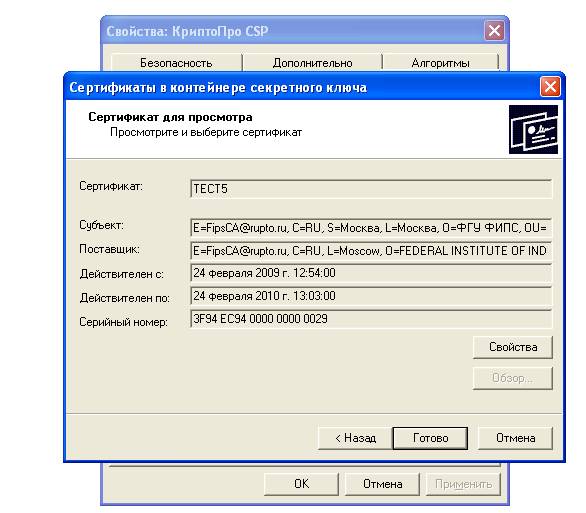
6.8 Нажать «Установить сертификат».
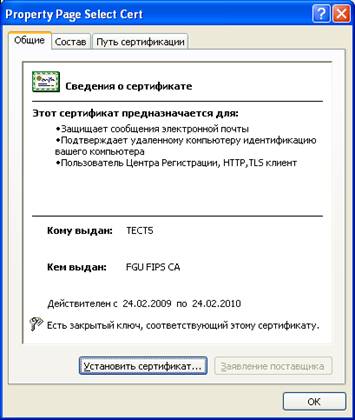
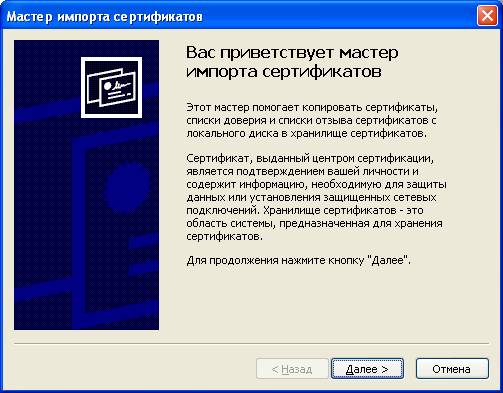
6.9 В «Мастер импорта сертификатов» нажать «Далее».
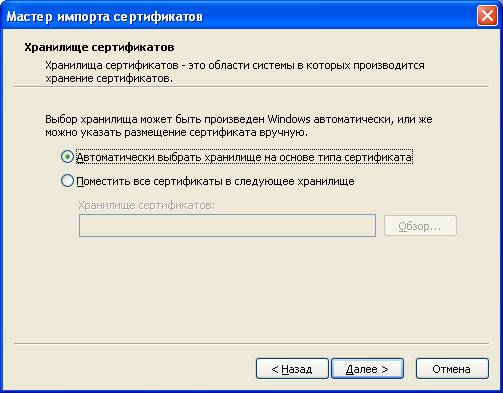
6.10 Выбрать «Автоматически выбрать хранилище на основе типа сертификата». Нажать «Далее».
6.11 Нажать «Готово»
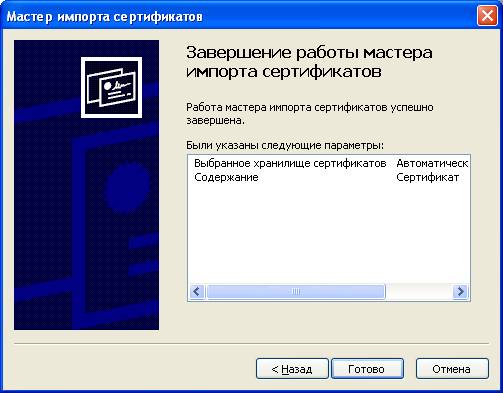
6.12 Убедиться, что импорт успешно завершён, закрыть все окна нажатием на кнопку «ОК».
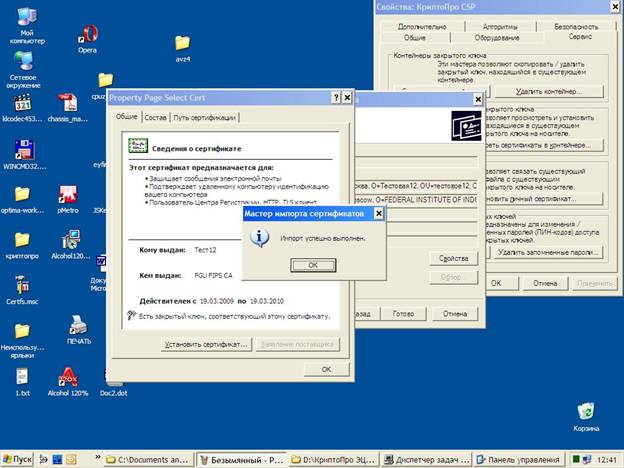
6.13 Перезагрузите компьютер
7. Проверка успешности установки
7.1 Проверка корневого сертификата
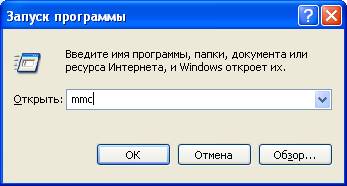
7.1.1 Запуск mmc
Нажмите «Пуск»
«Выполнить»
В появившемся окне введите «mmc»
7.1.2 Добавить оснастку
Должно появиться окно
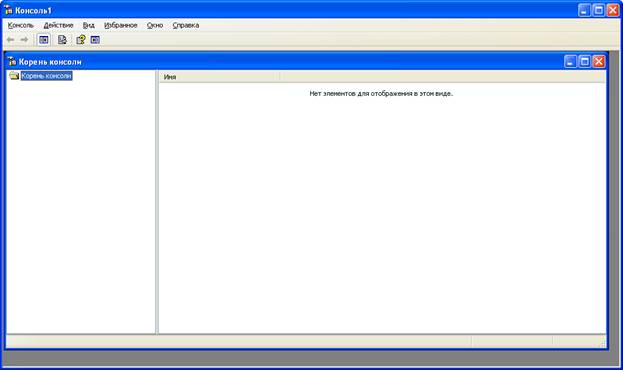
В меню нажмите «Консоль»
Выберите пункт меню «Добавить и удалить оснастку»
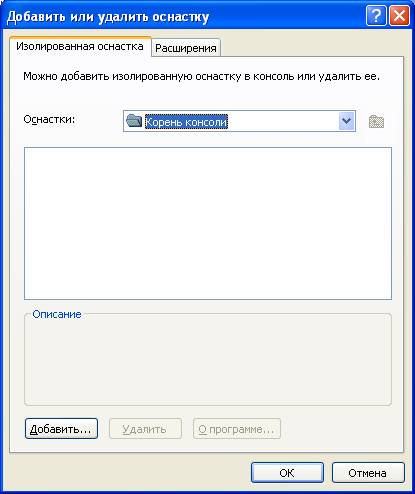
7.1.3 Нажмите кнопку добавить
Выберите «Сертификаты»
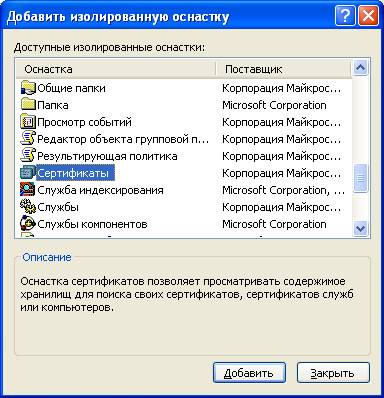
И нажмите «Добавить»
7.1.4 Укажите, что данная оснастка будет управлять учётной записью компьютера
Нажите «Далее».
7.1.5 Укажите, что работаете на локальном компьютере
И нажмите «Готово».
7.1.6 Закройте диалог добавления оснастки, нажатием кнопки «Закрыть».
7.1.7 Подтвердите выбор оснастки в диалоге добавления оснастки, нажатием кнопки «ОК».

7.1.8 Разверните дерево управления сертификатами
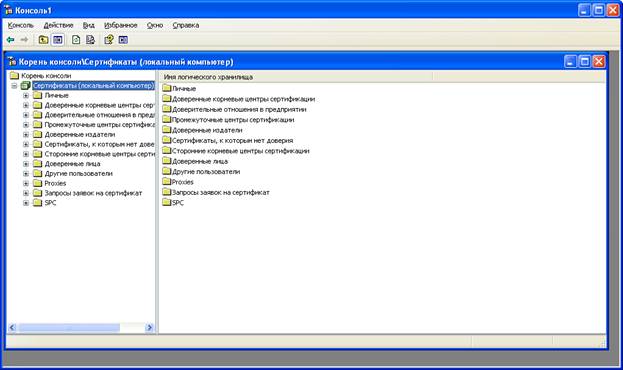
7.1.9 Откройте папку «Доверенные корневые центры сертификации» сертификаты и найдите сертификат FGU FIPS CA.
Если сертификат найден, то сертификат для компьютера установлен, верно. 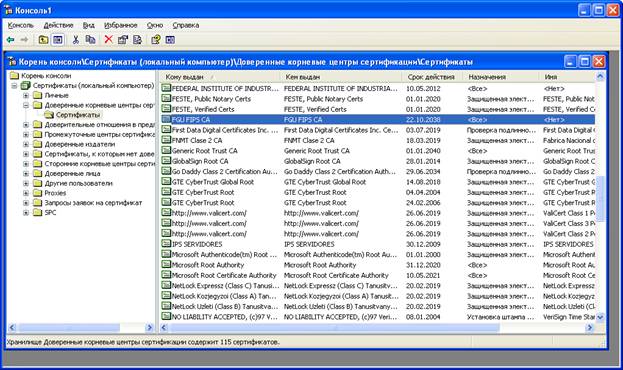
7.2 Проверка личного сертификата
Для проверки правильности установки личного сертификата перейдите по ссылке
Если сертификат установлен правильно, то появится диалоговое окно выбора ключа.
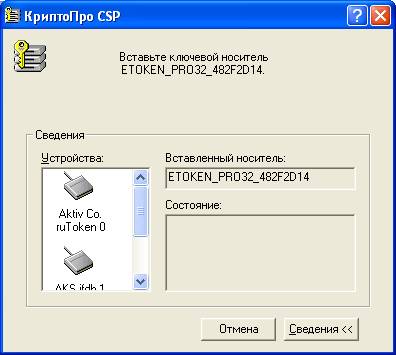
Если диалоговое окно появилось, то всё установлено верно.
