

Партнерка на США и Канаду по недвижимости, выплаты в крипто
- 30% recurring commission
- Выплаты в USDT
- Вывод каждую неделю
- Комиссия до 5 лет за каждого referral
Система Формирования Спецификаций
Интранет - версия
Руководство администратора программы
Общие сведения о Системе Формирования Спецификаций
СФС представляет собой программный комплекс и комплект баз данных, позволяющих создавать, хранить и накапливать спецификации оборудования, изделий и материалов к проектам. Удобная система использования однажды выбранных или внесенных данных позволяет применять избранное для комплектов спецификаций оборудование, накопленное в процессе работы. Обмен корзинами пользователей дает возможность передавать текущие работы от одного исполнителя к другому, в случае такой необходимости. Применение СФС позволяет повысить производительность труда в процессе создания спецификаций, по мере наполнения базы данных уже созданными спецификациями и избранным для комплектов оборудованием. Возможно дополнение любой спецификации оборудованием, отсутствующим на текущий момент в промышленной базе данных, непосредственно в момент ее формирования. При этом вновь внесенные данные сохраняются в системе для последующего использования.
Выходная форма спецификации (текст спецификации) соответствует требованиям ГОСТ 21.110-95 и представляет собой листы формата A3 (A4) с угловыми штампами (так называемая «девятиграфка»), исполненные в формате HTML. Поток данных из СФС может также быть направлен в MS Excel для сохранения и предоставления заказчику в электронном виде (в виде файла формата *.xls).
При разработке системы учтены требования ГОСТ 21.110-95 «СПДС. Правила выполнения спецификации оборудования, изделий и материалов», методические рекомендации по составлению спецификации оборудования, изделий и материалов (с учетом новых требований стандартов СПДС Минстроя России, МР 21.01-95), Минтопэнерго, Проектмонтажавтоматики.
Система разработана с учетом специфики работы крупных проектных организаций и имеет встроенные административные средства разграничения доступа пользователей как на уровне объектов (два уровня – уровень объекта и уровень спецификации), так и на уровне пользователей – (четыре уровня, включая уровень администратора системы). Это позволяет организовать различные режимы доступа пользователей к данным системы, включая индивидуальные настройки доступа к объектам и спецификациям и различные права по работе с данными в зависимости от квалификации пользователей. Последнее позволяет, в частности, использовать при работе над спецификациями привлеченных исполнителей (при организации работ по принципу аутсорсинга или проектных мастерских), не раскрывая им при этом всей полноты данных системы.
СФС рекомендуется к применению в варианте для программного комплекса «Кодекс – Сервер». Этот вариант позволяет организовать доступ к системе по схеме «тонкого клиента», при котором средством доступа к базам данных и функциям СФС выступает Internet Explorer. Использование стандартного браузера Интернет позволяет также организовать удаленный доступ к системе в случае проведения работ над спецификациями по принципам аутсорсинга или проектных мастерских.
Режимы работы СФС
Система формирования спецификаций (СФС) работает в четырех режимах:
1. Режим «Только чтение» (R).
Система доступна в режиме «Только чтение». Этот режим устанавливается пользователям с наименьшей квалификацией, или осуществляющим функции контроля исполнения работ (без права внесения изменений в результаты работ).
Пользователь с правами «только чтение» может считывать информацию из разрешенных для него объектов, спецификаций и корзин пользователей, а также печатать или выводить в файл уже созданные спецификации.
Объекты и спецификации, на которые у пользователя с правами «только чтение» не установлены права, не видны данному пользователю в списке объектов / спецификаций.
2. Режим «Чтение и запись» (RW).
Здесь можно как просто просматривать данные, так и редактировать их. Это типичный режим рядового пользователя системы, позволяющий вносить изменения в систему, удалять внесенные данные по оборудованию, но не позволяющий удалять спецификации и редактировать списки доступа к объектам / спецификациям.
Пользователь с правами «чтение и запись» может считывать информацию из разрешенных для него объектов, спецификаций и корзин пользователей, добавлять новые данные и редактировать их, а также печатать или выводить в файл уже созданные спецификации.
Объекты и спецификации, на которые у пользователя с правами «только чтение» не установлены права, не видны данному пользователю в списке объектов / спецификаций.
3. Режим «Чтение, запись и удаление» (RWD).
Здесь можно просматривать данные, редактировать их, и удалять занесенное оборудование / спецификации, вне зависимости от того, кем они были созданы. Все базовые сервисные возможности режима «Чтение и запись» сохраняются.
Дополнительные возможности данного режима позволяют редактировать информацию по объекту. Эти возможности зависят от настроек данного режима, выставляемых в режиме администратора.
Кроме того, данный режим позволяет редактировать списки доступа к объекту или любой из его спецификаций, т. е. позволяет фактически управлять доступом пользователей к данному объекту. Это режим пользователя, ответственного за определенный участок работы (объект), например, ГИПа, главного специалиста или заведующего группой проектировщиков.
Необходимо отметить, что манипулирование правами доступа к объекту требует навыка и понимания своих действий. Так, удаление себя из списка пользователей, имеющих доступ к конкретной спецификации, приведет к тому, что данный пользователь с правами RWD не сможет увидеть спецификацию, сохранив при этом права на ее удаление. Восстановить ситуацию в случае такой ошибки сможет только администратор СФС.
Более подробно режим «Чтение, запись и удаление» описан в отдельном разделе справки.
4. Режим Администратора.
Позволяет осуществлять следующие действия:
1. Создавать новых пользователей с выдачей им логина и пароля для доступа к системе, а также заполнять (с возможностью редактирования) справочники ФИО, специальностей, должностей, с присвоением их значений пользователям.
2. Создавать новые объекты и заполнять (с возможностью редактирования) справочники заказчиков и климатических условий, с присвоением их значений объектам, назначать даты завершения объектов, вести списки доступа пользователей к объектам.
3. Завершать объекты (блокировать их от дальнейших изменений) и вновь открывать объекты для редактирования, а также осуществлять любые другие манипуляции с объектами.
4. Осуществлять ряд дополнительных настроек системы, в том числе настройки по передаче функций по заведению, администрированию и закрытию объектов пользователям с правами RWD.
В данной справке описан режим Администратора.
Создание пользователей и настройка режимов работы
Внимание! Перед началом занесения пользователей дочитайте данный раздел до конца, потренируйтесь и примите решение о политике учета пользователей в вашей организации, согласовав свои действия с руководителями проектных работ. Политика учета пользователей при работе с СФС повлияет на возможности дальнейшего администрирования их деятельности при работе с данной программой.
Создание пользователей и заполнение справочников
После того, как системный администратор установил СФС на сервере, и создал пользователя с правами на администрирование виртуального каталога /spec/ оболочки «Кодекс – Сервер», необходимо настроить режимы работы программы и завести пользователей. Вход в режим администрирования СФС осуществляется вновь созданным пользователем – администратором СФС (или системным администратором, если это одно и то же лицо) по ссылке: http://<адрес вашего сервера>/spec? admin. При этом вы попадаете в следующее окно (см. рис. 1).
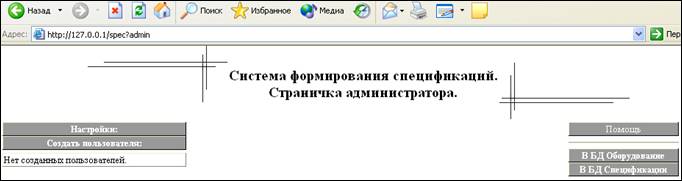
Рисунок 1. Первый вход в режим администрирования СФС.
Нажмите кнопку «Создать пользователя». При этом вы попадете в окно создания пользователей программы (см. рис. 2).
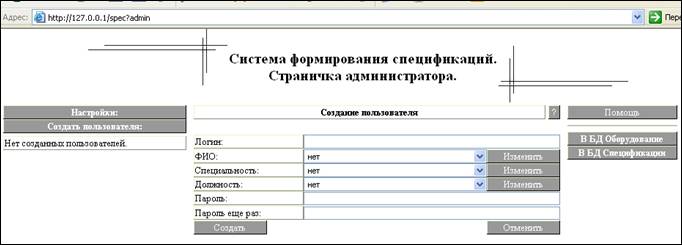
Рисунок 2. Режим создания пользователей программы.
Введите логин, ФИО, специальность и должность пользователя. Во избежание недоразумений рекомендуется логин вводить английскими символами, при этом регистр букв (верхний или нижний) не имеет значения (логин хранится в системе всегда в верхнем регистре). Все остальные значения можно вводить по-русски, регистр букв имеет значение.
Первичное заполнение справочников ФИО, специальностей и должностей производится по нажатию кнопки «Изменить» и далее активной нижней кнопки «Создать» (см. рис. 3). При этом созданное значение справочника автоматически подставляется в соответствующее поле карточки пользователя. Вы можете заполнять справочники по мере поступления значений ФИО, специальностей и должностей, или заполнить их разово, внеся все необходимые значения. В последнем случае, не обращая внимания на подстановку каждого последующего значения в карточку пользователя, нажимайте последовательно кнопки «Изменить» – «Создать», добавляя все значения в справочники вплоть до полного исчерпания списка.
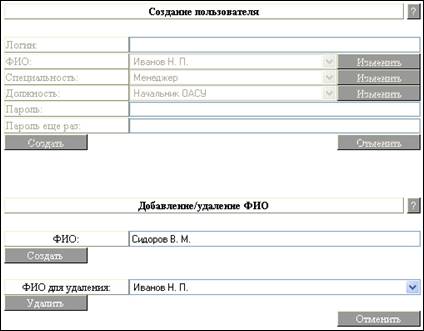
Рисунок 3. Заполнение справочника ФИО.
Удаление значений справочников производится подстановкой нужного значения из списка существующих в нижнем диалоге и нажатием кнопки «Удалить». За одно нажатие кнопки производится только одно действие (либо создание значения справочника, либо его удаление), поэтому установка сразу двух значений справочника (на создание и на удаление), как показано на рисунке 3, не имеет смысла.
Обратите внимание! В случае случайного нажатия неактивных кнопок в верхней части диалога наполнения справочников (см. рис. 3) система может выйти в неактивное состояние. При этом попытка вернуться в активный режим путем нажатия кнопки «Создать пользователя» (см. рис. 2) может привести к появлению сообщения об ошибке Internet Explorer. Правильный способ возвращения в активное состояние в этом случае заключается в активации кнопки «Refresh» / «Обновить» на панели инструментов Internet Explorer, или нажатии клавиши «F5».
Рекомендуем вам не вводить в справочники длинные имена и названия. Например, вместо ФИО «» лучше ввести «», а вместо должности «заместитель директора по развитию» лучше написать «зам. дир. по развитию». Значения из справочников ФИО, специальностей и должностей используются в программе при назначении прав пользователей на объекты и их спецификации. При этом особенности HTML – формата не позволяют «втиснуть» длинные имена в ограниченные по размерам табличные формы. Из-за этого ограничения программа будет отображать имена и названия только до определенного символа, в зависимости от параметров вашего монитора. При этом вы можете не увидеть существенную информацию, оставшуюся, например, «в хвосте» названия должности.
Определить приемлемую длину названия ФИО, специальности и должности вы сможете в момент назначения прав пользователей на объект (см. далее раздел «Создание объектов»).
После заполнения значений справочников для данного пользователя введите пароль. Пароль рекомендуется вводить только английскими символами, регистр букв (символов) не имеет значения. После ввода подтверждения пароля нажмите кнопку «Создать». В случае удачного создания пользователя слева на экране появится активная кнопка с его краткими данными (логин + ФИО). При наличии незаполненных полей в карточке пользователя или при несовпадении паролей (основного и подтверждающего) система выдаст сообщение об ошибке.
Удаление уже созданных пользователей производится из режима редактирования (см. рис. 4, кнопка «Удалить»). Вход в режим редактирования уже созданного пользователя производится нажатием активной кнопки с его реквизитами в левой колонке со списком пользователей. В режиме редактирования вы можете поменять любые реквизиты пользователя, за исключением его логина. Смена логина эквивалентна заведению нового пользователя.
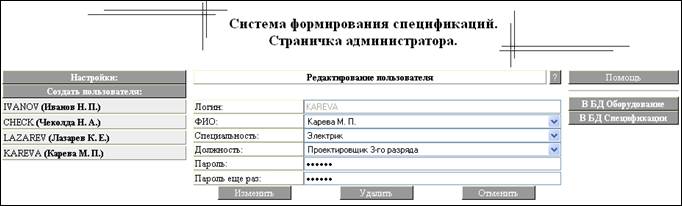
Рисунок 4. Редактирование записи пользователя СФС.
После создания всех необходимых на текущий момент пользователей данная часть настройки программы завершена.
Замечания о политике учета пользователей
Существует несколько возможных политик регулирования доступа пользователей к базам данных СФС. Следствием применения той или другой оказываются большие или меньшие возможности администрирования и учета доступа. В зависимости от желания руководителей предприятия и собственно проектных работ вами могут быть реализованы следующие решения:
1. Поименный учет всех пользователей.
Самый мощный по возможностям режим учета, но и самый трудозатратный на этапе ввода пользователей и назначения прав пользователей на объекты / спецификации.
Этот режим позволяет вести поименный учет деятельности пользователей (в том числе, с выгрузкой всех действий пользователя с базами СФС за определенный период времени в лог – файл). При этом становится возможным более четко разграничить ответственность за некорректные или неквалифицированные действия при составлении спецификаций. Также возможно поименное назначение прав пользователей на объекты / спецификации. При этом пользователи, не имеющие прав на определенные объекты / спецификации, просто не увидят их в своем варианте интерфейса программы.
Недостатком режима являются относительно большие затраты времени на заведение новых объектов и назначение прав пользователей на эти объекты в больших организациях (свыше 50 пользователей СФС). Для упрощения этой работы при назначении прав можно добавлять (исключать) пользователей группами по специальностям и должностям (см. далее раздел «Создание объекта»), например, всех электриков или всех ГИПов, и так далее.
Поскольку при такой организации доступа каждый пользователь должен заходить в СФС под своим логином и паролем, от администратора СФС требуется выдать различные логины и пароли всем пользователям СФС. Возможно одно упрощение: единый пароль при различных логинах. Недостатком этого упрощения является возможность несанкционированного использования «подсмотренного» логина другого пользователя и, следовательно, смешение ответственности при работе с СФС (имеется в виду ситуация, когда один пользователь входит в систему под логином другого, после чего разделить ответственность за сделанное становится невозможно).
Возможность несанкционированного использования чужого логина и пароля сохраняется в данном режиме в любом случае, поэтому обязательство для пользователей СФС использовать только свой логин и пароль должно закрепляться административным путем.
2. Учет пользователей группами по специальностям / должностям.
Этот режим является упрощением предыдущего. В данном случае на каждую специальность / должность заводится по одному универсальному пользователю, например, пользователь «электрик», «строитель», пользователь «ГИП» и так далее. При этом вход в систему для всех специалистов – электриков, для всех ГИПов и т. д., осуществляется по единому для этой группы логину и паролю. Это означает солидарную ответственность этой группы за результаты работы в программе.
Например, ГИП, имеющий права RWD, может регулировать параметры объекта, закрывать и открывать его на редактирование (если активирована соответствующая настройка в режиме администратора), определять доступ пользователей к нему (и к отдельным спецификациям). При использовании данного режима доступа такие манипуляции с ЛЮБЫМ объектом может сделать ЛЮБОЙ ГИП.
В данном режиме сохраняется возможность разграничения прав пользователей по доступу к объектам / спецификациям, однако она будет касаться целых групп пользователей. Например, универсальный пользователь «ГИП» получает права RWD (то есть, фактически, полные права) на любой объект / спецификацию, а универсальные пользователи «электрики», «автоматчики», «отопленцы» и т. д., получают права RW, то есть права на создание, заполнение, корректировку и выпуск спецификаций. Естественно, что в этом режиме установить индивидуальную ответственность за результаты работы невозможно.
Элементы массового управления правами доступа к СФС имеются в ранее описанном режиме поименного учета пользователей. Более подробно их использование описано в разделе «Создание объекта» данной справки.
3. Отсутствие учета пользователей.
Возможен фактический отказ от режима учета пользователей. Для этого достаточно завести одного универсального пользователя и сообщить его логин и пароль всем пользователям СФС. При заведении новых объектов такому пользователю должны всегда присваиваться максимальные права (RWD). Нужно подчеркнуть, что такой режим доступа означает возможность для любого пользователя СФС корректировки задним числом и даже удаления любой спецификации / объекта, в том числе уже сданного заказчику.
Фактически, в данном режиме существует постоянная угроза случайного или преднамеренного удаления существенных данных, поэтому он должен сопровождаться обязательным ежедневным резервным копированием баз данных средствами системного администратора вашей сети. Как правило, при резервировании информационных массивов, имеющих существенное для работы значение, создаются «горячие» (на жестких дисках) копии баз данных за каждый из предыдущих 6-7 дней работы, а также «холодные» (на CD, DVD, ленте) копии двухнедельной, месячной и т. д. давности.
В текущей версии СФС нет механизма выборочного восстановления данных с резервной копии, поэтому при замене текущей версии баз данных на вчерашнюю копию может быть потеряна работа не только данного пользователя за день, но и людей, работавших над другими спецификациями / объектами. Тем не менее, выборочное восстановление данных возможно средствами разработчика программы. Если это стало необходимым, обращайтесь к нам по адресу: *****@***ru, *****@***net, (38– 72 – 31, .
Дополнительные настройки режимов работы СФС
В данной версии СФС дополнительные настройки в режиме администратора исчерпываются двумя, но в дальнейшем их список будет существенно расширен. Для входа в режим дополнительных настроек нажмите активную кнопку «Настройки» на страничке администратора СФС (см. рис. 4). При этом вы попадете в окно настроек, показанное на рис. 5.
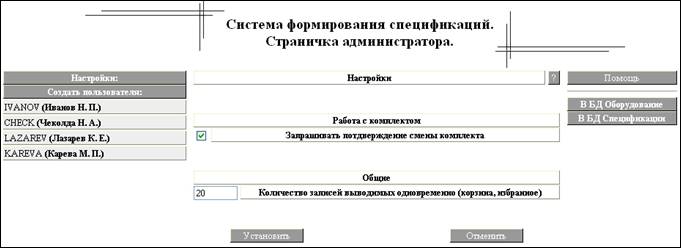
Рисунок 5. Установка дополнительных настроек.
Настройка «Запрашивать подтверждение смены комплекта» позволяет установить режим предупреждения пользователя в случае его попытки заменить в спецификации один комплект (в определении комплекта рабочих чертежей по ГОСТ 21.110-95 «СПДС») другим, при условии, что заменяемый комплект уже заполнен оборудованием. В этом случае программа выдает предупреждение: «Внимание!!! Текущий комплект будет удален! Вы уверены в своих действиях?». В случае, если переключатель «Запрашивать подтверждение смены комплекта» не активен, комплект не выбран или оборудование в комплект еще не было занесено, комплект заменяется без предупреждения.
Настройка «Количество записей, выводимых одновременно» позволяет установить количество записей оборудования в списке избранного по разделу комплекта, или количество записей оборудования при просмотре корзины пользователя, выводимых в процессе работы на одной HTML – странице. С учетом того, что записи выводятся не с начала страницы, рекомендуем не устанавливать слишком большое число – это приведет к образованию слишком длинных HTML – страниц, торможению выгрузки таких страниц с сервера и трудностям для пользователей при их просмотре. Для ориентировки можно считать, что общее число записей оборудования, выводимых на одной HTML – странице, равно удвоенному значению данного параметра. То есть, при значении параметра в 20 записей (см. рис. 5) мы рассчитываем на отображение около 40 записей на странице в целом. Более четко определить приемлемое значение данного параметра можно только путем эксперимента, с учетом «стандартного» разрешения мониторов пользователей (см. далее раздел данной справки «Наполнение комплектов оборудованием»).
Администратор СФС обладает всеми правами по созданию объектов СФС, регулированию доступа пользователей, наполнению разделов спецификаций оборудованием и выпуску конечного продукта программы. Далее описан порядок работы с программой при создании объектов и выпуске спецификаций. Для всех пользователей, не имеющих прав администратора СФС, данный порядок сохраняет свою силу, за исключением некоторых разделов, на которые соответствующие пользователи не имеют прав. Таким образом, все другие руководства пользователей СФС представляют собой подмножества данного руководства администратора СФС.
Создание объектов/спецификаций и настройка доступа
После создания пользователей и настройки общих режимов работы СФС вы переходите к созданию собственно объектов проектирования и настройке доступа пользователей к ним. Вход в СФС осуществляется со стартовой страницы «Кодекс – Сервера» по соответствующей ссылке, или по ссылке http://<адрес вашего сервера>/spec? status0, или по нажатию кнопки «В БД Спецификаций» из режима администратора (см. рис. 5). В настоящей версии СФС создание объектов является исключительной прерогативой администратора программы. Настройка доступа пользователей к объекту может быть передана любому пользователю с полными (не администраторскими) правами, т. е. с правами RWD, после того, как администратор СФС назначит пользователю такие права на вновь созданный объект.
При необходимости, обратный переход в режим администратора осуществляется по нажатию кнопки «Режим администратора» (см. рис. 6), которая доступна только в интерфейсе администратора СФС. Для создания нового объекта нажмите кнопку «Создать объект» (см. рис. 6). При наличии уже созданных объектов их перечень будет находиться под данной кнопкой.
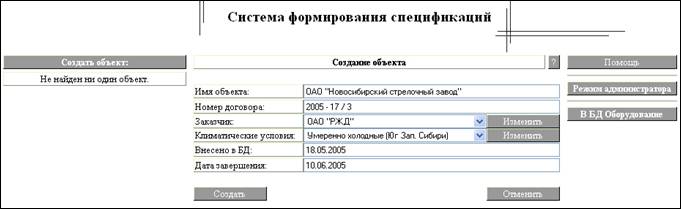
Рисунок 6. Создание нового объекта администратором СФС.
При создании объекта нужно учитывать следующее:
Ø все поля окна должны быть обязательно заполнены;
Ø поля «Заказчик» и «Климатические условия» можно заполнить двумя способами. Первый – это выбрать нужный пункт из выпадающего списка. Второй – воспользоваться кнопкой «Изменить», находящейся справа от поля заполнения. Кнопка "Изменить" дает возможность добавить или удалить текстовое значение в выпадающем списке.
Внимание! Текст ниже описывает работу с СФС, но в настоящий момент перерабатывается. Сразу после появления более нового варианта он будет предоставлен вам.
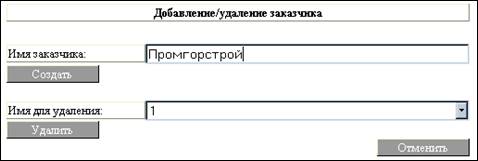
Рисунок 7. Добавление или удаление заказчика.
После того, как Вы нажали кнопку "Изменить", в нижней части экрана появятся дополнительные поля – «Имя заказчика» и «Имя для удаления». Если нужно добавить в список новую позицию, напишите наименование в поле «Имя заказчика» и нажмите кнопку «Создать». Если нужно наоборот удалить позицию из списка, достаточно открыть вложенное меню справа от поля «Имя для удаления», выбрать там то, что необходимо удалить и нажать кнопку «Удалить».
Кнопка «Отменить» отменяет действие по редактированию вложенного меню поля «Заказчик».
Работ с полем «Климатическое исполнение» аналогична работе с полем «Заказчик».
В) Поля «Дата» подставляются автоматически, значение их можно изменить, но при этом необходимо сохранить формат (12.12.2003).
После того как заполнены все поля, нажмите кнопку «Создать» и в списке объектов появиться вновь созданный.
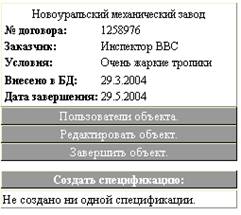
Рисунок
Вместе с созданием объекта, в режиме Администратора открываются следующие возможности работы с данным объектом.
1. “Пользователи объекта” - эта функция позволяет ограничить доступ к редактированию объекта.
Кнопка “Пользователи объекта” открывает диалоговое окно (см. рис.)
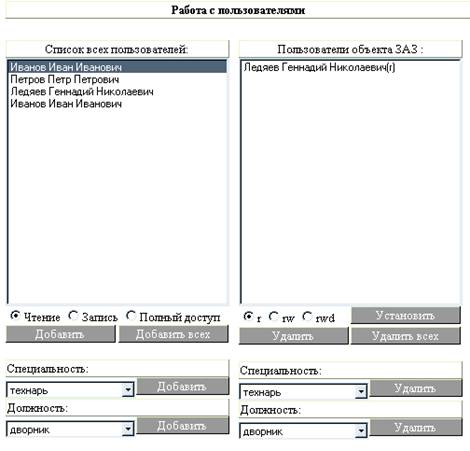
Задача работы в этом окне заключается в том, чтобы сформировать из исходного списка пользователей, список людей непосредственно имеющих доступ к редактированию создаваемого объекта.
Самый простой способ выделить нужного человека в исходном списке и кнопкой “Добавить” поместить его в список пользователей создаваемого объекта. Кнопка “Добавить всех” разрешает доступ к объекту всем пользователям.
Широту доступа можно ограничить пометив нужный диапазон (Чтение, Запись, Полный доступ) .
Можно также произвести выборку из общего списка по критериям “Специальность” или “Должность”. Кнопка “Добавить” поместит всех людей отвечающих заданному критерию в формируемый список пользователей объекта.
В списке пользователей объекта можно установить диапазон доступа независимо от того какой доступ был у человека в исходном списке. Для этого нужно отметить нужный режим (r – чтение, rw- чтение и запись, rwd – полный доступ) и нажать кнопку “Установить”.
По критериям “Специальность” и “Должность” можно отсортировать список для удаления.
2. Кнопка «Редактировать объект» открывает диалоговое окно, помеченного объекта, с заполненными полями. В этом окне можно произвести нужные корректировки характеристик объекта.
3. Кнопка «Завершить объект» или «Открыть объект» закрывает или открывает доступ пользователей к редактированию спецификации объекта.
Кнопка «К выбору объектов» выкидывает на верхний уровень - список объектов. В дальнейшем при переходе на более низкий уровень в правой части поля будут появляться кнопки перехода на предыдущие уровни. При переходе на верхний уровень не всегда отображается вся внесенная информация, для того чтобы это исправить нажмите кнопку «Обновить» стандартной панели Internet.
С самого начала создания спецификации в системе есть возможность перехода в БД «Оборудование». Кнопка перехода в эту базу присутствует на всех этапах создания спецификации.
Только в режиме «Администратора» есть возможность редактировать объекты, в том числе и удалять их (кнопка «Удалить» справа от объекта).
1. Создание спецификации
После того, как выбран объект, можно приступить к созданию спецификации на этом объекте.
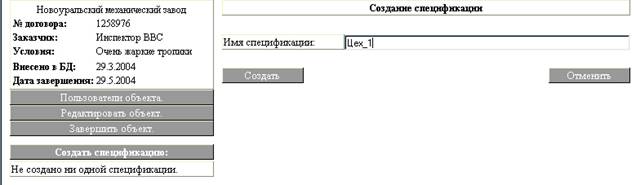
Рисунок
Кнопка «Создать спецификацию» открывает диалоговое окно в правой части экрана.
Заполнив поле «Имя спецификации» и нажав кнопку «Создать», Вы получите нужную позицию в списке спецификаций.
Кнопка «Отменить» отменяет действие по созданию текущей спецификации.
Удалить спецификацию можно с помощью кнопки «Удалить» справа от наименования в списке спецификаций.
В правой части экрана находятся кнопки перехода в БД «Оборудование» и на более высокие уровни. При переходе на верхние уровни не всегда отображается вся внесенная информация, для того чтобы это исправить нажмите кнопку «Обновить» стандартной панели Internet.
2. Выбор комплекта
Итак, следующим шагом является выбор комплекта.
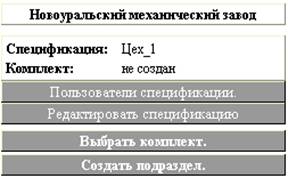
Рисунок
Кнопка «Выбор комплекта» открывает вложенное меню всех существующих в базе стандартных комплектов. При выборе одного из них в нижней части экрана открывается список подразделов входящих в данный комплект.
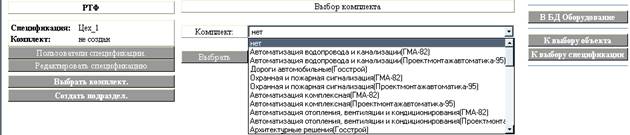
Рисунок
Кнопочка «Выбрать» устанавливает выбранный комплект в спецификацию (левая часть экрана).
Кнопка «Редактировать спецификацию» открывает диалоговое окно создания спецификации, но с заполненными полями. Вы можете внести необходимые изменения в наименование спецификации путем впечатывания и кнопки «Изменить».
Кнопка “Пользователи спецификации” позволяет ограничить доступ к редактированию спецификации. Работа с этой функцией аналогична работе с функцией “Пользователи объекта” (см. раздел II.2)
В правой части экрана находятся кнопки перехода в БД «Оборудование» и на более высокие уровни. При переходе на верхние уровни не всегда отображается вся внесенная информация, для того чтобы это исправить нажмите кнопку «Обновить» стандартной панели Internet.
3. Пользовательские подразделы
Помимо работы со стандартными комплектами, СФС позволяет формировать пользовательские подразделы (Кнопка «Создать подраздел»).
Пользовательский раздел можно создать на основании стандартного комплекта.
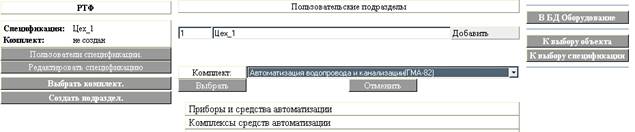
Рисунок
В этом случае в поле комплект нужно выбрать из вложенного меню стандартный комплект и нажать кнопку «Выбрать». Не забудьте при этом написать наименование пользовательского раздела. Кнопка «Добавить» Установить созданный Вами подраздел с подразделами стандартного комплекта в спецификацию.
Можно создать несколько пользовательских подразделов (повторное нажатие кнопки «Создать подраздел»). При этом надо учитывать, что система запросит только наименование нового подраздела, но автоматически подставит к нему стандартный комплект из предыдущего подраздела.
При наличии нескольких пользовательских подразделов цифры нумерации становятся кнопками. При нажатии этих кнопок Вы можете поменять порядок позиций.
Кнопка «Создать подраздел» открывает список, существующих подразделов. В нем справа от наименования находиться кнопка «Удалить», которая удаляет подраздел из спецификации.
Если есть необходимость создать нестандартный или небольшой подраздел, то рекомендуется создавать пользовательский подраздел без комплекта (поле Комплект - не заполнено).
Здесь также имеются кнопки перехода на предыдущие уровни, Переход в БД Оборудование, а так же кнопка подготовки, созданной спецификации, к печати.
4. Наполнение спецификации оборудованием
Первое что нужно сделать для внесения оборудования в спецификацию, это указать место, куда поместить выбранное Вами оборудование (Подраздел комплекта или пользовательского подраздела). Для этого нажмите нужный подраздел.
Количество выбранного оборудования, относящегося к подразделу, указано в скобках справа от подраздела.
Оборудование вносится только в подразделы, а в разделе указывается общее количество по всем подразделам.
Выбрать оборудование для спецификации можно четырьмя разными способами.
1. Новая запись
Эта функция позволяет заносить оборудование, которого нет в базе «Избранное» и «Оборудование».
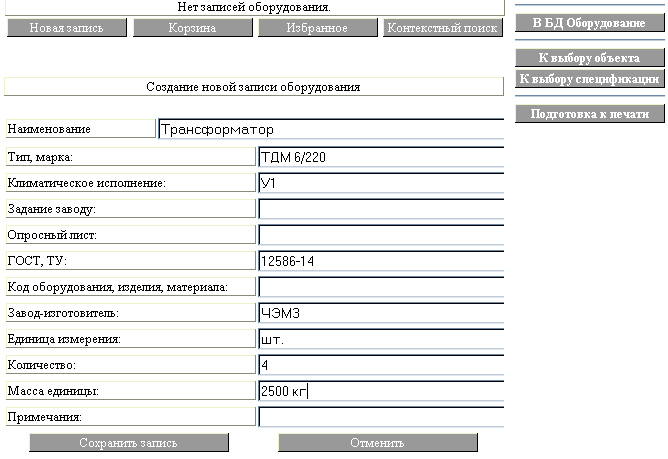
Рисунок
Кнопочка «Новая Запись» открывает диалоговое окно (см. рис), в котором следует наиболее полно заполнить поля (все поля заполнять не обязательно). После чего нажать кнопку «Сохранить запись». При этом в верхней части экрана, в списке оборудования появиться вновь созданная позиция оборудования. Щелкнув на ней повторно, Вы снова откроете диалоговое окно карточки оборудование, но на этот раз в нижней части окна появиться дополнительное поле «Техническая характеристика_1».
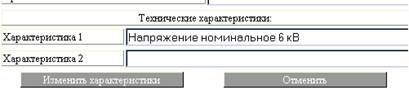
Рисунок
Кнопка «Изменить характеристики» дает возможность изменить или добавить или тот или иной параметр. Кнопка «Отменить» удалит выделенный параметр.
Повторное нажатие на кнопку «Изменить характеристики», открывает следующее поле технических характеристик.
Вы можете удалить ранее занесенное оборудование из спецификации кнопкой «Удалить», находящейся справа от наименования оборудования в списке оборудования подраздела.
2. Корзина
Функция «Корзина» дает возможность наиболее широко использовать возможности базы «Оборудование».
Обязательным условием работы с корзиной является то, что необходимо, чтобы была подключена база «Оборудование».
Суть работы с корзиной заключается в том, что Вы ищете оборудование, находясь в базе «Оборудование», используя при этом все виды поиска работающие в базе и получая более полную информацию об оборудовании включая паспорта, опросные листы, сертификаты. Выйти в базу оборудования можно с помощью кнопки «В БД «Оборудование», доступной на любом этапе работы.
В карточке оборудования есть кнопка положить в корзину.
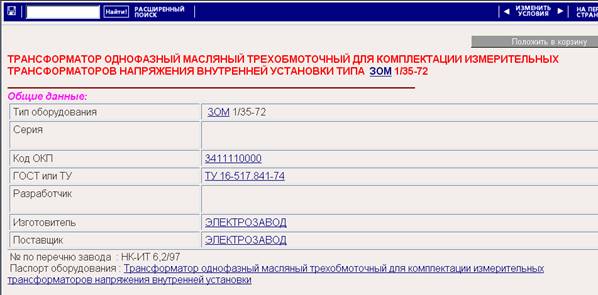
Рисунок
Нажав эту кнопку, Вы помещаете в корзину выбранное оборудование. Причем положить позицию оборудования в корзину можно только один раз. При повторной попытке система сообщит, что данное оборудование уже в корзине.
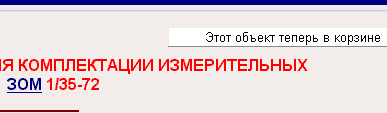
Рисунок
Получив нужный набор оборудования, Вы должны перейти в спецификацию и оттуда открыть Корзину.
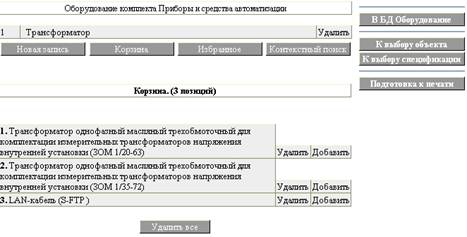
Рисунок
В корзине содержится весь список, который Вы выбрали из базы «Оборудования». Теперь Вы можете добавить из этого списка оборудование в спецификацию (Кнопка «Добавить»).
На данном этапе Вы можете напрямую перейти на карточку оборудования в БД «Оборудование», нажав на кнопке с наименованием.
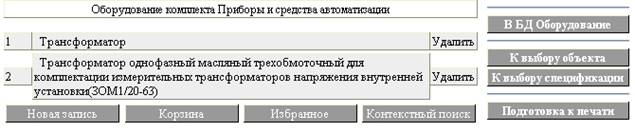
Рисунок
Кнопка «Удалить» уберет позицию из корзины.
Добавив оборудование из корзины в спецификацию, Вы можете изменить характеристики этого оборудования, щелкнув на его наименовании.
Кнопки нумерации позволяют менять порядок следования позиций оборудования.
Выбранное таким образом оборудование в дальнейшем попадает в БД «Избранное».
Содержание корзины в зависимости от кода доступа к системе будет разным.
Вы можете удалить ранее занесенное оборудование из спецификации кнопкой «Удалить», находящейся справа от наименования оборудования в списке оборудования подраздела.
3. База данных «Избранное» (Кнопка «Избранное»)
В этой базе лежит оборудование, которое когда-то в других спецификациях на других объектах уже использовалось в данном комплекте.
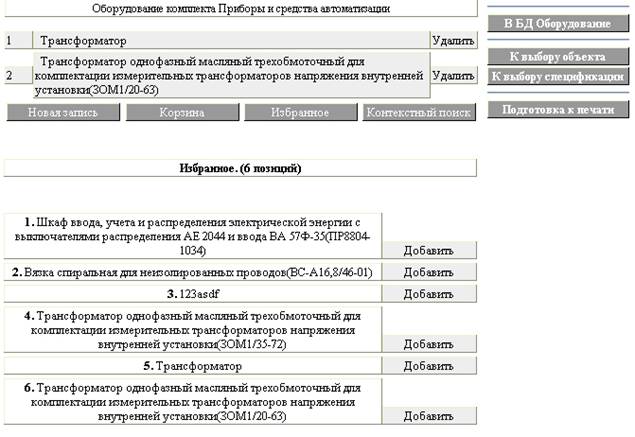
Особенностью базы «Избранное» является то, что оборудование лежит именно в том подразделе комплекта, в котором оно использовалось раньше. База данных «Избранное» сохраняет оборудование только в стандартных комплектах. То есть если Вы используете стандартный комплект или подразделы стандартного комплекта в пользовательском подразделе, то система покажете Вам все оборудование, которое ранее было привязано к данному комплекту. Но если Вы работаете в пользовательском подразделе, то в дальнейшем оборудование, которое Вы внесли в этот подраздел не переносится в базу «Избранное» и исключается возможность его автоматического использования.
При необходимости поменять характеристики оборудования Вы должны, прежде всего, добавить это оборудование в свою спецификацию. Следующим шагом является открытие диалогового окна карточки оборудования путем нажатия кнопки с наименованием оборудования в списке подраздела. При этом оборудование в базе «Избранное» сохраняется с новыми характеристиками. Однако рекомендуем изменять наименование оборудования, во избежание путаницы.
Кнопки нумерации позволяют менять порядок следования позиций оборудования.
Вы можете удалить ранее занесенное оборудование из спецификации кнопкой «Удалить», находящейся справа от наименования оборудования в списке оборудования подраздела.
4. Контекстный поиск
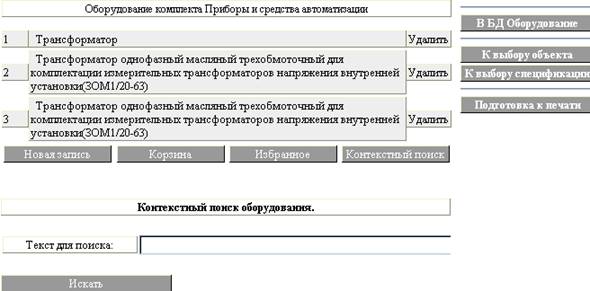
Третий способ поиска оборудования – это поиск в базе оборудование путем контекстного поиска. Запускается он кнопкой «Контекстный поиск».
Рисунок
Обязательным условием работы с контекстным поиском является то, что необходимо, чтобы была подключена база «Оборудование».
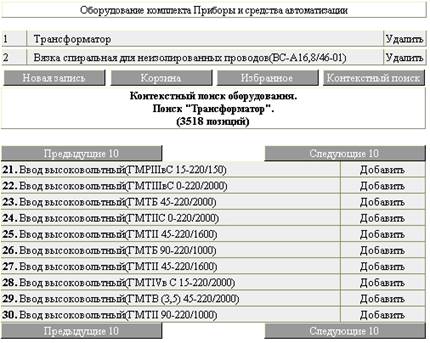
В поле подстарки нужно набрать ключевое слов для поиска оборудования и система выдаст весь список существующего в базе оборудования с этим словом.
Рисунок
Кнопками «Предыдущие 10» и «Следующие 10» можно просмотреть весь список.
Щелкнув правой кнопкой мыши на наименовании, Вы откроете карточку оборудования.
Если Вы нашли нужное оборудование, но Вас не устраивают его отдельные характеристики, система позволяет вносить нужные изменения, но при этом сначала нужно добавить это оборудование в Вашу спецификацию. Кнопка «Добавить» установит выбранное оборудование в открытый подраздел комплекта.
Следует помнить, что при изменении характеристик, оборудование сохраняется в базу данных «Избранное» с исправленными данными и поэтом рекомендуется при внесении изменений в карточку менять наименование оборудования.
Кнопки нумерации позволяют менять порядок следования позиций оборудования.
Вы можете удалить ранее занесенное оборудование из спецификации кнопкой «Удалить», находящейся справа от наименования оборудования в списке оборудования подраздела.
III. Печать спецификации
Итак, спецификация сформирована, осталось только распечатать её.
Для этого служит кнопка «Подготовка к печати». Эта кнопка становится доступной на этапе формирования комплекта.
Подготовка к печати производиться в два этапа.
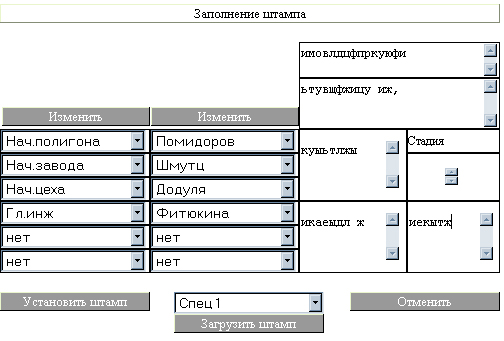
Первый этап – это заполнение штампа.
Рисунок
Поля «Должность» и «ФИО» заполняются путем выбора нужного из вложенного меню. При этом можно внести изменения в меню с помощью кнопки «Изменить». Остальные поля заполняются просто впечатыванием нужного текста.
В СФС предусмотрена возможность копирования штампа из других спецификация.
Для этого нужно выбрать спецификацию из вложенного меню и нажать кнопку «Загрузить штамп». В этом штампе вы можете произвести любые изменения.
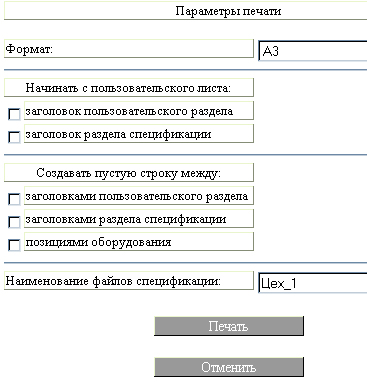
Кнопка «Установить штамп» открывает окно настройки печати.
Рисунок
Кнопка «Печать» формирует печатную форму в базе спецификаций. Если Вы пытаетесь повторно сформировать уже имеющуюся в базе форму, система предупредит об этом.
Готовые печатные формы, текущей спецификации, можно просмотреть с помощью кнопки «Просмотр печати», начиная с этапа формирования спецификации, при условии, что эти формы есть в данной спецификации.
