

Партнерка на США и Канаду по недвижимости, выплаты в крипто
- 30% recurring commission
- Выплаты в USDT
- Вывод каждую неделю
- Комиссия до 5 лет за каждого referral
Для того чтобы настроить VPN соединение в Windows Vista, необходимо проделать следующую последовательность действий.
Для начала следует нажать на кнопку «Пуск» в левом нижнем углу экрана (1) и ввести в строке поиска начальные буквы слова Центр (2)
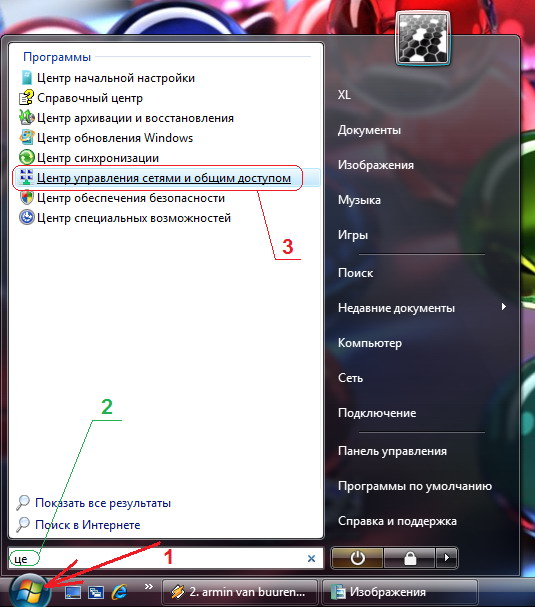
Особая технология Windows Vista автоматически найдет все доступные варианты со словом Центр и отобразит их в результатах поиска выше. Вам лишь будет необходимо выбрать там вариант под названием «Центр управления сетями и общим доступом» (3)
После этого на экране появится окошко, изображенное на рисунке ниже:
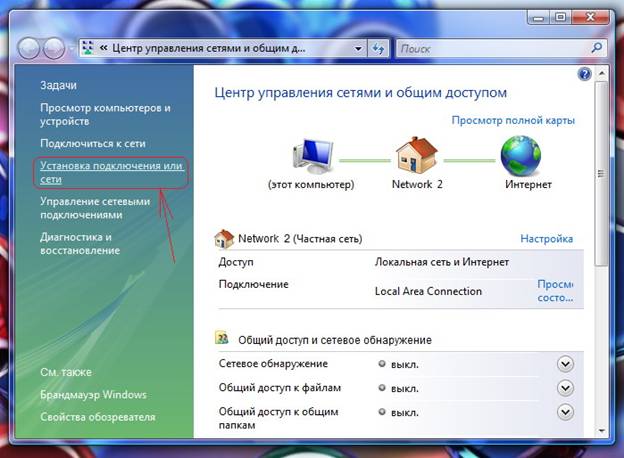
В нем Вам необходимо выбрать элемент Установка подключения или сети
В следующем окне Вы выбираете пункт Подключение к рабочему месту (1)

После чего необходимо нажать на кнопочку Далее (2)
Если у Вас до этого уже были созданы какие-либо удаленные или VPN соединения, то появится окно, изображенное на рисунке ниже.
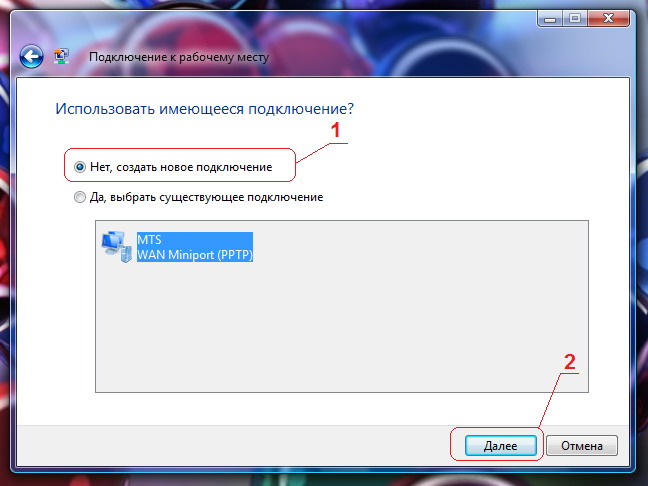
В противном случае данное окно не появится, и Вы смело можете переходить к следующему этапу настройки.
В нем следует отказаться от предложения использовать ранее созданные соединения (1) и нажать на кнопочку Далее(2)
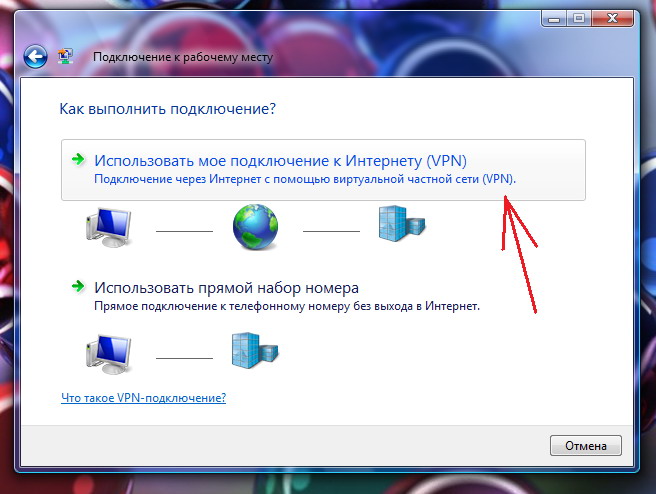
В результате появится следующее окно, в котором Windows спросит о способе подключения к Internet.
В данном окне следует выбрать пункт Использовать мое подключение к Интернету (VPN)
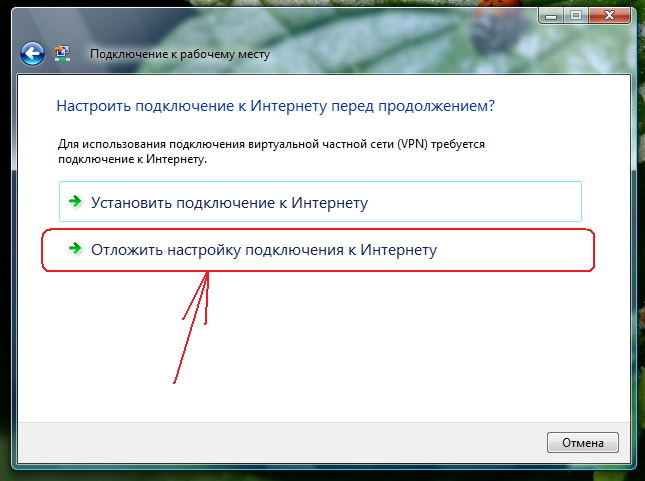
После чего появится окошко с предложением настроить подключение к Интернету перед продолжением. В нем следует выбрать вариант «Отложить настройку подключения к Интернету»:
В поле (1) следует ввести Адрес в Интернете (адрес VPN сервера) для нас 192.168.37.1 и Имя местоназначения (название соединения) тут как душе угодно. Например ИнтернетРадиолинк
Кроме того, следует проверить, что отмечен галочкой пункт Не подключаться сейчас….
После завершения данной процедуры необходимо нажать на кнопочку Далее (2)

В появившемся следом окне ставите Логин в поле Пользователь (1) и Пароль (3)
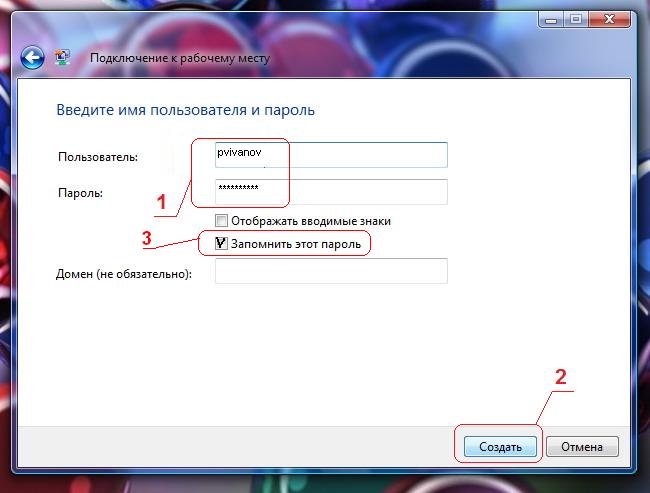
И нажимаете на кнопку Создать внизу (2)
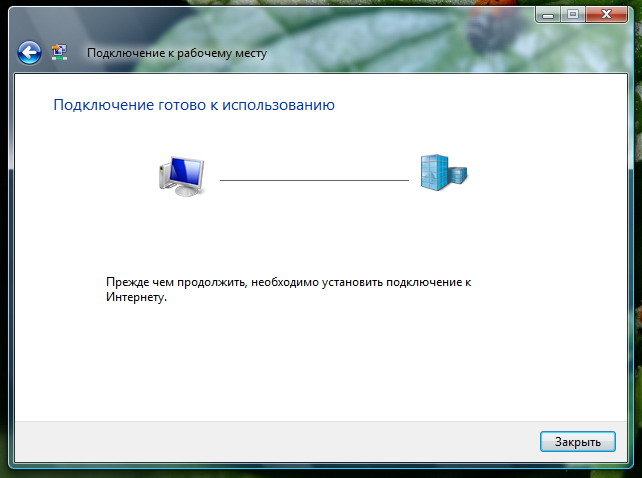
В следующем окне нажимаете на кнопку Закрыть
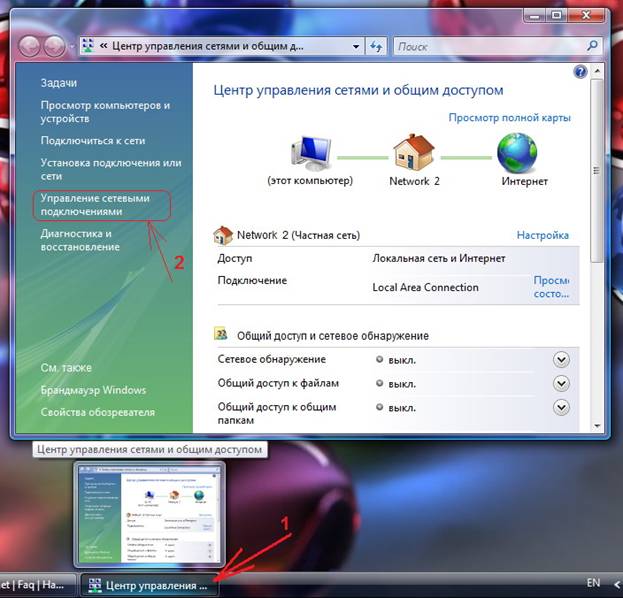
Затем Вы возвращаетесь в Центр управления сетями и общим доступом (1) и выбираете там пункт Управление сетевыми подключениями (2)
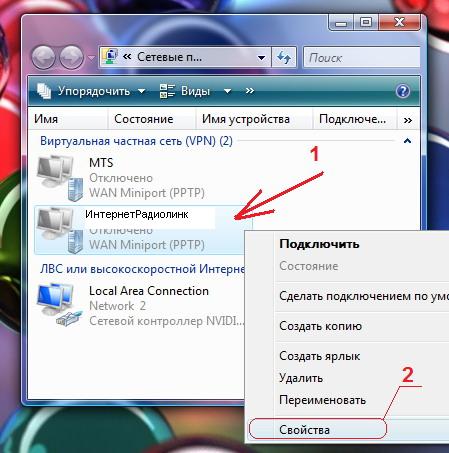
В открывшемся окне Вы нажимаете правой клавишей на значок ИнтернетРадиолинк (1) и выбираете во всплывающем меню пункт Свойства (2)
В открывшемся окне свойств созданного Вами VPN соединения Вы переходите во вкладку Параметры (1) и снимаете галочку с пункта Включать домен входа в Windows
Должны быть отмечены только опции из пункта (2)
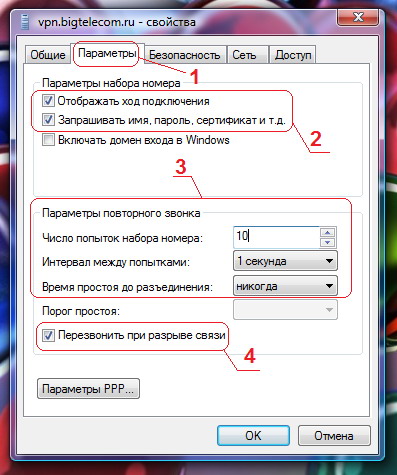
Затем приводите все поля из пункта (3) в вид, указанный на рисунке выше, и отмечаете галочкой пункт (4)
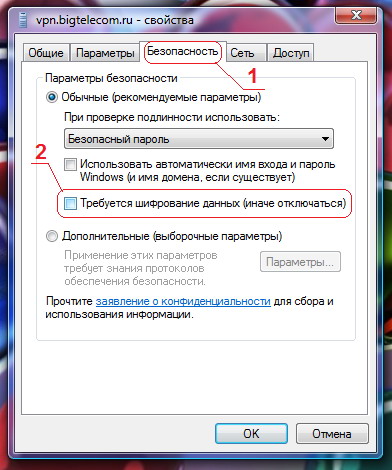
После этого переходите во вкладку Безопасность (1) и в ней снимаете галочку с пункта Требуется шифрование данных (2)
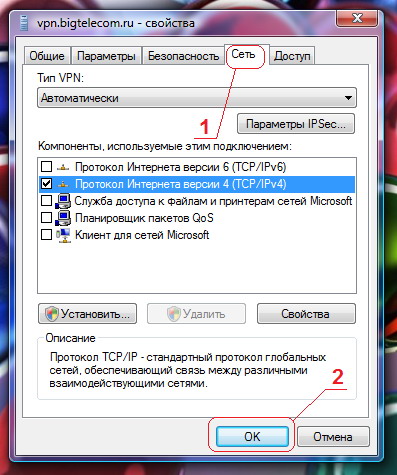
Затем переходите во вкладку Сеть (1), где оставляете отмеченным только компонент Протокол Интернета версии 4 (TCP/IPv4), затем следует нажать на кнопку OK (2)
Затем Вы возвращаетесь в окно управления сетевыми подключениями, где дважды щелкаете по значку ИнтернетРадиолинк для появления окошка Подключение: ИнтернетРадиолинк [см. справа]
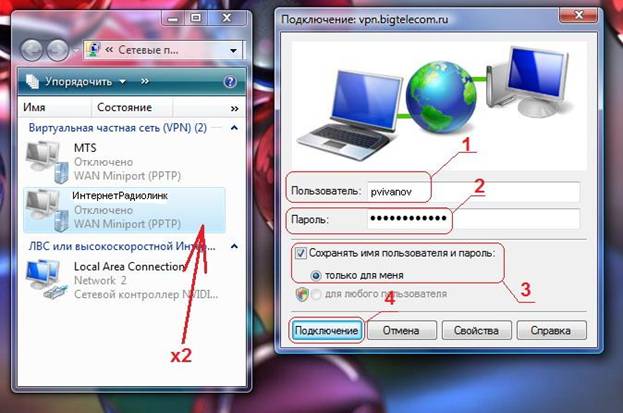
Если вы ввели ранее эти данные то можете не вводить Пользователя и Пароль, а нажать Подключение (4)
В данном окошке следует заполнить поле Пользова
Именем пользователя является Ваш Логин, узнать который Вы можете из договора (см. договор)
Затем следует заполнить поле Пароль (2) (см. договор)
После чего Вы по необходимости отмечаете галочкой пункт Сохранять имя пользователя и пароль (3) и нажимаете на кнопочку Подключение (4)
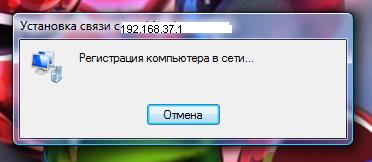
В случае если все было сделано успешно, Вы увидите окошко, отображающее ход подключения:
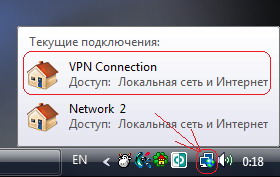
После установки связи с VPN сервером в трее при наведении на значок подключений появится информация о том, что VPN соединение успешно установлено:
После чего Vista предложит выбрать условия сетевого рамещения, чтобы задействовать те или иные способы сетевого взаимодействия (sharing, службу обнаружения и пр.)

Рекомендуется выбрать вариант «Общественно место», а в следующем окошке останется лишь нажать на «Закрыть»
Поздравляем! Вы успешно прошли все этапы создания VPN соединения.
Теперь Вы можете запускать Internet Explorer и приступать к работе!
