

Партнерка на США и Канаду по недвижимости, выплаты в крипто
- 30% recurring commission
- Выплаты в USDT
- Вывод каждую неделю
- Комиссия до 5 лет за каждого referral
Рисунок Рисунок 22. Окно «Enterprise Manager»
1.39. В правом окне в разделе Space allocated отображаются файлы данных и файл журнала транзакций базы данных. Серым цветом отображено пространство, занятое данными, а синим цветом – свободное место.
16. Восстановление базы данных
В случае краха базы данных при работоспособном промышленном сервере баз данных, база данных восстанавливается на промышленном сервере баз данных. В случае выхода из строя промышленного сервера баз данных, база данных восстанавливается на резервном сервере баз данных. Порядок действий по восстановлению базы данных описан ниже.
Восстановление базы данных на промышленном сервере
Открыть Enterprise Manager Щелкнуть правой кнопкой мыши по контейнеру Databases, и из выпадающего меню выбрать Все задачи → Restore Database В открывшемся окне (см. Рисунок 23) Restore Database на закладке General ввести вручную либо выбрать из раскрывающегося списка Restore as database то имя, под которым будет восстановлена база данных. В разделе Parameters будут видных полная резервная копия базы данных и резервные копии журнала транзакций.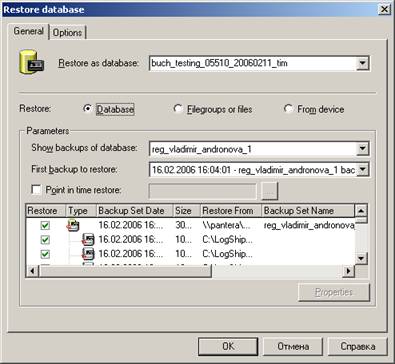
Рисунок Рисунок 23. Окно «Restore Database»
На закладке Options (см. Рисунок 24) отметить пункт Force restore over existing database.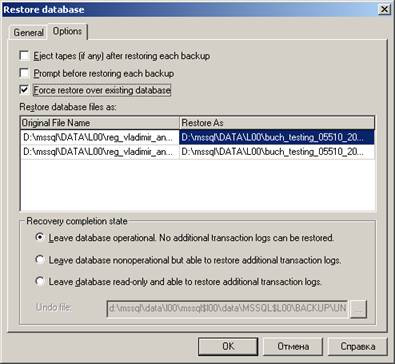
Рисунок Рисунок 24. Окно «Restore Database»
Нажать кнопку OKСервер баз данных начнет восстановление базы данных из полной резервной копии и из резервных копий журнала транзакций.
Восстановление базы данных на резервном сервере из полной резервной копии
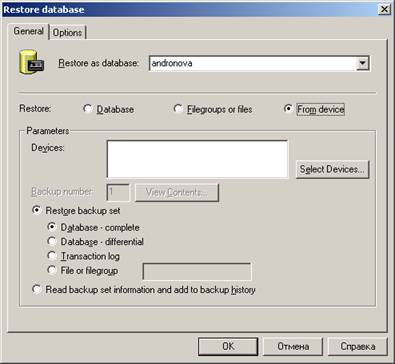
Рисунок Рисунок 25. Окно «Restore Database»
Нажать на кнопку Select Devices В окне Choose Restore Devices нажать на кнопку Add В окне Choose Restore Destination (см. Рисунок 26)при установленном переключателе File Name ввести путь к полной резервной копии базы данных.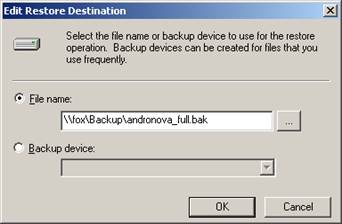
Рисунок Рисунок 26. Окно «Edit Restore Destination»
Нажать OK В окне Choose Restore Devices нажать OK В окне Restore Database перейти на закладку Options В разделе Recovery completion state установить переключатель в положение Leave database nonoperational but able to restore additional transaction logs В разделе Restore database files as для каждого файла базы данных ввести полный локальный путь к той папке, где они будут располагаться на резервном сервере. Нажать OK.Начнется восстановление из полной резервной копии базы данных. После восстановления полной резервной копии для нормальной работы базы данных на резервном сервере необходимо восстановить все резервные копии журналов транзакций.
Восстановление резервных копий журнала транзакций на резервном сервере
Открыть Enterprise Manager Щелкнуть правой кнопкой мыши по контейнеру Databases, и из выпадающего меню выбрать Все задачи → Restore Database В открывшемся окне (см. Рисунок 27) Restore Database на закладке General выбрать из выпадающего списка то имя, под которым была восстановлена база данных из полной резервной копии. Установить переключатель Restore в положение From device. Установить переключатели в положение Restore backup set и Transaction Log.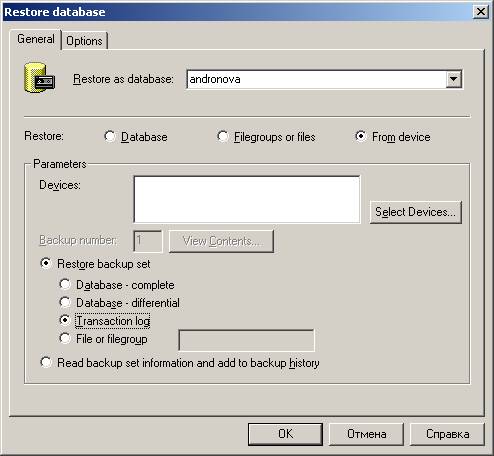
Рисунок Рисунок 27. Окно «Restore Database»
Нажать на кнопку Select Devices В окне Choose Restore Devices нажать на кнопку Add В окне Choose Restore Destination при установленном переключателе File Name ввести путь к первой резервной копии журнала транзакций. Нажать OK В окне Choose Restore Devices нажать OK В окне Restore Database перейти на закладку Options В разделе Recovery completion state установить переключатель в положение Leave database nonoperational but able to restore additional transaction logs в случае, если имеются дополнительные резервные копии журнала транзакций, которые нужно восстановить. Если восстанавливаемая в настоящий момент резервная копия журнала транзакций последняя, и больше резервных копий журнала транзакций нет, то переключатель нужно установить в положение Leave database operational. No additional transaction logs can be restored. В разделе Restore database files as для каждого файла базы данных ввести полный локальный путь к той папке, где они будут располагаться на резервном сервере. Нажать OK. Повторить пункты 1 – 14 для каждой резервной копии журнала транзакций.Приложение 5. Системные счетчики производительности
Для сбора статистики о производительности системы на срок не менее 5 (Пяти) рабочих дней необходимо включить на сервере журналы следующих счетчиков производительности:
Таблица 9. Журнал сбора сведений о процессорах:
Объект | Счетчик | Значение счетчика должно быть: |
System Система | Processor Queue Length Длина очереди процессора | <= 2 |
Processor Процессор | % Processor Time % загруженности процессора (для каждого процессора) | <= 75% |
Processor Процессор | % Interrupt Time % времени прерываний (для каждого процессора) | <= 30% |
Таблица 10. Журнал сбора сведений о памяти:
Объект | Счетчик | Значение счетчика должно быть: |
Memory Память | Pages/Sec Обмен страниц/сек | < 20 |
Memory Память | Pages Fault/Sec Ошибок страницы/сек | < 20 |
Paging File | % Usage Peak % использования (пик) | 99% |
Process Процесс | Page Faults/sec for the SQL Server Instance Ошибок страницы/сек (для каждого экземпляра SQL Server) | < 20 |
Таблица 11. Журнал сбора сведений о дисках:
Объект | Счетчик | Значение счетчика должно быть: |
Physical Disk (или Logical Disk, если жесткий диск разбит на несколько разделов; для W2K включить diskperf –yv плюс перезагрузка) | Для систем с RAID-массивом: Average Disk Queue Length Средняя длина очереди диска (для каждого физического диска) | Разница между длиной очереди и количеством дисковых приводов < 2 |
Physical Disk Физический диск | Для систем без RAID-массива: Current Disk Queue Length Текущая длина очереди диска (для каждого физического диска) | Разница между длиной очереди и количеством дисковых приводов < 2 |
Physical Disk Физический диск | % Disk Time % активности диска (для каждого физического диска) | < 90% |
Physical Disk Физический диск | Average Disk/sec Write Среднее время записи на диск (сек) (для каждого физического диска) | <= 20 мс |
Physical Disk Физический диск | Average Disk/sec Read Среднее время чтения с диска (сек) (для каждого физического диска) | <=15 мс |
Physical Disk Физический диск | Avg. Disk Bytes/Transfer (для каждого физического диска) | > 20 Кб |
Physical Disk Физический диск | Avg. Disk sec/Transfer (для каждого физического диска) | < 0,3 сек |
Таблица 12. Журнал сбора сведений о каждом экземпляре SQL Server:
Объект | Счетчик | Значение счетчика должно быть: |
SQLServer: Buffer Manager | Buffer Cache Hit Ratio | >=90% |
SQLServer: Cache Manager | Cache Hit Ratio (все вхождения из списка) | >=90% |
SQLServer: Memory Manager | Target Server Memory (Kb) | Кол-во памяти, которую SQL Server «хочет» |
SQLServer: Memory Manager | Total Server Memory (Kb) | Кол-во памяти, которую SQL Server реально использует |
СОСТАВИЛИ
Наименование организации, предприятия | Должность исполнителя | Фамилия, имя, отчество | Подпись | Дата |
2000» | Начальник отдела архитекторов |
| 28.12.2005 | |
СОГЛАСОВАНО
Наименование организации, предприятия | Должность, исполнителя | Фамилия, имя, отчество | Подпись | Дата |
ЛИСТ РЕГИСТРАЦИИ ИЗМЕНЕНИЙ
№ версии док-та | Дата | Исполнитель | Изменения |
1.0 | 28.12.2005 | Начальная версия. | |
1.1 | 01.03.2006 | Внесены изменения согласно замечаниям зам. начальника отдела ФАП от 01.01.2001 г. | |
1.2 | 22.05.2006 | Добавлены пункты «Введение» и «Приложение 5». | |
1.2 | 12.12.2006 | Изменен колонтитул. | |
2.0 | 21.12.2006 | Оформление документа исправлено в соответствии с требованиями ЦАФК. |
[1] См. Приложение 1.

|
Из за большого объема этот материал размещен на нескольких страницах:
1 2 3 4 |
