


Партнерка на США и Канаду по недвижимости, выплаты в крипто
- 30% recurring commission
- Выплаты в USDT
- Вывод каждую неделю
- Комиссия до 5 лет за каждого referral
Лабораторная работа «Программы для общения в сети»
Часть 1. Введение
В связи с увеличением темпов использования высокоскоростного доступа к сети Интернет, все большее количество организаций начинают использовать Интернет как средство для осуществления телефонных звонков (данная технология называется «передача голоса по IP-протоколу» - VoIP) и передачи быстрых текстовых сообщений.
Главной особенностью Skype является возможность бесплатно (в рамках потребляемого трафика) общаться через Интернет в системе «компьютер - компьютер», когда два человека могут разговаривать друг с другом используя наушники и микрофоны, подсоединенные к их компьютерам.
Передача быстрых текстовых сообщений и файлов посредством системы Skype на любые расстояния осуществляется бесплатно (в рамках потребляемого трафика).
Программное обеспечение на русском языке и необходимые инструкции по работе в Skype можно скачать с сайта http://www. .
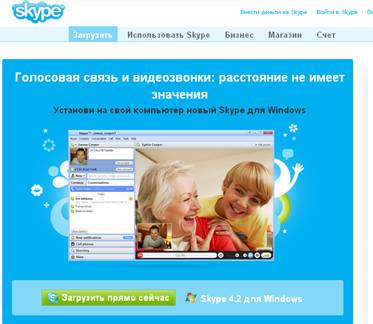
Рис. 1 Страница сайта для загрузки программы Skype
Часть 2. Работа с программой Skype
Задание 1. Регистрация.
1. Загрузите и установите программу Skype, если она еще не установлена на вашем компьютере.
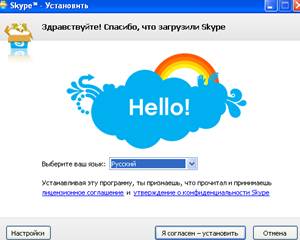
Рис.2 Страница установки программы.
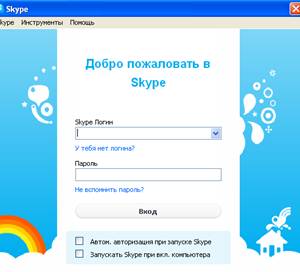
2. Запустите программу Skype и создайте свой Логин. Для этого:
· нажмите ссылку У тебя нет логина?
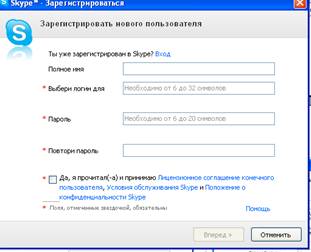
3. В окне Skype. Создать пользователя заполните поля формы:
· Полное имя – имя, под которым вас будут видеть другие пользователи
· Выберите Skype имя – имя, под которым вы будете входить в программу латинскими буквами
· Пароль – введите ваш пароль
· Повторите пароль – введите ваш пароль еще раз
· пометьте галочкой Да, я прочитал (-а) и принимаю
· нажмите Далее.
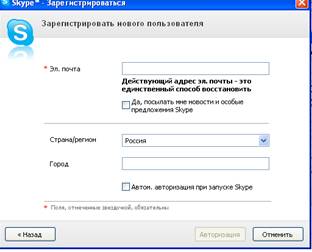
· Эл. адрес - Введите свой электронный адрес
· Страна/регион – выберите Россия
· Город – напишите город, в котором вы живете
· Нажмите Войти
|
|
Рис. 3 Окна регистрации пользователя в Skype |
4. Добавьте информацию о себе. Для этого:
· Выберите в меню команды Skype – личные данные – редактировать мои данные или в верхней строке щелкните по своему имени и нажмите кнопку Личные настройки – Редактировать мои данные
· Дополните данные о себе
· Добавьте свою фотографию (аватару) или любую картинку.
5. Добавьте своих коллег для общения в программе Skype. Для этого:
· Нажмите кнопку 
· Введите в окно поиска Skype имя, или полное имя, или адрес эл. почты и нажмите Поиск.
· В списке найденных выберите того, кого вы ищете и нажмите кнопку Добавить Skype контакт и нажать ОК. Будет отправлен запрос на подтверждение контакта.
6. Пообщайтесь в режиме чата или в голосовом режиме с коллегами, находящимися в данный момент в сети.
· Выделите в списке контакт, помеченный значком зеленого цвета
· Нажмите кнопку  , если у вас есть наушники и микрофон и начинайте разговор или нажмите кнопку
  , если хотите общаться в режиме чата и напишите в строке приветствие.
Задание 2. Организация группового чата.
1. Создайте групповой чат. Для этого:
·  Выберите один контакт, потом нажав кнопку
  добавьте контакты, с которыми хотите организовать групповой чат и нажмите ОК
· Введите тему чата, нажав на кнопочку
· Введите несколько сообщений для участников чата. В сообщения можно добавлять Смайлики, для отражения настроения и эмоций.
· Закончите чат, нажав кнопку Выйти.
2. Отправьте файл. Для этого:
· Выберите из списка контактов того, кому будете отправлять файл и перейдите в режим чата
· Выберите в меню команды Разговоры – Отправить - Файл
· Выберите файл для отправки и нажмите кнопку Открыть. Появится окно с индикатором скачивания файла. При приеме отправленного файла нужно нажать кнопку Скачать и указать место сохранения файла.
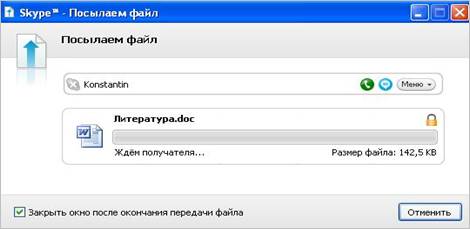
Рис. 4 Окно индикатора отправления файла
3. Закончите работу с программой Skype, выбрав команды меню Файл – Выйти из сети Skype.
Рекомендации по работе в Skype-чате
Достоинством программы Skype является возможность общения в групповом чате. Это очень удобно, когда идет коллективное обсуждение какой-либо проблемы. Не всегда участники чата успевают реагировать на сообщения коллег. Причины могут быть разные:
· пользователь медленно печатает на клавиатуре;
· нужно время на формулирование ответа и другое
Как правило, для обсуждения вопросов с использованием коллективного чата, заранее определяется тема обсуждения, назначается время чата. У пользователей есть время подготовиться к общению в чате.
Для этого:
При подготовке к чату:
· продумайте и напечатайте в любом текстовом редакторе вопросы, которые вы хотите задать организаторам чата или участникам;
· свои размышления по предложенным для обсуждения вопросам.
Перед работой в чате:
· откройте в отдельном окне подготовленные в текстовом редакторе вопросы и размышления.
Во время работы в чате:
· выделите и скопируйте в строку сообщения нужный текст. Можно использовать при этом горячие клавиши. Ctrl+C - копирование, Ctrl+V - вставка.
После работы в чате:
· сохраните в отдельный файл сессию чата, чтобы можно было еще раз просмотреть его материалы. Для этого в окне чата щелкните правой кнопкой мыши, выберите команду Выделить все, затем скопируйте текст в документ любого текстового редактора и сохраните.
Задание 3. Работа в форуме.
1. Предложите свои идеи по организации взаимодействия с учащимися, родителями, учителями.
