


Партнерка на США и Канаду по недвижимости, выплаты в крипто
- 30% recurring commission
- Выплаты в USDT
- Вывод каждую неделю
- Комиссия до 5 лет за каждого referral
Практическая работа
Тема. Установка и настройка принтера на сервере, предоставление доступа к нему.
Цель. Научиться устанавливать логический принтер на сервере печати для принтера, подключенного по сети; готовить сервер печати к обслуживанию клиентов; подключать клиент печати к логическому принтеру на сервере печати; управлять заданиями печати.
Оборудование. Компьютер под управлением Microsoft Windows Server 2003 Standard, установленный как Server01 и настроенный в качестве контроллера домена ; ОП первого уровня Группы безопасности (Security Groups); консоль Active Directory — пользователи и компьютеры или пользовательская консоль с такой оснасткой; принтер, подключенный к Server01 или к сети; второй компьютер, настроенный в качестве клиента печати.
Теоретическое обоснование.
Microsoft Windows Server 2003 предоставляет мощный набор функций поддержки корпоративных служб печати. В этой практической работе рассказывается о настройке и конфигурировании принтеров в Windows Server 2003, взаимодействии принтеров с Active Directory, подключении клиентов к сетевым принтерам. Вы научитесь администрировать локальные, сетевые и интернет-принтеры и конфигурировать их для обеспечения максимальной гибкости и безопасности.
Установка и настройка принтеров.
Компьютер под управлением Windows Server 2003 позволяет управлять принтерами, подключенными к нему локально или по сети, и предоставлять к ним доступ для локальных приложений или пользователей на любой клиентской платформе, включая предыдущие версии Windows, а также Netware, UNIX или Apple Macintosh. На этом занятии вы познакомитесь с базовыми понятиями и терминологией и получите навыки настройки принтеров в Windows Server 2003.
Понятие модели принтеров в Windows Server 2003.
Windows Server 2003 и все предыдущие версии поддерживают два типа принтеров.
• Локально подключенные принтеры — принтеры, подключенные к физическому порту сервера печати, обычно к USB или параллельному порту.
• Сетевые принтеры — принтеры, подключенные к сети, а не к физическому порту.
Сетевой принтер — это узел в сети, серверы печати могут обращаться к нему по сетевому протоколу, например TCP/IP.
Принтеры обоих типов представлены на сервере печати как логические. Логический принтер (logical printer) задает характеристики и поведение принтера. Он содержит драйвер, параметры принтера, значения параметров печати по умолчанию и другие свойства, управляющие способом обработки и отправки на выбранный принтер заданий печати. Такая виртуализация до уровня логического принтера позволяет очень гибко конфигурировать службы печати.
Примечание В предыдущих версиях Windows и в ранних версиях документации принтер назывался «печатающим устройством», а логический принтер — «принтером».
Предусмотрено два способа реализации печати на сетевые принтеры. Один из них — установить логические принтеры на всех компьютерах и подключить их напрямую к сетевому принтеру. В этой модели отсутствует сервер печати; каждый компьютер поддерживает собственные параметры, процессор печати и очередь заданий. Когда пользователи просматривают очередь печати, они видят только собственные задания. Кроме того, сообщения об ошибках выдаются только на компьютере, выполняющем текущее задание. Наконец, вся обработка задания печати ведется локально на компьютере пользователя, вместо переноса нагрузки от клиента на сервер печати.
Из-за этих серьезных недостатков наиболее типичная конфигурация принтеров на предприятии предполагает использование трехсторонней модели: собственно физический принтер, размещенный на сервере печати, логический принтер плюс клиенты печати, подключенные к логическому принтеру сервера. На этом занятии рассматривается только такая структура, хотя обсуждаемые понятия и практические вопросы применимы и к другим конфигурациям печати.
Использование сервера печати дает следующие преимущества:
• логический принтер на сервере печати определяет параметры принтера и управляет его драйверами;
• логический принтер создает одну очередь печати, доступную для просмотра на всех клиентских компьютерах, поэтому пользователи могут видеть свои задания печати в общей очереди;
• сообщения об ошибках, например уведомления о том, что бумага закончилась или застряла, отправляются всем клиентам, так что все пользователи знают состояние принтера;
• большинство приложений и драйверов печати перекладывают с клиентского компьютера некоторую (порой значительную) часть нагрузки по обработке заданий печати на сервер: по щелчку кнопки Печать (Print) задание отправляется на сервер печати, и пользователь может продолжать работу.
• функции безопасности, аудита, мониторинга и ведения журнала централизованы.
Установка принтера в Windows Server 2003.
Чаще всего принтеры управляются из окна Принтеры и факсы (Printers And Faxes), объединяющего доступ к функциям принтеров и факсов. Мастер установки принтеров (Add Printer Wizard) помогает настроить принтер. Наиболее важные этапы настройки таковы.
• Локальный или сетевой принтер (Local Or Network Printer). Эта страница показана на рисунке 1. В ходе настройки принтера на компьютере Windows Server 2003 термины «локальный принтер» и «сетевой принтер» имеют несколько иные от общепринятых значения. Локальный принтер — это логический принтер, обслуживающий принтер, подключенный напрямую к серверу, либо изолированный подключенный к сети принтер. Когда в Мастере установки принтеров вы создаете локальный принтер, щелкая Локальный принтер (Local Printer Attached To This Computer), сервер может открыть совместный доступ к нему для других клиентов сети. Сетевой принтер — это логический принтер, подключающийся к принтеру, напрямую подсоединенному к другому компьютеру, либо к принтеру, управляемому другим сервером печати. Пользовательский интерфейс может ввести в заблуждение, поэтому помните, что в общепринятой реализации сервер печати хранит локальные принтеры (неважно, подключен ли аппаратный принтер напрямую к компьютеру или к сети), а рабочие станции создают подключения сетевых принтеров к общему логическому принтеру сервера.

Рисунок 1. Страница Локальный или сетевой принтер мастера установки принтеров
• Выбор порта принтера. При создании локального принтера на сервере печати мастер просит указать порт, к которому подсоединен принтер. Существующий порт (локальный, например LPT1, или сетевой, заданный IP-адресом) можно выбрать в раскрывающемся списке Использовать имеющийся порт (Use The Following Port). Для создания нового порта щелкните Создать новый порт (Create A New Port), выберите Standard TCP/IP Port и щелкните Далее (Next). Откроется окно Мастера добавления стандартного TCP/IP порта принтера (Add Standard TCP/IP Printer Port Wizard). По щелчку Далее (Next) система предлагает задать IP-адрес или DNS_имя принтера. После добавления порта вы вернетесь к Мастеру установки принтеров.
• Установка программного обеспечения принтера. Если Plug and Play не определяет и не устанавливает нужный принтер автоматически, вы можете выбрать его из обширного списка, сгруппированного по изготовителям. Если нужного принтера в списке нет, щелкните Установить с диска (Have Disk) и установите драйверы принтера, предоставленные изготовителем.
• Имя принтера и имя общего ресурса. Хотя Windows Server 2003 поддерживает длинные имена принтеров и имена общих ресурсов, включая пробелы и специальные символы, рекомендуется по возможности задать простое и короткое имя. Полное имя, включающее имя сервера (например \\Server01\PSCRIPT), не должно превышать 32 символов.
Имя общего ресурса и принтера отображаются и используются во многих окнах пользовательского интерфейса Windows. Хотя имя общего ресурса не зависит от имени принтера и может от него отличаться, во избежание путаницы часто используется одно имя.
Настройка свойств принтера.
После установки логического принтера можно настроить множество его свойств в диалоговом окне Свойства (Properties), показанном на рисунке 2. Вкладка Общие (General) позволяет настроить имя, размещение принтера и записать комментарии; все эти параметры были изначально заданы при работе с Мастером установки принтеров.
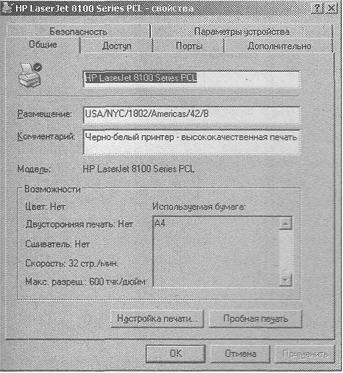
Рисунок 2. Вкладка Общие диалогового окна свойств принтера
Вкладка Доступ (Sharing), показанная на рисунке 3, позволяет указать, является ли логический принтер общим, то есть доступным, остальным клиентам в сети, и публикуется ли он в каталоге Active Directory. По умолчанию общие принтеры публикуются в каталоге, чтобы пользователям было удобнее к ним подключаться.
Примечание На вкладке Доступ (Sharing) можно запретить общий доступ к принтеру, например, если нужно перевести принтер в автономный режим и запретить пользователям доступ к нему.
В ходе настройки принтера Windows Server 2003 загружает на сервер печати драйверы для клиентов Windows Server 2003, ХР и 2000. Для каждой платформы необходим свой драйвер. Если к общему логическому принтеру будут подключаться с других платформ, установите соответствующие драйверы на сервере, чтобы клиенты Windows загружали их автоматически при подключении. Иначе будут выдаваться сообщения о необходимости установки правильных драйверов для каждого клиента.
На вкладке Доступ (Sharing) в окне свойств щелкните Дополнительные драйверы (Additional Drivers), чтобы поместить на сервер печати драйверы для версий ОС, вышедших до Windows 2000. При выборе предыдущей версии Windows сервер запросит драйверы для соответствующей платформы и принтера. Эти драйверы можно получить у изготовителя принтера, иногда они содержатся на установочном компакт-диске предыдущей версии Windows.
Загрузка на сервер драйверов для всех клиентских платформ позволяет централизовать и упростить распространение драйверов. Клиентские компьютеры под управлением Windows NT, 2000, ХР и Windows Server 2003 загружают нужный драйвер при первом подключении к общему принтеру, а также проверяют актуальность драйвера и загружают более свежую версию при каждой печати. Для таких клиентов необходимо обновлять драйверы принтера только на сервере печати. Клиентские компьютеры под управлением Windows 9x не проверяют наличие обновленных драйверов, и делать это приходится вручную.
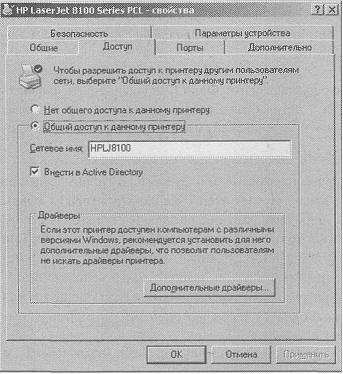
Рисунок 3. Вкладка Доступ диалогового окна свойств принтера
Другие свойства принтера будут рассмотрены далее.
Совет К папкам принтеров на других серверах можно обратиться, просмотрев сетевое окружение или набрав в командной строке \\имя сервера. Вы можете скопировать папки Принтеры и папки (Printer and Faxes) на доступных серверах в аналогичную папку на своем компьютере, чтобы упростить управление удаленными принтерами.
Подключение клиентов к принтерам.
Принтеры, настроенные на сервере печати как логические, могут совместно использоваться другими системами в сети. На этих системах также потребуется установить логические принтеры, представляющие сетевой принтер.
Конфигурирование клиента печати можно выполнять несколькими способами, в том числе с помощью Мастера установки принтеров, который запускается из папки Принтеры и факсы (Printers And Faxes), либо из окна Печать (Print), которое есть практически во всех программах Microsoft, включая Internet Explorer и Блокнот (Notepad). На странице Локальный или сетевой принтер (Local Or Network Printer) выберите Сетевой принтер, подключенный к другому компьютеру (A Network Printer Or A Printer Attached To Another Computer). При появлении запроса на ввод имени принтера вы можете выполнить поиск в Active Directory, ввести путь UNC вида \\имя_сервера\имя_общего_ресурсапринтера или URL принтера, либо воспользоваться функцией обзора.
Один из наиболее эффективных способов настройки клиентов печати — поиск принтера в Active Directory. На странице Укажите принтер (Specify A Printer) мастера установки принтеров выберите Найти принтер в Active Directory (Find A Printer In The Directory) и щелкните Далее (Next). Откроется диалоговое окно Найти принтер (Find Printers), показанное на рисунке 4, где вы можете задать условие поиска, в том числе имя принтера, его размещение, модель и характеристики. В условии можно использовать метасимволы. Щелкните Найти (Find Now), и просмотрите набор результатов. Выберите нужный принтер и щелкните ОК. После этого Мастер установки принтеров поможет вам настроить остальные параметры конфигурации.
Совет Вы можете сохранить результаты поиска: в меню Файл (File) выберите Сохранить условия поиска (Save Search). Будучи администратором, вы можете создавать и сохранять результаты поиска на рабочие столы пользователей, чтобы им было проще находить предварительно заданные группы принтеров.
Логический принтер включает драйверы, параметры и очередь печати для принтера на выбранном порте. Когда вы дважды щелкаете принтер в папке Принтеры и факсы (Printers And Faxes), открывается окно с перечнем заданий в очереди принтера. Щелкнув правой кнопкой любое задание, можно приостановить, возобновить, отменить или перезапустить его. Из меню Принтер (Printer) также можно приостановить или отменить все задания печати, просмотреть свойства принтера, выбрать его в качестве принтера по умолчанию, а также перевести в автономный режим. Возможность выполнения каждого из этих действий, разумеется, зависит от разрешений в таблице управления доступом (ACL) для принтера.
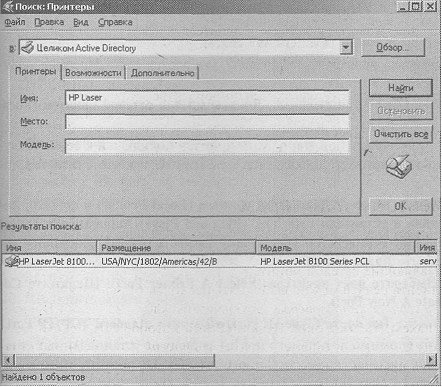
Рисунок 4. Диалоговое окно Поиск: Принтеры
Если вы работаете с Windows Server 2003 или Windows XP со стандартным меню Пуск (Start), вместо Мастера установки принтеров для настройки клиента печати можно сделать следующее.
1. Щелкните Пуск (Start), а затем Поиск (Search).
2. На панели Помощник по поиску (Search Companion) щелкните Другие параметры поиска (Other Search Options), затем Принтеры, компьютеры или людей (Printers, Computers, Or People), после чего выберите Принтер в сети (A Printer On The Network).
3. Раскроется окно Поиск: Принтеры (Find Printers), позволяющее найти нужный принтер по различным условиям.
4. Задав требуемое условие, щелкните Найти (Find Now).
Ход работы.
На этой практической работе вы настроите логический принтер на сервере печати и имитируете подключение клиента к общему принтеру. Затем вы отправите задание печати на этот принтер.
Упражнение 1. Добавление локального принтера и настройка общей печати.
В этом упражнении вы добавите логический принтер на Server01 с помощью Мастера установки принтеров. Принтер будет подключаться к сетевому принтеру HP LaserJet 8100 по IP-адресу 10.0.0.51. Для выполнения этого упражнения не требуется аппаратный принтер.
1. Войдите на Server01 как Администратор (Administrator).
2. Откройте папку Принтеры и факсы (Printers And Faxes).
3. Дважды щелкните Установка принтера (Add Printer). Откроется окно Мастера установки принтеров (Add Printer Wizard).
4. Щелкните Далее (Next). Откроется страница Локальный или сетевой принтер (Local Or Network Printer).
Вас попросят указать размещение принтера. Хотя принтер подключен к сети, обслуживающий его логический принтер добавляется на Server01, так что считается локальным.
5. Убедитесь, что вы выбрали вариант Локальный принтер (Local Printer) и флажок Автоматическое определение и установка принтера «Plug and Play» (Automatically Detect And Install My Plug And Play Printer) снят (поскольку вы настраиваете фиктивное устройство), затем щелкните Далее (Next).
6. Откроется страница Выберите порт принтера (Select A Printer Port). Щелкните Создать новый порт (Create A New Port).
7. В раскрывающемся списке Тип порта (Type Of Port) выберите Standard TCP/IP Port.
Доступные типы портов (помимо локального порта) зависят от установленных сетевых протоколов. В данном случае установлен протокол TCP/IP, поэтому можно выбрать порт на его основе.
8. Щелкните Далее (Next). Откроется окно Мастера добавления стандартного TCP/IP порта принтера (Add Standard TCP/IP Printer Port Wizard).
9. Щелкните Далее (Next).
10. Введите IP-адрес 10.0.0.51 и оставьте имя порта по умолчанию — IР-10.0.0.51.
11. Щелкните Далее (Next).
Поскольку принтер физически не подключен к сети по этому адресу, пройдет некоторое время, пока мастер будет пытаться найти и идентифицировать его. Кроме того, вас попросят указать тип сетевого интерфейса.
12. В качестве типа устройства выберите Hewlett Packard Jet Direct.
13. Щелкните Далее (Next), а затем Готово (Finish). Мастер добавления стандартного TCP/IP порта принтера закроется, и вы вернетесь к Мастеру установки принтеров. Мастер попросит вас указать изготовителя и модель принтера. Добавьте принтер HP LaserJet 8100 Series PCL.
Совет Список принтеров отсортирован в алфавитном порядке. Если вы не можете найти имя требуемого принтера, убедитесь, что ищете в нужном месте.
14. В списке Изготовитель (Manufacturer) щелкните HP; в списке Принтеры (Printers) выберите HP LaserJet 8100 Series PCL и щелкните Далее (Next). Откроется страница Назовите ваш принтер (Name Your Printer). По умолчанию имя в поле Имя принтера (Printer Name) совпадает с названием модели — HP LaserJet 8100 Series PCL. Имя принтера должно соответствовать правилам именования, принятым в вашей организации. Здесь — HPLJ8100.
15. Введите HPLJ8100 и щелкните Далее (Next). Откроется страница Использование общих принтеров (Printer Sharing) с предложением активировать совместный доступ к принтеру. Имя общего ресурса также должно соответствовать правилам именования, принятым в вашей организации. Как уже упоминалось, UNC-путь (вида \\имя_сервера\имя_общего_ресурса_сервера) не должен быть длиннее 32 символов.
16. Убедитесь, что установлен переключатель Имя общего ресурса (Share Name).
17. В текстовом поле рядом с переключателем Имя общего ресурса (Share Name) введите HPLJ8100, затем щелкните Далее (Next). Откроется страница Размещение и комментарий (Location And Comment).
Примечание Мастер установки принтеров выводит сведения из полей Размещение (Location) и Комментарий (Comment), когда пользователь ищет принтер в Active Directory. Вводить эту информацию необязательно, однако она помогает пользователям найти принтер.
18. В текстовом поле Размещение (Location) введите USA/NYC/1802Americas/42/B.
19. В текстовом поле Комментарий (Comment) введите Black and White Output Laser Printer-High Volume.
20. Щелкните Далее (Next). Откроется окно Напечатать пробную страницу (Print Test Page). Успешно напечатанная тестовая страница подтверждает, что принтер настроен правильно.
21. Выберите Нет (No), поскольку принтера физически нет, затем щелкните Далее (Next). Откроется последняя страница Мастера установки принтеров, содержащая сводку по всем параметрам установки принтера.
22. Проверьте правильность параметров установки и щелкните Готово (Finish). Значок принтера появится в окне Принтеры и факсы (Printers And Faxes). Заметьте: Windows Server 2003 отображает открытую ладонь под значком принтера. Это означает, что принтер является общим. Также обратите внимание на флажок рядом с именем принтера, означающий, что это принтер по умолчанию на сервере печати.
23. Не закрывайте окно Принтеры и факсы (Printers And Faxes), поскольку оно потребуется для выполнения следующего упражнения.
Упражнение 2. Подключение клиента к принтеру
Если у вас есть второй компьютер, на нем также нужно установить принтер, подключающийся к общему принтеру на Server01. На этой лабораторной работе необходим только один компьютер (Server01), но вы можете имитировать подключение клиента печати к логическому принтеру сервера.
1. Откройте папку Принтеры и факсы (Printers And Faxes).
2. Запустите Мастер установки принтеров и щелкните Далее (Next).
3. На странице Локальный или сетевой принтер (Local Or Network Printer) выберите Сетевой принтер, подключенный к другому компьютеру (A Network Printer, Or A Printer Attached To Another Computer), затем щелкните Далее (Next).
4. Убедитесь, что выбран вариант Найти принтер в Active Directory (Find A Printer In The Directory), и щелкните Далее (Next). Откроется окно Поиск: Принтеры (Find Printers).
5. В поле Место (Location) введите *NYC* и щелкните Найти (Find Now).
6. В перечне результатов выберите принтер HPLJ8100 и щелкните ОК.
7. На странице Принтер по умолчанию (Default Printer) Мастера установки принтеров выберите Да (Yes) и щелкните Далее (Next).
8. Щелкните Готово (Finish).
Значок нового принтера не появится в папке Принтеры и факсы (Printers And Faxes), так как нельзя создать принтер-клиент для логического принтера на том же компьютере. Если упражнение выполняется на втором компьютере, вы увидите значок нового принтера.
Упражнение 3. Перевод принтера в автономный режим и печать тестового документа
В этом упражнении вы переведете созданный принтер в автономный режим: пока принтер недоступен, отправляемые на него документы помещаются в очередь печати. Это позволит избежать сообщений об ошибках о недоступности печатающих устройств при выполнении следующих упражнений. Иначе Windows Server 2003 будет выводить сообщения об ошибках при попытке отправить документы на фиктивное печатающее устройство, фактически недоступное для компьютера.
1. В окне Принтеры и факсы (Printers And Faxes) щелкните правой кнопкой значок HPLJ8100.
2. Выберите Отложенная печать (Use Printer Offline). Заметьте: значок станет затемненным, обозначая недоступность принтера, а его состояние будет отображаться как Не подключен (Offline).
3. Дважды щелкните значок HPLJ8100. Заметьте: список документов, которые должны быть отправлены на печатающее устройство, пуст.
4. В программе Блокнот (Notepad) наберите произвольный текст.
5. Разместите окна Блокнота и HPLJ8100 так, чтобы видеть содержимое обоих окон.
6. В меню Файл (File) программы Блокнот выберите Печать (Print). Откроется окно Печать (Print), позволяющее задать параметры принтера и печати.
В окне Печать содержатся сведения о размещении принтера и комментарии, введенные в ходе создания принтера; HPLJ8100 отображается как принтер по умолчанию, текущее состояние — не подключен.
7. Щелкните Печать (Print). В программе Блокнот появится сообщение, что документ печатается на вашем компьютере (на «быстром» компьютере сообщение можно и не заметить).
В окне HPLJ8100 — Работать автономно (HPLJ810»-Use Printer Offline) вы увидите документ, ожидающий отправки на печатающее устройство. Документ удерживается в очереди печати, поскольку вы перевели принтер в автономный режим. Если бы принтер был в оперативном режиме, документ отправился бы на печатающее устройство.
8. Закройте Блокнот и щелкните Нет (No) в ответ на запрос о сохранении изменений в документе.
9. Выберите документ в окне HPLJ8100, затем в меню Принтер (Printer) выберите Очистить очередь печати (Cancel All Documents). Появится окно сообщений Принтеры (Printers) с запросом на подтверждение отмены печати всех документов для HPLJ8100.
10. Щелкните Да (Yes). Документ будет удален из списка.
11. Закройте окно HPLJ8100 — Работать автономно (HPLJ8100-Use Printer Offline).
12. Закройте окно Принтеры и факсы (Printers And Faxes).
Контрольные вопросы.
1. Вы настраиваете принтер на компьютере под управлением Windows Server 2003. Компьютер будет использоваться в качестве сервера печати. Вы планируете использовать принтер, в настоящий момент подключенный к сети как изолированное устройство печати. Принтер какого типа следует добавить на сервер печати? (Выберите все подходящие варианты.)
a. Сетевой.
b. Общий.
c. Локальный.
d. Удаленный.
2. Вы устанавливаете принтер на клиентском компьютере. Принтер будет подключен к логическому принтеру, установленному на сервере печати Windows Server 2003. Сведения какого типа (типов) нужно предоставить для настройки принтера? (Выберите все подходящие варианты.)
a. TCP/IP_порт принтера.
b. Модель печатающего устройства.
c. URL принтера на сервере печати.
d. UNC_путь к общему ресурсу печати.
e. Драйвер принтера.
3. Один из ваших принтеров неисправен, и вы хотите запретить пользователям отправлять задания печати на логический принтер, обслуживающий это устройство. Что нужно сделать?
a. Прекратить общий доступ к принтеру.
b. Удалить принтер из Active Directory.
c. Сменить порт принтера.
d. Переименовать общий ресурс.
4. Вы администрируете компьютер под управлением Windows Server 2003, настроенный в качестве сервера печати, и хотите выполнить сервисные работы на подключенном к нему принтере. В очереди печати находится несколько документов. Вам нужно, чтобы принтер приостановил печать и обработал задания позже без их перезапуска. Как это лучше сделать?
a. Открыть окно свойств принтера и на вкладке Доступ (Sharing) выбрать Нет общего доступа к данному принтеру (Do Not Share This Printer).
b. Открыть окно свойств принтера и выбрать порт, не связанный ни с одним печатающим устройством.
c. Открыть окно очереди печати и для каждого задания в меню Документ (Document) выбрать Приостановить (Pause).
d. Открыть окно очереди печати и в меню Принтер (Printer) выбрать Приостановить печать (Pause Printing).
