

Партнерка на США и Канаду по недвижимости, выплаты в крипто
- 30% recurring commission
- Выплаты в USDT
- Вывод каждую неделю
- Комиссия до 5 лет за каждого referral
Приложение к письму
Министерства строительства, архитектуры
и жилищно-коммунального хозяйства
Республики Татарстан
№ от 01.01.2001 г.
Для входа в Систему необходимо открыть Интернет-браузер (Internet Explorer 7 и выше или Mozilla FireFox). Если у Вас отсутствуют указанные интернет-браузеры, то необходимо установить Mozilla FireFox (доступный для бесплатного использования Интенет-браузер), инструкция по установке прилагается.
В окне Интернет-браузера необходимо ввести адрес входа в Систему и нажать клавишу Enter: http://bars. *****/webkr
После загрузки, на первой странице Вы увидите наименование Системы «Мониторинг объектов жилищного фонда», кнопку «МЕНЮ» и блок новостей. Для начала работы с Системой Вам необходимо выполнить вход, нажать мышкой на одноименную надпись в правом верхнем углу - «Выполнить вход». В появившемся окне Вам необходимо ввести Ваш персональный ЛОГИН и ПАРОЛЬ (выданный Вам ранее в МСАЖКХ РТ), после ввода нажмите клавишу Enter или кнопку «Войти».
Фактом отображающим успешный вход в Систему под Вашими логином и паролем служит надпись с наименованием Вашей организации в правом верхнем углу.
В Системе необходимо выполнять следующую ЗАДАЧУ
Заполнить данные в новую программу «Потребность в проведении капремонта»
Действия по задаче:
1) Зайти в Систему (описано выше)
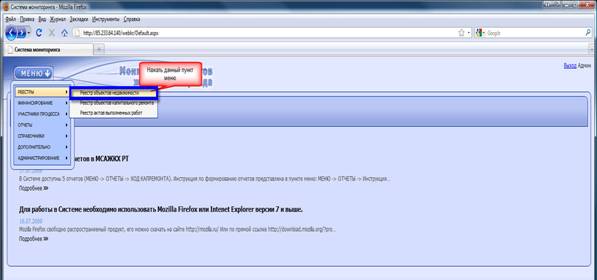
2) Выбрать пункт ): МЕНЮ –> РЕЕСТРЫ –> Реестр объектов недвижимости.
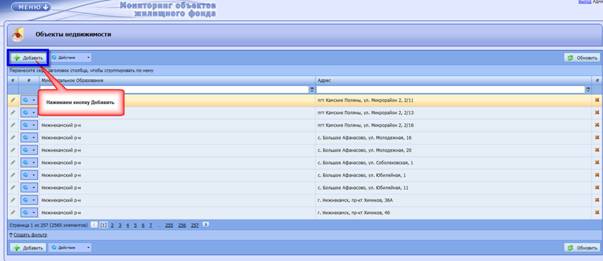
3)Добавляем новый объект недвижимости, который нуждается в проведении капремонта
3) Заполняем все сведения по объектам недвижимости.


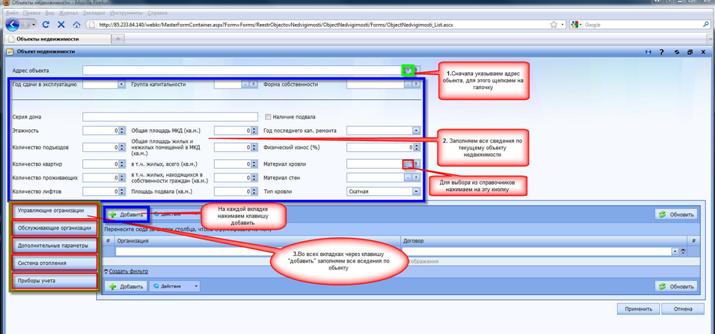
Адрес объекта заполняется следующим образом:
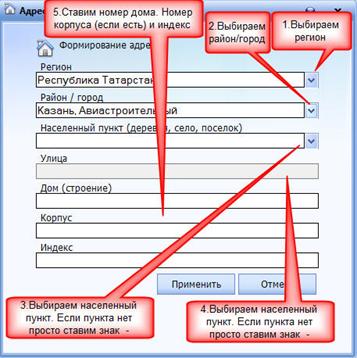
А) Напротив пункта меню «Адрес объекта нажимаем на галочку (См. рис. выше) и в появившемся окне выбираем Сначала регион «Татарстан»
Б) Затем район (для поиска в поле необходимо просто начать печатать наименование Района \ города, и далее выбрать из предложенных вариантов)
В) После выбора Района выбираем населенный пункт «Просто начинаем печатать, и выбираем их предложенного системой списка». Если Населенного Пункта нет (Актуально для г. Казани и г. Наб. Челны) просто выбираем из списка знак -
Г) Затем указываем номер дома, корпуса (если есть) и Индекс дома
Д) НАЖИМАЕМ кнопку ПРИМЕНИТЬ для СОХРАНЕНИЯ введенных сведений.
4. После заполнения всех данных по объекту недвижимости нажимаем кнопку «Применить» для СОХРАНЕНИЯ введенных сведений и сохранению нового объекта недвижимости.
5. Аналогично создаем другие новые объекты недвижимости, нуждающиеся в проведении капремонта.
6. После создания всех новых объектов недвижимости, нуждающиеся в проведении капремонта, необходимо заполнить «Паспорт объекта капитального ремонта»
Для этого заходим в МЕНЮ –> РЕЕСТРЫ –> Реестр объектов Капитального ремонта.
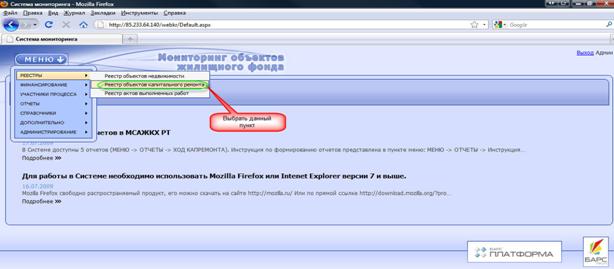
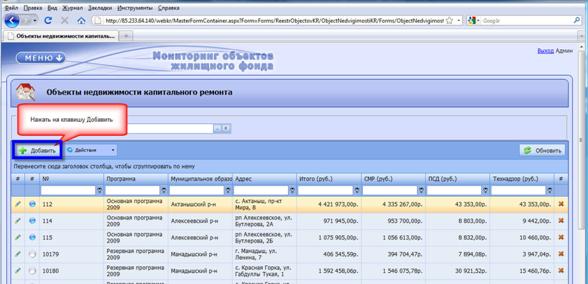
7) Сейчас необходимо создать новые паспорта объектов капремонта, которые нуждаются в проведении капремонта. Для этого необходимо:
a. В разделе «Объекты недвижимости капитального ремонта нажать на клавишу добавить.
7. В появившемся окне сначала выбрать ранее созданный объект недвижимости. И затем заполнить все поля включая виды, объемы и суммы по необходимым работам.
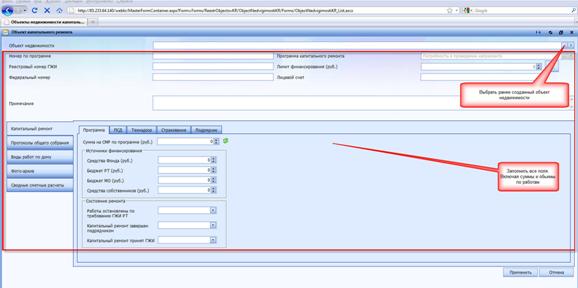
Для сохранения результатов редактирования данных необходимо нажимать на значок сохранения изменений, для отмены корректировок необходимо нажимать значок отмены редактирования.
8) После корректировки данных необходимо сохранить все изменения! Для этого необходимо нажимать кнопку «Применить» (в правом нижнем углу формы редактирования).
9) Таким же образом, по всем домам вводятся данные по Объектам недвижимости капитального ремонта имеющим Потребность в проведении капремонта.
