Партнерка на США и Канаду по недвижимости, выплаты в крипто
- 30% recurring commission
- Выплаты в USDT
- Вывод каждую неделю
- Комиссия до 5 лет за каждого referral
СДО «ДОЦЕНТ»
Система Дистанционного Обучения
РУКОВОДСТВО ПОЛЬЗОВАТЕЛЯ
АВТОМАТИЗИРОВАННОЕ РАБОЧЕЕ МЕСТО
«СЛУШАТЕЛЬ»
УНИАР
_________________________________________
Москва, 2006
СОДЕРЖАНИЕ
1. ВВЕДЕНИЕ.. 3
1.1. Требования к начальной подготовке слушателя. 3
1.2. Требования к аппаратному и программному обеспечению.. 3
1.3. Требования к настройкам Microsoft Internet Explorer 4
2. АРМ «СЛУШАТЕЛЬ». 5
2.1. Порядок «входа» в Систему. 5
2.2. Меню «Обучение». 10
· Расписание занятий. 10
· Индивидуальные тесты.. 11
· Консультации. 12
2.3. Меню «Успеваемость». 18
· Успеваемость. 18
· Зачетная книжка. 19
2.4. Меню «Сообщения». 21
· Входящие. 21
· Написать письмо. 22
2.5. Меню «Базы знаний». 25
· Каталог. 25
2.6. Меню «Форум». 28
2.7. Меню «Информация». 29
· Общая информация. 29
· Статистика. 29
2.8. Меню «Выход». 32
ПАМЯТКА СЛУШАТЕЛЮ... 33
1. ВВЕДЕНИЕ
В данном учебно-методическом пособии изложен порядок работы пользователей Системы Дистанционного Обучения «ДОЦЕНТ» (далее СДО «ДОЦЕНТ» или Система) на автоматизированном рабочем месте (далее АРМ) «Слушатель».
Пособие состоит из двух разделов:
· Первый раздел содержит описание технических требований.
· Второй раздел содержит описание действий слушателя на своем автоматизированном рабочем месте.
Требования к начальной подготовке слушателя
При написании учебного пособия предполагалось, что будущий пользователь функциональной подсистемы «АРМ Слушатель»:
· знаком с системами MS Windows и MS Internet Explorer;
· имеет навыки работы с клавиатурой и манипулятором мышь;
· знаком с общим описанием системы.
Требования к аппаратному и программному обеспечению
1. Аппаратные требования:
ð IBM/PC - совместимый компьютер;
ð Процессор Intel Pentium III, IV или AMD соответствующих серий 500 MHz и выше;
ð Оперативная память - 128 Mb и больше;
ð Жесткий диск – для работы с СДО дисковое пространство клиента не используется;
ð Звуковая карта;
ð Любой стандартный накопитель CD-ROM, CD-RW, DVD-RW при использовании курсов типа Web+CD, для остальных курсов не нужен;
ð Дисплей и видеокарта - 1024x768, 256 цветов;
ð Сетевой адаптер - 100/1000 Mbt (минимально 256 kbt).
2. Состав программного обеспечения:
ð Операционная система - Microsoft Windows 2000 Professional, Microsoft Windows XP Home/Professional;
ð Навигатор - Internet Explorer 6.0 и выше - входит в состав операционной системы;
ð Microsoft Outlook; Microsoft Office 2000 и выше;
ð Microsoft Windows Media Player 8.0 и выше;
ð Виртуальная машина - Microsoft Java Virtual Machine или Sun Java JRE 2.
Требования к настройкам Microsoft Internet Explorer
Настройки Microsoft Internet Explorer должны отвечать следующим требованиям:
1. В диалоговом окне Свойства обозревателя (пункт меню - СЕРВИС) во вкладке Дополнительно для машины Microsoft VM должен быть включен параметр: Использовать компилятор Java JIT.
2. В диалоговом окне Свойства обозревателя (пункт меню - СЕРВИС) во вкладке Безопасность для местной Интрасети и для Интернета должна быть установлена следующая пользовательская настройка (диалоговое окно Параметры безопасности вызывается кликом по командной кнопке Другой…):
· в разделе Microsoft VM в подразделе Разрешения Java должен быть включен параметр: Средняя безопасность;
· в разделе Сценарии в подразделе Активные сценарии должен быть включен параметр: Разрешить;
· в разделе Сценарии в подразделе Выполнять сценарии приложений Java должен быть включен параметр: Разрешить;
· в разделе Сценарии в подразделе Разрешить операции вставки из сценария должен быть включен параметр: Разрешить;
· в разделе Элементы ActiveX и модули подключения в подразделе Выполнять сценарии элементов ActiveX, помеченных как безопасные должен быть включен параметр: Разрешить;
· в разделе Элементы ActiveX и модули подключения в подразделе Загрузка неподписанных элементов ActiveX должен быть включен параметр: Предлагать;
· в разделе Элементы ActiveX и модули подключения в подразделе Загрузка подписанных элементов ActiveX должен быть включен параметр: Разрешить;
· в разделе Элементы ActiveX и модули подключения в подразделе Запуск элементов ActiveX и модулей подключения должен быть включен параметр: Разрешить;
· в разделе Элементы ActiveX и модули подключения в подразделе Использование элементов ActiveX, непомеченных как безопасные должен быть включен параметр: Предлагать.
2. АРМ «СЛУШАТЕЛЬ»
Цель раздела – описать действия слушателя центра дистанционного обучения на своем автоматизированном рабочем месте.
АРМ «Слушатель» позволяет слушателю учебного центра выполнять следующие операции:
· Пройти регистрацию и перейти к текущей учебной работе.
· Просмотреть почту от куратора или преподавателя.
· Выбрать методические материалы, рекомендованные преподавателем и приступить к их изучению.
· Выбрать в каталоге учебных курсов учебно-методические материалы и приступить к их изучению.
· Выбрать тест, назначенный преподавателем, и выполнить этот тест.
· Просмотреть протоколы выполненных тестов.
· Записаться на консультацию к преподавателю.
· Получить индивидуальную консультацию или принять участие в групповой консультации.
· Просмотреть архив прошедших консультаций.
· Послать письмо администратору, куратору или преподавателю.
· Принять участие в дискуссионном клубе «Форум».
ВНИМАНИЕ! При работе с СДО «ДОЦЕНТ» необходимо пользоваться только командными кнопками и ссылками самой системы. Нельзя использовать команды Internet Explorer  и
и  - это может привести к некорректной работе АРМ.
2.1. Порядок «входа» в Систему
Чтобы приступить к работе на своем автоматизированном рабочем месте, слушатель должен осуществить следующие операции:
1. Вызвать на экран программу Internet Explorer (щелкните дважды мышью на пиктограмме Internet Explorer).
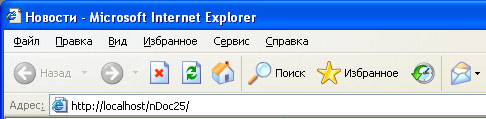
2. В строке ввода адреса задать Интернет-адрес СДО, сообщаемый слушателю администрацией учебного центра.
Пример заполнения строки ввода адреса приведен на рисунке:
3. Нажать клавишу Enter.
В результате на экран монитора будет выведена стартовая страница СДО «ДОЦЕНТ», соответствующая разделу Лента новостей (Рис. 1):
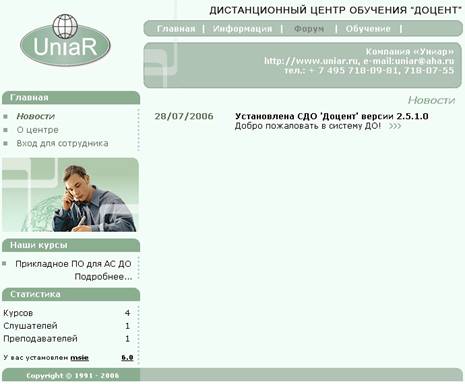
Рис. 1. Начальная страница СДО «ДОЦЕНТ».
Если Слушатель достаточно часто обращается к СДО, рекомендуется оформить начальную страницу как домашнюю. Для этого необходимо:
1. Открыть меню Сервис/Свойства обозревателя…(Tools/Internet Options),
2. Открыть вкладку Общие (General),
3. В текстовое поле Домашняя страница (Home page) набрать указанный выше адрес,
4. Нажать кнопку ОК.
Теперь, чтобы вывести на экран монитора стартовую страницу СДО «ДОЦЕНТ», достаточно кликнуть мышью на командной кнопке «Домой» (Home) и нажать клавишу Enter.
Для перехода на АРМ «Слушатель» в горизонтальной строке меню, расположенной под заголовком главной страницы, необходимо выбрать пункт «Обучение». После этого на экране появится следующий информационный экран (Рис. 2):

Рис. 2. Страница «Условия регистрации».
Далее следует кликнуть мышью на пункте «Вход для слушателя» в подменю, появляющемся при наведении курсора на пункт меню «Обучение» главной страницы Системы.
Можно также на панели навигации выбрать пункт «Вход для слушателя» (Рис. 2).
В результате выполнения одного из указанных действий на экране появится форма «Авторизация слушателя» (Рис. 3):
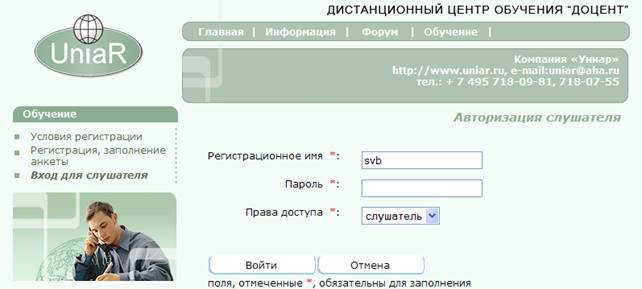
Рис. 3. Авторизация слушателя.
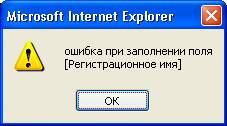
В этой форме в обязательном порядке следует заполнить поля «Регистрационное имя» и «Пароль». Если одно из этих полей окажется незаполненным, на экране появится предупреждение следующего вида:
Во всех полях, в том числе в полях «Регистрационное имя» и «Пароль», текст должен вводиться с учетом регистра латинскими буквами или русскими буквами. Заглавные и строчные буквы считаются разными. После заполнения всех полей формы необходимо кликнуть по кнопке «Войти».
Если несколько слушателей одной учебной группы имеют одинаковые регистрационные имена и пароли, то для персональной идентификации пользователя система потребует дополнительного ввода фамилии, имени и отчества (как правило, достаточно ввести только фамилию):
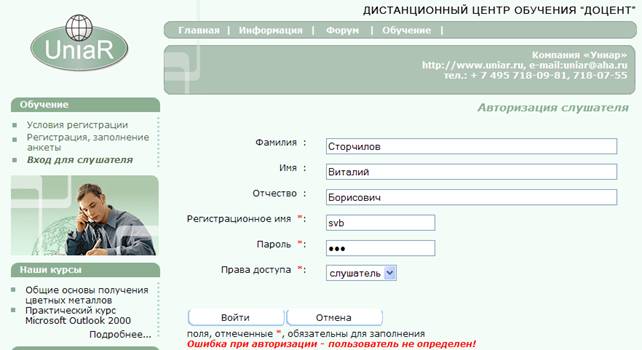
Рис. 4. Расширенная форма авторизации слушателя.
Если в течение определенного промежутка времени, установленного администратором системы, не было обращения к серверу со стороны АРМ «Слушатель», то для продолжения работы слушателю необходимо повторно зарегистрироваться в системе.
После завершения авторизации появляется экран «Расписание занятий» – основной экран АРМ «Слушатель»
Если слушатель зачислен в несколько учебных групп одновременно, ему необходимо указать учебную группу, по учебному плану которой он намерен в настоящее время заниматься. Слушатель также должен выбрать из списка курсов, изучаемых в его учебной группе, тот курс, к работе с которым он намерен приступить (Рис. 5).
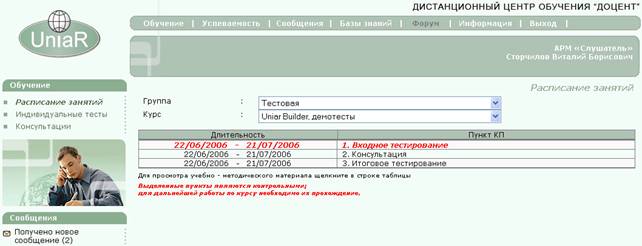
Рис. 5. Основной экран АРМ «Слушатель».
Для навигации по АРМ «Слушатель» служит главное меню, расположенное в верхней части экрана. Для перехода к нужной странице АРМ «Слушатель» необходимо навести курсор мыши на соответствующий пункт меню, и щелкнуть мышью. Если меню содержит вложенное подменю, то при наведении на него курсора мыши, на экран будет выведено подменю. Далее щелчком мыши выбирается нужный пункт подменю.
Кроме того, в левой части экрана расположена дополнительная панель навигации. Эта панель помогает слушателю идентифицировать свое местоположение в системе. На панели навигации выводится активный пункт меню с соответствующим ему подменю. Текущий пункт подменю выделяется полужирным начертанием. Например, на Рис. 5 панель навигации соответствует пункту меню «Обучение».
Под заголовком «Сообщения», расположенным ниже на панели навигации, отображается информация о поступлении на имя слушателя нового сообщения. Чтобы прочитать его, следует кликнуть мышью по ссылке «Получено новое сообщение», после чего слушатель попадет в экранную форму «Входящие», работа с которой изложена в разделе 2.4 данного руководства.
Главное меню АРМ «Слушатель» содержит следующие пункты:
· Обучение
· Успеваемость
· Сообщения
· Базы знаний
· Форум
· Информация
· Выход
Далее последовательно описывается работа с каждым пунктом главного меню.
2.2. Меню «Обучение»
Основной экран АРМ «Слушатель» соответствует меню «Обучение». Здесь слушатель имеет возможность самостоятельно работать с учебными материалами, получать консультации преподавателей, проходить контрольное тестирование.
Меню «Обучение», включает подпункты «Расписание занятий», «Индивидуальные тесты» и «Консультации».
· Расписание занятий
Слушатель на своем рабочем месте первым делом может ознакомиться с календарным планом (КП), содержащем расписание занятий по учебному курсу и приступить к выполнению его пунктов. Экранная форма Расписание занятий имеет следующий вид:
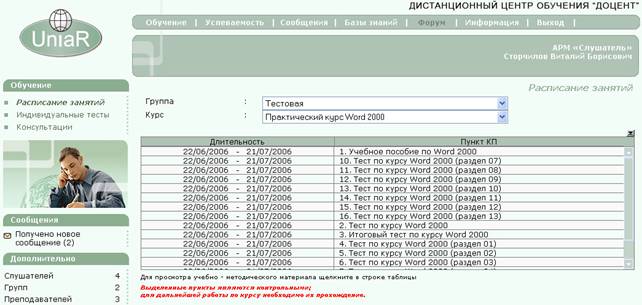
Рис. 6. Обучение - Расписание занятий.
Слушатель может выбрать название учебного курса из открывающегося списка «Курс». Для выбранного курса на экран выводится календарный план, представленный в виде таблицы, содержащей список учебных мероприятий. Этот список включает учебные материалы и индивидуальные тесты, назначенные преподавателем. Если таблица целиком не помещается на экране, то она отображается в окне, снабженном полосой прокрутки. В правом верхнем углу которого расположена кнопка  , позволяющая полностью развернуть таблицу, либо опять свернуть ее до размеров окна.
Каждая строка таблицы содержит название пункта календарного плана и сроки его проведения. Слушатель может непосредственно приступить к выполнению отдельных пунктов календарного плана, щелкнув мышью на соответствующей строке списка КП.
В том случае, если пунктом КП является изучение учебно-методического материала (УММ), на экран будет выведена первая страница учебного пособия.
Если пунктом КП является тестирование, слушатель приступает к выполнению назначенного теста.
Щелчок мышью на пункте КП – консультация выводит экранную форму Консультация, которая позволяет слушателю принять участие в этом учебном мероприятии.
Красным цветом в таблице выделяются контрольные мероприятия календарного плана, выполнение которых необходимо для допуска к изучению последующих материалов курса.
Светло-серым цветом помечаются те материалы, работа с которыми заблокирована до выполнения слушателем контрольных пунктов КП.
· Индивидуальные тесты
Учебный курс, помимо прочего, включает специально подготовленные преподавателем тесты. В системе дистанционного обучающего центра имеются средства автоматического контроля выполнения тестов. Оценки за выполненные тесты могут проставляться как по пятибалльной системе, так и по системе «зачет – незачет».
Преподаватель может создать для учебной группы групповой вариант теста, если слушатели группы удалены друг от друга, или создать индивидуальные варианты тестов для каждого обучаемого, если тестирование осуществляется одновременно для всех слушателей в одном помещении. После этого преподаватель назначает группе тесты и рассылает для удаленных слушателей приглашения по электронной почте. Удаленные слушатели, используя АРМ «Слушатель», выполняют тесты в удобное для них время, но к определенной преподавателем дате. Результаты выполнения тестов слушателями пересылаются в централизованную базу данных. Преподаватель на своем автоматизированном рабочем месте получает протоколы выполнения теста и, просматривая их, принимает решение о проставлении зачета, изменении оценки автоматизированного контроля, назначении дополнительного теста или проведении консультации со слушателями.
Экранная форма Индивидуальные тесты содержит информацию обо всех назначенных слушателю индивидуальных тестах и имеет следующий вид:
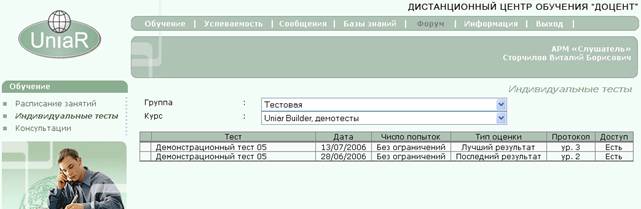
Рис. 7. Обучение - Индивидуальные тесты.
Каждый тест характеризуется следующими параметрами:
· Название теста (поле «Тест»);
· Назначенная дата выполнения теста (поле «Дата»);
· Установленное преподавателем допустимое число попыток выполнения теста (поле «Число попыток», в котором либо указано возможное число попыток, либо присутствует фраза «Без ограничений»);
· Тип оценки, выставляемой по результатам выполнения теста (поле «Тип оценки»): «Последний результат» – итоговой считается оценка, полученная слушателем при последней по времени попытке сдачи теста, «Лучший результат» – итоговой считается наилучшая оценка, полученная слушателем при попытках сдачи теста;
· Тип (уровень) ведения протокола тестирования (поле «Протокол»), задаваемый преподавателем и характеризующий степень детальности протоколирования;
· Наличие доступа к тесту в настоящее время (поле «Доступ»: возможные значения – «Есть» или «Нет»).
Если тест доступен, для его выполнения необходимо кликнуть мышью по соответствующей строке списка назначенных тестов. После этого на экране появится информационное сообщение слушателю следующего вида:
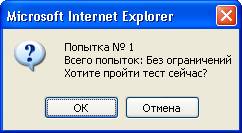
Для перехода к тестированию следует ответить «ОК», после чего выполнить тестовое задание.
Слушатель может ознакомиться с результатами выполнения теста, с помощью меню «Успеваемость» (подробнее будет рассмотрено в разделе 2.3 настоящего руководства).
· Консультации
В дистанционном учебном центре преподаватели регулярно проводят консультации. Консультации могут носить групповой или индивидуальный характер. В частности, слушатель сам может записаться на консультацию по определенному разделу изучаемого курса. Преподаватель назначает день и время проведения консультации и посылает об этом сообщение слушателю.
Для участия в консультации в назначенное преподавателем время слушатель должен щелкнуть мышью по строке «Консультация» в календарном плане занятий (Рис. 6), или осуществить доступ с помощью команды меню «Обучение-Консультации».
После этого на экран будет выведена форма Консультации (Рис. 8):
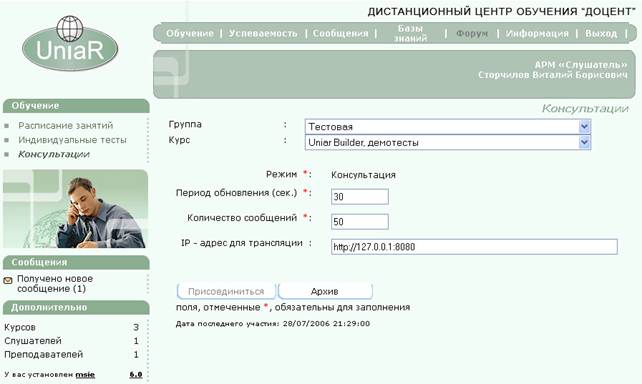
Рис. 8. Обучение – Консультации.
Здесь слушатель должен щелкнуть мышью по командной кнопке «Присоединиться», что позволит ему принять участие в консультации.
Режим проведения консультации определяется преподавателем. Преподаватель может выбрать один из следующих режимов работы: свободный разговор, конференция, видеоконференция, консультация и фронтальный опрос. Сам же слушатель не имеет возможности самостоятельно выбирать режим проведения консультации.
В режиме Свободный разговор слушатели центра могут общаться между собой по любому вопросу в режиме off-line. Преподаватель также может присутствовать при этом разговоре, вмешиваться в течение этого разговора и направлять его. Однако этот разговор может происходить и без преподавателя.
Конференция проводится в присутствии преподавателя в режиме on-line. Здесь слушатели могут общаться как между собой, так и с преподавателем.
Режим видеоконференции к общению в режиме on-line добавляет еще видеотрансляцию изображения.
В режиме Консультаций слушатели задают вопросы преподавателю и получают его ответы. Преподаватель в этом режиме может вывести вопрос слушателя на всеобщее обозрение и публично ответить, либо может ответить слушателю лично.
Проведение контрольного занятия в режиме Фронтальный опрос позволяет преподавателю формулировать вопросы, на которые слушатель должен дать ответ в виде строки. Здесь также формируется суммарная оценка на основании веса вопроса и правильности ответа. Если до появления на экране следующего вопроса слушатель не отправит ответ, его суммарная оценка не изменяется.
Далее подробно рассмотрим работу слушателя в каждом из представленных режимов проведения консультации.
ð Конференция
В режиме работы Конференция перед слушателем появляется одноименное окно (Рис. 9):

Рис. 9. Режим «Конференция».
В правой части этого окна приведены фамилии, имена и отчества присутствующих. Данные преподавателя выделяются красным цветом, слушателей – черным. В левой части экрана находится поле сообщений. Здесь последовательно выводятся сообщения участников разговора. Каждое сообщение сопровождается идентификаторами отправителя. Преподаватель может очистить все окно сообщений.
Перемещая посредством мыши границу раздела, слушатель может изменять размеры поля сообщений и поля вывода общих документов. Чтобы послать свое сообщение, слушатель должен набрать текст в нижней части экрана и кликнуть по кнопке  «Отправить».
ð Свободный разговор
При работе в режиме Свободный разговор рабочее окно отличается от окна Конференция только отсутствием поля Общий документ. Напомним, что режим Свободный разговор предполагает свободный обмен мнениями между слушателями в режиме off-line. Однако преподаватель может вмешаться в течение этого разговора, либо послав свое сообщение всем слушателям, либо вообще отключив этот режим. Тем более преподаватель будет активно направлять разговор в режиме конференции.
ð Консультации
При проведении занятия в режиме консультации на экран слушателя будет выведена следующая форма (Рис. 10):
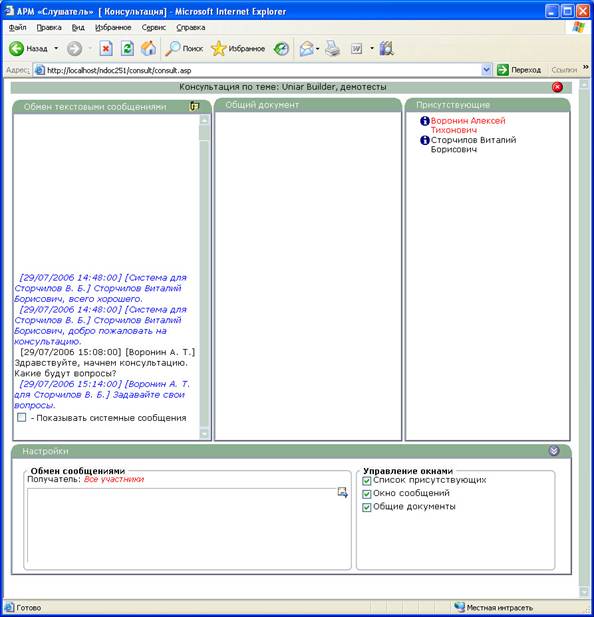
Рис. 10. Режим «Консультация».
Здесь также в правой части экрана представлены идентификаторы преподавателя и присоединившихся к консультации слушателей группы. Вопросы слушателя поступают на автоматизированное рабочее место преподавателя. Ознакомившись с вопросом слушателя, преподаватель может отправить его на всеобщее обсуждение. Преподаватель может не выводить вопрос слушателя на обсуждение, а ответить ему лично. В этом случае ответ преподавателя в поле «Обмен текстовыми сообщениями» будет выделен синим цветом.
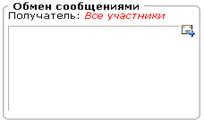
Чтобы задать преподавателю вопрос, слушатель должен набрать его текст в поле «Обмен сообщениями» и щелкнуть мышью по кнопке «Отправить».
Проведение консультаций в режимах работы свободный разговор, конференция, видеоконференция и консультация сопровождается формированием протоколов консультаций.
Слушатель может ознакомиться с протоколами прошедших консультаций, щелкнув мышью по кнопке «Архив» в экранной форме Консультации (Рис. 8). В результате на экран монитора будет выведена информация о проведенных ранее консультациях (Рис. 11):
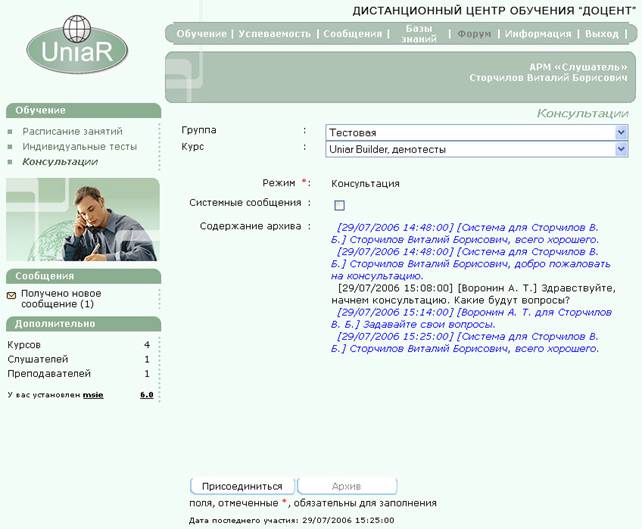
Рис. 11. Архив консультаций.
Фронтальный опрос
При проведении занятия в режиме фронтального опроса на экран слушателя будет выведена форма (Рис. 12), во многом похожая на форму консультации:
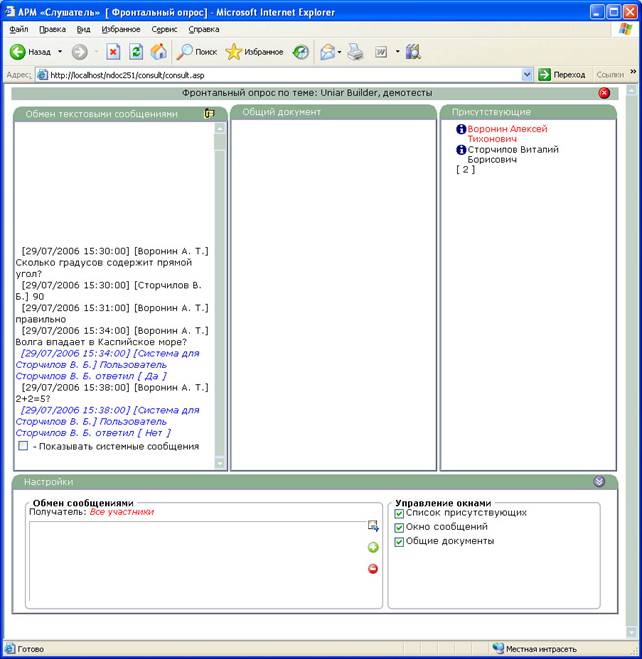
Рис. 12. Режим «Фронтальный опрос».
Здесь слушатель должен набрать текст ответа на поставленный вопрос и щелкнуть по кнопке  «Отправить». Или же, если ответ на вопрос может быть дан в форме да/нет, слушатель не набирает текст ответа, а просто щелкает мышью по одной из кнопок
  или
или  . Насколько были правильны ответы слушателей, можно судить по изменившимся индексам оценок.
Для перехода из окна любого режима консультации на исходную экранную форму АРМ «Слушатель» необходимо щелкнуть мышью по кнопке  «Завершить консультацию».
2.3. Меню «Успеваемость»
Слушатель может ознакомиться со своими успехами в освоении учебного материала с помощью меню «Успеваемость».
Пункт меню «Успеваемость» включает подпункты «Успеваемость» и «Зачетная книжка».
· Успеваемость
Выбрав подпункт меню «Успеваемость», слушатель может ознакомиться с результатами тестирования. На экран выводится одноименная форма (Рис. 13):
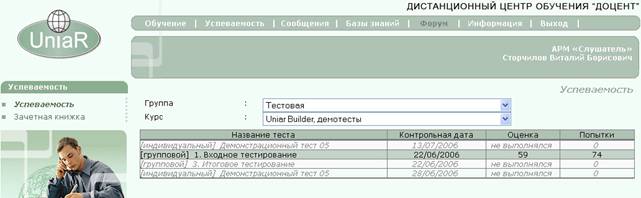
Рис. 13. Успеваемость. Результаты тестирования.
Данная экранная форма содержит таблицу со списком назначенных тестов по выбранному учебному курсу. В таблице приведены названия тестов, контрольные даты выполнения тестов, оценки, проставленные системой автоматизированного контроля или скорректированные преподавателем, а также количество предпринятых попыток выполнения тестов.
Слушатель может ознакомиться с протоколами тестирования, за исключением тех случаев, когда тест еще не выполнялся, либо когда доступ к протоколу тестирования заблокирован преподавателем (соответствующие тесты отмечаются в таблице светло-серым курсивом). Для ознакомления с протоколом тестирования необходимо в таблице щелкнуть мышью по строке с названием выбранного теста. На экран будет выведен протокол тестирования (Рис. 14):
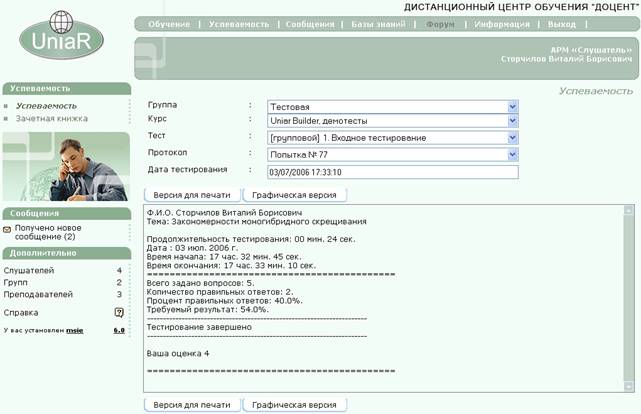
Рис. 14. Успеваемость. Протокол тестирования.
В этом окне представлен «сокращенный» вариант протокола тестирования (признак ведения протокола – «сокращенный» или «полный» – устанавливается преподавателем). В «сокращенном» варианте протокола тестирования указываются изучаемый раздел курса, время начала и окончания тестирования, ставится отметка о полном выполнении тестирования, приводятся количество заданных вопросов, количество правильных ответов и итоговая оценка. В «полном» варианте протокола тестирования, кроме перечисленного, содержатся номера и формулировки тестовых вопросов, а также приводятся результаты ответов на вопросы. Данная информация позволяет слушателю сконцентрировать внимание на плохо освоенных им разделах изучаемого предмета.
Поля выбора «Курс», «Тест» и «Протокол» позволяют слушателю выбирать, соответственно, изучаемый курс, по которому сдавались тесты, конкретный пройденный тест, а также один из нескольких существующих протоколов тестирования по одному тесту (если тест сдавался более одного раза).
Кнопка «Версия для печати» позволяет сформировать протокол тестирования в удобном для печати виде, а кнопка «Графическая версия» позволяет представить результаты тестирования в наглядной форме.
· Зачетная книжка
Подпункт меню «Зачетная книжка» позволяет слушателю ознакомиться со своей текущей успеваемостью по изучаемым курсам. Щелчок мышью по подпункту меню «Зачетная книжка» открывает текстовый файл, содержащий информацию о выполненных тестах и полученных при этом оценках. Перед открытием этого файла на экране появляется запрос следующего содержания:
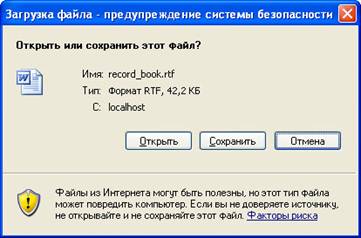
Слушатель может либо открыть указанный файл для просмотра (кнопка «Открыть»), либо скопировать его на свой компьютер (кнопка «Сохранить»). Информация в этом файле представлена в следующем виде (Рис. 15):

Зачетная книжка
Слушатель:
Группа «Тестовая»
№ п/п | Название курса | Преподаватель | Успеваемость |
1 | Практический курс Internet Explorer 5.0 | нет данных | |
2 | Практический курс Word 2000 | (Р1: 5) (Р10: незачет) (Р11: зачет) (Р12: незачет) (Р19: незачет) (Р25: зачет) |
Куратор: ____________________ / /
19/10/2005
Рис. 15. Зачетная книжка.
Файл содержит перечень учебных курсов, изучаемых данным слушателем, фамилии преподавателей по каждому курсу и оценки, полученные слушателем при тестировании.
Информация в колонке Успеваемость расшифровывается следующим образом. Каждый учебный курс состоит из отдельных разделов. После изучения материала раздела и проведения консультаций преподавателем слушатели получают специально подготовленные тесты. Преподаватель может создать для учебной группы групповой вариант теста или подготовить индивидуальные варианты тестов для каждого обучаемого. Слушатели, используя АРМ «Слушатель», выполняют тесты в удобное для них время, но к определенной преподавателем дате. В системе дистанционного обучающего центра имеются средства автоматического контроля выполнения тестов. Оценки за выполненные тесты проставляются по пятибалльной системе либо по системе «зачет – незачет». Информация в колонке «Успеваемость» имеет следующий смысл: в скобках перед двоеточием указывается номер изучаемого раздела учебного курса (например: Р1); после двоеточия приводится оценка, полученная слушателем при выполнении теста по данному разделу. При выполнении нескольких тестов по одному курсу информация в колонке «Успеваемость» может занимать несколько строк.
Информация, содержащаяся в данном файле, может быть при необходимости распечатана стандартными средствами текстового редактора Word, в окне которого этот файл открывается.
2.4. Меню «Сообщения»
В дистанционном учебном центре предусмотрена возможность обмена сообщениями между участниками учебного процесса. На своем автоматизированном рабочем месте слушатель имеет возможность послать письмо администратору, куратору, своему преподавателю, а также коллегам-слушателям. В частности, он, например, может оповестить куратора и преподавателя о своей готовности приступить к учебным занятиям. В свою очередь, слушатель может получить сообщения от администрации учебного центра, от преподавателей (например, письма с индивидуальными заданиями) или от коллег по учебе.
Пункт меню «Сообщения» включает подпункты «Входящие» и «Написать письмо».
· Входящие
Слушатель может просмотреть поступившие в его адрес сообщения, щелкнув мышью на подпункте меню «Входящие». На экран будет выведено одноименное окно для просмотра входящих сообщений (Рис. 16):

Рис. 16. Сообщения – Входящие.
В этом окне представлен перечень сообщений, поступивших от участников учебного процесса с указанием их темы, автора и даты поступления. Значком запечатанного конверта  отмечаются непрочитанные сообщения. Значок скрепки
  указывает на то, что к письму прикреплен файл. Если количество поступивших сообщений в почтовом ящике достаточно велико, их список отображается в окне, снабженном полосой прокрутки. А в правом верхнем углу над этим окном располагается кнопка , позволяющая полностью развернуть список сообщений, либо опять свернуть этот список до размеров окна.
Слушатель имеет возможность удалять поступившие в его адрес сообщения. Для этого необходимо выделить удаляемые сообщения, щелкнув мышью в окошке переключателя  , после чего нажать командную кнопку «Удалить».
Для прочтения поступившего сообщения слушателю необходимо щелкнуть мышью по строке с интересующим его сообщением. После этого на экране появится окно, отображающее содержание поступившего письма (Рис. 17):
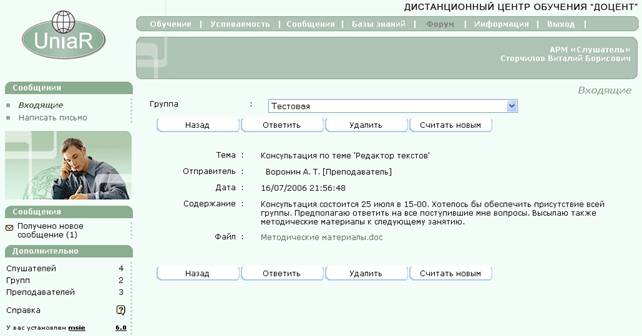
Рис. 17. Просмотр сообщения.
Для удаления прочитанного сообщения следует щелкнуть мышью по кнопке «Удалить». Для возврата к списку поступивших сообщений нужно щелкнуть мышью по кнопке «Назад».
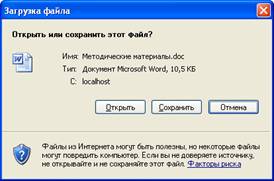
Если письмо содержит прикрепленный файл, то название этого файла приводится в поле «Файл». Слушатель может просмотреть содержание этого файла или скопировать его с сервера дистанционного центра на свой компьютер, щелкнув мышью по названию файла, после чего на экране появится стандартное диалоговое окно «Загрузка файла»:
· Написать письмо
Слушатель может отправить сообщение, выбрав подпункт меню «Написать письмо». Для формирования сообщения на экран монитора будет выведено окно следующего вида (Рис. 18):


Рис. 18. Окно подготовки сообщения.
В этом окне необходимо, прежде всего, определить получателей сообщения (администратор, куратор, преподаватель или слушатели). Для этого следует сформировать лист рассылки сообщения, проделав следующие действия:
1. Нажать кнопку «Добавить адресата». Появится диалоговое окно следующего вида.
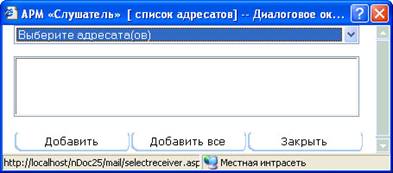
2. В списке «Выберите адресата(ов)» выбрать категорию адресатов:
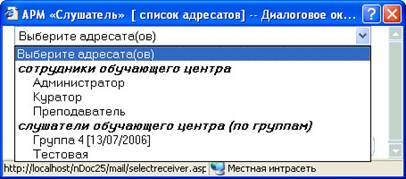
3. В окне «Список адресатов» появится список имен, относящихся к выбранной категории.
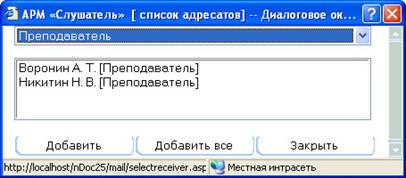
С помощью кнопок  и
и  можно перенести нужные имена из окна «Список адресатов» в окно «Получатели». При этом кнопка
  переносит отдельные имена из списка, выделенные щелчками мыши, а кнопка
  переносит весь список имен целиком. Одновременный выбор нескольких адресатов из списка осуществляется щелчками мыши на их именах при нажатой клавише <Ctrl>. После завершения формирования списка рассылки нажмите кнопку
  .
.
4. Если требуется удалить часть имен из листа рассылки (списка получателей), можно воспользоваться кнопками  и
и , которые функционируют аналогично: кнопка
  удаляет отдельные выделенные имена из листа рассылки, а кнопка
  удаляет весь лист рассылки целиком.
5. При необходимости можно перейти к следующей категории адресатов и пополнить лист рассылки дополнительно.
После того, как лист рассылки сформирован, нужно ввести текст сообщения в поле «Содержание», указать его тему в поле «Тема», при необходимости прикрепить к письму нужный файл и щелкнуть мышью по кнопке «Отправить». Письмо будет отправлено всем адресатам, перечисленным в листе рассылки.
Для прикрепления к письму файла нужно указать в поле «Прикрепить файл» путь к нужному файлу в файловой системе компьютера слушателя (данный путь можно ввести либо с клавиатуры, либо определить его с помощью стандартной процедуры Обзор).
2.5. Меню «Базы знаний»
В составе СДО «ДОЦЕНТ» функционируют хранилища учебных материалов, образующие в совокупности комплекс баз знаний учебного центра.
· Каталог учебных курсов
Слушатель учебного центра имеет доступ к каталогу курсов, по которым в центре ведется обучение. Щелчок мыши на подпункте меню «Каталог» выводит на экран форму работы с каталогом курсов (Рис. 19):
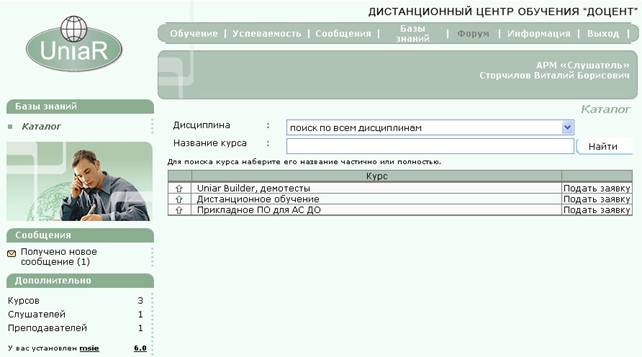
Рис. 19. Каталог учебных курсов.
Учебные курсы разбиты по тематикам (направлениям) обучения. Для просмотра курсов определенного направления необходимо выбрать интересующее направление с помощью открывающегося списка в поле «Дисциплина». На экран будет выведен список всех учебных курсов, относящихся к выбранному направлению (Рис. 20):
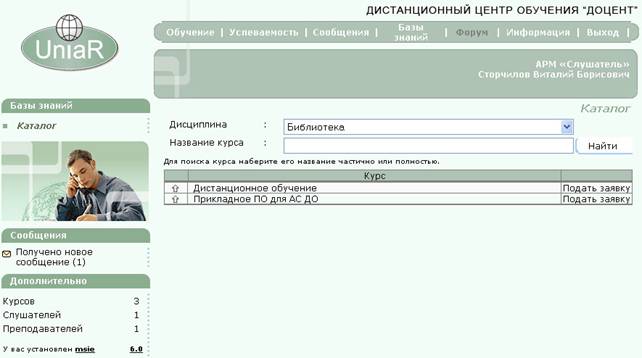
Рис. 20. Просмотр каталога курсов, относящихся к выбранной дисциплине.
Для ознакомления с описанием учебного курса необходимо щелкнуть мышью по кнопке  «Просмотреть список доступных УММТ» слева от названия курса.
Развернутый список материалов этого курса будет выведен в окне непосредственно под названием просматриваемого курса (Рис. 21):
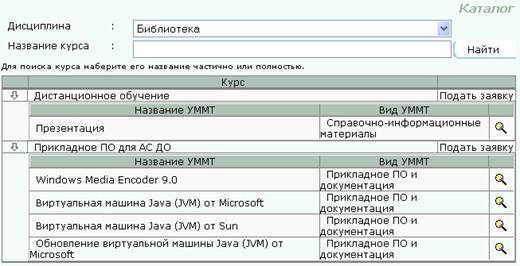
Рис. 21. Развернутый список учебных материалов.
Для просмотра любого из учебных материалов курса следует щелкнуть мышью по кнопке  «Ознакомиться с УММТ» справа от наименования учебного материала.
Если учебный курс вызвал интерес, можно подать заявку на обучение, щелкнув по ссылке «Подать заявку» справа от названия курса. Если свободной группы на данный момент нет, то заявка будет автоматически отправлена куратору (Рис. 22):
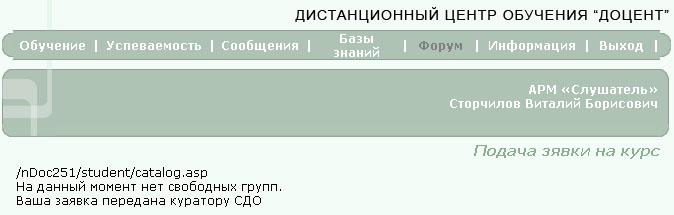
Рис. 22. Подача заявки на курс.
2.6. Меню «Форум»
В составе дистанционного обучающего центра функционирует дискуссионный клуб «Форум», предназначенный для обмена мнениями между слушателями центра в режиме off-line по интересующим их вопросам, для обсуждения которых администратором форума созданы отдельные тематические направления. Таких направлений (веток форума) может быть несколько, и каждое из направлений содержит ряд обсуждаемых в форуме тем.
СДО «ДОЦЕНТ» интегрирована с версией форума, основанной на движке Yet Another версии 1.0.0 [http://www. /].
Для входа в форум следует воспользоваться пунктом меню «Форум» на основном экране АРМ «Слушатель» (Рис. 1). Поскольку все слушатели, обучающиеся в учебном центре, являются зарегистрированными пользователями СДО, каждый из них получает доступ как к общей (гостевой), так и к закрытой частям форума.
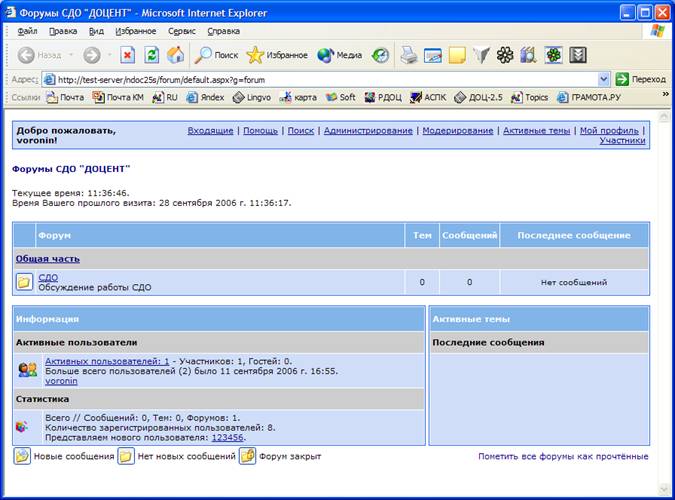
Рис. 17. Окно форума.
2.7. Меню «Информация»
В дистанционном учебном центре предусмотрена возможность получения слушателем информации о ходе учебного процесса.
Пункт меню «Информация» включает подпункты «Общая информация» и «Статистика».
· Общая информация
Данный экран содержит краткую информацию о слушателе (фамилия, имя, отчество), работающем в настоящее время на данном рабочем месте, название учебной группы, по учебному плану которой слушатель в данный момент занимается, наименование курса, материалы которого слушатель изучает, а также имена куратора учебной группы и преподавателя, ведущего обучение по указанному курсу (Рис. 23):
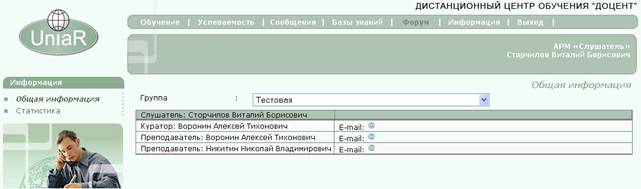
Рис. 23. Общая информация.
Поле списка «Группа» позволяет слушателю переключиться на просмотр информации о другой учебной группе, если слушатель зачислен в несколько учебных групп одновременно.
Экран содержит также адреса электронной почты куратора и преподавателя. Щелчок мышью на адресе электронной почты вызывает программу Microsoft Outlook Express, с помощью которой можно послать письмо сотрудникам дистанционного обучающего центра.
· Статистика
Экран «Статистика» содержит информацию обо всех связанных с выполнением учебного плана действиях слушателя, выполняемых на АРМ «Слушатель». Экран содержит статистику действий слушателя в рамках учебного процесса за период времени, указанный в поле «Период». По умолчанию предоставляется информация за текущую дату.
Развернутая форма представления статистической информации включает описание каждого выполняемого на АРМ «Слушатель» действия обучаемого с фиксацией времени выполнения этого действия и имеет следующий вид:
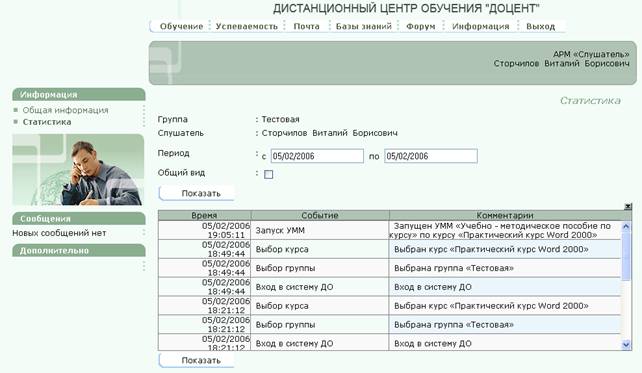
Рис. 24. Экран «Статистика».
Отметим, что данная статистика доступна также и преподавателю группы.
Если количество выполненных слушателем действий за выбранный период времени достаточно велико, их перечень выводится в окне, снабженном полосой прокрутки. В правом верхнем углу над этим окном расположена кнопка , позволяющая полностью развернуть этот перечень на экране либо опять свернуть его до размеров окна.
Слушатель имеет возможность просмотра также и краткой формы представления статистической информации (в краткой форме вместо времени выполнения того или иного действия фиксируется общее количество выполненных однотипных действий). Для просмотра краткой формы необходимо щелкнуть мышью по боксу в поле «Общий вид» (поставить «галочку»), после чего щелкнуть по кнопке «Показать». В результате на экран будет выведена следующая информация:

Рис. 25. Экран «Статистика». Общий вид.
Для изменения границ временнóго интервала просматриваемой статистики нужно поочередно щелкнуть мышью в полях «с» и «по» строки «Период». При этом на экран будет выводиться интерактивный календарь, с помощью которого можно установить новую дату:
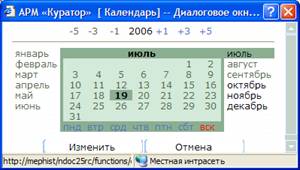
Для выбора даты следует, прежде всего, изменить год (если это необходимо). Для изменения года следует воспользоваться полями «+1», «–1» и т. д., расположенными справа/слева от номера года в верхней части «Календаря». При щелчке мышью по этим полям номер года увеличивается/уменьшается на соответствующее количество единиц.
Для того чтобы установить нужный месяц, следует щелкнуть мышью по его названию в перечне месяцев, размещенном слева и справа в окне «Календаря». Когда месяц установлен, остается выбрать нужное число – для этого надо щелкнуть мышью по нужному числу в календаре выбранного месяца, который располагается в центре окна «Календаря».
Наконец, для принятия выбранной даты следует щелкнуть в «Календаре» мышью по кнопке «Изменить». Для того, чтобы закрыть окно «Календаря», не внося никаких изменений в экран «Статистика», нужно щелкнуть мышью по кнопке «Отмена».
И чтобы просмотреть статистическую информацию за вновь установленный период времени (Рис. 26), остается щелкнуть по кнопке «Показать» на экране «Статистика»:
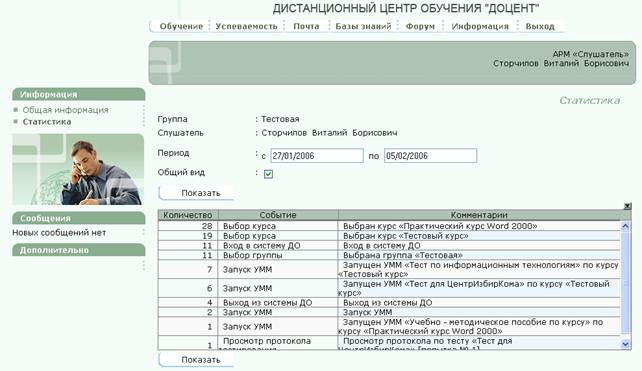
Рис. 26. Экран «Статистика». Общий вид. Выборка за период.
2.8. Меню «Выход»
Для завершения работы на АРМ «Слушатель» следует воспользоваться пунктом меню «Выход». На экране появится окно с предупреждением:
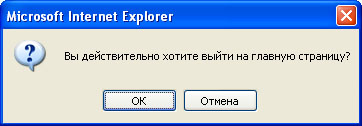
Если в этом окне нажать кнопку «ОК», то сеанс работы со слушателем завершается и производится возврат на главную страницу СДО «ДОЦЕНТ».
ПАМЯТКА СЛУШАТЕЛЮ
Список основных команд АРМ «СЛУШАТЕЛЬ» |

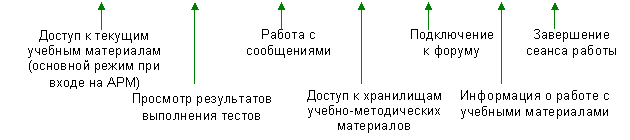
Вход на АРМ «Слушатель» |
| |
Для входа на АРМ «Слушатель» | Ввести регистрационные данные, выданные Куратором учебной группы. После ввода регистрационных данных пользователю открывается доступ ко всем ресурсам АРМа «Слушатель», доступным для его учебной группы. |
|
Работа с меню «Обучение» |
| |
Для начала обучения | Выбрать подпункт меню «Расписание занятий». Выбрать учебно-методический материал из календарного плана обучения, щелкнув мышью в соответствующей строке таблицы. | |
Для выполнения тестовых заданий | Выбрать подпункт меню «Индивидуальные тесты». Выбрать тестовое задание, щелкнув мышью в соответствующей строке таблицы. | |
Для участия в консультации | Выбрать подпункт меню «Консультации». Выбрать тему консультации из списка Нажать на кнопку | |
Для работы в режиме Консультации | Нажать на кнопку Задать преподавателю вопрос в поле
Нажать на кнопку | |
Для работы в режиме фронтального опроса | Нажать на кнопку Для ответа на поставленный вопрос ввести ответ в поле
В зависимости от типа вопроса нажать на кнопку | |
Для работы в режиме Конференция или Свободный разговор
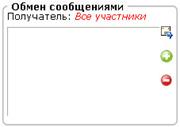
| Нажать на кнопку Набрать сообщение в поле
Нажать на кнопку | |
Работа с меню «Успеваемость» |
| |
Для получения протокола тестирования
| Выбрать подпункт меню «Успеваемость». В таблице щелкнуть мышью на строке выполненного теста |
|
Для просмотра зачетной книжки слушателя | Выбрать подпункт меню «Зачетная книжка». |
|
Работа с меню «Сообщения» |
| |
Для просмотра сообщений | Выбрать подпункт меню «Входящие». |
|
Для отправки сообщений | Выбрать подпункт меню «Написать письмо». |
|
Для удаления сообщений | Выбрать подпункт меню «Входящие». Выделить удаляемое сообщение щелчком мыши в окошке переключателя. Нажать кнопку «Удалить». |
|
Работа с меню «Базы знаний» |
| |
Для работы с каталогом курсов | Выбрать подпункт меню «Каталог». |
|
Работа с меню «Форум» |
| |
Для выхода в форум | Выбрать пункт меню «Форум». |
|
Работа с меню «Информация» |
| |
Для получения информации о работе с учебными материалами | Выбрать подпункт меню «Статистика». |
|
Выход из АРМ «Слушатель» |
| |
Для завершения работы на АРМ «Слушатель» | Выбрать пункт меню «Выход». |
|



 или
или  .
.