Партнерка на США и Канаду по недвижимости, выплаты в крипто
- 30% recurring commission
- Выплаты в USDT
- Вывод каждую неделю
- Комиссия до 5 лет за каждого referral
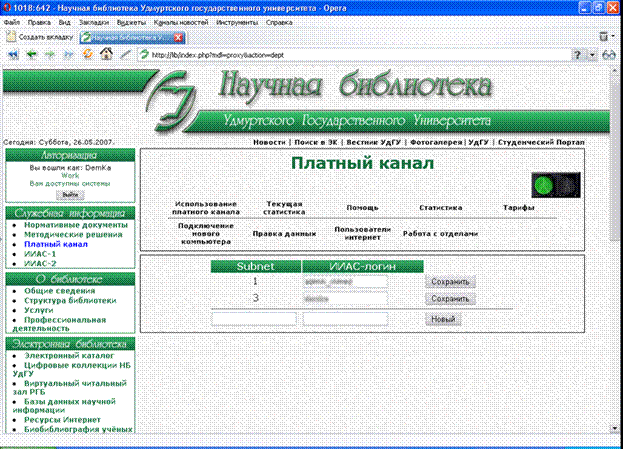
Для работы с системой, Вам необходимо авторизоваться на сайте НБ УдГУ, для этого введите свои авторизационные данные в поля «имя» и «пароль» в меню сайта «Авторизация». После успешной авторизации Вы увидите новое меню «Служебная информация» в нём пункт «Платный канал».
Какие функции Вам доступны:
1. Подключение/отключение компьютеров (Использование платного канала)
2. Просмотр текущей статистики (Текущая статистика)
3. Просмотр общей статистики (Статистика)
4. Работа с тарифами (Тарифы)
5. Подключение новых компьютеров
6. Правка статистических данных
7. Управление доступом в Интернет для сотрудников
8. Управление подсетями
Для подключения компьютера необходимо:
1. Щёлкнуть по изображению компьютера мышью.
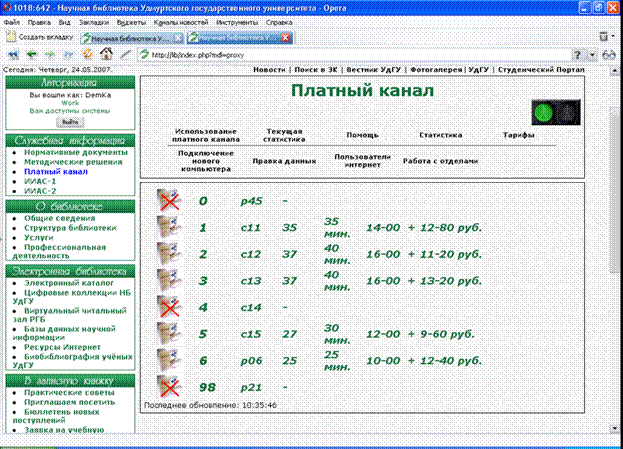
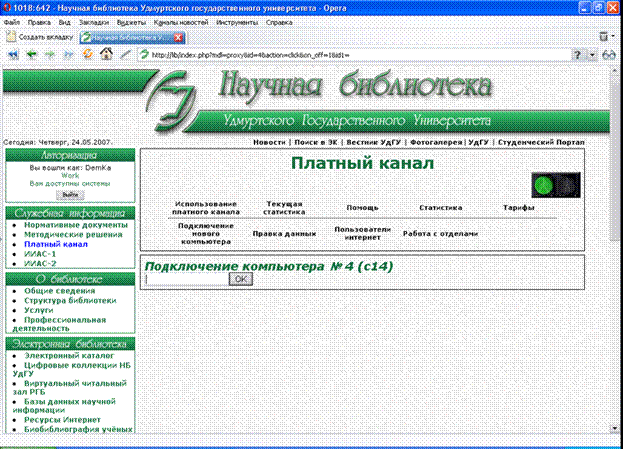
2. В предложенной форме считать штрих-сканером или ввести в ручную штрих-код читательского билета.
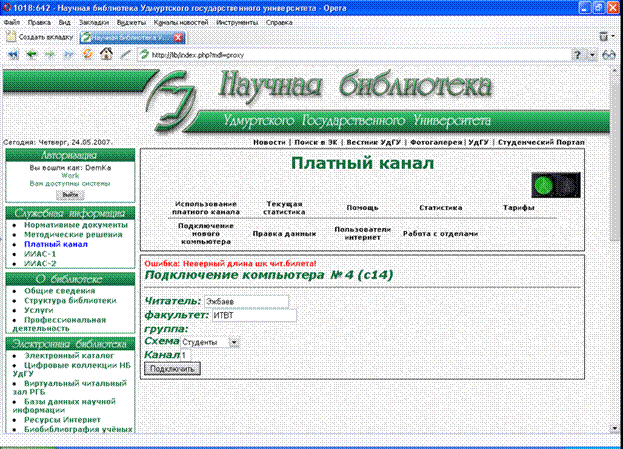
3. Далее если всё прошло успешно, то достаточно выбрать схему подключения из выпадающего меню и канал доступа. Нажимаем на кнопку «Подключить»

4. Если у читателя есть нарушения по библиотеке, то система сообщит Вам об этом всплывающим окном и не даст подключить компьютер. В таких случаях у Вас есть возможность подключить читателя по «общему» читательскому билету как постороннего (повторите пункты 1-3 считав «общий» читательский билет).
5. Если система выдала ошибку (например: «Ошибка: Неверный длина шк чит. билета!»), то информацию о читателе Вы должны ввести вручную.
Для отключения компьютера необходимо:
1. Щёлкнуть мышкой по изображению подключенного компьютера. На экране появится отчёт по посещению читателя (время, потреблённый трафик и т. д.)
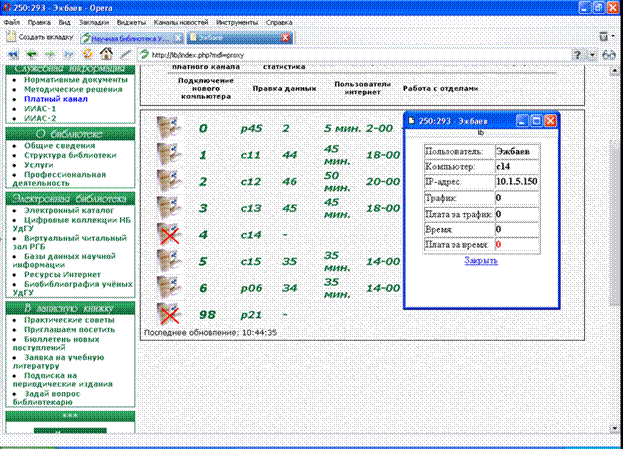
Для просмотра текущей статистики щёлкните по ссылке «Текущая статистика»

Для просмотра общей статистики
1. Щёлкните по ссылке «Статистика»
2. Из выпадающих меню выберите год, месяц, корпус, канал
3. Нажмите на кнопку «Показать»
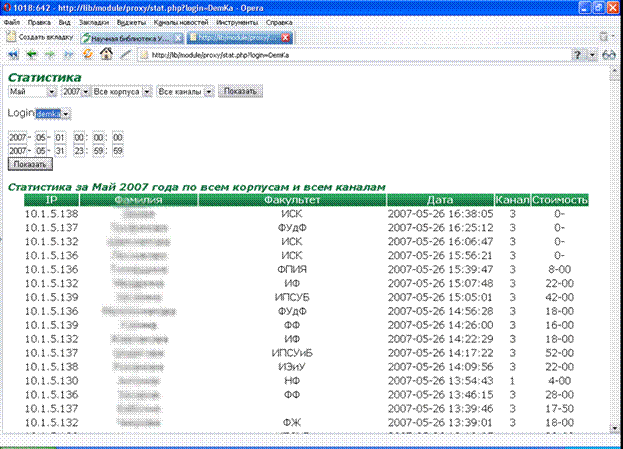
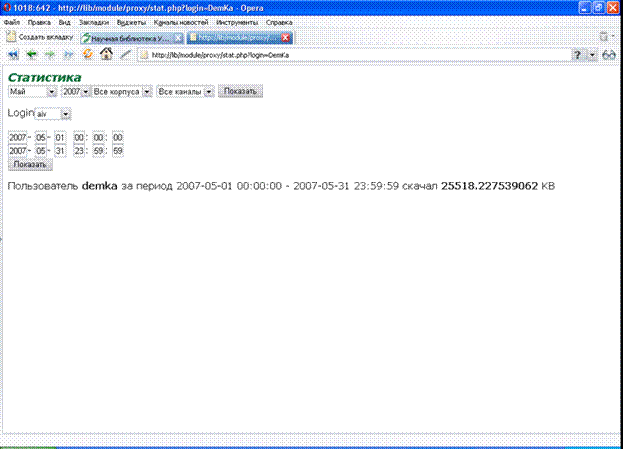
Для просмотра статистики по пользователям
1. Выберете из выпадающего списка login пользователя
2. Заполните период требуемой статистики
3. Нажмите «Показать»
Для работы с тарифами
1. Щёлкните по ссылке «Тарифы»
2. Для редактирования
a. тарифа щелкните мышью по его названию
b. измените данные в полях
c. нажмите «Сохранить»
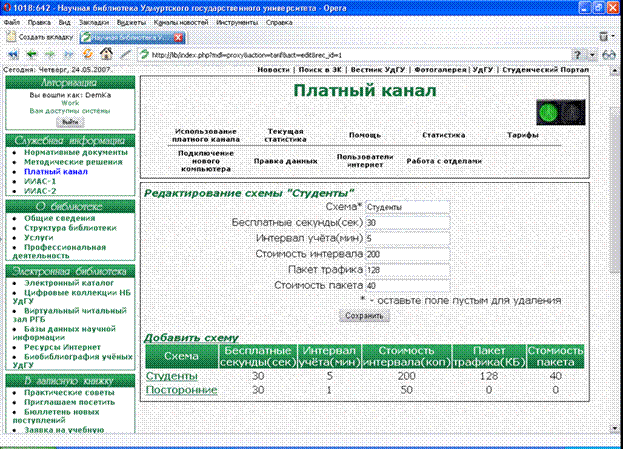
3. Для создания тарифа
a. щёлкните по ссылке «Добавить схему»
b. заполните все поля формы
c. нажмите «Сохранить»
Для добавления новых/редактирования/удаления компьютеров в систему
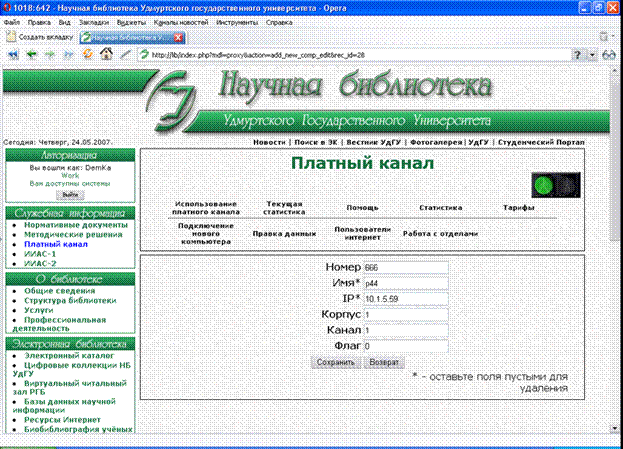
Щёлкаем по ссылке «Подключение нового компьютера»
1. Для редактирования данных о компьютере щёлкаем по названию компьютера и в открывшейся форме заменяем необходимую информацию. Нажимаем кнопку «Сохранить»

2. Для добавления нового компьютера проходим по ссылке «Добавить новый» внизу страницы. Далее заполняем поля формы и нажимаем на кнопку «Сохранить»
Для правки статистических данных
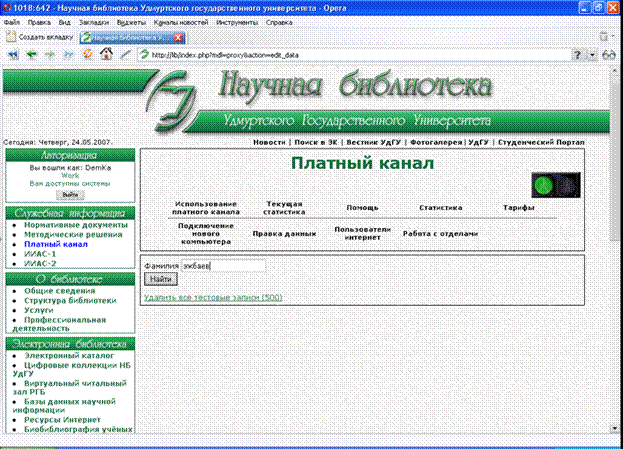
Щёлкаем по ссылке «Правка данных»
1. В предложенное поле необходимо ввести фамилию пользователя или часть фамилии. Нажимаем «Найти»
2. Вы должны увидеть список всех посещений с такой фамилией
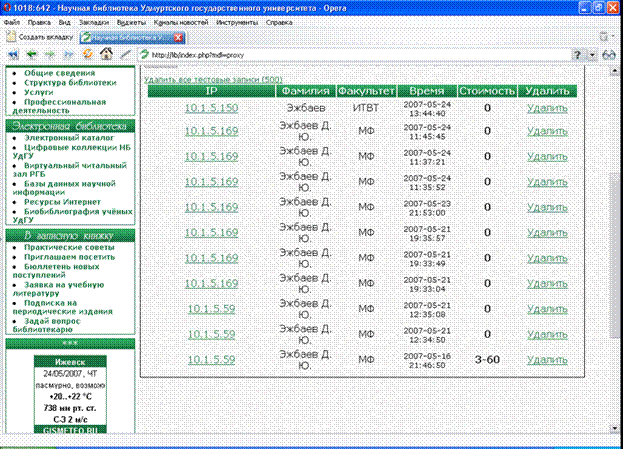
3. Для удаления этой записи, щёлкните по ссылке «Удалить»
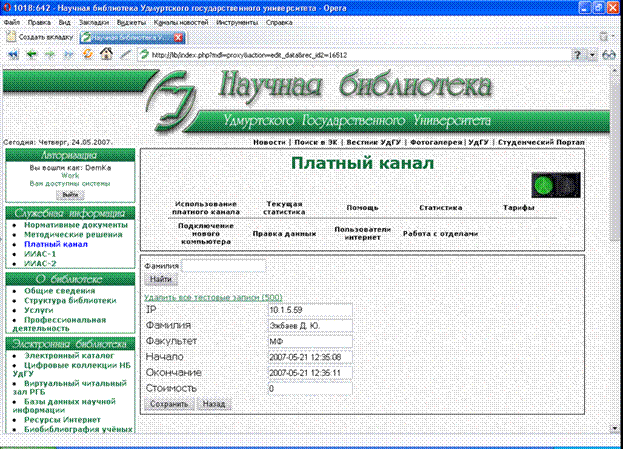
4. Для редактирования – щёлкните по IP-адресу и, в открывшейся форме исправьте ошибочные данные. Нажмите «Сохранить»
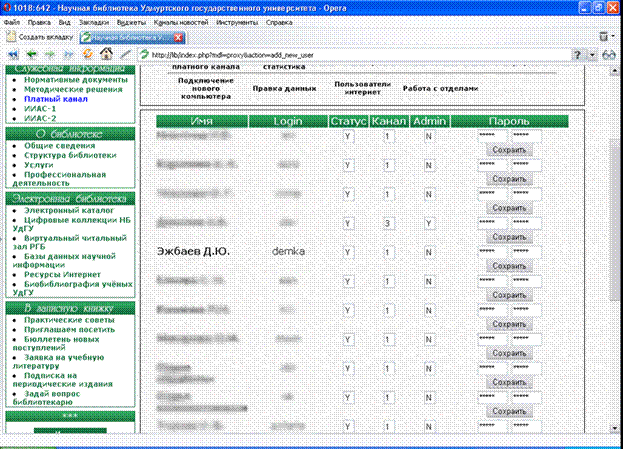
Для работы с авторизационными данными сотрудников
1. Ссылка «Пользователи интернет»
2. Для редактирования - измените данные в строке необходимого пользователя и нажмите «Сохранить»
3. Для добавления нового – заполните пустую форму внизу страницы.
Для работы с подсетями
1. Пройдите по ссылке «Работа с отделами»
2. Измените данные о существующих отделах и нажмите «Сохранить»
3. Введите информацию о новом отделе.