


Партнерка на США и Канаду по недвижимости, выплаты в крипто
- 30% recurring commission
- Выплаты в USDT
- Вывод каждую неделю
- Комиссия до 5 лет за каждого referral
Инструкция по работе в модуле «Студент АСА»
по прохождению компьютерного тестирования в программе автоматизированной среды аттестации (АСА)
Для прохождения компьютерного тестирования студенту необходимо выполнить четыре шага:
1. Загрузить главную страницу портала Центра аттестации;
2. Выполнить вход (авторизацию);
3. Выбрать интересующую дисциплину, по которой необходимо пройти тест;
4. Получить доступ и начать прохождение тестирования.
Шаг 1. Для загрузки главной страницы портала Центра аттестации необходимо выполнить следующее действие: в адресной строке интернет-браузера ввести http://asa. ***** (рис. 1)
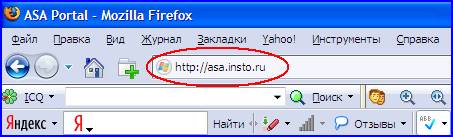
Рис. 1 «Загрузка портала Центра Аттестации»
Шаг 2. Для того, чтобы система вас опознала необходимо выполнить авторизацию (вход) в систему с использованием личного логина и пароля. Для этого необходимо нажать на кнопку «Войти в систему» (рис. 2)
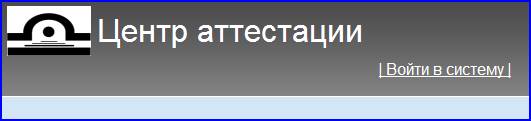
Рис. 2 «Авторизация (вход) в систему»
В соответствующие поля: «Введите Ваш логин» и «Введите Ваш пароль» необходимо вписать личные логин и пароль (рис. 3)
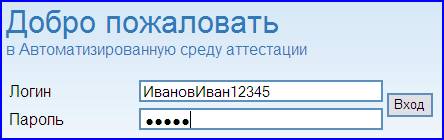
Рис. 3 «Ввод персонального логина и пароля»
Шаг 3. Для прохождения тестирования студент выбирает интересующую дисциплину из всплывающегося списка. Для этого необходимо на персональной странице нажать на кнопку «Аттестация».
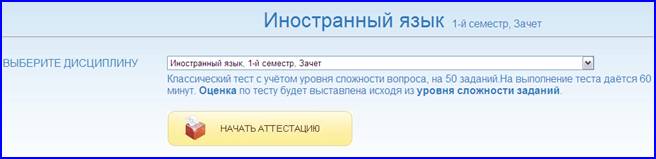
Рис.4 Выбор дисциплины для тестирования
Для удобства поиска, дисциплины формируются с список по семестрам с указанием формы аттестации. После выбора дисциплины нажать на кнопку «Начать аттестацию» 
Шаг 4. Все готово к началу тестирования. Запрос отправлен куратору для дачи разрешения на прохождение аттестации. Остается получить разрешение куратора и повторно нажать на кнопку «Начать аттестацию» (рис. 5)
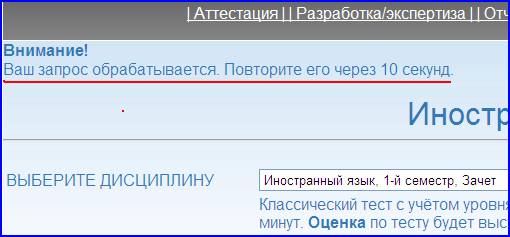
Рис. 5 «Обработка запроса тестирования»
Примечание: В случае, если при нажатии кнопки «Начать аттестацию» система отвечает: «Подождите, ваш запрос обрабатывается, повторите попытку через 10 секунд», значит Куратор еще не дал разрешение на прохождение тестирования. Повторите попытку чуть позже.
Дополнительные материалы (функции)
1. Пройти репетиционное тестирование. По интересующей дисциплине также можно пройти репетиционное тестирование, выбрав нужную дисциплину из списка и нажав на кнопку 
2. Структура дисциплины. Студент может просмотреть структуру любого теста (разделы, темы, и т. д.), который ему необходим для рассмотрения и более качественной подготовки к сдаче дисциплины. Нажать на кнопку 
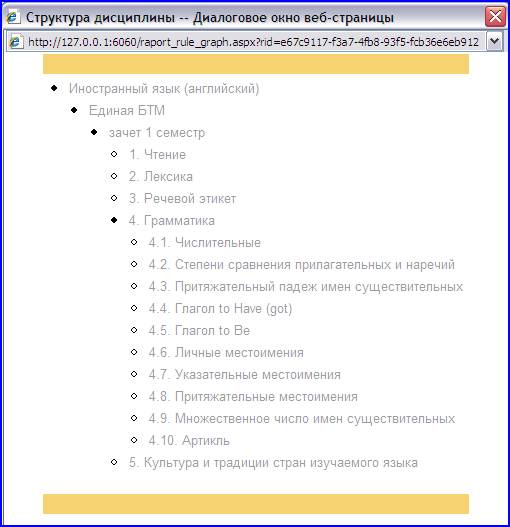
Рис. 6 «Просмотр структуры теста»
Карточка студента. Всю информацию студент может посмотреть в своей карточке. Параметры учебной карточки (рис. 7):
- Ф. И.О студента
- Форма обучения
- Институт
- Специальность
- Специализация
- Изучаемый язык
- Состояние договора
- Дата заключения договора
- № зачетной книжки
- Территория
- Базовое образование
- Срок обучения
- Итоговый образовательный рейтинг
- Квалификация
- Логин
- Идентификатор студента
Зачетная книжка. Вся информация о пройденных дисциплинах отображается в зачетной книжке, ниже под карточкой студента (рис. 7). В ней отображается вся информация по дисциплинам, которые проходил студент.
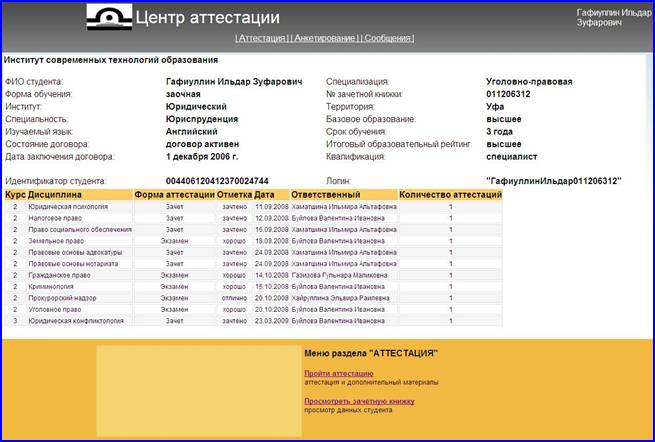
Рис. 7 «Карточка студента и зачетная книжка»
Прохождение тестирования. Общий вид страницы тестирования (рис. 8)
Состоит из следующих элементов:
- Время тестирования ( остаток)
- Номер вопроса
- Уровень сложности вопроса
- Вопрос
- Навигация по вопросам
- Закончить тест
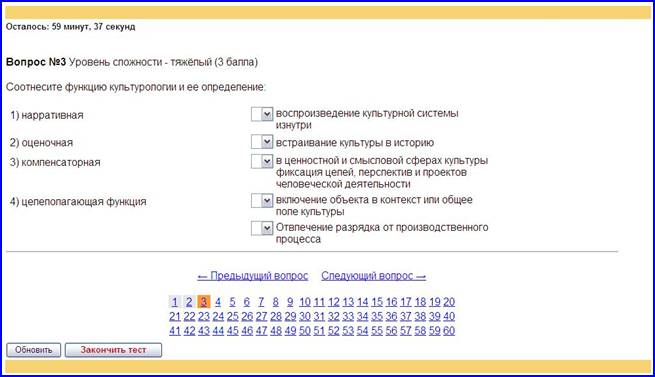
Рис. 8 «Прохождение тестирования»
Составил администратор системы ЦА
Андрей Сергеевич
