


Партнерка на США и Канаду по недвижимости, выплаты в крипто
- 30% recurring commission
- Выплаты в USDT
- Вывод каждую неделю
- Комиссия до 5 лет за каждого referral
Инструкция по работе с порталом
«Образование Костромской области»
(www. koipkro. *****)
В данной инструкции изложены основные возможности по работе со средой Windows Sharepoint servicers на основе которой создан портал «Образование Костромской области»
I. Регистрация
Для работы с порталом (добавление, редактирование, удаление документов, изменение страниц) нужно быть зарегистрированным пользователем, т. е. иметь имя пользователя (логин) и пароль.
1. Нажимаем  в правом верхнем углу главной страницы портала (в окне браузера Internet Explorer).
2. Появится окно для авторизации пользователя. В поле «Пользователь» вводим имя (логин), в поле «Пароль» - пароль. Нажимаем кнопку OK или клавишу Enter.
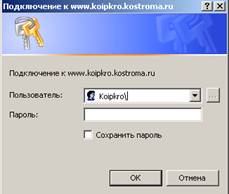
 При авторизованном входе вместо кнопки Вход появится имя пользователя, «Мой узел», «Мои ссылки»
Работа с Интернет-представительством образовательного учреждения
Теперь непосредственно откроем интернет-представительство. Начать работу над узлом нужно с определения структуры сайта, какие веб-части будут располагаться на узле (извещения, ссылки, веб-часть с фотографией, календарь, панель быстрого запуска и т. д.)
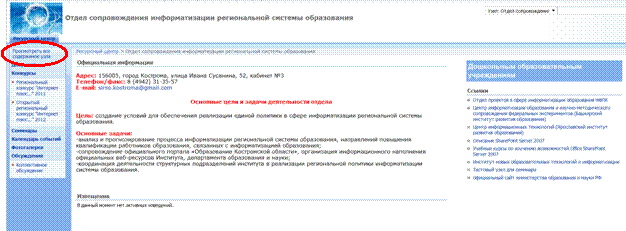
Чтобы посмотреть все элементы сайта необходимо на панели быстрого запуска нажать ссылку Просмотреть все содержимое узла.
|
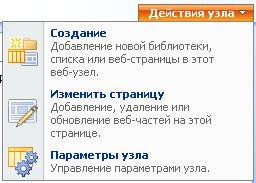
 Для того чтобы изменить структуру узла предназначена кнопка «Действия узла» с выпадающим меню
1.Создание – создание библиотек, списков, страниц и узлов.
2. Изменить страницу – изменение текущей страницы узла. Добавление, удаление, обновление веб-частей.
3. Параметры узла – доступ к параметрам узла.
Основные возможности:
- «Название, описание и значок» - изменение названия, описания, эмблемы и адреса узла;
- «Переходы» - редактирование меню быстрого запуска;
- «Представление в виде дерева» - вкл./выкл. область быстрого запуска, вкл./выкл. представление в виде дерева;
- «Библиотеки и списки узла» - настройка параметров библиотек и списков узла;
- «Узлы и рабочие области» - просмотр и создание дочерних узлов для данного узла.
 Работа с библиотеками документов и рисунков
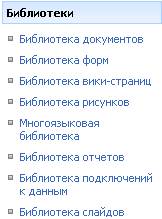
Для создания библиотеки нажимаем «Действия узла», выбираем «Создать». В появившемся окне создания выбираем тип библиотеки. Далее в новом окне вводим название, описание, отображение в панели быстрого запуска(да/нет), поддержку версий (да/нет).
После создания библиотеки можно преступить к ее наполнению.
Для работы с библиотеками существует панель инструментов 
Создать – создание нового документа или папки в текущей библиотеке 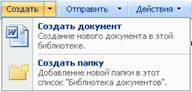 документов/рисунков.
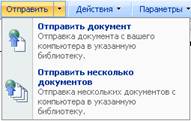
Отправить – отправка документов/рисунков с компьютера в текущую библиотеку.
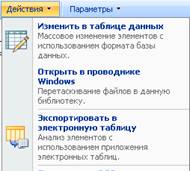
 Действия с библиотекой документов – изменение элементов библиотеки с использованием формата базы данных, открытие и работа с библиотекой в представлении проводника Windows, экспорт в электронную таблицу.
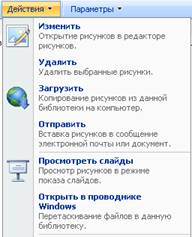
 Действия с библиотекой рисунков – изменение выбранных рисунков в редакторе рисунков Microsoft Office Picture Manager; удаление выбранных рисунков; копирование рисунков из данной библиотеки на компьютер; просмотр рисунков в режиме слайд-шоу; открытие библиотеки в режиме проводника Windows.
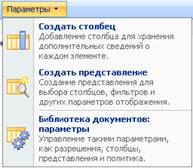 Параметры
Основные возможности:
- изменение названия и описания, вкл./выкл. отображения библиотеки в панели быстрого запуска;
- удаление текущей библиотеки; сохранение в качестве шаблона;
- управление версиями;
-  управление разрешениями на работу с текущей библиотекой.
Работа с документами
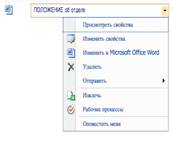
Подведя курсор к названию документа, автоматически появляется кнопка Далее, которая открывает контекстное меню с опциями по работе с файлом:
-  Просмотреть свойства – в открывшемся окне можно увидеть полное название документа, описание документа, дату создания и изменения файла и панель инструментов по работе с данным файлом.
- 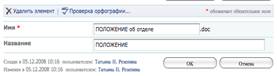 Изменить свойства – в открывшемся окне в строке Имя можете изменить имя файла, в строке Название – изменяется название документа, после надо нажать кнопку ОК.
- Изменить в Microsoft Office Word – данная опция позволяет открыть документ в программном продукте Microsoft Word для последующего его изменения. Примечание: новые изменения документа сохраняться в библиотеке документов на портале.
- Удалить – удаление данного файла из библиотеки документов.
- Отправить – в другое расположение данный файл, оправить ссылку документа по e-mail, загрузить копию на диск вашего компьютера.
- Извлечь – опция предназначена для извлечения данной версии из библиотеки документов.
- Рабочие процессы - эта страница предназначена для запуска нового рабочего процесса, относящегося к текущему элементу, и для просмотра состояния выполняющегося или завершенного рабочего процесса.
- Оповестить меня - Эта страница предназначена для создания оповещения по электронной почте, уведомляющего об изменении указанного элемента, документа, списка или библиотеки.
Работа со списками
Для создания списка нажимаем «Действия узла», выбираем «Создать». В появившемся окне создания выбираем тип списка. 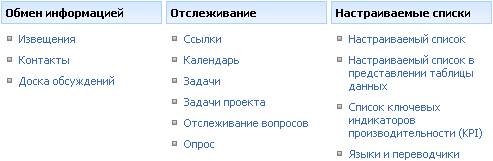
В новом окне Создание вводим название, описание, отображение в панели быстрого запуска(да/нет).
Настраиваемый список позволяет создавать новые столбцы с названиями не входящими в шаблон списков.
 Для работы со списками представлена та же панель инструментов, что и для библиотек, за исключением кнопки «Отправить». Однако, команды для кнопок отличаются.
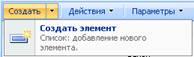
Создать – добавить новый элемент списка.
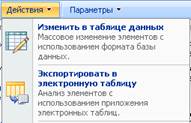 Действия – изменение элементов таблицы с использованием формата базы данных; экспорт и анализ элементов с использованием приложения электронных таблиц Excel; работа с элементами в базе данных Microsoft Office Access.
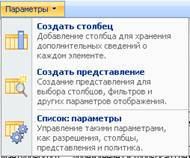 Параметры – создание и управление столбцами таблицы, представлениями; изменение названия, описания таблицы; сохранение в качестве шаблона, удаление таблицы; управление разрешениями.
Создание страниц
Есть возможность создавать простые страницы и страницы веб-частей.
Нажимаем «Действия узла», выбираем «Создание», загрузиться соответствующая страница. Выбираем тип:
1. Простая страница
Вводим имя страницы и указываем библиотеку, где она будет храниться.
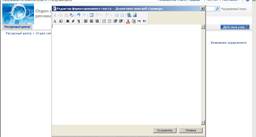 Чтобы изменить содержимое страницы необходимо нажать ссылку Изменения содержимого. Автоматически откроется окно Редактор форматирования текста с панелью инструментов. По окончанию работы над содержимом страницы – нажать кнопку Сохранить.
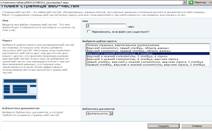 Примечание: на странице можно разместить изображения, таблицы, гиперссылки.
2. Страница веб-частей
Вводим имя страницы, выбираем макет и библиотеку, где страница будет храниться.
Созданная страница будет содержать готовую структуру веб-частей, которую можно заполнить используя инструмент Добавить веб-часть.
Создание узла
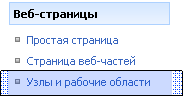 Нажимаем «Действия узла», выбираем «Создание». На странице создания выбираем Узлы и рабочие области. Далее вводим название и описание узла, адрес узла, определяем шаблон, разрешения для пользователей и нажимаем OK.
Главная страница сайта
Для того чтобы увидеть все содержимое главной страницы необходимо нажать Действия узла – Изменить страницу. Страница сайта имеет следующий вид в режиме редактирования
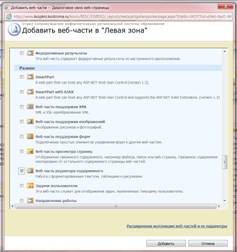


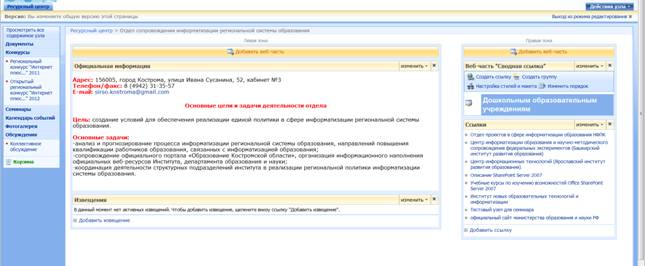 Главная страница разделена на 2 зоны: левая и правая. В каждую зону можно добавить веб-части. Нажимаем на кнопку Добавить веб-часть и в открывшемся окне выбираем из списка:
- Списки и библиотеки – веб-части входящие в содержимое сайта;
- Разное – специализированные веб-части предназначенные для вставки на страницу таких объектов как текст, картинка, ссылка, форма.
Для вставки текста и картинки на страницу понадобится веб-часть Редактор содержимого. Выделите веб-часть галочкой и нажмите кнопку Добавить.
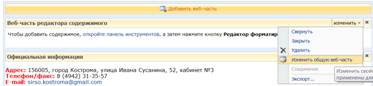
Данная веб-часть появится на странице. Для того чтобы внести изменения в веб-часть необходимо в правом верхнем углу нажать кнопку Изменить, далее Изменить общую веб-часть.
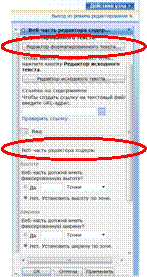
 В правой стороне страницы появится панель инструментов веб-части. Для ввода информации на панели используем кнопку Редактор форматированного текста.
Для того чтобы изменить название веб-части выбираем на панели инструментов функцию Вид – Название или, убираем полностью название веб-части – Вид – Тип хрома – Нет.
После окончания редактирования страницы нажмите ссылку Выход из режима редактирования.
