


Партнерка на США и Канаду по недвижимости, выплаты в крипто
- 30% recurring commission
- Выплаты в USDT
- Вывод каждую неделю
- Комиссия до 5 лет за каждого referral
Работа с электронной почтой *****
Консультативный текст
1. Пройдите на адрес почты www. /a/*****;
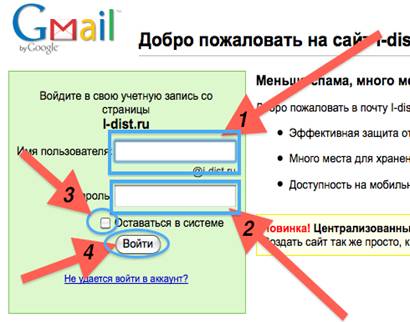
2. В открывшемся окне действуйте так:
а) стрелка 1 – из полученных сведений перепечатайте в первую строку то, что написано ДО знака @;
б) стрелка 2 – во вторую строку из полученных сведений перепечатайте пароль;
в) стрелка 3 – по маленькому квадрату щёлкните – появится галка;
г) стрелка 4 – нажмите на кнопку ВОЙТИ.
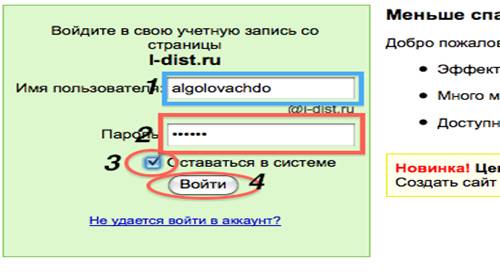 Вот что у вас должно будет получиться:
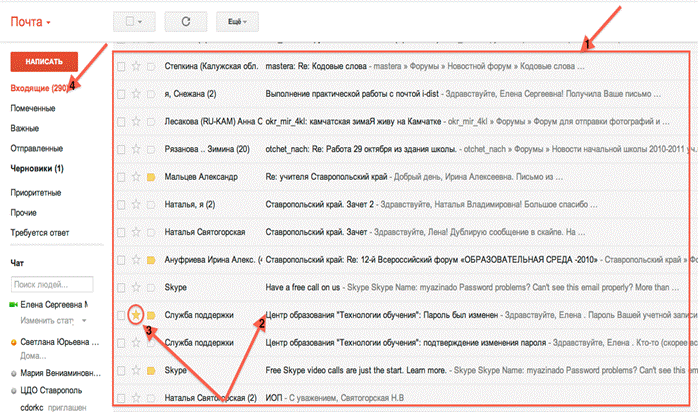 Теперь давайте присмотримся к тому, как выглядит школьная почта и выполним некоторые первые необходимые шаги:
а) стрелка 1 – в средней части почтового окна вы увидите пришедшие к вам письма;
б) стрелка 2 – найдите среди них письмо от службы поддержки Центра Образования и нажмите на него;
в) стрелка 3 – поставьте рядом с письмом звёздочку и никогда не удаляйте его – это письмо содержит ключи (логин и пароль) для входа на школьный сайт. Звёздочка поможет вам легко найти важное письмо;
г) стрелка 4 – посмотрите, сколько непрочитанных писем содержится в вашем почтовом ящике.
Как получить и просмотреть полученные письма
В левой части находятся папки, в которых вы будете хранить и просматривать письма. Некоторые папки уже созданы, остальные вы создадите сами по своему усмотрению:
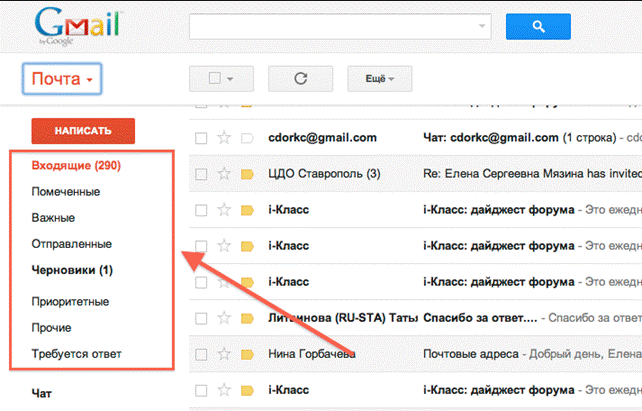 В средней части окна находятся сами письма.
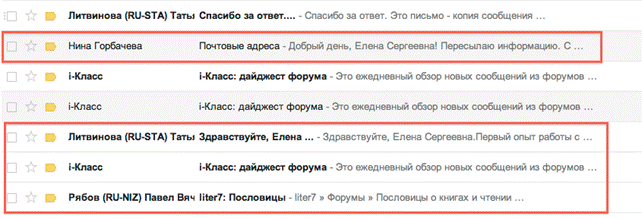
Те письма, названия которых написаны жирным шрифтом не прочитаны вами. Чтобы их прочитать, достаточно щёлкнуть по названию письма.
Если название письма написано более бледно, значит это письмо вы уже читали.
Письма, имеющие одну тему, автоматически объединяются в цепочку писем. В скобках указано количество писем в цепочке.
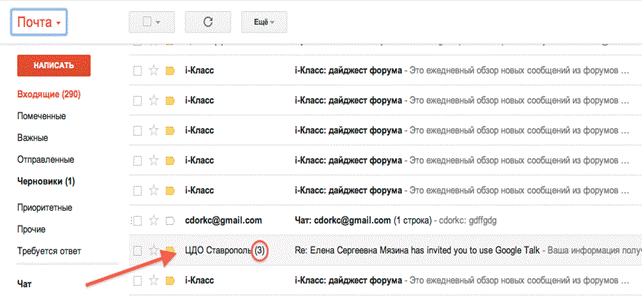 Чтобы увидеть все письма цепочки, достаточно щёлкнуть по названию письма.
Как найти нужное письмо в почте
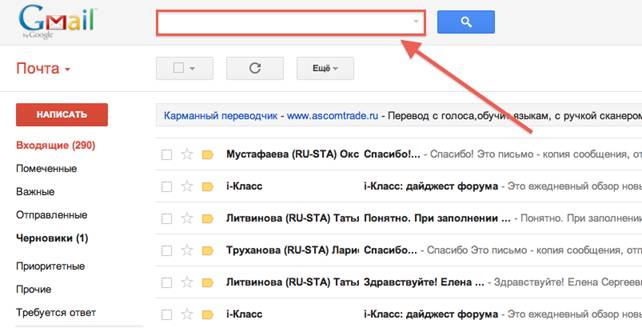 Спустя достаточно короткое время в вашем почтовом ящике накопится достаточно большое количество писем. Конечно, ненужные вы удалите. На нужные навесите ярлыки и заархивируете. Но всё равно поиск нужного письма может даже при хорошо разобранной почте занять достаточно большое количество времени. Для быстрого решения этой задачи в почте есть поисковая строка:
В поле для поиска вводите либо тему письма, либо имя отправителя.
Система сама отсортирует все письма, которые содержат указанное вами в поисковой строке слово. Так нужное письме будет искать легче;
Чтобы вернуться снова ко всему списку писем, нажмите на название ящика, который вам нужен, например, ВХОДЯЩИЕ.
Как заполнять адресную книгу
Слева сверху найдите слово Почта и нажмите на него, появится список, выберите КОНТАКТЫ.
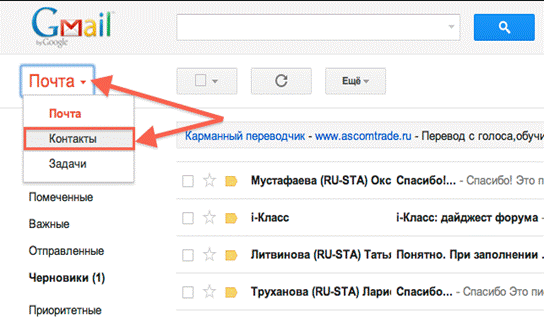
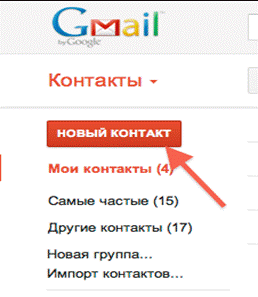
Далее откроется окно адресной книги. Чтобы добавить контакт, нужно нажать на кнопку НОВЫЙ КОНТАКТ.
После этого нужно будет заполнить форму адресной карточки (добавить имя, адрес электронной почты и т. д.)
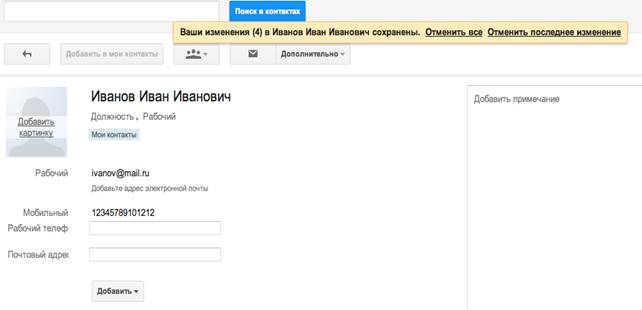
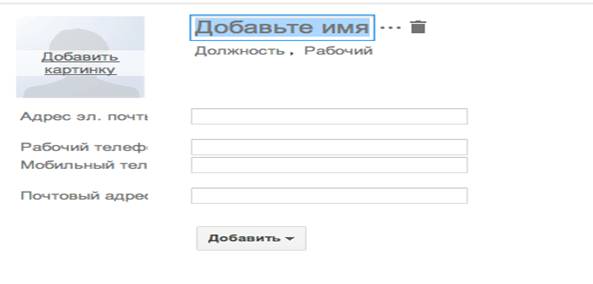 Все данные сохраняются автоматически.
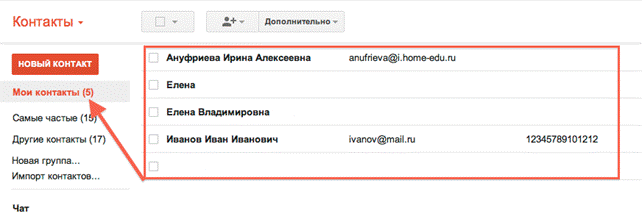
 Все сохраненные контакты можно найти в Меню КОНТАКТЫ — МОИ КОНТАКТЫ.
При необходимости в адресную карточку можно вносить изменения, а так же удалить если адресная карточка устарела.
Для внесения изменений достаточно щёлкнуть по полю, которе Вы хотите изменить.
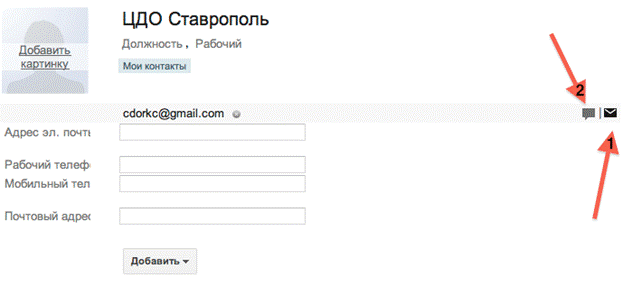
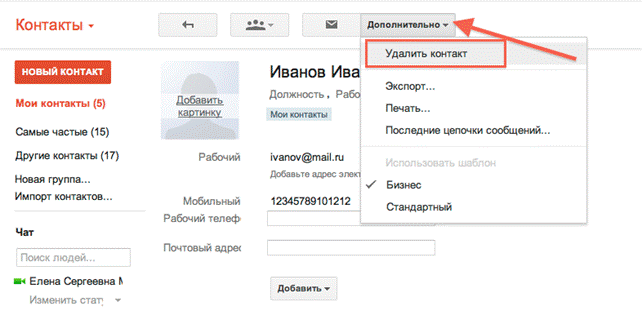 Из адресной карточки можно написать письмо любому человеку, который есть в вашей адресной книге. Для началы Вы находите в адресной книге человека, которому хотите написать письмо, далее нажмите на конвертик ( стрелка 1). Рядом с конвертиком есть еще одна пиктограмма (стрелка 2), которая даёт возможность выйти в чат с данным человеком. Подробнее об этом в следующй статье.
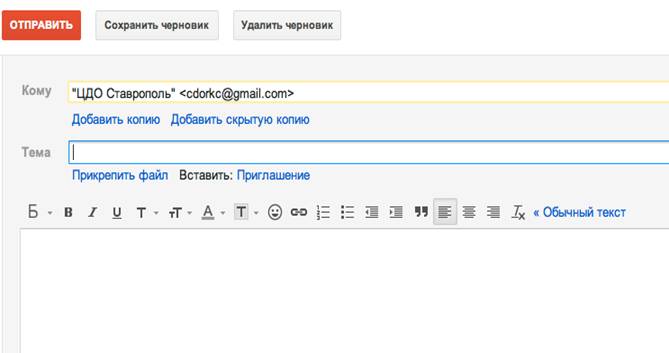
После нажатия пиктограмы с конвертиком появится окно для написания письма.
Как написать письмо
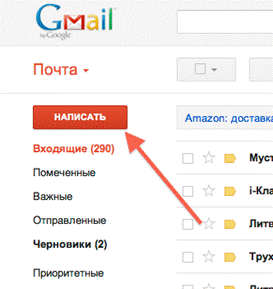
Найдите словосочетание НАПИСАТЬ и нажмите на него. Откроется окно написания письма. Для начала необходимо заполнить поле КОМУ, то есть написать электронный адрес человека, которому Вы хотите отправить письмо. Как только Вы начнёте вводить электронный адрес Вам будет предложен список электронных адресов, которые есть в адресной книге. Вам останется только выбрать нужный. Если же этот адрес не вписан в адресную книгу, то нужно будет ввести электронный адрес самостоятельно.

После того, как введён электронный адрес, нужно заполнить поле ТЕМА. Это поле необязательно для заполнения.
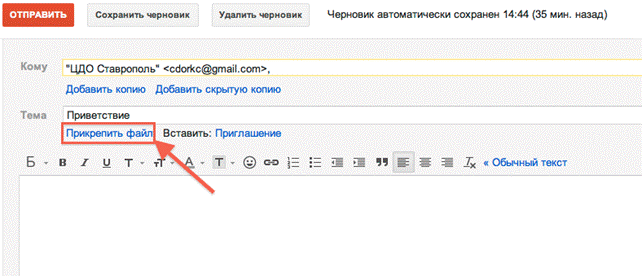
Если нужно прикрепить файл к письму, то нажмите на словосочетание ПРИКРЕПИТЬ ФАЙЛ.
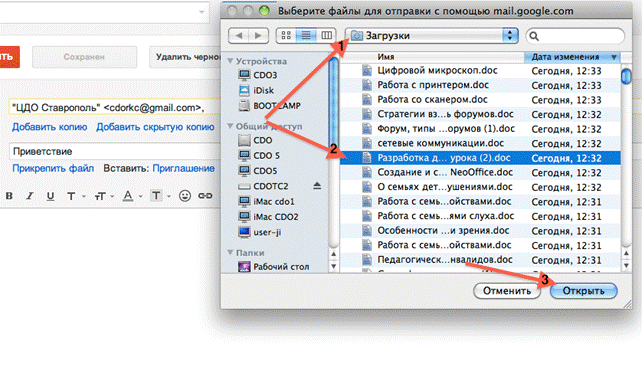
 Теперь ваша задача найти сам файл, который вы хотите отправить:
• стрелка 1 – выбрать необходимую папку (в данном случае папка Загрузки);
• стрелка 2 – далее файл (или папку, в которой он лежит) для отправки, щёлкнуть по нему;
• стрелка 3 – щёлкнуть по кнопке ОТКРЫТЬ:
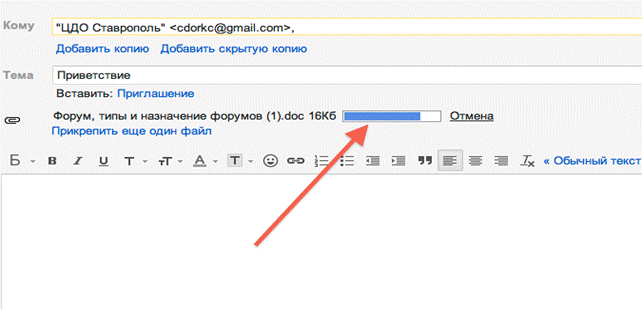
 Файл какое-то время будет прикрепляться к письму. На фото видно, как синяя полоса постепенно становится длиннее и заполняет собой всё отведенное для этого пространство.
Следует знать о том, что если вы прикрепили файл к письму и отправили его, то с вашего компьютера он не пропадает, вы отправляете лишь его копию, первоисточник остаётся у вас.
Если письмо готово полностью: заполнено поле КОМУ, написана ТЕМА, написано само письмо, прикреплен (при необходимости) файл, то письмо пора отправлять. Для этого есть две кнопки ОТПРАВИТЬ – сверху и снизу – жмите на любую.
Письмо отправляется в течение некоторого времени. Система вас об этом уведомит. Когда письмо отправится полностью, вы узнаете об этом из уведомления.

