


Партнерка на США и Канаду по недвижимости, выплаты в крипто
- 30% recurring commission
- Выплаты в USDT
- Вывод каждую неделю
- Комиссия до 5 лет за каждого referral
Система
оказания государственных услуг в электронном виде на платформе
Microsoft SharePoint Server 2010
Enterprise Office Solution
for SharePoint
Руководство пользователя
Система
оказания государственных услуг в электронном виде
на платформе
Microsoft SharePoint Server 2010
Enterprise Office Solution for SharePoint
Руководство пользователя
Настоящее руководство предназначено для использования при работе с системой «Enterprise Office Solution for SharePoint» («EOS for SharePoint») и содержит методические рекомендации по организации оказания государственных услуг в электронном виде с использованием данного программного продукта.
В данном документе содержится общее описание функциональных возможностей «EOS for SharePoint», а также порядок действий пользователя при работе с системой.
Документ разработан специалистами компании «Электронные Офисные Системы» и предназначен для пользователей, непосредственно участвующих в процессах оказания государственных услуг организации.
Общие сведения о системе, необходимые для первоначального ознакомления с «EOS for SharePoint», приведены в документе «Введение в систему».
Интерфейс системы может отличаться от изображений, приведенных в данном руководстве. Перечень отображаемых для пользователя команд меню определяется набором доступных для него прав доступа (разрешений). Кроме того, визуальное отображение информации на экране зависит от дизайна системы, при необходимости, разрабатываемого по индивидуальному заказу. В данном руководстве приводятся интерфейсы, соответствующие стандартному дизайну SharePoint 2010.
Система постоянно совершенствуется, в результате чего возможны незначительные несоответствия в описании отдельных функций и особенностей пользовательского интерфейса.
Все упомянутые в данном издании товарные знаки и зарегистрированные товарные знаки принадлежат своим законным владельцам.
ОГЛАВЛЕНИЕ
1. Введение 2
2. Персональное рабочее место пользователя 4
3. Справочники 6
3.1. Общие правила работы со справочниками........................... 6
3.2. Справочник «Подразделения и сотрудники»........................ 9
3.3. Справочники «Физические лица» и «Юридические лица». 12
4. Карточки заявок 16
4.1. Регистрация заявок.............................................................. 16
4.2. Работа с вкладками карточки документа............................. 23
4.3. Команды меню для основных действий.............................. 24
4.4. Команды меню для создания элементов............................ 30
5. Поиск данных 36
6. Отчеты по СОГУ 42
2. Введение
Назначением программного продукта «EOS for SharePoint» является расширение стандартных функциональных возможностей Microsoft SharePoint Server 2010 в области автоматизации процессов оказания государственных услуг в электронном виде.
Примечание. Назначение, область применения программного продукта и основные подходы к работе с ним более подробно описаны в документе «Введение в систему».
Рекомендуется ознакомиться с общей информацией о системе, прежде чем переходить к изучению материала данного руководства.
Требования к квалификации пользователей
Для корректной работы с решением «EOS for SharePoint» пользователь должен обладать следующими знаниями и навыками:
· Общие навыки работы с операционной системой Windows 2000 – Windows 7;
· Уверенное владение офисными пакетами Microsoft Office ;
· Базовые навыки работы с Microsoft SharePoint Server 2010;
 Внимание. Наличие у пользователя базовых навыков работы с SharePoint 2010 является обязательным условием для успешного освоения и использования материала, изложенного в данном руководстве.
· Знание общих особенностей решения «EOS for SharePoint», изложенных в документе «Введение в систему»;
· Знание функциональных особенностей решения «EOS for SharePoint» и принятого порядка работы с заявками, в соответствии с правилами, изложенными в данном руководстве;
· Знание правил оказания государственных услуг в электронном виде, принятых в организации и определенных в соответствующих внутренних регламентах.
Дополнительные материалы по
Microsoft SharePoint Server 2010
В данном руководстве не описывается общий порядок работы с Microsoft SharePoint Server 2010.
Для получения более подробной информации по использованию стандартных средств SharePoint 2010 следует обращаться к встроенному в приложение справочному ресурсу (HELP). Доступ к справке можно получить, перейдя по ссылке  , расположенной на любой веб-странице портала SharePoint.
Ссылки на общий справочный ресурс по SHAREPOINT 2010, которые приводятся в тексте данного руководства, оформлены следующим образом:
 Примечание. Более подробно о настройке личного сайта см.:
SharePoint Server 2010: справка и инструкции > Пользователи и их личные данные > Мой сайт > Общие сведения об узле «Мой сайт»
3. Персональное рабочее место пользователя
Для каждого пользователя в системе предусмотрено персональное рабочее место (см. Рис. 2‑1).
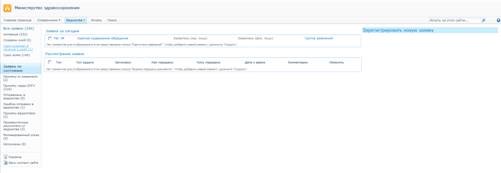
Рис. 2‑1. Личный сайт пользователя
Персональное рабочее место предназначено для хранения данных о пользователе, а также работы с личной информацией – заявками, задачами, календарями, контактами и др.
По умолчанию на персональном рабочем месте доступны информационные блоки:
Все заявки
Активные
Созданы мной
Срок истекает в течение 5 дней
Срок истек
Заявки по состоянию
Приняты от заявителя
Приняты через ЕПГУ
Отправлены в ведомство
Ошибка отправки в ведомство
Приняты ведомством
Промежуточные результаты от ведомства
Мотивированный отказ
Исполнены
Работа с задачами через MS Outlook
Для оперативного информирования пользователя о состоянии задач на его персональном рабочем месте могут быть использованы два механизма (как по отдельности, так и одновременно):
1) Настройка подписки на оповещения: в этом случае пользователь будет получать по электронной почте сообщения о добавлении, изменении или удалении задачи;
2) Подключение списка к MS Outlook: в этом случае пользователь сможет просматривать задачи в клиентском приложении Outlook.
При подключении к MS Outlook следует помнить, что полученный таким образом список «задач» представляет собой только ссылки на реальные задачи, которые находятся на одном из общих сайтов SharePoint. Не следует изменять (например, исполнять) такие «задачи» непосредственно в MS Outlook.
Они предназначены для информирования пользователя и перехода к «реальным» задачам. Переход осуществляется с помощью гиперссылок, расположенных в теле каждой «задачи» MS Outlook.
4. Справочники
4.1. Общие правила работы со справочниками
Справочником является специальный список SharePoint, который содержит данные, используемые для обеспечения корректной работы системы, а также при заполнении различных регистрационных форм и в информационно-справочных целях.
Структура справочника может быть как простой (одноуровневый список), так и иерархической (многоуровневый список).
В иерархическом списке элементы могут объединяться в группы и подгруппы посредством папок. Вложенность папок иерархического списка может быть неограниченной.
Все справочники системы расположены на главной странице SharePoint; доступ к ним можно также получить на специальном узле портала, предназначенном для работы со справочной информацией.
К общим справочникам, доступным для широкого круга пользователей, относятся:
· Подразделения и сотрудники – список, отражающий текущую организационную структуру;
· Юридические лица – список юридических лиц, участвующих в оказании государственных услуг;
· Физические лица – список физических лиц, участвующих в участвующих в оказании государственных услуг.
Общие правила работы со справочниками, включая просмотр, создание, редактирование и удаление записей, а также использование представлений, поиск и фильтрацию данных, – полностью соответствуют правилам работы со стандартными списками SharePoint.
Для поиска информации, содержащейся в справочниках, используется стандартный поисковый механизм SharePoint.
Работа с представлениями справочников
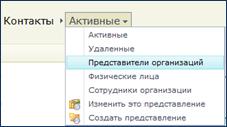 Для удобства отображения и поиска информации в справочнике стандартными средствами SharePoint могут быть настроены общие и индивидуальные (личные) представления данных.
Рис. 3‑1. Работа с представлениями справочника
Команды «Создать представление» и «Изменить это представление» доступны только для пользователей, обладающих соответствующими уровнями разрешений (правом на управление списками или на управление личными представлениями списка).
 Примечание. Подробнее о настройке представлений для списков SharePoint см.:
SharePoint Server 2010: справка и инструкции > Совместная работа > Просмотр сведений > Создание и изменение представления
Подключение справочников к MS Outlook
Данные общих справочников доступны в виде адресных книг MS Outlook. Это означает, что пользователь может работать со справочником не только через интерфейс портала, но и из клиентского приложения, установленного на его рабочем месте.
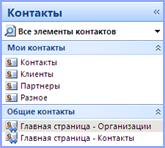 Для этого необходимо подключить данные справочники к MS Outlook, выполнив в меню списка команду Подключиться к Outlook.
На экран будет выведено сообщение с запросом о подтверждении, после чего в MS Outlook появится новая папка контактов в разделе Общие контакты.
Рис. 3‑2. Отображение справочника в MS Outlook
Внимание. Возможности работы с общими контактами, хранящимися в виде справочников на корпоративном портале, определяются версией MS Outlook. Подробнее эти возможности описаны во «Введении в систему».
«Логическое» удаление и
восстановление записей справочников
Особенностью работы со справочниками является запрет на физическое удаление карточек организаций и контактных лиц. Такой порядок связан с тем, что при физическом удалении какого-либо значения из справочника, данные из всех полей, ссылающихся на это значение, также будут удалены.
Для очищения справочника от неиспользуемых значений введено понятие «логического» удаления записей.
Для всех справочников предусмотрено специальное служебное поле – Статус записи, которое может иметь следующие значения:
· «Активна» – статус, присваиваемый каждой создаваемой записи по умолчанию; записи с таким статусом можно выбирать из справочника при заполнении различных регистрационных форм;
· «Удалена» – статус, присваиваемый записи пользователем при необходимости изъятия ее из активного использования; записи с таким статусом становятся недоступными для выбора из справочника при заполнении форм;
· «Удалена с папкой» – статус, автоматически присваиваемый записи системой в случае «логического» удаления папки, содержавшей данную запись.
Внимание. Таким образом, «удаление» неактуальных или неиспользуемых записей производится путем присвоения им статуса «удалена». Данное правило действует как для отдельной записи, так и для любой папки справочника. При удалении папки все входящие в нее записи также удаляются.
«Логически» удаленные элементы доступны в специальном представлении «Удаленные записи», по умолчанию настроенном для каждого справочника системы.
Восстановить такие элементы можно, вернув им статус «активна». Данное действие может быть применено как для отдельной записи, так и для любой папки справочника. При восстановлении папки все ранее удаленные вместе с ней записи также восстанавливаются.
В случае, если требуется изменить запись таким образом, чтобы при этом сохранить без изменения ранее введенные значения, необходимо логически удалить текущую запись и создать новую.
4.2. Справочник «Подразделения и сотрудники»
Справочник Подразделения и сотрудники содержит сведения об организационной структуре см. Рис. 3‑3).
Данный справочник состоит из папок и вложенных элементов, которые соответствуют подразделениям и работающим в них сотрудникам.
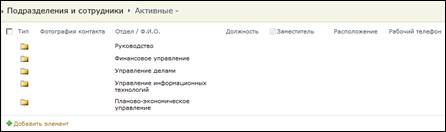
Рис. 3‑3. Справочник «Подразделения и сотрудники»
Карточка подразделения содержит (см. Рис. 3‑4):
· Наименование, индекс и др.;
· Начальник – сотрудник, осуществляющий непосредственное руководство подразделением;
· Кураторы – сотрудники, осуществляющие общий надзор за деятельностью подразделения.
Примечание. Перечисленные «роли» используются в системе также для автоматического применения политик доступа. Например, доступ на документы и поручения автоматически получают руководители и кураторы подразделений.

Рис. 3‑4. Карточка подразделения
Карточка каждого сотрудника содержит как общие информационные, так и системные сведения (см. Рис. 3‑5):
· Ф. И.О., должность, фото, контактные данные и др.;
· Статус доступности (возможность участия сотрудника в совместной работе в текущий момент времени);
· Пользователь – пользователь SharePoint, соответствующий данной карточке сотрудника;
· Помощник – сотрудник, замещающий текущего на постоянной основе (например, помощник руководителя);
· Заместитель – сотрудник, замещающий текущего на временной основе (например, в период отпуска).
Примечание. Поле Статус доступности управляет режимом замещения сотрудника, при котором все задачи в системе дублируются для его помощников или заместителей, указанных в соответствующих полях. Если сотрудник доступен для работы, задачи назначаются его помощникам, если нет – заместителям.
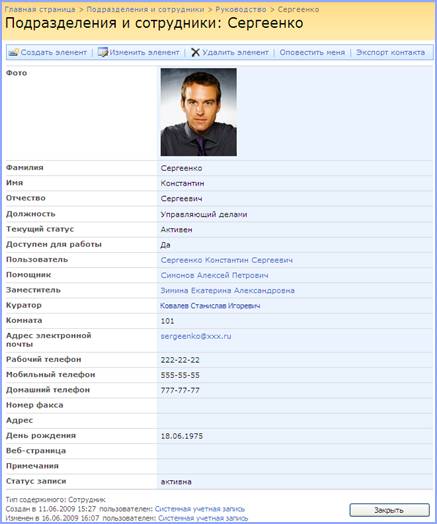
Рис. 3‑5. Карточка сотрудника
4.3. Справочники «Физические лица»
и «Юридические лица»
Справочник Юридические лица содержит перечень организаций (см. Рис. 3‑6). Каждая запись представляет собой карточку организации, где указываются ее основные реквизиты, адресные данные и другая необходимая информация.
Справочник Физические лица содержит перечень физических лиц (см. Рис. 3‑7). Физическое лицо может быть самостоятельным или являться представителем какой-либо организации. Это, а также другая необходимая контактная информация, отражается в карточке контактного лица.
Данные справочники являются связанными: в карточке организации можно просмотреть перечень всех ее представителей; в то же время в карточке каждого контактного лица есть ссылка на организацию, к которой он относится. Ссылочная связь между карточками организации и контактного лица формируется системой автоматически.
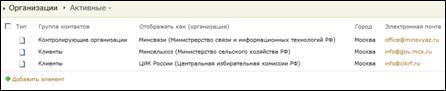
Рис. 3‑6. Справочник «Юридические лица»
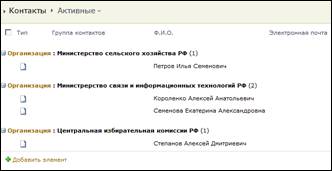
Рис. 3‑7. Справочник «Физические лица»
Карточка организации содержит ее основные реквизиты и адресные данные.
Для создания новой карточки необходимо в меню справочника выполнить команду Создать. Откроется окно новой карточки в режиме редактирования.
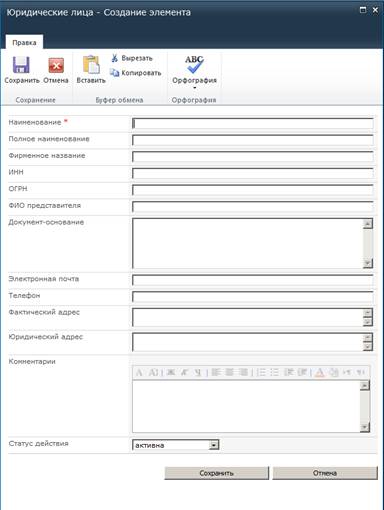
Рис. 3‑8. Карточка организации в режиме редактирования
Внимание. При большом объеме справочника для удобства доступа и хранения записей обычно используется система папок, отражающая принятую в организации схему классификации данных.
При создании новой записи обращайте внимание на правильность ее размещения – т. е. создавайте карточку не на верхнем уровне иерархии, а в специально предназначенной для этого папке.
Для завершения создания новой записи необходимо заполнить требуемые поля карточки и сохранить изменения (кнопка ОК).
Внимание. Для того, чтобы наименование организации корректно отображалось в различных формах, а также для обеспечения возможности одновременного поиска по полному и краткому наименованию, необходимо корректно заполнять соответствующие поля карточки.
После сохранения изменений карточка становится доступна для просмотра и выбора из справочника.
Для добавления нового физического лица выполните команду Создать физическое лицо. После этого произойдет переход в режим создания карточки физического лица (см. Рис. 3‑9).
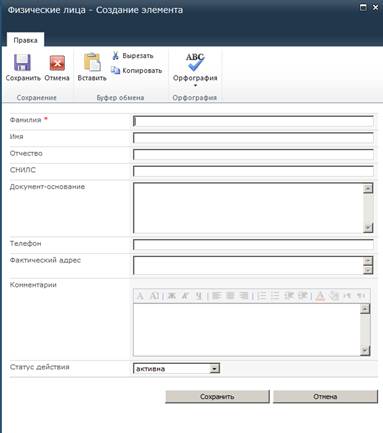
Рис. 3‑10. Карточка физического лица в режиме редактирования
Общий порядок работы с карточками физических лиц аналогичен описанному выше.
Внимание. Для корректного отображения в различных регистрационных формах фамилий и инициалов физических лиц (например, в формате «»), в карточке контактного лица следует обязательно заполнять поле Инициалы.
5. Карточки заявок
Заявка – один из основных объектов, с которыми работают пользователи решения «EOS for SharePoint». В системе она представляет собой карточку заявки – набор основных реквизитов (поля), прикрепленные файлы и дополнительные реквизиты (вкладки).
Карточка заявки включает в себя следующие разделы:
- «Общие сведения» – набор основных реквизитов, описывающих ее содержание.
Примечание. Порядок создания и работы с основной карточкой (разделом «Общие сведения») описывается в разделах 4.1 и 0. Работа с остальными разделами карточки описывается в разделе 4.2.
· «Документы заявителя» – перечень прикрепленных к карточке файлов;
· «Запросы в ведомства» – перечень запросов в другие ведомства для получения информации;
· «Журналы» – перечень журналов, предназначенных для отслеживания процессов работы с заявкой:
o Журнал передачи;
o Журнал приема / отправки;
· «Результат» – результат оказания государственной услуги.
5.1. Регистрация заявок
Процесс регистрации заявки включает:
· создание карточки, содержащей основные реквизиты;
· прикрепление документов заявителя к карточке;
· автоматическое присвоение регистрационного номера;
· автоматическое применение политики безопасности (назначение предварительно настроенных разрешений на доступ).
Создание карточки документа
Новые карточки документов создаются в персональном рабочем месте пользователя, расположенном на одном из общих сайтов SharePoint (см. Рис. 4‑1).
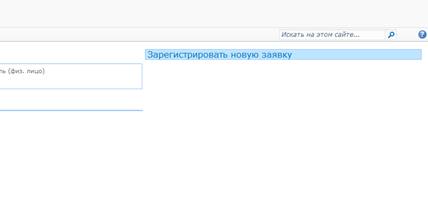
Рис. 4‑1. Персональное рабочее мексто – хранилище документов
Для того, чтобы создать новую заявку, выполните следующие действия:
1. На персональном рабочем месте выполните команду Зарегистрировать новую заявку.
2. На открывшейся странице выберите вид оказываемой услуги Далее (Рис. 4‑2).
Внимание. Следует обратить особое внимание на корректный выбор группы документов. Этот выбор определяет, какой шаблон будет использован для создания новой карточки документа, а также какой регистрационный номер и уровень доступа ей будут присвоены автоматически.
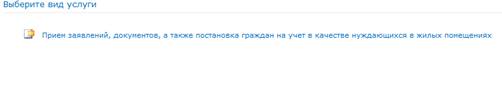
Рис. 4‑2. Выбор группы регистрируемого документа
3. После выбора группы будет открыта страница, предназначенная для ввода данных о новой заявке (см. рис. Рис. 4‑3).
Заполните необходимые поля карточки и нажмите сохранить.
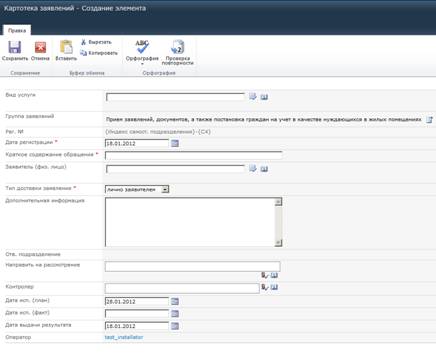
Рис. 4‑3. Заполнение полей карточки документа
Примечание. Отдельные особенности заполнения полей карточек более подробно описываются ниже.
Завершив ввод данных, сохраните карточку заявки. После этого она откроется в режиме просмотра (см. Рис. 4‑4).
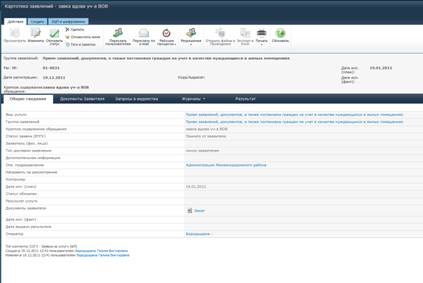
Рис. 4‑4. Карточка документа
Примечание. Те значения полей карточки и записей в дополнительных вкладках, которые ссылаются на справочники или пользователей SharePoint, в режиме просмотра выделяются цветом. Они представляют собой гиперссылки, по которым можно перейти к соответствующему значению.
Присвоение регистрационного номера
После сохранения карточки происходит автоматическое присвоение ей регистрационного номера (в случае, если системным технологом настроена автоматическая нумерация для данной группы документов).
Номер формируется в соответствии с настроенным шаблоном. Перед сохранением пользователь может видеть данный шаблон в поле Рег. номер.
В случае, если для документа данной группы настроен закрытый шабон номера, поле Регистрационный номер будет недоступно для ввода данных.
Если часть номера формируется автоматически, а часть требуется ввести вручную – при создании карточки в данное поле необходимо будет ввести только переменную часть номера.
После сохранения карточки режим работы полей Регистрационный номер и Дата регистрации зависит от настроек, произведенных системным технологом. Данные поля могут быть как доступны для редактирования, так и защищены от него (см. Рис. 4‑5).
Права редактирования регистрационного номера и даты регистрации могут быть предоставлены определенному должностному лицу. При этом они не распространяются на пользователей, имеющих доступ на изменение других полей.
Если такие специальные права предоставлены пользователю, он может внести правки в номер и дату регистрации, воспользовавшись командой Изменить, расположенной напротив соответствующих полей.
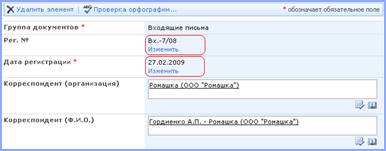
Рис. 4‑5. Поля «рег. номер» и «дата регистрации» в режиме редактирования карточки
Заполнение стандартных полей карточки
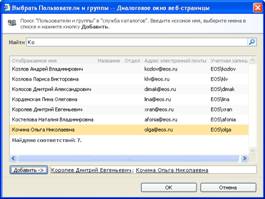 Для некоторых полей карточки предусмотрены специальные инструменты заполнения.
Данные инструменты позволяют упростить и сделать более удобным процесс ввода данных в поля регистрационных форм.
Рис. 4‑6. Выбор пользователей
К стандартным инструментам заполнения полей относятся:
 – «календарь», инструмент для удобства ввода дат;
 – инструмент для выбора пользователей SharePoint;
 – инструмент для заполнения полей путем выбора значений из справочника.
Заполнение «справочных» полей
Для заполнения «справочных» полей можно использовать два способа:
1. Быстрый поиск по справочнику:
Введите в поле начальные буквы требуемого значения и нажмите Enter. Система автоматически произведет поиск введенного сочетания по справочнику. В случае, если будет найдено единственное значение, удовлетворяющее поисковому запросу, оно будет автоматически подставлено в поле.
Если справочник содержит более одного значения с искомым сочетанием, система сформирует список всех подходящих вариантов (см. Рис. 4‑7).
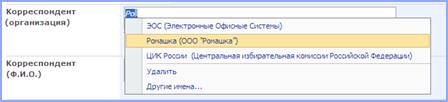
Рис. 4‑7. Список вариантов, полученных в результате автопоиска по справочнику
2. Поиск значения по параметрам:
В случае, если полученный в результате автоматического поиска список значений содержит слишком большое число вариантов, воспользуйтесь стандартным инструментом поиска записи в справочнике.
Для этого нажмите на кнопку  , расположенную рядом с полем. Откроется окно для выбора значений (см. Рис. 4‑8):
Данное окно позволяет осуществлять поиск значений по различным параметрам (см. Рис. 4‑8) как в рамках справочника в целом, так и с учетом иерархии папок (см. Рис. 4‑9).
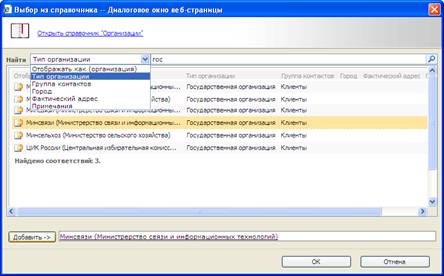
Рис. 4‑8. Выбор значений из справочника
В случае, если необходимое значение отсутствует в справочнике, его следует добавить, воспользовавшись командой Открыть справочник, расположенной в верхней части окна выбора. Завершив ввод новой записи в справочник, необходимо вернуться в карточку документа и произвести повторный поиск данного значения.
5.2. Работа с вкладками карточки документа
Помимо общих сведений о документе, заполняемых при регистрации (см. раздел 4.1), карточки документов включают также набор вкладок, предназначенных для хранения дополнительных сведений различного характера (см. Рис. 4‑10).

Рис. 4‑10. Панель вкладок карточки документа
Заполнение сведений во вкладках карточки производится с помощью вкладки меню списка Создать (см. следующий раздел).
Порядок работы с данными во вкладках соответствует общему порядку работы с записями стандартных списков и библиотек документов SharePoint.
5.3. Команды меню для основных действий
Для выполнения основных действий с карточкой документа предназначено меню, содержащее набор доступных для пользователя команд. Этот набор, в целом, соответствует стандартному набору команд элемента списка SharePoint.
Команды отображаются как в интерфейсе самой карточки (в режиме просмотра – см. рис. Рис. 4‑14), так и в ее контекстном меню (в общем списке – см. рис. Рис. 4‑13).
В зависимости от настроенных прав доступа для пользователя могут быть доступны следующие команды, предназначенные для работы с карточкой документа:
· Просмотреть элемент – переход в режим просмотра карточки;
· Изменить элемент – переход в режим редактирования карточки;
· Удалить элемент – удаление карточки;
· Управление разрешениями – настройка параметров доступа к карточке (обычно данная функция доступна только для администраторов);
Рис. 4‑14. Панель команд карточки документа («Лента»)
Пересылка
Данная команда предназначена для пересылки карточек заявок другим пользователям системы.
Для пересылки документа необходимо выполнить следующие действия:
1. В меню карточки выполните команду Переслать пользователю.
На экран будет выведена форма для ввода параметров пересылки (см. Рис. 4‑15)
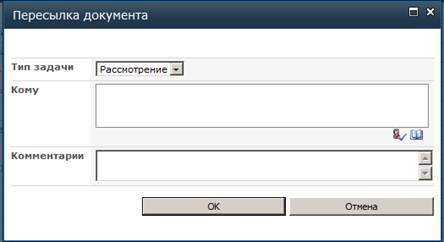
Рис. 4‑15. Выбор параметров пересылки
2. Укажите требуемые параметры:
· Введите пользователей, которым требуется переслать ссылку;
· В поле «Тип задачи» выберите категорию пересылки, определяющую цель направления заявки данному пользователю:
В системе предусмотрен стандартный набор действий: ознакомление, рассмотрение, исполнение.
· В поле «Комментарии» введите произвольный текст с дополнительной информацией о заявке (например, формулировкой задания и т. п.)
3. Завершив выбор параметров, нажмите ОК для запуска процесса.
Примечание. Факт пересылки заявки автоматически фиксируется системой в ее карточке. После выполнения данного рабочего процесса, в Журнал передачи вносится соответствующая запись с указанием пользователя, осуществившего пересылку, пользователя-адресата, даты и времени пересылки.
Пересылка между различными пользователями является средством взаимодействия и совместной работы с заявкой в процессе ее подготовки или исполнения.
Механизм пересылки можно использовать также в качестве упрощенного способа осуществления контроля исполнения документа.
5.4. Команды меню для создания элементов
Сканирование и распознавание документа
Одной из возможностей системы при работе с заявками является возможность прикрепления к карточке файлов, полученных путем сканирования и распознавания. Данная возможность доступна на вкладке карточки «Документы заявителя».
Примечание. Для работы функции сканирования и распознавания на рабочем месте сотрудника должно быть установлено программное обеспечение ABBYY FineReader 7.0 Scripting Edition.
Для того, чтобы выполнить процедуру сканирования и распознавания непосредственно из интерфейса карточки документа выполните следующие действия:
1. В меню карточки «Создать» выполните команду Сканировать (см. Рис. 4-19)
После этого откроется окно ABBYY FineReader 7.0 (см. Рис. 4-20)
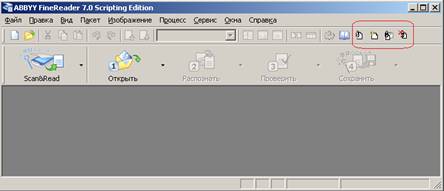
Рис. 4‑19. Главное окно ABBYY Fine Reader 7.0
2. Далее средствами FineReader выполните требуемые действия для обработки документа (сканирование бумажного документа, распознавание графического образа).
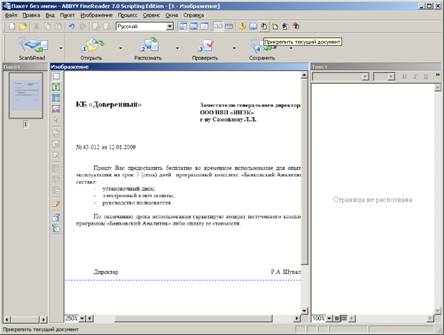
Рис. 4‑20. Сканирования и распознавания документа в ABBYY Fine Reader 7.0
Для сохранения результатов сканирования / распознавания в системе EOS for SharePoint воспользуйтесь набором специальных команд, расположенных на панели инструментов FineReader (см. Рис. 4-19):
· Прикрепить текущий документ – позволяет прикрепить текущий объект к карточке документа;
· Добавить во временное хранилище – позволяет сохранить текущий объект во временном хранилище для его последующего прикрепления к карточке документа; данная операция предназначена для обработки нескольких файлов одновременно;
· Прикрепить документы из временного хранилища – позволяет прикрепить к карточке документа все сохраненные во временном хранилище объекты;
· Удалить документы из временного хранилища – позволяет очистить временное хранилище объектов сканирования.
При выполнении команды сохранения результатов сканирования на экран выводится меню с параметрами данной операции (см. рис. 4-22):
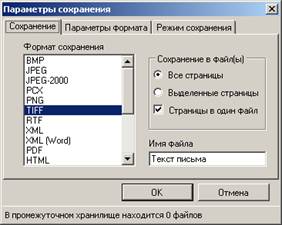
Рис. 4‑21. Сканирования и распознавания документа в ABBYY Fine Reader 7.0
Данное меню позволяет указать формат сохраняемого файла и ряд других дополнительных условий сохранения.
Выбрав требуемые параметры сохранения, нажмите ОК.
Внимание. Возможность сохранения результатов сканирования в формате PDF является дополнительно поставляемой опциональной возможностью ABBYY FineReader 7.0 Scripting Edition.
После возврата в карточку документа убедитесь, что результаты сканирования доступны на вкладке «Файлы» (при необходимости, обновите страницу портала, нажав F5).
Поточное сканирование
Данная возможность доступна только в том случае, если используется дополнительно поставляемая опция «Поточное сканирование».
Команда позволяет создать и отправить сервер поточного сканирования заявку на сканирование и распознавание бумажного документа.
В зависимости от настроек, произведенных системным технологом в справочнике «Группы документов», формирование заявки может осуществляться в одном из двух режимах:
1. При выполнении в меню карточки команды Печать штрих-кода заявка автоматически отправляется на сервер сканирования, при этом формируется файл с уникальным штрих-кодом, в котором закодирован идентификатор карточки документа.
В зависимости от настроек профиля сканирования, сформированный файл может представлять собой графическое изображение в различных форматах или pdf-документ.
Далее пользователь средствами веб-браузера или программы для просмотра pdf-файлов надпечатывает полученный штрих-код на бумажном оригинале документа или распечатывает его на чистом листе бумаги.
После печати штрих-кода необходимо подготовить бумажные документы к сканированию. В случае, если штрих-коды печатались на чистых листах бумаги, следует предварительно проложить ими документы, относящиеся к разным карточкам.
Для разделения нескольких документов, которые должны быть прикреплены к одной карточке в виде отдельных файлов, необходимо воспользоваться специальными листами-разделителями.
Примечание. Более детальные инструкции по подготовке документов к процедуре сканирования приводятся в документации по опции «Поточное сканирование».
2. При выполнении в меню карточки команды Штрих-код пользователю предлагается самостоятельно определить параметры печати штрих-кода и формирования заявки на сканирование.
В появившемся окне (см. Рис. 4‑24) пользователь может указать способ связывания карточки и бумажного оригинала документа:
· С печатью штрих-кода – создание заявки для сервера сканирования с формированием уникального штрих-кода, включающего идентификатор карточки, и его печатью на бумажном документе;
· Без печати штрих-кода – создание заявки для сервера сканирования без печати штрих-кода (например, в случае, если он уже был распечатан ранее);
Примечание. Данную возможность целесообразно использовать в случае необходимости повторного сканирования бумажного документа (т. е. документа, на который ранее уже был нанесен штрих-код).
· Ввод штрих-кода вручную – создание заявки для сервера сканирования с присвоением карточке уникального штрих-кода, нанесенного на бумажный документ. Данная возможность доступна при наличии соответствующей настройки для данной группы документов.
Кроме того, пользователь может выбрать профиль сканирования и распознавания, который должен быть применен для обработки данного документа (см. Рис. 4‑24). Данная возможность также доступна при наличии специальной настройки, сделанной системным технологом.
В профиле определяется порядок обработки документов, отправляемых на сервер поточного сканирования, в частности, параметры печати штрих-кода и формат получаемых результатов.
Завершив выбор требуемых параметров, пользователь может запустить процесс создания заявки на сканирование, нажав ОК.
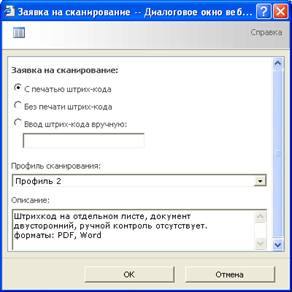
Рис. 4‑24. Окно выбора параметров печати штрих-кода
После создания заявки одним из возможных способов необходимо подготовить бумажные документы к сканированию так, как это описано в п.1.
6. Поиск данных
Для поиска информации, содержащейся на портале, используются стандартные средства поиска SharePoint.
Эти средства позволяют осуществлять поиск данных как по реквизитам (полям) карточек элементов, так и по тексту файлов.
Примечание. Подробнее об использовании поискового механизма SharePoint см.:
SharePoint Server 2010: справка и инструкции > Поиск >>
> Поиск документов в интрасети
> Поиск людей в интрасети
> Поиск текста или файлов на узле
Быстрый поиск в рамках текущего сайта
Поиск на сайте SharePoint выполняется при помощи стандартного окна быстрого поиска, расположенного на каждой странице портала в правой части панели навигации. Данное окно отмечено командой Искать на этом сайте...  .
.
При этом поиск производится только в пределах текущего сайта и всех его дочерних сайтов.
Примечание. Для получения данных при помощи окна поиска по всему порталу необходимо выполнить поисковый запрос на главной странице.
Внимание. При выполнении поиска данных указанным способом (т. е. при использовании стандартного окна поиска) необходимо знать следующие правила формирования поисковых запросов:
· Длина запроса ограничена 255 символами.
· Результаты поиска автоматически включают варианты слов с той же основой, что и искомое (множественное число и т. п.). Например, при поиске слова «страница» также будет найдено слово «страницы».
· Не допускается использование подстановочных знаков (например звездочек*).
· Не поддерживаются логические функции (например и/или). Однако ключевые слова можно включать или исключать из запроса при помощи знака «плюс» (+) или «минус» (–).
· Автоматически игнорируются общие слова, такие как предлоги и союзы, а также одиночные цифры.
· Не учитывается регистр букв.
· В результатах поиска не отображаются вложения в элементы списков.
Поиск данных в рамках портала SharePoint
В случае, если необходимо произвести поиск по всей информации, хранящейся на SharePoint или задать более детальные критерии для получения данных, пользователь может обратиться к специальному поисковому разделу портала (Центр поиска).
Данный раздел содержит набор вкладок для поиска различных типов данных. По умолчанию, пользователю доступны вкладки «Все сайты» (предназначена для поиска карточек элементов и файлов) и «Люди» (предназначена для поиска пользователей SharePoint).
Внимание. Вкладку «Все сайты» нельзя использовать для поиска людей.
Чтобы задать различные условия отбора данных (например, элементы с указанными свойствами или элементы, содержащие определенное слово) следует воспользоваться функцией расширенного поиска.
Для этого, находясь на вкладке «Все сайты», необходимо перейти по ссылке Дополнительно. Откроется форма для выбора различных параметров поискового запроса.
Заполните предлагаемую форму в соответствии с требуемым результатом. Поисковый механизм SharePoint предоставляет следующие возможности:
1. Поиск элементов, содержащих все слова, точную фразу, любое из слов либо не содержащих ни одного из указанных слов
В группе «Найти документы, содержащие…» введите слова или словосочетания, которые необходимо найти.
2. Поиск элементов, находящихся в пределах определенной области портала
В группе «Области поиска» выберите одну или несколько областей. Каждая область может представлять собой группу сайтов, отдельный сайт, список или библиотеку документов (в соответствии с настройками, произведенными администратором системы).
3. Поиск элементов на одном или нескольких языках
В группе «Только следующие языки» выберите один или несколько языков, на которых должны быть составлены требуемые документы.
4. Поиск элементов, относящихся к определенному типу
В группе «Тип результата» выберите необходимый тип, например, «Карточки документов и проектов», «Поручения и задачи», «Документы Word (Exсel, PowerPoint)», «Все результаты» и т. п.
5. Поиск элементов с определенными свойствами
(поиск по реквизитам)
Данная возможность позволяет производить поиск по реквизитам (свойствам) карточек документов, проектов, поручений, задач, а также организаций и контактных лиц.
Прежде чем, переходить к заданию значений реквизитов, необходимо указать требуемый тип результата (см. п. 4), т. к. каждый из типов содержит свой индивидуальный набор реквизитов (свойств).
В группе «Свойство» выберите перечень реквизитов (свойств) и введите значения, по которым должен быть произведен поиск.
Для добавления следующего свойства предназначена кнопка Добавить свойство. Выберите логический оператор, который следует использовать при поиске по нескольким выбранным свойствам (и/или).
Завершив ввод данных в форму для выполнения поискового запроса, нажмите кнопку Поиск  или клавишу Enter (Ввод).
