Партнерка на США и Канаду по недвижимости, выплаты в крипто
- 30% recurring commission
- Выплаты в USDT
- Вывод каждую неделю
- Комиссия до 5 лет за каждого referral
Оглавление
Оглавление. 1
Общие слова о CMS вообще и CMS Joomla! 2
Что такое CMS?. 2
CMS Joomla! 2
Структура сайта. Его разделы. Меню сайта. 3
Структура сайта. 3
Структура меню.. 4
Главная страница сайта. 5
Статьи. 5
Фотогалерея. 5
Гостевая книга. 5
Форум.. 5
Добавление статьи. 6
Управление пользователями. 6
Управление фотогалереей. 6
Мои данные. 6
Пользователи.. 6
Тип Registered. 6
Тип Publisher. 7
Тип Administrator. 7
Форум.. 7
Редактирование контента. 9
Создание статьи. 9
Управление фотогалереей. 12
Управление пользователями. 15
Административная часть. 15
Структура содержания сайта, построенного на CMS Joomla (раздел, категория, статья либо материал) 16
Материалы (статьи) 16
Разделы и категории. 16
Для чего нужны разделы и категории. 17
Создание раздела, категории и статьи. 18
Раздел. 18
Категория. 19
Статья. 19
Добавление пункта в меню.. 21
Создание контактов. 22
Смена логотипа. 27
Общие слова о CMS вообще и CMS Joomla!
Что такое CMS?
Аббревиатура CMS расшифровывается как «Content Management Software» («программное обеспечение для управления содержимым»). В нашей стране принято последнюю букву «S» расшифровывать как «System», а по-русски это обычно звучит как «Система управления контентом». Иногда употребляется более простое название - "движок сайта".
CMS появились не так давно. Первой системой принято считать Vignette, которая появилась на западе в 1995 году. У нас в стране решения по управлению содержимым появились значительно позже.
Необходимость систем управления для владельцев сайтов начала проявляться в тот момент, когда количество материалов на веб-сайтах начало стремительно расти. Это привело к тому, что традиционные «ручные» технологии разработки и поддержки сайтов, когда сайт состоял из статических страниц и набора дополнительных специализированных скриптов, стали не успевать за быстро меняющимися условиями бизнеса. Ввод данных на сайт требовал (как минимум) знания технологий HTML/CSS верстки, изменения структуры сайтов были сопряжены с каскадным изменением большого количества взаимосвязанных страниц. Различные автоматизированные механизмы, вроде гостевых книг и новостных лент, внедренные на сайтах как отдельные скрипты и, как правило, написанные разными специалистами, перестали удовлетворять требованиям безопасности. На многих сайтах стали появляться «зоопарки» из различных технологий и подходов к разработке, поэтому возникла потребность с одной стороны в унификации программных решений, а с другой в разделении дизайна и содержимого на две независимые составляющие.
CMS действительно разделяют сайты на две составляющие: дизайн (внешний вид сайта в целом, отдельных страниц, конкретных блоков информации) и содержимое (контент). Дизайн сайта, как правило «зашит» в шаблоны и изменяется значительно реже, чем контент. Для ввода контента не требуется специальных знаний, а простые приемы оформления текста знает практически каждый, кто работал в Microsoft Office.
Таким образом, системы управления контентом решают две основные задачи. С точки зрения пользователей – это инструмент, который позволяет публиковать новости, размещать новые страницы на сайте и производить другие операции над содержимым через удобный интерфейс. При этом пользователь может не владеть технологиями интернет-разработки, но он обязательно должен понимать, как устроен сайт.
С точки зрения тех, кто делает сайты - это инструмент, который ускоряет разработку сложных сайтов, позволяя компоновать решения из готовых блоков, изменяя в определенных пределах логику работы и оформление.
Как правило, система управления это отдельный интерфейс, предназначенный для управления сайтом.
CMS Joomla!
Joomla! появилась как результат многолетней работы над ее знаменитой предшественницей Mambo (в прошлом MOS, по-русски: Мамбо). Команда разработчиков создала Joomla! 1.0 на основе Mambo 4.5.2.3 и здесь пути этих двух систем разошлись.
Joomla представляет собой набор скриптов, написанных на языке программирования PHP. Этот язык был специально разработан для написания вэб-приложений.
В вэб-приложениях существуют две т. н. "стороны" выполнения кода - серверная и клиентская. К клиентской части относятся HTML, CSS, Javascript, а к серверной ASP, JAVA, PHP и т. д. Исходя из этого, для работы (выполнения) скриптов Joomla, необходимо наличие вэб-сервера с поддержкой PHP и MySQL.
Название Joomla! было выбрано в результате конкурса, результаты которого оценивали специалисты в области брендинга и маркетинга. Основой для названия послужило слово "Jumla", которое в переводе с суахили означает "все вместе" или "в целом", так как многие команды, участвовавшие в проекте Mambo, были единодушны в стремлении защитить интересы создателей и сообщества, которое и было истинной причиной успеха Mambo.
Joomla! старается сохранить вещи настолько простыми, насколько это возможно, в то же время предоставляя большие возможности. Наконец-то незнакомые с программированием люди могут получить систему полного управления своими сайтами, не тратя непомерных средств на программное обеспечение с закрытым кодом.
Структура сайта. Его разделы. Меню сайта
Структура сайта
На сайте содержатся следующие основные элементы:

1) заголовок сайта, на котором располагается название (логотип) школы
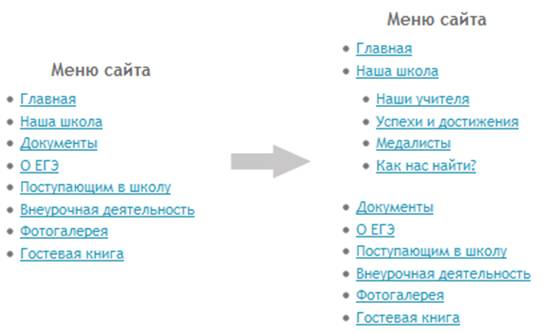
2) вертикальное меню. Изначально подпункты меню скрыты. При переходе по пункту меню подпункты (при их наличии) раскрываются:
3) модуль авторизации необходим для разграничений прав доступа к данным сайта
4) информационная часть сайта отображает контент (информационное наполнение сайта). Вверху этой части содержится навигационный элемент — так называемые «Хлебные крошки», с помощью которого можно легко определить, в каком меню и подменю Вы сейчас находитесь. Так же можно осуществить переход на предыдущие уровни:

5) лента новостей будет транслировать новости с общего образовательного портала Вологодской области
Структура меню
Главная = Новости
Наша школа = История школы
Учителя
Успехи и достижения
Медалисты
Как нас найти?
Документы
О ЕГЭ
Поступающим в школу
Внеурочная деятельность
Фотогалерея
Гостевая книга
Форум
Добавление статьи
Управление пользователями
Управление фотогалереей
Мои данные
Те пункты меню, которые находятся под чертой, доступны только зарегистрированным пользователям с соответствующими правами доступа.
Главная страница сайта
Тип пункта меню: Статьи на главной странице в виде блога
На главной странице сайта публикуются новости, то есть статьи, отмеченные для размещения на главной странице. Любая статья может стать новостью, для этого нужно выставить параметру Показать на Главной странице значение Да. Новости отображаются в виде блога.
Статьи
Пункты меню Документы, О ЕГЭ, Поступающим в школу, Внеурочная деятельность имеют похожую структуру. Они содержат статическую информацию.
Тип пункта меню: Статьи категории в виде списка
Такой тип меню позволяет отображать все опубликованные статьи выбранной категории в виде списка.

Такую же структуру имеют и подпункты Нашей школы (Наши учителя, Наши достижения, Медалисты). Хотя сам пункт Наша школа оформлен в качестве статьи История школы.
Фотогалерея
Содержит тематические альбомы с фотографиями школы, мероприятий и др.
Гостевая книга
Гостевая книга доступна абсолютно всем посетителям сайта. Но зарегистрированные пользователи с ролью Publisher и выше имеют преимущества, они могут редактировать свои комментарии и снимать их с публикации.
Форум
Предназначен для обсуждения обозначенных на сайте тем зарегистрированными пользователями.
Виден всем зарегистрированным пользователям.
Добавление статьи
Позволяет пользователям с соответствующими правами добавлять новые статьи на сайт. Доступен для пользователей типа Publisher и выше.
Возможностью регистрации пользователей обладает только администратор сайта.
Управление фотогалереей
Дает возможность администратору сайта создавать тематические альбомы и наполнять их. Доступен для пользователей типа Publisher и выше.
Мои данные
Разрешает пользователю изменить адрес своей почты и поменять пароль.
Доступно для всех зарегистрированных пользователей.
Пользователи
Пользователи веб-сайтов Joomla подразделяются на две категории: гости и зарегистрированные пользователи.
Гости – это просто посетители Вашего сайта. Некоторое содержимое сайта им не будет доступно.
У каждого зарегистрированного пользователя есть свой логин и пароль. Используя их, посетитель может авторизоваться на сайте и получить особые привилегии, не доступные пользователям.
Для авторизации на сайте необходимо найти модуль авторизации, которые, как правило, расположен под вертикальным меню, и нажать на ссылочку «Войти».
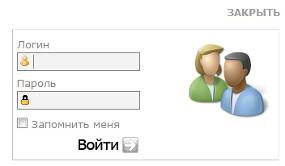
Во всплывающем окне нужно ввести свой логин и пароль. Далее Войти. Всё, Вы авторизованы.
Тип Registered
Учителя, ученики и их родители на сайте будут иметь права 1-го уровня – это тип Register. Пользователи такого типа не могут создавать, редактировать или публиковать информацию на сайте, но они имеют доступ к закрытым участкам сайта, недоступным для гостей, таким как Контакты и Форум.
Тип Publisher
Это пользователь 4-го уровня. Он может создавать свой собственный контент, определять некоторые специфические особенности отображения информации и дату, когда материал должен быть опубликован. Роль этого пользователя может выполнять любое доверенное лицо, которым может быть и учащийся школы, и секретарь, и учитель.
Тип Administrator
На администратора возложена задача регистрации пользователей в системе, так как самостоятельная регистрация на сайте запрещена. Для этого становится доступным пункт меню Управление пользователями.
Администратор может добавить/удалить расширения к веб-сайту, изменять расположение страниц, изменять пользовательские профили. Все эти действия осуществляются из-под административной части сайта. Разрешается изменение темы оформления сайта.
Администратор сайта назначается внутри школы. Для этого типа пользователя необходимо подобрать ответственного человека.
Форум
Форум имеет следующую структуру: он может состоять из нескольких форумов, которые выступают в качестве контейнера для тем. Темы в свою очередь состоят из ответов пользователей.
Новые форумы могут быть добавлены только администратором сайта из административной части сайта. Для этого в пункте меню Компоненты выбирается из выпадающего списка Kunena Forum. Затем переходим на вкладку Управление пользователями. Там находим круглую зеленую кнопку Новый.
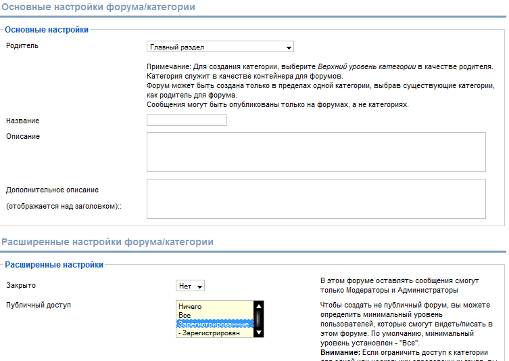
По умолчанию в качестве родителя выбран Главный раздел. Можно так и оставить. Далее в поле Название вводите название создаваемого форума. Описание желательно, но необязательно.
Далее идут расширенные настройки. Если Вы не хотите, чтобы гость видел обсуждения, выставите категорию Зарегистрированные в Публичном доступе. Так же можно переопределить другие настройки. Просмотрите внимательно, что предлагает Вам система и настройте форум так, как Вам нужно. Это не составит труда, т. к. форум полностью переведен на русский язык.
После того, как форумы будут добавлены администратором, в них можно создавать темы и оставлять там сообщения. Эти функции доступны всем зарегистрированным пользователям.
Итак, Вы зашли как зарегистрированный пользователь на сайт. Для добавления новой темы заходим в пункт горизонтального меню Форум, переходи на вкладку Форумы.
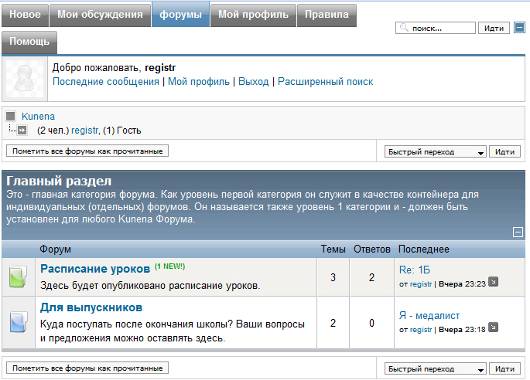
Переходим в форум, в который хотим добавить тему (такими форумами в рассматриваемом примере могут послужить «Расписание уроков» и «Для выпускников»). Находим кнопку Новая тема и щелкаем по ней. Откроется форма, где необходимо указать название темы, текст сообщения. Так же к сообщению можно прикрепить изображение или файл.
После заполнения формы нажимаем кнопку Отправить. После этих действий создастся Ваша тема. Теперь ее могут комментировать другие пользователи.
Чтобы оставить свое сообщение в выбранной теме, необходимо зайти в нее и нажать либо кнопку Быстрый ответ, либо Ответ.
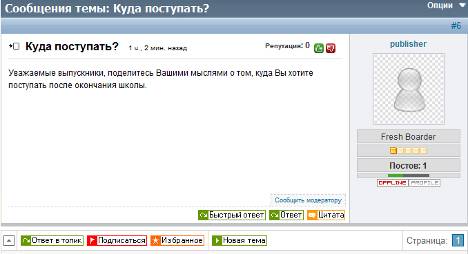
Первый вариант позволит добавить только текст, а второй – и текст, и картинку, и файл.
Нажимаем кнопку Ответ. Вводим текст сообщения. Для добавления изображения, либо файла нажимаем кнопку Обзор и выбираем необходимый файл с Вашего локального компьютера. На загрузку изображения стоят ограничения в размере не более 150 КВ и максимальный размер 800х800 пикселей. Ограничения вводятся также на тип файла, Вы можете загрузить только zip, rar и doc максимального размера в 8000 КВ.
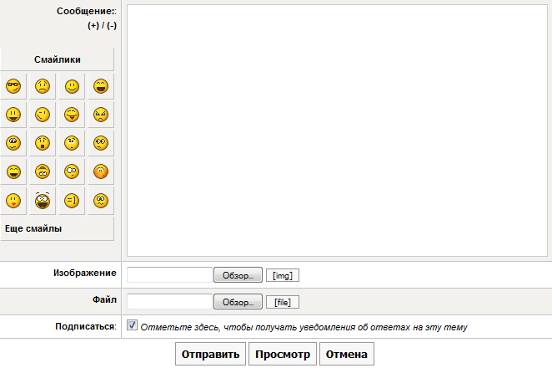
Все зарегистрированные пользователи могут оставлять и редактировать свои сообщения. Но удалять их может только администратор сайта.
Редактирование контента
Создание статьи
Статьи создавать может пользователь с правами Издателя и выше. Для добавления новой статьи необходимо выбрать в вертикальном меню пункт Добавить статью.
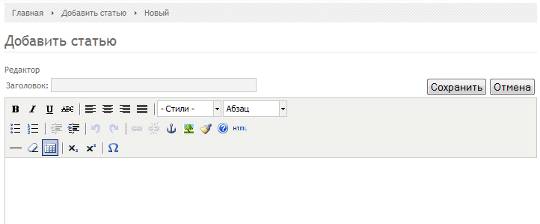
В графе Заголовок пишем название статьи. Именно под этим именем статья будет отображаться в списке статей выбранной категории. Далее набираем текст статьи. Интерфейс аналогичен обычному текстовому редактору.
Для добавления картинки жмем иконку:
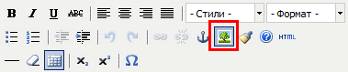
Лучше всего эта функция подходит тогда, когда необходимо вставить картинку напрямую из Интернета.
Во всплывающем окне указываем URL картинки и размер. Нажимаем кнопку Вставить.
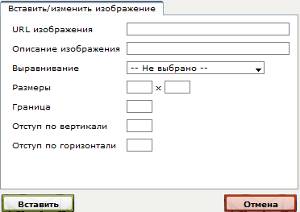
Разберем некоторые кнопки, которые располагаются сразу под окном редактора текста:

Кнопка Изображение позволяет добавлять в текст статьи изображения. Это еще один способ добавления картинок. При ее нажатии появляется следующее всплывающее окно:
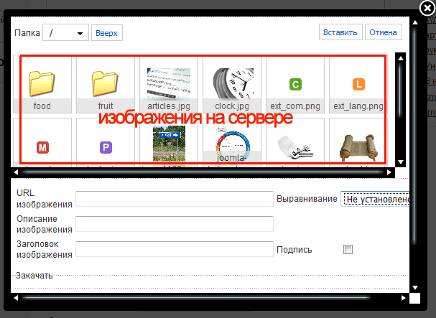
Если нужного Вам изображения нет на сервере, Вы можете добавить его на сервер сами. Для этого пролистайте форму всплывающего окна до конца и найдите пункт Закачать. С помощью кнопки Обзор… выберите необходимое Вам изображение (Открыть) и загрузите его на сервер, нажав кнопку Начать закачку.
Если все прошло удачно, загруженное изображение появится в окошке с остальными изображениями на сервере. Теперь Вы можете выбрать его оттуда и вставить в текст статьи, нажав кнопку Вставить.
Кнопка JComments ON включает плагин комментариев к данной статье, т. е. пользователи могут комментировать статью. JComments OFF выполняет обратную функцию.
Если Вы обладаете достаточными знаниями текстовой разметки HTML, можете отключить редактор, нажав кнопку Выключить редактор и оформлять текст с помощью тегов.
С кнопками разобрались. Идем дальше.
Разберем наиболее важные параметры в разделе Публикация.
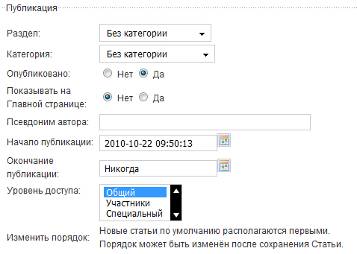
Чтобы система разрешила Вам сохранить статью, необходимо выбрать Раздел и Категорию из выпадающих списков. Как правило, Категория соответствует пунктам меню.
Так же Вы можете выбрать, будет ли опубликована статья или нет. При любом раскладе статья будет сохранена, но выбрав Нет в параметре Опубликовано, статья не будет отображаться пользователям сайта.
Если Вы хотите отображать данную статью на главной странице, выбираете в параметре Показать на Главной станице Да.
Выбирая значение параметра Уровень доступа, Вы решаете, кому будет доступна данная статья: Общий – доступна всем пользователям, включая незарегистрированных, Участники – только зарегистрированным пользователи, Специальный – доступ только для публикаторов и администраторов.
После того, как статья будет готова, необходимо нажать кнопку Сохранить, которая располагается рядом с заголовком статьи.
Статью можно создать и иначе. К примеру, если зайти в пункт меню О ЕГЭ, можно увидеть следующее:
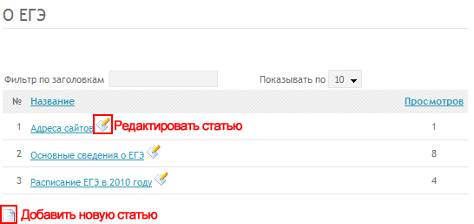
При нажатии на белый листочек Добавить новую статью Вы попадаете на страницу добавления статьи. Все делается точно так же, как было описано ранее.
Редактирование статьи происходит по такому же принципу. Разница лишь в том, что статья уже была создана, ее лишь надо подкорректировать.
Управление фотогалереей
Заходим в пункт меню Управление фотогалереей (он отображается только пользователям с правами Publisher и выше). Форма запросит Ваш логин и пароль. После успешной авторизации Вы попадете на страницу редактирования фотогалереи:
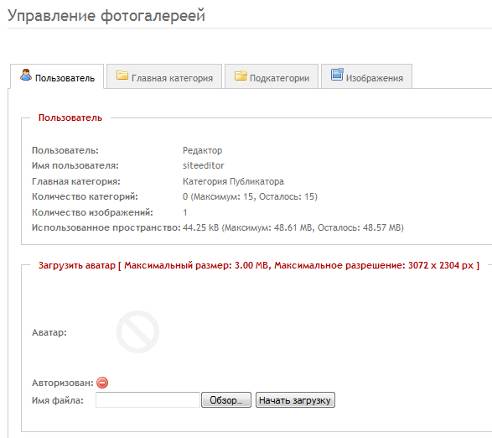
На вкладке Пользователь содержится информация о Вас.
Прежде, чем выкладывать фотографии, необходимо создать категорию. Для этого переходим на вкладку Главная категория. В поле Категория вводим название Вашей категории. В поле Описание можно оставить краткое описание этой категории, но поле не является обязательным для заполнения. Создаем категорию, нажав Создать. Если категория уже создана, кнопка Создать заменяется на Редактировать.
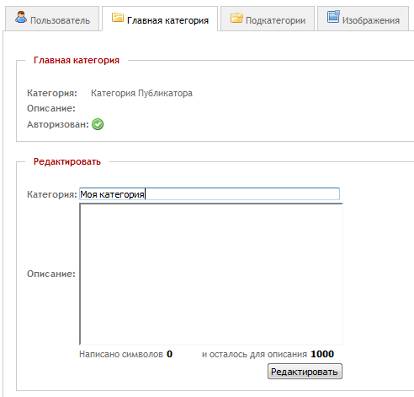
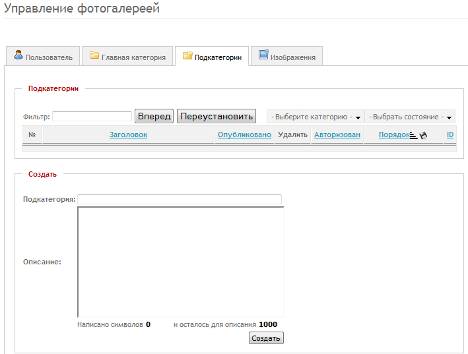
После сохранения Ваша категория создастся и будет доступна для редактирования. Теперь можно добавлять фотографии. Но надо учесть, что в профиле можно создать только одну категорию. А что делать, если необходимо категорию разбить по альбомам? Для разделения категории на альбомы приходит на помощь вкладка Подкатегории.
Для добавления подкатегории выбираем родительскую категорию в выпадающем списке - Выберите категорию-, также в списке - Выберите состояние - выбираем состояние подкатегории: опубликована она, либо скрыта. В поле Подкатегория вводим название подкатегории, при желании заполняем поле описания, жмем Создать.
Теперь попробуем добавить изображение. Для этого переходим на вкладку Изображения.
Выбираем категорию, куда хотим занести изображение, и ее тип. Затем выбираем нужное изображение с помощью кнопки Обзор. Заполняем при необходимости поля Имя файла и Описание, жмем кнопку Начать загрузку.
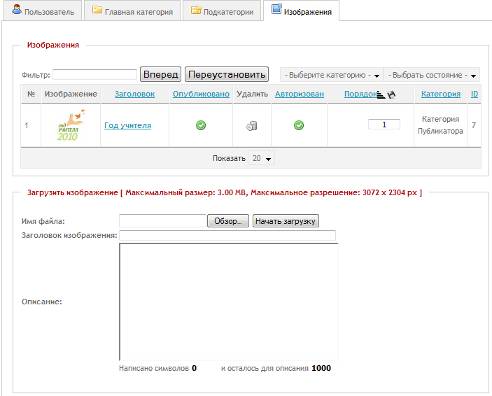
Если изображение удачно загрузилось, оно отобразится в табличке.

Для удаления изображения достаточно нажать на иконку  .
.
Управление пользователями
Некоторые разделы сайта доступны только для зарегистрированных пользователей. Это сделано для того, чтобы случайные посетители не смогли просматривать не предназначенные для них страницы, файлы и изображения, а также для предотвращения анонимных записей в форуме. Для доступа к закрытым разделам посетитель должен иметь учетную запись начального уровня (Registered). Для удобства управления и поиска такая учетная запись содержит информацию о статусе пользователя. Существуют четыре статуса: ученик, родитель ученика, учитель и посетитель (лицо, которому администратор решил дать доступ в закрытые разделы).
Самостоятельная регистрация пользователей на сайте закрыта. Учетные записи создаются только администратором.
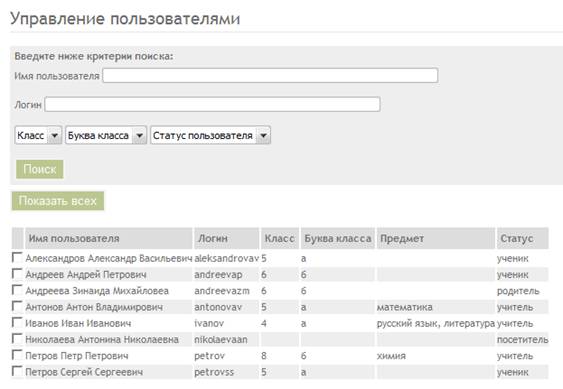
В административной части сайта возможно создание любых типов пользователей, в т. ч. администраторов и редакторов (если в этом возникнет необходимость). Для создания пользователей начального уровня, в меню сайта предусмотрен пункт меню «Управление пользователями», доступный только администратору. При выборе этого пункта администратор видит список всех пользователей начального уровня (в виде таблицы), над таблицей располагается форма поиска, позволяющая ограничить список выводимых пользователей по каким-либо критериям.
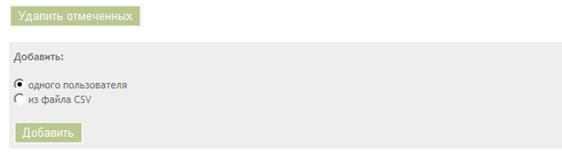
Ниже списка пользователей расположена кнопка «Удалить отмеченных», нажатие на которую приводит к удалению пользователей, напротив которых предварительно поставлена «галочка». Перед тем, как пользователи будут удалены, браузер попросит подтверждение.
В самом низу страницы «Управление пользователями» находится форма добавления новых учетных записей.
Для поиска конкретного пользователя введите искомую фамилию или логин (можно вводить только первые несколько букв) в соответствующее поле и нажмите кнопку «Поиск». Для ограничения списка пользователей по классу и/или статусу выберите нужные значения статуса, номера и буквы класса из соответствующих выпадающих списков, затем нажмите «Поиск».
После нажатия кнопки «Поиск» в таблицу будут выведены только те пользователи, чьи данные полностью соответствуют заданным критериям. Для сброса критериев поиска и вывода на экран всех учетных записей нажмите кнопку «Показать всех».
Для удаления одного или нескольких пользователей нужно отметить учетные записи, щелкнув по флажку в первом столбце таблицы, а затем нажать на кнопку «Удалить отмеченных».
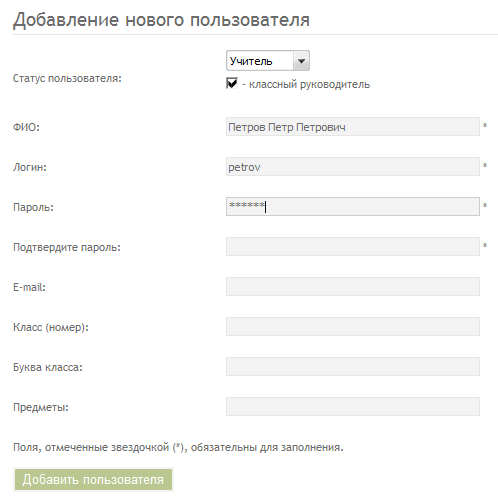
Если необходимо добавить пользователя в систему, в нижней части страницы после слова «добавить» нужно выбрать переключатель с надписью «одного пользователя», после чего нажать кнопку «Добавить». На экране появится форма добавления нового пользователя.
В первую очередь необходимо выбрать статус будущего пользователя с помощью соответствующего выпадающего списка. При изменении статуса в списке все остальные введенные данные стираются. Если выбран статус «Учитель», ниже появится флажок «классный руководитель», с помощью которого можно показать или скрыть поля, привязывающие учителя к конкретному классу. В поле «Класс» указывается номер класса, в котором учится ученик (родителей и учителей тоже можно связать с одним из классов).
В поле «ФИО» не обязательно вводить имя и отчество полностью (это зависит от решения администратора сайта), можно вводить инициалы или только фамилию и имя.
Логин – это короткое имя, которое будет использоваться для входа в систему, оно должно состоять из латинских букв, может содержать цифры, дефис и знак подчеркивания.
Пароль должен быть не короче трех символов и не должен быть слишком простым. Введите пароль два раза и запомните его, для дальнейшей передачи пользователю.
Адрес электронной почты (E-mail) – не обязательное поле, полезное в случае возникновения необходимости связаться с данным пользователем.
После заполнения всех полей (или только обязательных полей) нажмите кнопку «Добавить». Данные будут проверены на соответствие требованиям, после чего, если ошибок не обнаружится, учетная запись будет создана, а вы попадете на страницу управления пользователями. Если какие-то поля заполнены некорректно – они будут выделены красным цветом – данные в них необходимо исправить.
После добавления пользователя, ему необходимо сообщить его логин и пароль, а также порекомендовать как можно быстрее изменить пароль (это делается в разделе «Мои данные»).
Так как пользователей у сайта будет много, удобнее добавлять пользователей группами. Для этого на сайте предусмотрена т. н. пакетная регистрация. Суть ее заключается в том, что данные о группе пользователей (допустим, обо всех учениках одного класса или об учителях) записываются предварительно в файл формата CSV. Этот формат подразумевает запись табличных данных в простой текстовой форме, где строки таблицы соответствуют строкам текста, а данные из разных столбцов отделяются каким-либо разделителем. Формат CSV-файла для нашего файла следующий:
- в строке содержится не более 6 полей, отделенных символом «;» (точка с запятой)
- в конце строки знакои препинания и какие-либо специальные символы не ставятся
- каждому новому пользователю соответствует новая строка.
- если поле не заполнено и не является последним, символ «;» ставится 2 раза.
Пример текста CSV-файла для добавления двух пользователей:
;родитель;6;б;;*****@***com
;посетитель;;;;
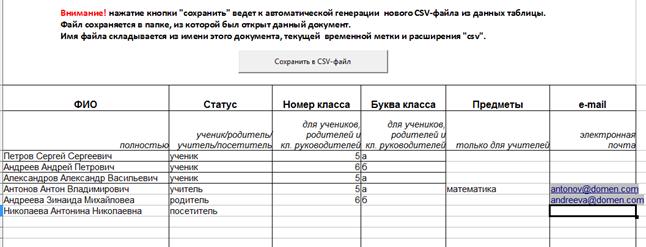
Для автоматического создания CSV-файла к данному руководству может прилагаться файл в формате XLS (если вы используете MS Excel) или ODS (для пользователей Open Office Calc). Этот файл уже содержит шаблон таблицы с необходимыми столбцами, который нужно заполнить данными о пользователях, после чего нажать на кнопку «Сохранить в CSV-файл». Пример заполнения шаблона показан на рисунке ниже.
Итак, файл CSV создан. Следующий шаг – загрузить его на сайт.
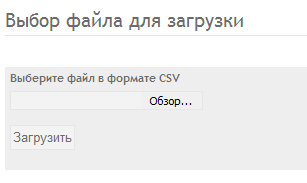
На странице «Управление пользователями» ищем форму добавления пользователей. Переключатель после слова «добавить» нужно установить на «из файла CSV», и нажать кнопку «Добавить». На экране появися форма выбора файла (см. рис.), в зависимости от используемого браузера текст на кнопке выбора файла может быть различным, например это может быть кнопка «Обзор». При нажатии на эту кнопку откроется диалог выбора файла. Найдите созданный Вами CSV-файл, и откройте его.
После нажатия на кнопку «Загрузить» данные о пользователях из файла будут выведены в виде таблицы, (форма «Подтверждение добавления»).
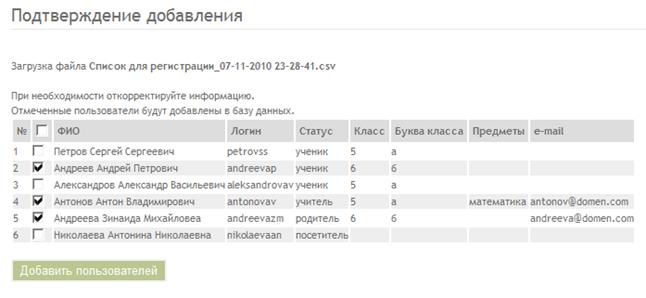
Перед тем, как нажать кнопку «Добавить пользователей», администратор может внести исправления. Для редактирования любого поля просто щелкните по нему.
Добавлены будут только те пользователи, которые отмечены «галочкой». Чтобы отметить всех пользователей, поставьте флажок в шапке таблицы.
Если при нажатии «Добавить пользователей» какие-то поля подсветились красным цветом, необходимо исправить их.
Если все правильно, вы перейдете обратно на страницу управления пользователями, в верхней части которой появится кнопка «Сохранить файл», скачайте файл отчета – в нем содержится информация о пользователях, добавленных н сайт и об ошибках (если они есть).
Логины и пароли пользователей генерируются автоматически, они и попадают в файл отчета. Раздайте эти данные пользователям, которых вы добавили.
Административная часть
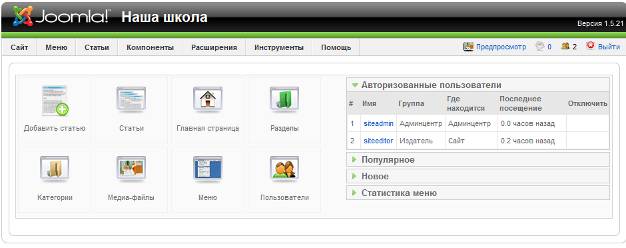
Для того чтобы зайти в административную часть сайта, необходимо в строке браузера к названию Вашего сайта прибавить /administrator.

Админцентр Joomla запросит Ваш логин и пароль. Если всё введено верно, система пустит Вас в административную часть.
Структура содержания сайта, построенного на CMS Joomla (раздел, категория, статья либо материал)
Материалы (статьи)
Начнем с определения. Материалом в администраторе Joomla называют некоторую информацию, подготовленную для публикации на сайте. Обычно эта информация имеет текстовый и/или графический вид (поэтому в Joomla материалы часто называют статьями), но может быть и иного типа, например, аудио - или видео-материалом. В большинстве случаев именно материалы формируют основную часть информационного наполнения сайта на Joomla.
Важно понимать, что в Joomla создание информационного материала не связано с его отображением на странице сайта. Материал следует рассматривать как чистую информацию, свободную от оформления, которое разработано дизайнером сайта. К примеру, одна и та же статья будет выглядеть по разному на страницах с разным дизайном, отличаясь, например, цветом, типом и размером шрифта, оформлением заголовков и фона, но содержание статьи останется тем же. Так что вы можете создавать материалы (статьи), сосредоточившись только на их содержании, и не задумываться о том, как они будут выглядеть на сайте (об этом за вас подумал дизайнер шаблона Joomla).
Каждая статья может быть прокомментирована зарегистрированными пользователями сайта. Если же комментарии к статье неуместны, их можно отключить.
Разделы и категории
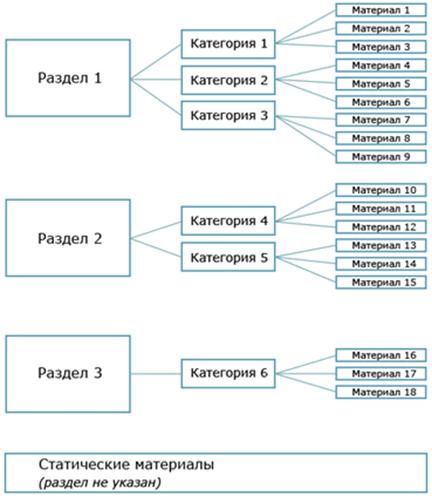
Разделы и категории в иерархии сайта на Joomla служат для того, чтобы сгруппировать по смыслу ваши материалы. Организовано это следующим образом. Раздел состоит из одной или нескольких категорий. Категории содержат в себе материалы сайта. Каждый материал может находиться только в одной определенной категории любого раздела.
Допустим, например, что у Вас есть раздел "Наша школа", который содержит категории "Учителя" и "Медалисты". Тогда статья об учителях должна находиться в категории "Учителя" раздела "Наша школа". Если же у Вас есть материал, посвященный как учителям, так и медалистам, то Вы не можете поместить этот материал одновременно в обе категории "Учителя" и "Медалисты". Вместо этого Вы должны либо создать новую категорию "Учителя и медалисты" в разделе "Наша школа", либо создать вторую статью для того, чтобы разместить ее в другой категории.
Материал (статья), содержащийся в определенной категории, называется категоризированным. Кроме категоризированных материалов в Joomla могут содержаться некатегоризированные (или статические) материалы, не принадлежащие к какой-либо категории. Статические материалы можно использовать для создания общей для сайта информации, а также для незавершенных статей, категории которых еще не определены.
Иерархическая структура сайта на Joomla приведена на следующем рисунке.
Для чего нужны разделы и категории
Существуют, по крайней мере, две причины для того, чтобы использовать разделы и категории при организации материала сайта на Joomla.
Во-первых, для отображения иерархической структуры сайта в Joomla существуют несколько типов навигационного меню: Шаблон блога раздела и Стандартный шаблон раздела, Шаблон блога категории и Шаблон списка категории. Эти типы меню удобно использовать для показа на сайте материалов, содержащихся в категориях и разделах. После создания нового категоризированного материала он будет автоматически опубликован на странице, отображающей данную категорию.
Например, если Вы используете тип меню Шаблон блога категории для отображения материалов (статей) категории "Успехи и достижения" раздела "Наша школа", то Вы можете установить порядок показа статей таким, чтобы новые статьи были видны первыми. После того, как Вы создадите новую статью и укажете для нее категорию "Успехи и достижения", она автоматически появится на первой позиции на странице, содержащей материалы об успехах школы, - Вам не потребуется для этого никаких дополнительных действий.
Имеется также возможность упорядочивать статьи для определенных категорий в любом порядке - по времени создания и обновления статьи, по названию статьи, по количеству показов на сайте, в произвольном порядке.
Важно понимать следующее: иерархическая структура материалов сайта на Joomla и иерархия уровней навигационного меню Joomla – это две большие разницы. В отличие от жесткой трехуровневой структуры Раздел > Категория > Материал, навигационное меню может иметь произвольное число уровней, например, 2 или 4.
Во-вторых, если Ваш сайт содержит большое количество материалов (скажем, более 100 статей), то администрировать сайт становится довольно сложно. При использовании разделов и категорий Вы можете отфильтровать материалы, оставив для показа только те, которые входят в необходимые на данный момент раздел и категорию, что сильно экономит время на поиск нужного материала.
Необходимо также отметить, что термин Категория, в отличие от термина Раздел, используется в Joomla не только при группировке материалов, но и при использовании некоторых встроенных компонентов, таких, как Баннер, Контакты, Ленты новостей, Каталог ссылок. Категории в этих компонентах никак не связаны с категориями материалов и для управления ими используются различные панели администратора Joomla.
Создание раздела, категории и статьи
Ранее уже было рассмотрено, для чего нужно деление на разделы, категории и статьи и что они из себя представляют. Сейчас будет подробно описано их создание. Для того, чтобы написать статью нужно сначала создать Раздел и Категорию в нём.
Зайдем в админ. центр Joomla (для этого у Вас должны быть соответствующие права и пароль администратора).
Раздел
В горизонтальном меню выбираем пункт Статьи, в раскрывающемся списке выбираем Разделы.
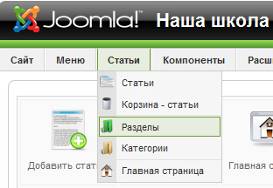
В следующем окне выбираем зелёную кнопочку с плюсиком  .
.
Пишем название раздела по-русски, поле чуть ниже можно оставить пустым, оно заполнится автоматически, но когда будете делать свой сайт, лучше написать это же название только на английском языке. Иначе страница будет называться к примеру 988 вместо Главный раздел. Что не очень красиво и плохо запоминается.

Можно задать уровень доступа в раздел. Для всех (Общий доступ) или зарегистрированных (Участники), или для специальных пользователей. Можно поставить изображение в раздел. Ниже можно добавить описание раздела.
Нажимаем кнопку Сохранить  в правом верхнем углу. Всё, новый раздел создан.
Категория
Теперь создадим Категорию. Выбираем Статьи – Категории.
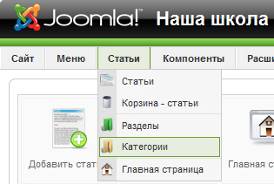
Всё также, как и при создании раздела, нажимаем плюсик, создаём новую категорию. Пишем название и псевдоним. В выпадающем списке с названиями разделов выбираем нужный нам. Если раздел один, категория автоматически попадает в него.
Нажимаем Сохранить. Новая категория создана. Также можете создать ещё категории.
Статья
А теперь создаём статью. Наводим мышкой на пункт Статьи и выбираем в выпадающем списке Статьи.
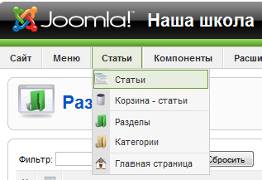
Опять в правом верхнем углу появляется плюсик с надписью добавить, нажимаем.
Пишем название своей статьи, псевдоним, выбираем опубликована статья или нет, т. е. будет она видна пользователям или нет. Можно сделать, чтобы она выводилась на главную страницу. Попробуйте.
Выбираете раздел и категорию, в которые хотите поместить свою статью. Не забывайте, что предварительно эти разделы и категории должны быть созданы.

Ниже пишете текст своей статьи. После написания текста можно сделать предпросмотр, как она будет смотреться на сайте.
Кнопка Применить сохранит статью и все изменения, но страницу не закроет, можно будет писать и редактировать дальше. В это время статья уже будет на сайте.
После того, как редактирование будет окончательно завершено, нажимаем Сохранить.
После этого выполняется переход на страницу со всеми статьями, которые существуют на сайте.
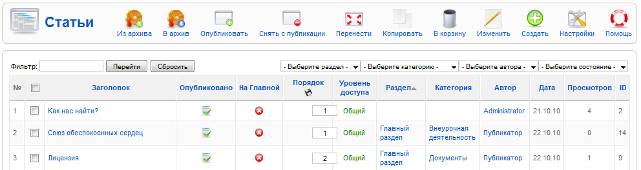
Здесь можно посмотреть все статьи, можно их отсортировать по разделам, категориям или по состоянию (опубликован, скрыт, в архиве).
Также здесь можно редактировать, удалять, снимать с публикации, переносить статьи в другие категории и разделы и др. Для того чтобы совершить какое-то действие со статьёй, нужно поставить галочку напротив статьи и нажать на одну из кнопок вверху.
Для того, чтобы изменить статью, достаточно просто щёлкнуть по ней.
При наведении мышки на любой объект или ссылку, всплывает подсказка.
Добавление пункта в меню
Чтобы добавить новый пункт меню, нужно для начала перейти Меню – Главное меню.
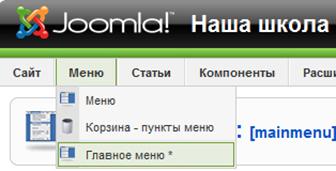
Находим зеленую круглую кнопку. Из списка выбираем пункт Статьи:
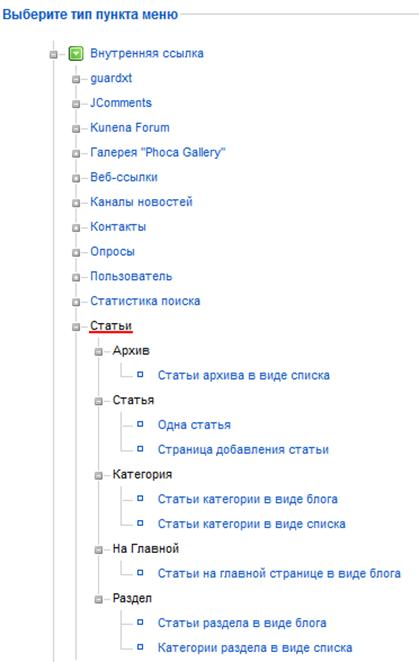
Выбираем нужный вид пункта меню. Как правило, лучше выбирать Статьи категории в виде списка, либо Одна статья.
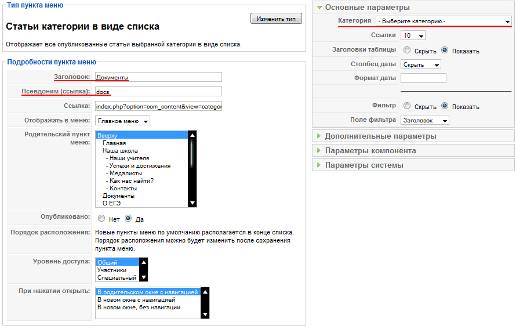
В поле Заголовок пишем название пункта меню, даем ему псевдоним. Указываем родительский пункт меню при необходимости, т. е. когда необходимо, чтобы пункт стал подпунктом. Выставляем уровень доступа. Также необходимо выбрать категорию для создаваемого пункта меню. После заполнения всех параметров нажимаем Сохранить .
Создание контактов
Компонент Контакты является компонентом, размещенным в базовой версии CMS Joomla по умолчанию. С помощью этого компонента Вы можете создать на сайте страницу Контакты.
Перед созданием страницы Контакты, мы должны создать для этой страницы категорию. Для этого, в меню интерфейса администратора выбираем Компоненты – Контакты – Категории.
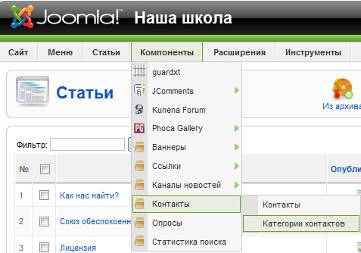
Ищем зеленую кнопочку с плюсом Новый, нажимаем ее и попадаем на страницу новой категории.
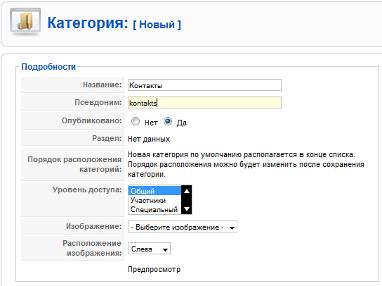
Здесь в графе Название пишем название категории – Контакты, и сохраняем страницу. После сохранения страницы мы попадаем в Менеджер категорий [Контакты], где, как мы видим, появилась новая категория.
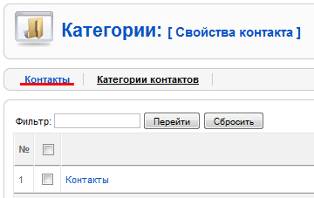
Нажимаем на ссылку Контакты (она подчеркнута красным), и попадаем в Менеджер категорий, где нажимаем зеленую кнопку Новый.
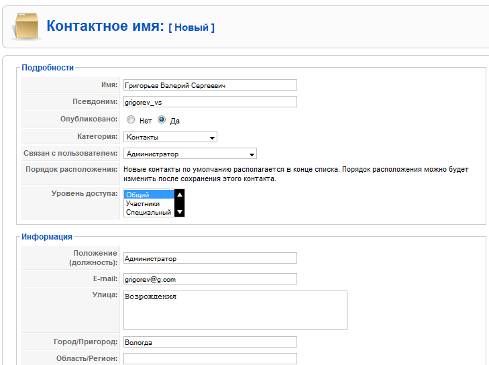
Заполняем левую часть страницы данными, которые Вы хотите видеть отображенными на сайте.
Можно привязать создаваемый контакт к конкретному пользователю системы с помощью параметра Связан с пользователем.
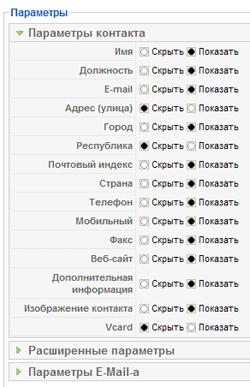
В правой части страницы, во вкладке Параметры контактов скрываете пункты, которые Вы не использовали (чтобы они не отображались на странице).
В правой части страницы, во вкладке Параметры контактов скрываете пункты, которые Вы не использовали (чтобы они не отображались на странице).
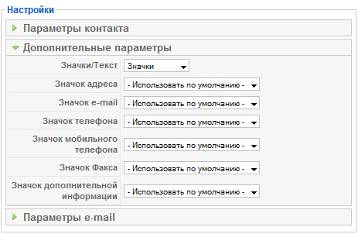
Во вкладке Расширенные параметры Вы можете скрыть или показать графические иконки с отображением пунктов контактов.
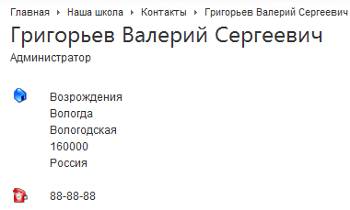
Сохраняете страницу, и в Менеджере контактов появился новый контакт – Валерий Григорьев. Давайте создадим для этого контакта пункт в главном меню сайта.
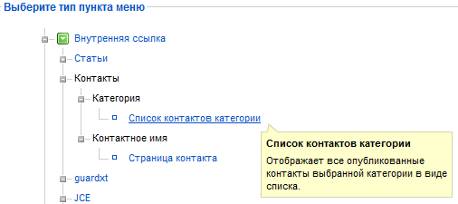
Для этого, в меню админской части выбираем Меню – Главное меню. Нажимаем Создать. На открывшейся странице выбираем тип меню – Контакты, и далее Список контактов категории.
Попадаем на страницу редактирования нового пункта меню.
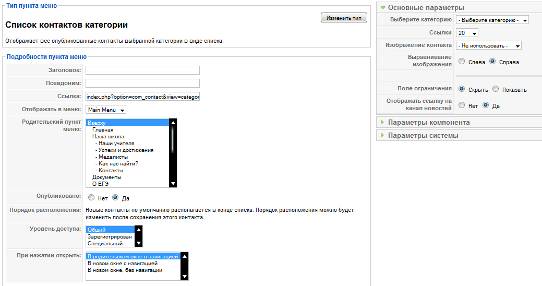
Здесь заполняем графу заголовка – Контакты, и в разделе Основные параметры выбираем нужную нам категорию. Сохраняем страницу.
После этого, открываем главную страницу сайта, кликаем на новом пункте меню Контакты, и попадаем на страницу с таблицей всех созданных контактов. Выбираем необходимого нам пользователя и переходим на страницу, где отображается вся информация, которую мы внесли.
Смена логотипа
Чтобы сделать сайт Вашей школы индивидуальным, необходимо заменить шаблон логотипа в шапке сайта на свой. Разработка логотипа – задача школы. Логотип обязательно должен содержать в себе название школы, а картинки и гербы, к примеру, – на Ваше усмотрение.
После того, как Вы создадите логотип соответствующих размеров (100х450 px) в любом графическом редакторе на своем локальном компьютере и сохраните его под именем logo в формате png (это является обязательным условием!), его необходимо загрузить на сервер через панель администратора. Это может сделать только пользователь с правами администратора сайта.
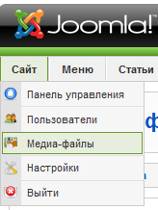
Заходим в администраторскую часть. Выбираем Сайт – Медиа-файлы.
В дереве папок раскрываем папку stories. Именно здесь будет хранится наш logo. png. Если же Вы попробуете загрузить логотип в другую папку, ничего страшного не случится, но Ваша картинка на сайте не появится. Поэтому лучше делать все по инструкции.
Выбираем необходимый файл на локальном компьютере с помощью кнопки Обзор. После того, как Вы его нашли и выбрали, начинаем закачку нажатием на Начать закачку. Если операция произведена удачно, файл появится в списке уже имеющихся на сервере.
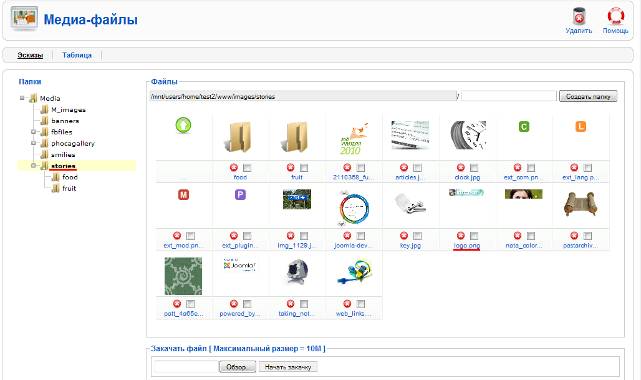
Чтобы удалить файл с сервера, нужно нажать на кнопку  рядом с удаляемым изображением.
Изменение темы оформления
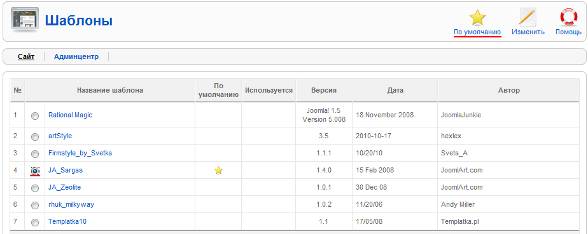
Чтобы поменять тему оформления пользовательского интерфейса сайта, находим в меню административной части пункт Шаблоны.
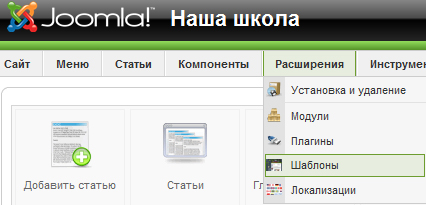
Перед Вами предстанет список возможных для установки тем. Вы выбираете одну из них, ставя точку напротив названия, и нажимаете на звездочку  . Тема сменилась.