

Партнерка на США и Канаду по недвижимости, выплаты в крипто
- 30% recurring commission
- Выплаты в USDT
- Вывод каждую неделю
- Комиссия до 5 лет за каждого referral
| Груп» | |
БАРС. WEB – портал для граждан руководство пользователя | ||
2011 | ||


Введение
Если Вы подавали заявление до внедрения электронной очереди непосредственно в ДОУ, либо забыли, потеряли, не записали идентификатор, присвоенный Вашей заявке, Вам необходимо обратиться в любое из ДОУ, в котором вы стоите в очереди для получения идентификатора (ПОВТОРНО ПОДАВАТЬ ЗАЯВКУ ЧЕРЕЗ ПОРТАЛ НЕ НУЖНО).
Просим Вас обращать внимание на выбор ДОУ. Предварительно необходимо ознакомиться со списком учреждений и информацией о них на портале http://dou. *****/, в разделе «Информация об учреждениях», т. к. ДОУ бывают общеразвивающего, комбинированного и компенсирующего вида (для детей с потребностью по здоровью). Заявления в ДОУ компенсирующего вида будет принято только в том случае, если Вы подтвердите документально потребность по здоровью!
Вход на страницу портала
Для входа на страницу портала необходимо открыть браузер GoogleChrome, в строке «Адрес» вводится ссылка на сайт http://dou. *****/.
Регистрация на портале
Для регистрации необходимо на главной странице портала выбрать «Регистрация»

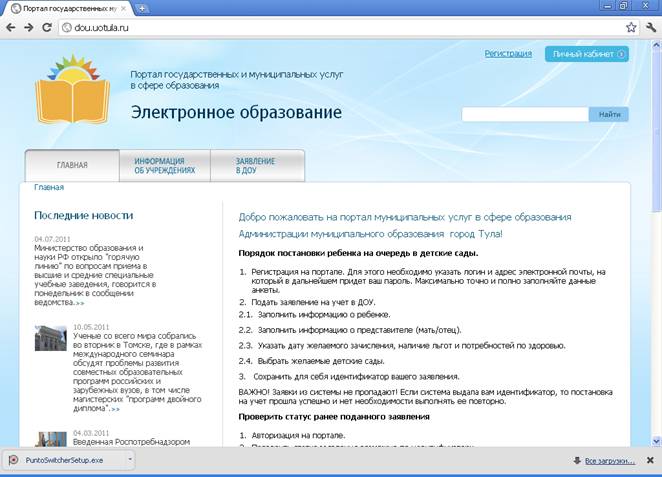
На открывшейся странице необходимо заполнить:
1) поле «e-mail», после регистрации на указанный вами электронный почтовый ящик придет уведомление о регистрации на портале
2) поле «логин», под этим логином вы будете входить и работать на портале.
Затем необходимо нажать кнопку «Зарегистрироваться».


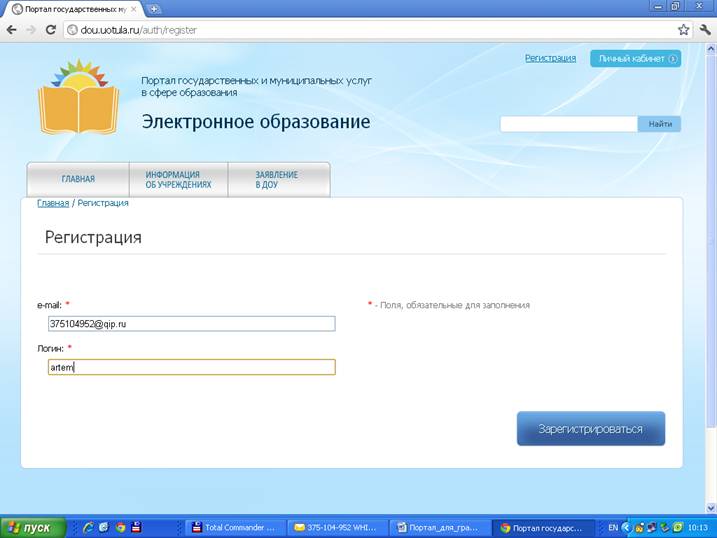
Если регистрация прошла успешно, то после нажатия кнопки «Зарегистрироваться» вы увидите следующее окно.
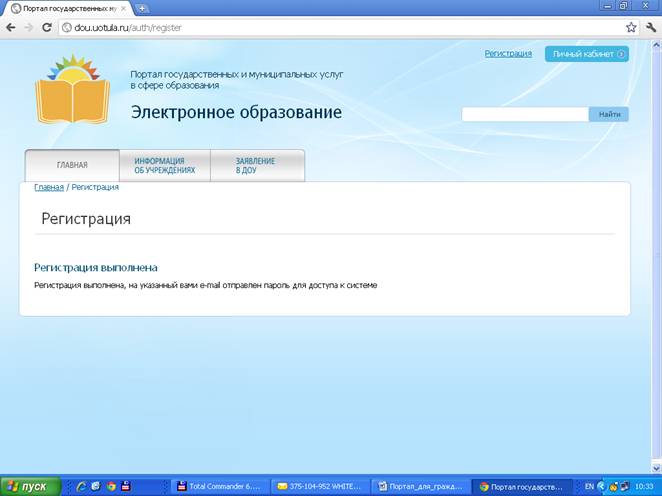
Далее необходимо проверить почтовый ящик, который Вы указывали при регистрации, после регистрации на него было отправлено письмо, в котором указаны ваш логин и пароль для входа на портал.
Далее для входа на портал в строке адрес необходимо ввести http://dou. *****/ на открывшейся странице необходимо нажать кнопку «Личный кабинет».

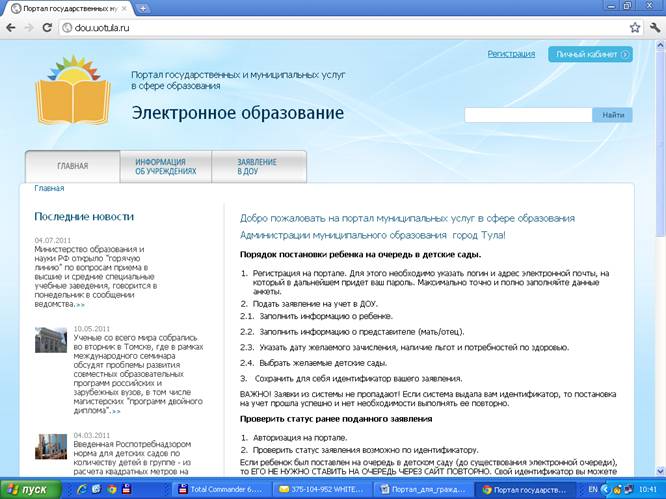
После чего в открывшемся окне необходимо ввести ваш логин и пароль, полученные при регистрации, и затем нажать кнопку «Вход».

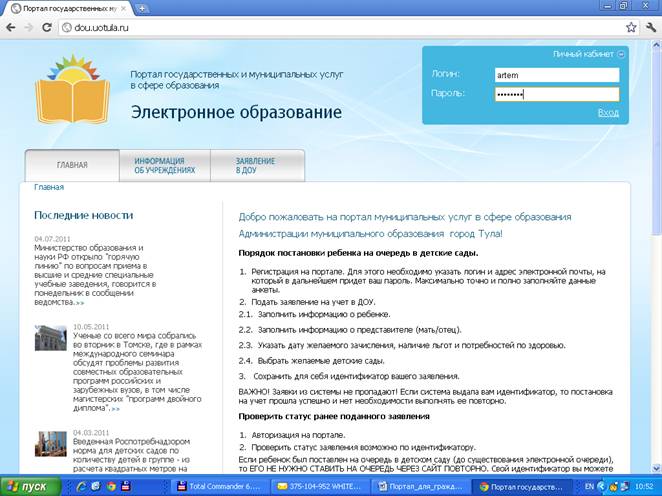
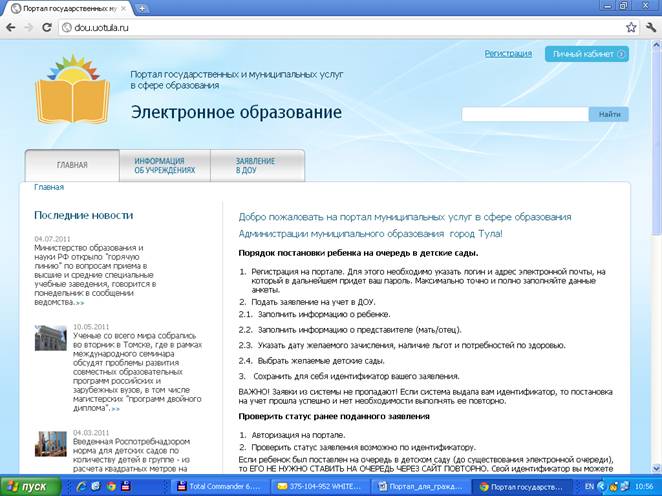
Для подачи заявления в ДОУ, после входа на портал необходимо нажать кнопку «Заявление в ДОУ».

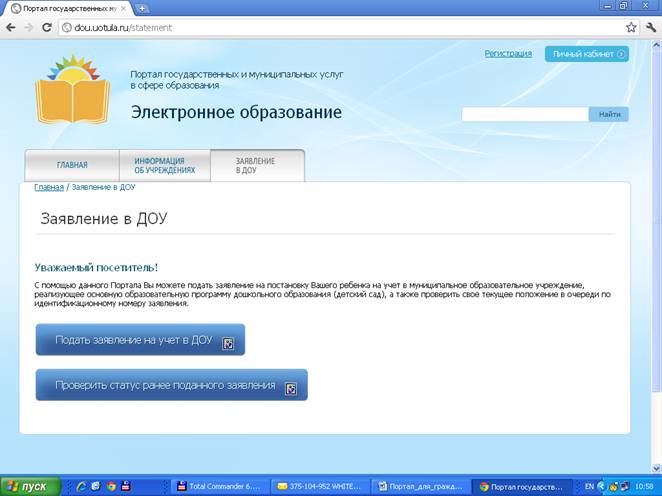
В открывшемся окне необходимо нажать кнопку «Подать заявление на учет в ДОУ».

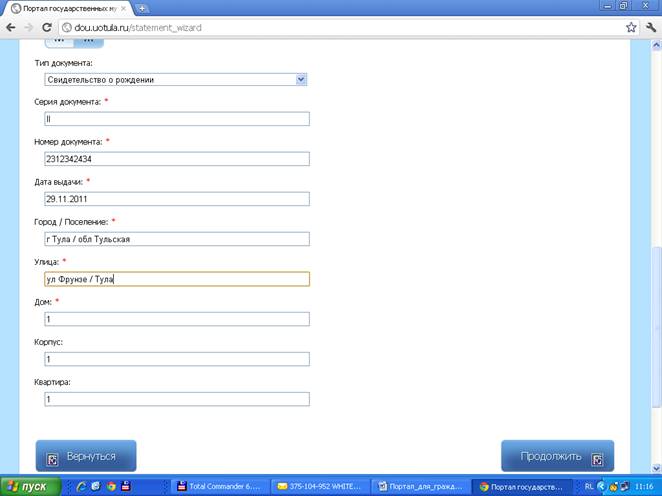
После чего откроется окно в котором необходимо заполнить следующие данные:
«Фамилия» - вводится с клавиатуры.
«Имя» - вводится с клавиатуры.
«Отчество» - вводится с клавиатуры.
«Дата рождения» - можно выбрать дату из выпадающего календаря или ввести дату с клавиатуры.
«Пол» - необходимо выбрать пол ребенка.


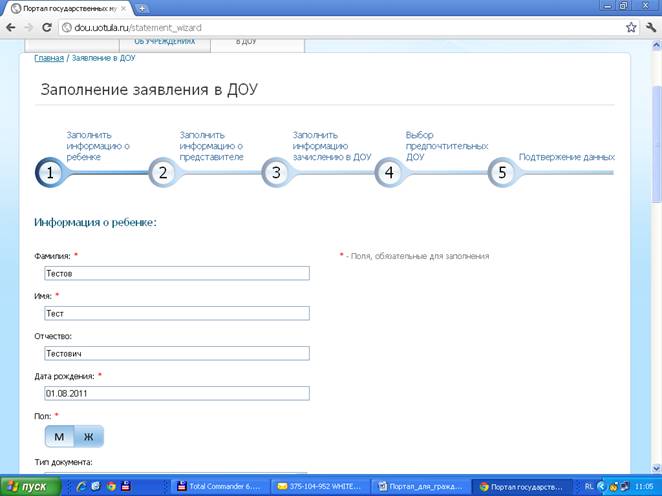
«Тип документа» - необходимо из выпадающего списка выбрать необходимый документ.
«Серия документа» - необходимо ввести с клавиатуры.
«Номер документа» - необходимо ввести с клавиатуры.
«Дата выдачи» - можно выбрать дату из выпадающего календаря или ввести дату с клавиатуры.
«Город/Поселение» - ввести название города, а затем выбрать из выпадающего списка нужное.
«Улица» - ввести название улицы, а затем выбрать из выпадающего списка нужное.
«Дом» - необходимо ввести с клавиатуры.
«Корпус» - если нужно, необходимо ввести с клавиатуры.
«Квартира» - если нужно, необходимо ввести с клавиатуры.
Затем необходимо нажать кнопку «Продолжить».





В открывшемся окне необходимо заполнить следующие поля:
«Тип представителя» - необходимо выбрать из выпадающего списка.
«Фамилия» - необходимо ввести с клавиатуры.
«Имя» - необходимо ввести с клавиатуры.
«Отчество» - необходимо ввести с клавиатуры.
«Тип документа» - необходимо выбрать из выпадающего списка.
«Серия документа» - необходимо ввести с клавиатуры.
«Номер документа» - необходимо ввести с клавиатуры.

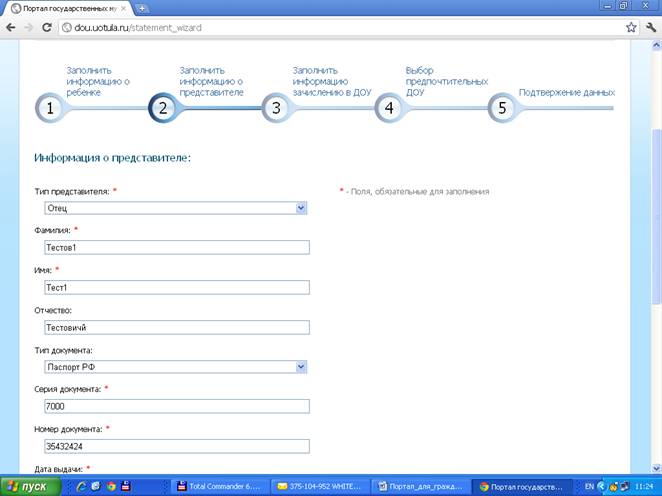
«Дата выдачи» - можно выбрать дату из выпадающего календаря или ввести дату с клавиатуры.
«Мобильный телефон» - необходимо ввести с клавиатуры.
«Домашний телефон» - необходимо ввести с клавиатуры.
«E-mail - необходимо ввести с клавиатуры.



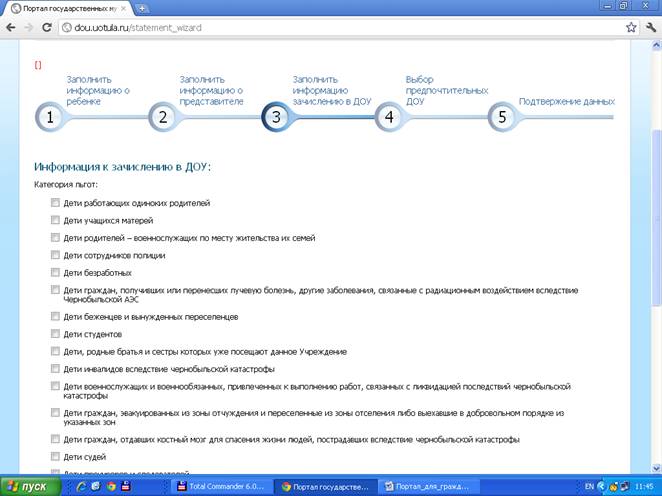
В открывшемся окне необходимо заполнить:
«Категория льгот» - напротив нужной льготы необходимо проставить галочку.
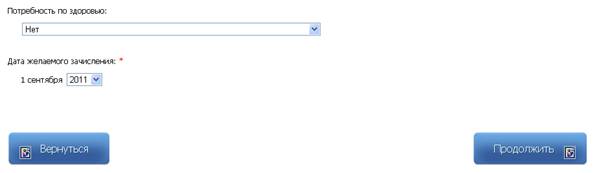
«Потребность по здоровью» - необходимо выбрать нужное из выпадающего списка, но следует помнить что все указанные данные будут проходить проверку и будет требоваться их документальное подтверждение.
ВНИМАНИЮ РОДИТЕЛЕЙ!
Если при подаче заявления с портала вы указали наличие льгот или/и потребности по здоровью, Вам НЕОБХОДИМО явиться в любое из выбранных вами ДОУ в течении 14 дней и подтвердить льготы/потребность по здоровью соответствующими документами. При неявке и не подтверждении данных заявление в очередь поставлено НЕ БУДЕТ!
«Дата желаемого зачисления» - необходимо выбрать год желаемого зачисления из выпадающего списка.
Затем необходимо нажать кнопку «Продолжить».



В открывшемся окне необходимо выбрав нужный район, раскрыть список ДОУ, нажав для этого  .
.

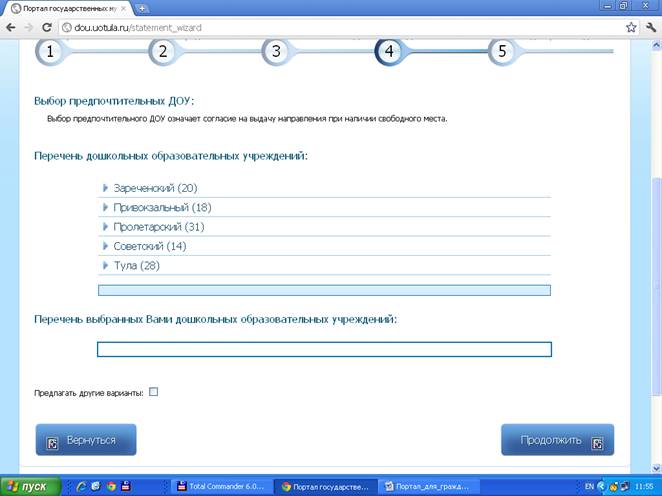
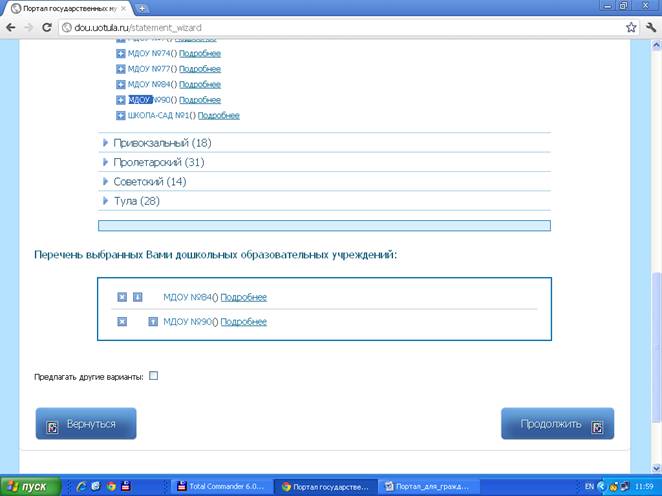
После открытия перечня ДОУ необходимо сделать двойной клик левой кнопкой мыши на тех садах в которые вы хотите подать заявление.
Выбранные вами ДОУ отобразятся в поле «Перечень выбранных Вами дошкольных образовательных учреждений», здесь так же можно менять приоритет выбранных Вами ДОУ с помощью кнопок  (понизить приоритет) или
  (повысить приоритет), либо вообще удалить выбранное Вами ДОУ с помощью кнопки
  .
.
«Предлагать другие варианты» - проставить галочку, если вы готовы рассмотреть другие предложенные вам варианты.
Затем необходимо нажать кнопку «Продолжить».



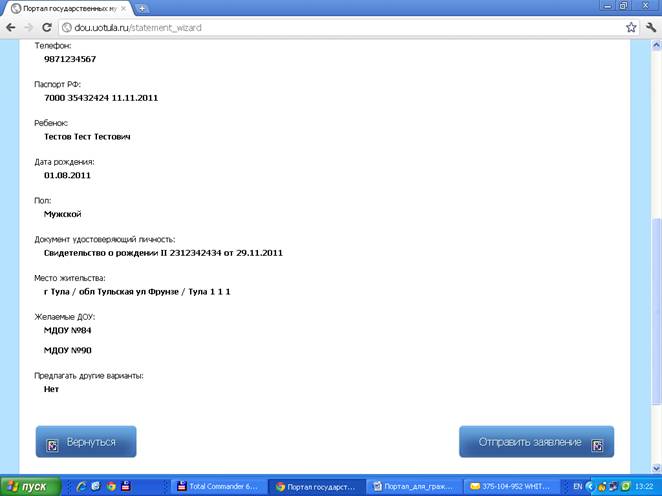
Далее в открывшемся окне проверяем все введенные Вами данные, если есть необходимость внести изменения, то необходимо нажать кнопку «Вернуться», если вносить изменения не требуется, нажимаем кнопку «Отправить заявление».


В открывшемся окне вы видите «Идентификатор Вашего заявления», его необходимо сохранить или записать по этому идентификатору вы сможете отслеживать очередь Вашего заявления.


Проверка статуса
Для проверки статуса Вашего заявления необходимо войти на страницу портала, для этого открыть браузер GoogleChrome, в строке «Адрес» ввести ссылку на сайт http://dou. *****/, на открывшейся странице необходимо нажать кнопку «Личный кабинет».
После чего в открывшемся окне необходимо ввести ваш логин и пароль, полученные при регистрации, и затем нажать кнопку «Вход».
После чего нажать кнопку «Заявление в ДОУ», в появившемся окне нажать кнопку «Проверить статус ранее поданного заявления»


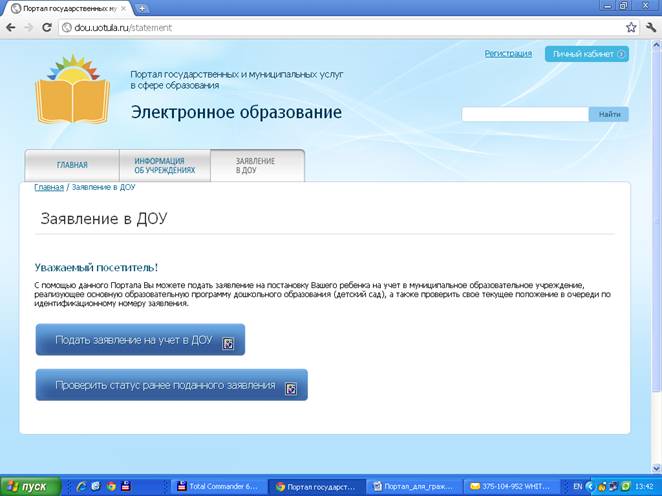
В нижней части страницы необходимо ввести в поле «Идентификатор» тот номер, который вы получили при подаче заявления, и нажать кнопку «Проверить».


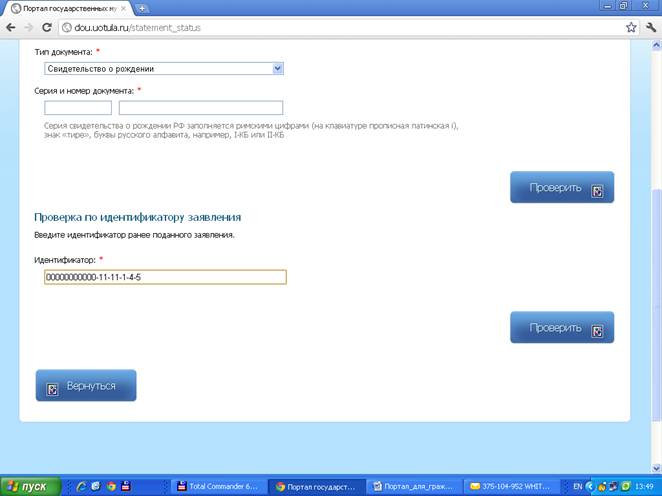
После чего вы увидите текущий статус Вашего заявления.
При проверке статуса ранее поданного заявления на портале Ваше заявление может иметь следующие статусы:
ПРОВЕРКА ДАННЫХ В ЗАГС – Ваше заявление находится на регистрации в ДОУ
ЗАРЕГИСТРИРОВАНО – Ваше заявление поставлено в очередь на зачисление в те ДОУ, которые указаны в Вашем заявлении
ПОДТВЕРЖДЕНИЕ ЛЬГОТ – Вам НЕОБХОДИМО явиться в течении 14 дней в одно из ДОУ, указанных в Вашем заявлении, и подтвердить документами наличие льгот.
ПОДТВЕРЖДЕНИЕ МЕД. ПОКАЗАНИЙ - Вам НЕОБХОДИМО явиться в одно из ДОУ, указанных в Вашем заявлении, и подтвердить документами наличие потребности по здоровью.
ПОДТВЕРЖДЕНИЕ ДОКУМЕНТОВ – по Вашей заявке не хватает данных. Необходимо обратиться в одно из ДОУ, указанных в Вашем заявлении, для выяснения.
АРХИВНАЯ – Ваша заявка была удалена как дублирующаяся либо недостоверная. Для выяснения обстоятельств и получения идентификатора необходимо обратиться в одно из ДОУ, указанных в Вашем заявлении.
НАПРАВЛЕН В ДОУ – Вы прошли по комплектованию в ДОУ. ВАМ НЕОБХОДИМО ЯВИТЬСЯ В ДОУ В ТЕЧЕНИЕ 14 ДНЕЙ и подтвердить свое намерение посещать данное учреждение. В том случае, если в течение 14 дней вы не явитесь в ДОУ, на ваше место будет зачислен следующий по очереди ребенок.
ВАЖНО! Заявки из системы не пропадают! Если система выдала вам идентификатор, то постановка на учет прошла успешно и нет необходимости выполнять ее повторно.
ВНИМАНИЮ РОДИТЕЛЕЙ!
Если при подаче заявления с портала вы указали наличие льгот или/и потребности по здоровью, Вам НЕОБХОДИМО явиться в течении 14 дней, в любое из выбранных вами ДОУ и подтвердить льготы/потребность по здоровью соответствующими документами. При неявке и не подтверждении данных заявление в очередь поставлено НЕ БУДЕТ!
