


Партнерка на США и Канаду по недвижимости, выплаты в крипто
- 30% recurring commission
- Выплаты в USDT
- Вывод каждую неделю
- Комиссия до 5 лет за каждого referral
Федеральная служба по надзору в сфере здравоохранения и социального развития
РУКОВОДСТВО ПОЛЬЗОВАТЕЛЯ
ПО ЭКСПЛУАТАЦИИ ПОДСИСТЕМЫ
«ФЕДЕРАЛЬНЫЙ РЕГИСТР МЕДИЦИНСКИХ И ФАРМАЦЕВТИЧЕСКИХ РАБОТНИКОВ»
Версия 1.4.1
Авторы:
www.
Москва 2006
СОДЕРЖАНИЕ
1. ЗАПУСК ПОДСИСТЕМЫ... 3
2. РАБОТА С ПОИСКОМ... 8
2.1. Фильтр. 8
2.2. Фильтр причин невыплат медицинским работникам первичного звена. 11
3. ГЛАВНОЕ ДЕРЕВО СИСТЕМЫ... 12
3.1. Информация об организациях. 13
3.2. Информация о персонале. 20
4. ЗАПИСИ.. 25
5. О ПРОГРАММЕ.. 26
1. ЗАПУСК ПОДСИСТЕМЫ
Важно! Перед запуском подсистемы необходимо в меню «Пуск» выбрать пункт «Меню управления».
На появившейся панели управления следует выбрать значок «Язык и региональные стандарты».
Для Windows XP. В появившемся окне надо перейти на закладку «Региональные параметры» и нажать на кнопку «Настройка».
Далее следует выбрать закладку «Дата». В качестве разделителя компонентов даты следует выбрать « - » (минус).
Запуск подсистемы «Федеральный регистр медицинских и фармацевтических работников» осуществляется с помощью ярлыка, который на рабочем столе имеет вид:  .
.
Для запуска подсистемы дважды кликните на нем мышкой.
Поскольку подсистема предусматривает наличие прав доступа к отдельным ее узлам и режимам, после запуска подсистемы на экране появится окно идентификации (регистрации) пользователя подсистемы, в котором необходимо выбрать базу данных, ввести имя пользователя и пароль. При вводе пароля вместо введенных символов отображаются «звездочки» (рис.1.1.).
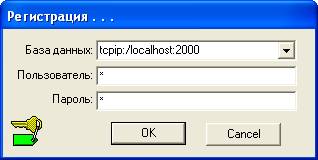
(рис.1.1.)
После удачного процесса регистрации пользователя подсистемы на экране появиться главное окно подсистемы (рис 1.2.).
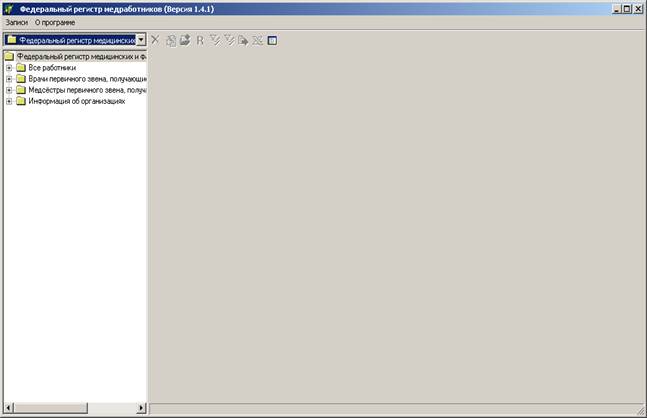
(рис 1.2.)
Главное окно включает в себя следующие элементы:
· заголовок с названием подсистемы (рис. 1.3.);

(рис. 1.3.)
· строка раскрывающихся меню (рис. 1.4.);

(рис. 1.4.)
При создании подсистемы «Федеральный регистр медицинских и фармацевтических работников» за основу был взят интерфейс проводника MS Windows 95 / 98 / 2000. В соответствии с ним, окно просмотра и редактирования информации имеет четыре функциональные области (рис. 1.5.):

(Рис. 1.5.)
· Заголовок окна (рис. 1.6.);
· Панель инструментов (рис. 1.7);
· Дерево папок (левая область);
· Окно просмотра содержимого папок (правая область).

(Рис. 1.6.)

(Рис. 1.7.)
Назначение кнопок в правом углу «Заголовка окна» следующие:


Свернуть окно просмотра и редактирования информации


Открыть свернутое или развернуть на всю область экрана окно просмотра и редактирования информации


Закрыть окно просмотра и редактирования информации
Пользователь может перемещаться по полям таблиц или карточек, строкам таблиц и т. д. при помощи клавиши табуляции – «Tab», стрелок ↑, ↓ управления курсором или щелчком мыши на интересующем объекте.
Текущим является тот элемент, на котором установлена цветовая подсветка. Чтобы сделать элемент текущим, кликните на нем правой кнопкой мыши или переместите на него подсветку с помощью клавиш управления курсором.
Данная программа представлена пользователю удобным интерфейсом, который позволяет сориентироваться в меню, а также запомнить название и функциональное назначение значков в меню, имеющих всплывающую подсказку при подведении к ней курсора мыши. В ходе эксплуатации подсистемы перечисленные ниже функции значков одинаковы во всех режимах работы, что позволяет пользователю легко ориентироваться в любом из разделов.


Кнопка добавления новой записи.


Кнопка копирования записи.


Кнопка удаления записи.


Кнопка сохранения измененной или добавленной записи.


Кнопка переключения текущей записи в режим карточки (редактирования).


Кнопка поиска записей в базе данных по определенным условиям.

Кнопка поиска записей в базе данных по определенным условиям.


Кнопка выгрузки данных из рабочей БД в текстовый файл.


Кнопка выгрузки данных из рабочей таблицы в Excel.


Кнопка формирования и печати бюджетной заявки по медицинским работникам первичного звена.
Перечисленные выше кнопки являются составляющими панели меню и содержат функциональное назначение для выполнения всех возможных операций с записями, поэтому, в зависимости от режима работы, а также от прав пользователя могут быть доступны лишь некоторые из этих операций.
Также в подсистеме реализовано режим контекстного меню, которое вызывается нажатием правой клавиши мыши в полном списке записей (рис. 1.8.).
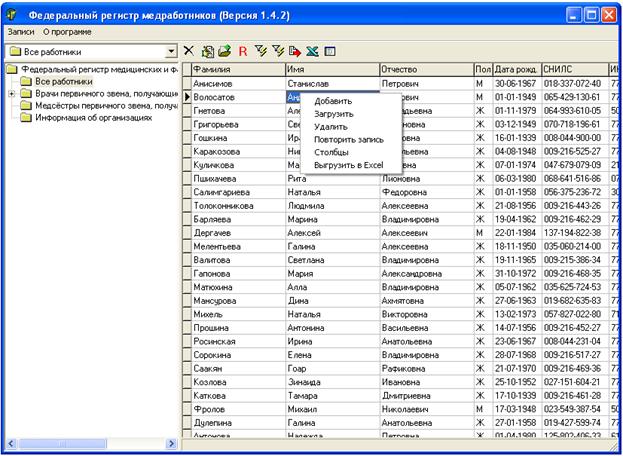
(рис. 1.8.)
Как видно из рисунка пункты контекстного меню соответствуют некоторым функциональным кнопкам, которые находятся на панели инструментов. Таким образом, чтобы добавить, удалить или исправить. какую-нибудь запись в подсистеме, можно воспользоваться соответствующим пунктом контекстного меню.
При нажатии на заголовок любого столбца можно пересортировать данные по возрастанию или убыванию.
2. РАБОТА С ПОИСКОМ
В подсистеме «Федеральный регистр медицинских и фармацевтических работников» предусмотрено два режима поиска: «Фильтр» и «Фильтр причин невыплат медицинским работникам первичного звена». Поиск представляет собой специальный режим, с помощью которого можно выбрать необходимые данные из любого раздела подсистемы.
2.1. Фильтр
Рассмотрим сначала режим «Фильтр». На панели инструментов он выглядит в виде значка «Фильтр» . При выборе данной команды в любом из разделов появится таблица поиска, для ввода условий. Таблица поиска (рис. 2.1.1.) содержит поля: «Название», «Условие», «Первое поисковое значение», «Второе поисковое значение».
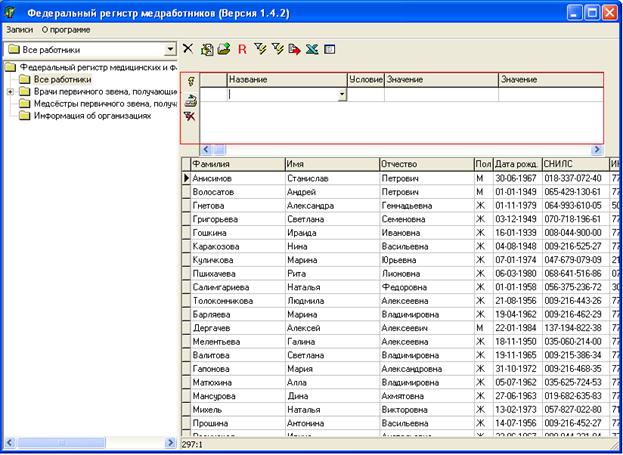
(рис. 2.1.1.)
Поле «Название» позволяет выбрать значение, по которому будет применяться поиск (рис. 2.1.2.). Это может быть только то значение, которое присутствует в карточке документов, где пользователь пытается применить функцию системы «Фильтр».
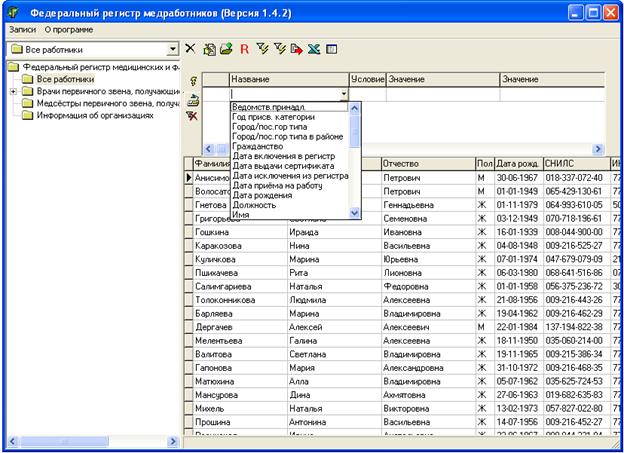
(рис. 2.1.2.)
Пользователь выбирает необходимое значение и мышкой щелкает в поле «Условие» (рис 2.1.3.).

(рис 2.1.3.)
В качестве условия могут быть операции сравнения (равно, больше, меньше, не равно, в интервале), а также приближенные операторы (ПоДоБнО, подобно), которые дают возможность применить поиск ко всем значениям, установленным в качестве критерия для поиска. Рассмотрим подробнее, что означает каждое условие:
1. «равно». На экран выводятся те записи, в полях поиска которых значения равны критериям поиска. (Для полей, имеющих числовые значения).
2. «меньше». На экран выводятся те записи, в полях поиска которых значения меньше критериев поиска. (Для полей, имеющих числовые значения).
3. «больше». На экран выводятся те записи, в полях поиска которых значения больше критериев поиска. (Для полей, имеющих числовые значения).
4. «не равно». На экран выводятся те записи, в полях поиска которых значения неравные критериям поиска. (Для полей, имеющих числовые значения).
5. «меньше или равно». На экран выводятся те записи, в полях поиска которых значения меньшие или равные критериям поиска. (Для полей, имеющих числовые значения).
6. «больше или равно». На экран выводятся те записи, в полях поиска которых значения большие или равные критериям поиска. (Для полей, имеющих числовые значения).
7. « like ». На экран выводятся те записи, в полях поиска которых значения равны критериям поиска. Оператор «ПоДоБнО» различает строчные и прописные символы. (Для полей, имеющих значения строк символов).
8. «case». На экран выводятся те записи, в полях поиска которых значения равны критериям поиска. Оператор «подобно» не различает строчные и прописные символы. (Для полей, имеющих значения строк символов).
9. « [] ». Числовой промежуток, включающий в себя ограничительные значения. На экран выводятся те записи, в полях поиска которых значения попадают в промежуток между первым значением поиска и вторым значением включительно. (Для полей, имеющих числовые значения).
10. « ][ » Числовой промежуток, не включающий в себя ограничительные значения. На экран выводятся те записи, в полях поиска которых попадают значения в промежуток между первым значением поиска и вторым. (Для полей, имеющих числовые значения).
11. « не [] » Все значения, кроме числового промежутка, включающего в себя ограничительные значения. На экран выводятся те записи, в полях поиска которых значения не попадают в промежуток между первым значением поиска и вторым значением включительно. (Для полей, имеющих числовые значения).
12. « не ][ » Все значения, кроме числового промежутка, не включающего в себя ограничительные значения. На экран выводятся те записи, в полях поиска которых значения не попадают в промежуток между первым значением поиска и вторым. (Для полей, имеющих числовые значения).
В подсистеме предусмотрено два поля «Значение». Это сделано для того, чтобы пользователь мог задать для поиска какой-нибудь интервал (например, интервал между датами). Чтобы воспользоваться возможностью «Поиск», пользователь должен указать значение полей «Первое поисковое значение» и, при необходимости, «Второе поисковое значение». Если необходимо осуществить фильтрацию по нескольким критериям, т. е. по нескольким полям «Название», то после заполнения полей «Значение» необходимо стрелкой вниз опуститься на следующую строку фильтра и т. д.
Заполнив необходимые условия для поиска, следует нажать кнопку «Найти».
Функциональные значки для работы с поиском следующие:


Осуществляет фильтрацию записей текущего справочника или раздела по критериям фильтрации.


Возвращает все записи текущего справочника или раздела к первоначальному виду. Показывает все записи, имеющиеся в справочнике или разделе.


Очищает поля «Фильтра».
2.2. Фильтр причин невыплат медицинским работникам первичного звена
Механизм работы с данным режимом работы подсистемы полностью совпадает с механизмом, описанным выше. Этот фильтр позволяет найти запись по значениям полей закладки «История» карточки персонального учета работника.
3. ГЛАВНОЕ ДЕРЕВО СИСТЕМЫ
Как уже говорилось выше, в левой области главного окна системы отображается главное дерево системы (рис 3.1.).

(рис. 3.1.)
Как видно из рисунка, главное дерево системы «Федеральный регистр медицинских и фармацевтических работников» имеет два уровня вложения и состоит из следующих узлов:
· Все работники;
· Врачи первичного звена, получающие доплату;
· Медсестры первичного звена, получающие доплату;
· Информация об организациях.
Рассмотрим подробно каждый из них.
3.1. Информация об организациях
Работа с записями узла главного дерева «Информация об организациях» осуществляется после двойного клика на этом узле (рис. 3.1.1.).
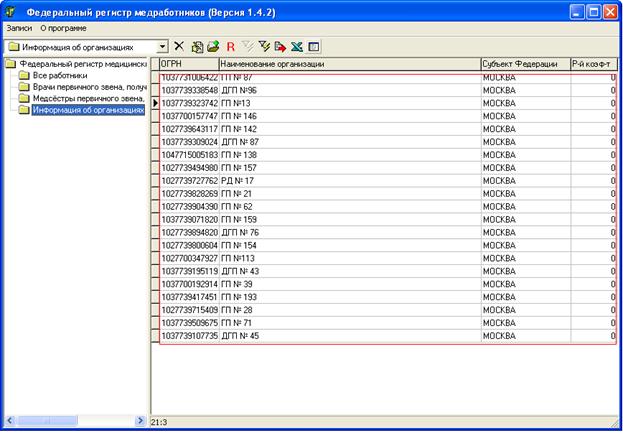
(рис. 3.1.1.)
Для того чтобы создать новую запись на этот узел, необходимо позиционировать курсор в правой области главного окна (клавишей «Tab», либо мышью), затем воспользоваться функциональной кнопкой «Добавить запись» либо соответствующим пунктом контекстного меню. После этого на экране появится форма (рис. 3.1.2.).

(рис. 3.1.2.)
Как видно из рисунка 3.1.2, форма карточки ЛПУ состоит из ряда полей. Пользователю необходимо последовательно заполнить все поля, начиная с поля «Наименование организации». Следует отметить, что в подсистеме реализован механизм правильности заполнения некоторых полей, в данном случае это поле «ОГРН». Если значение этого поля меньше 13 символов, на экране появится системное уведомление об ошибке и дальнейшие действия пользователя будут «заблокированы».
Исходя из рисунка мы видим, что поля «Наименование организации», «ОГРН», «Код в кодировке ОУЗ», «Районный коэффициент», «Код ведомственной принадлежности», «Телефон» и «E-mail» заполняются от руки при помощи клавиатуры. Значение поля «Код ведомственной принадлежности» выбирается из раскрывающегося списка, который вызывается при помощи кнопки  в правом углу этого поля (рис. 3.1.3.).
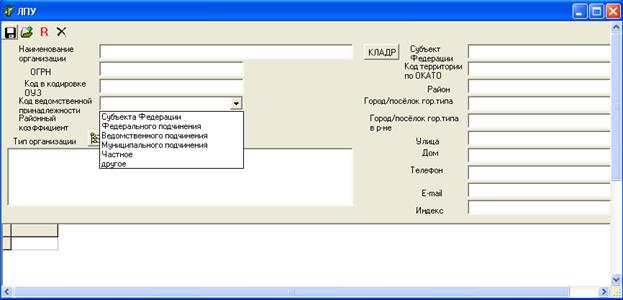
(рис. 3.1.3.).
Поля «Субъект Федерации», «Район», «Город / поселок городского типа», «Город / поселок городского типа в районе», «Улица», «Дом» и «Индекс» заполняются из встроенного справочника КЛАДР. Этот справочник вызывается нажатием на соответствующую кнопку  (рис 3.1.4.).
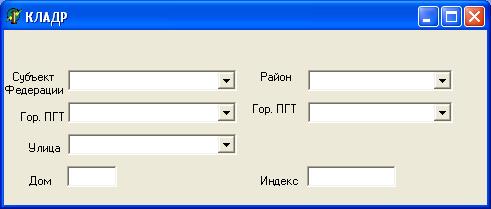
(рис 3.1.4.)
Как видно из рисунка, ряд полей на этой форма также выбирается из раскрывающихся списков.
Значение поля «Тип организации» выбирается из встроенного справочника, который вызывается по кнопке  в карточке ЛПУ (рис. 3.1.5.).
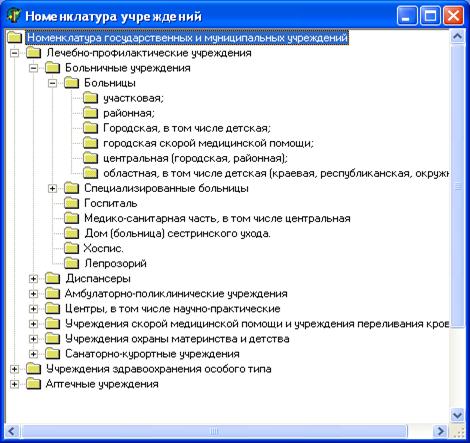
(рис 3.1.5.)
Как видно из рисунка 3.1.5 справочник «Номенклатура учреждений» представляет собой дерево. Пользователю следует выбрать требуемое значение и закрыть поисковую форму. В карточке ЛПУ поле тип организации заполнится следующим образом (рис. 3.1.6.).

(рис. 3.1.6.)
После того как вся информация о данном лечебном учреждении занесена, пользователю необходимо сохранить запись, используя для этого соответствующую функциональную кнопку на панели инструментов .
Если у пользователя системы имеется информация о лицензиях данного ЛПУ, он после сохранения карточки должен нажать на значок «Добавить запись», после чего на экран будет выведена форма (рис. 3.1.7.).
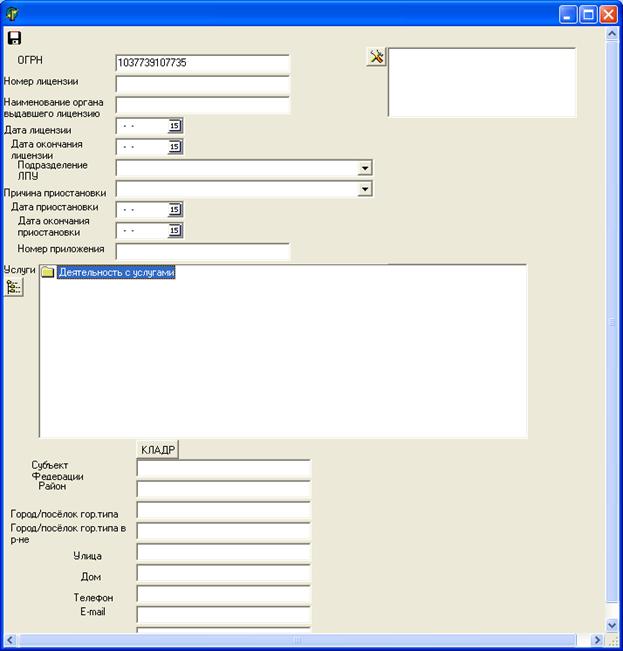
(рис. 3.1.7.)
Механизм заполнения полей этой формы аналогичен механизму, который был описан выше. Как видно из рисунка, значение поля «ОГРН» совпадает со значением соответственного поля на предыдущей форме. Поля дат пользователь может заполнить используя клавиатуру, а также с использованием встроенного календаря, который вызывается по значку  в правом углу поля даты (рис. 3.1.8.).
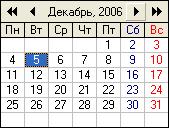
(рис. 3.1.8.)
Примечание: месяц во встроенном календаре меняется при помощи значков  и
и  . Год меняется при помощи значков
  и
и  .
.
Поле «Вид деятельности» заполняется при помощи значка  . После клика на этот значок на экран будет выведена форма (рис. 3.1.9.).
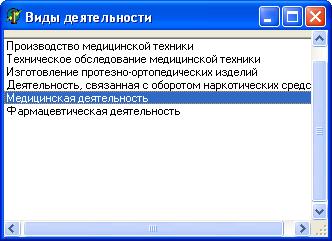
(рис. 3.1.9.)
Пользователь может выбрать соответствующий вид деятельности, затем закрыть форму. Далее информацию необходимо сохранить, используя соответствующую функциональную кнопку. Только после этого можно переходить к заполнению поля «Услуги» с помощью значка  (рис. 3.1.10.). Двойным щелчком мыши пользователь выбирает вид услуги (их может быть несколько), после чего они отображаются в правой области формы «Услуги». При попытке закрыть данную форму на экран будет выведено системное предупреждение (рис.3.1.11.). Пользователю необходимо выбрать вариант, который соответствует его намерениям.
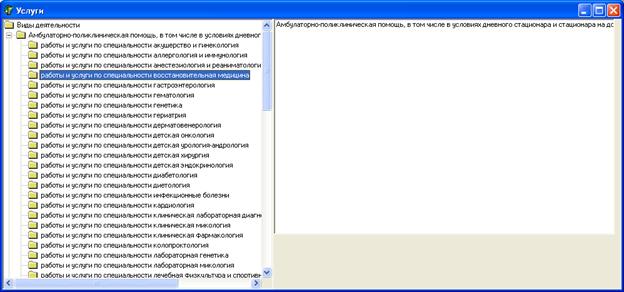
(рис. 3.1.10.)
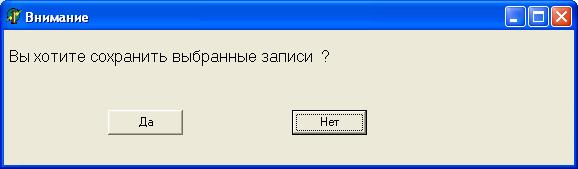
(рис. 3.1.11.)
После описанных выше действий информация о лицензии учреждения будет отображаться в карточке ЛПУ (рис. 3.1.12.).

(рис. 3.1.12.)
3.2. Информация о персонале
После того как информация об организациях была внесена в базу данных, можно переходить к узлам, содержащим информацию о сотрудниках. Механизм работы с записями узлов главного дерева системы «Все работники», «Врачи первичного звена, получающие доплату» и «Медсестры первичного звена, получающие доплату» идентичен. Поэтому рассмотрим его на примере узла «Врачи первичного звена, получающие доплату». Чтобы приступить к работе с записями этого узла главного дерева, необходимо в левой области позиционироваться на требуемый узел, затем переместиться в правую область. Используя функциональную кнопку «Добавить запись» либо соответствующий ей пункт контекстного меню, пользователь добавляет новую запись (рис. 3.2.1.).
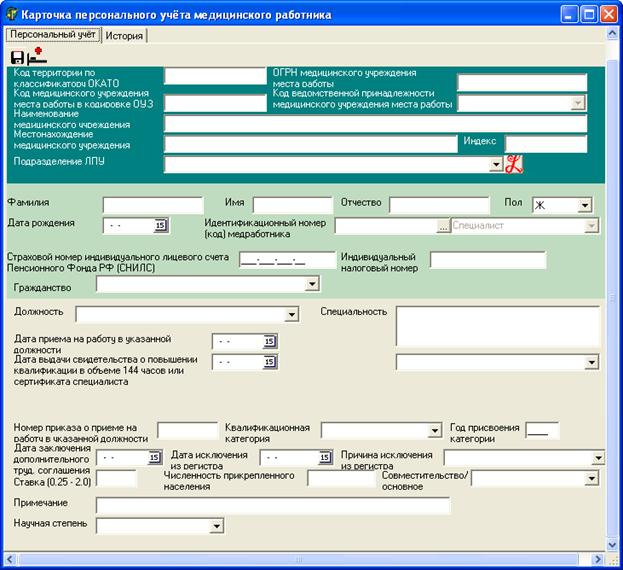
(рис. 3.2.1.)
Как видно из рисунка 3.2.1 карточка персонального учета медицинских работников состоит из двух закладок: «Персональный учет» и «История». Механизм заполнения полей данной формы соответствует механизму заполнения полей формы ЛПУ, который был описан выше. Есть некоторые нюансы, на которых мы сейчас остановимся.
Группа полей, в которые заносятся информация о ЛПУ, заполняется согласно данным с узла главного дерева «Информация об организациях (см. п. 3.1 настоящего руководства) (рис. 3.2.2.).
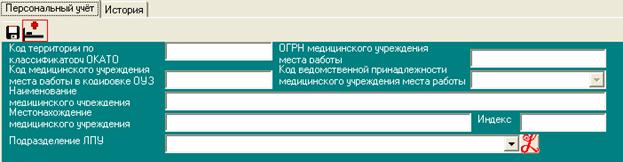
(рис. 3.2.2.)
Данные об ЛПУ вызываются по значку  , после чего на экран выводится форма (рис. 3.2.3.).
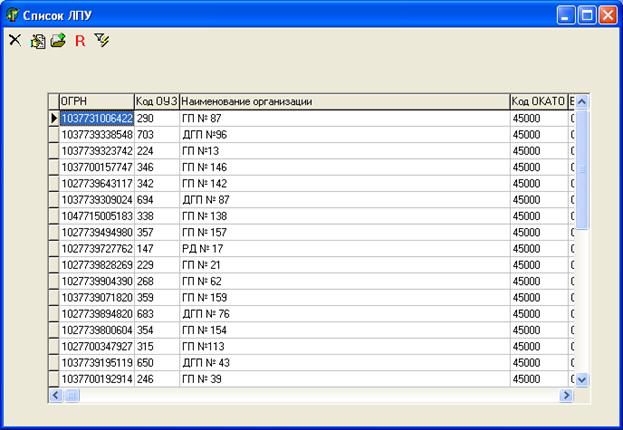
(рис. 3.2.3.)
Пользователь должен позиционировать курсор на нужном ЛПУ, при желании можно воспользоваться режимом «Фильтр». Затем двойным щелчком мыши или нажатием клавиши «Enter» выбрать требуемую запись. После чего поля на рисунке 3.2.2 будут заполнены. Использование значка  позволяет посмотреть информацию о лицензиях данного ЛПУ.
Значение поля «Специальность» выбирается из раскрывающегося списка (рис. 3.2.4.).
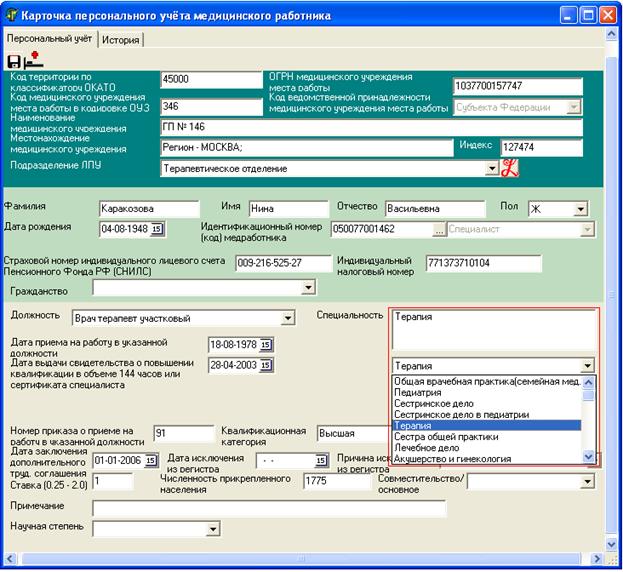
(рис. 3.2.4.)
Поле специальность может иметь несколько значений, которые пользователь последовательно выбирает из раскрывающегося списка.
После того как пользователь заполнил все поля закладки «Персональный учет», он может переходить к закладке «История». На закладке «История» отображается информация о причинах невыплат медицинским работникам (рис. 3.2.5.).
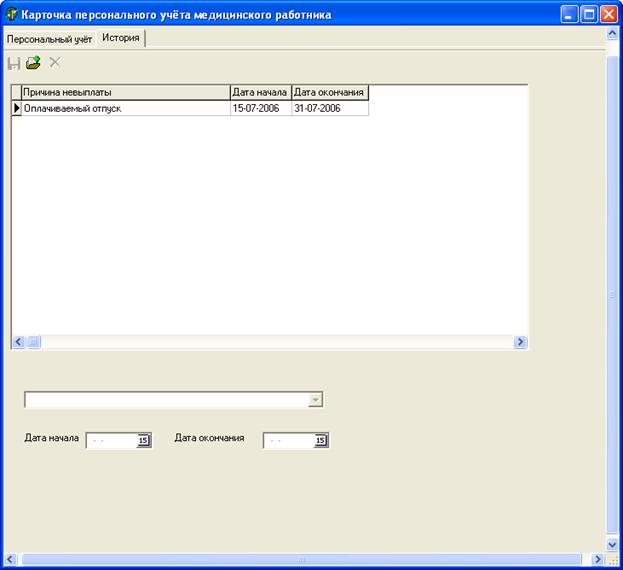
(рис. 3.2.5.)
Чтобы добавить новую запись на закладку «История», пользователь должен использовать соответствующую функциональную кнопку, после чего выбрать причину невыплат из раскрывающегося списка (рис. 3.2.6.). Затем заполнить поля «Дата начала» и «Дата окончания». После чего сохранить вновь внесенную информацию. После чего на закладке «История» карточки персонального учета медицинского работника появится новая запись.
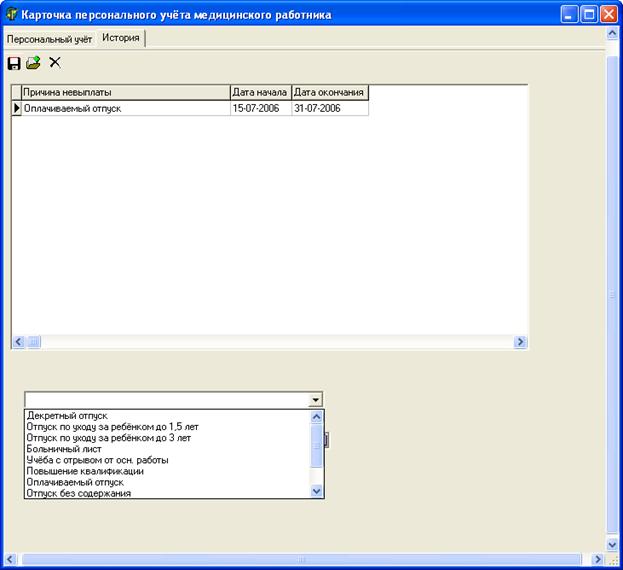
(рис. 3.2.6.)
4. ЗАПИСИ
Назначения пунктов раздела меню «Записи» совпадают с назначением некоторых функциональных копок и некоторых пунктов контекстного меню (рис. 4.1.).
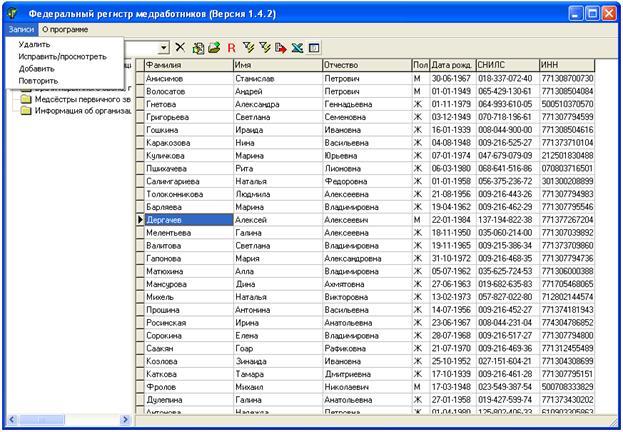
(рис. 4.1.)
5. О ПРОГРАММЕ
Раздел меню «О программе » предназначен для вызова справки и для получения сведений о программе (рис. 5.1.).
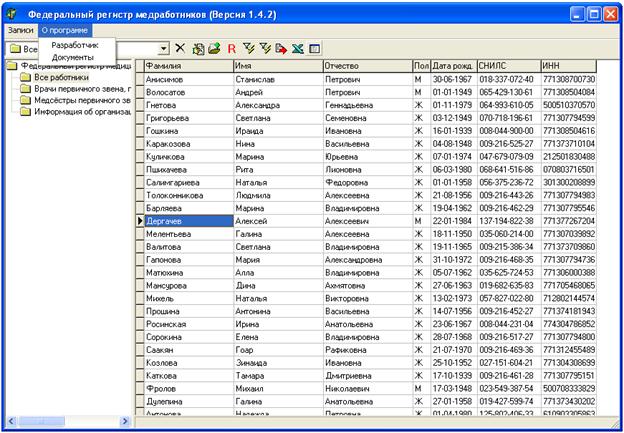
(рис. 5.1.)
