


Партнерка на США и Канаду по недвижимости, выплаты в крипто
- 30% recurring commission
- Выплаты в USDT
- Вывод каждую неделю
- Комиссия до 5 лет за каждого referral
Лабораторная работа № 8
Тема: Пользовательский интерфейс программы Photoshop
Знакомство с интерфейсом
Как и в любой другой графической или издательской программе, работающей в операционной среде Windows, здесь имеется стандартный набор элементов, характерных для данной операционной системы. Это – системные меню программы и документа, заголовки программы и документа, строка состояния и основное меню программы, а также системные кнопки Свернуть, Восстановить/Развернуть и Закрыть.
Внизу находится строка состояния, которая предназначена для отображения текущей информации об обрабатываемом изображении и выполняемой операции (рис.1). Строка состояния разбита на три части (поля). В первом слева поле указывается масштаб активного изображения. Здесь вы можете задать другой масштаб, нажав после этого клавишу [Enter]. Во втором поле отображается служебная информация, соответствующая выбранному пункту меню строки состояния (это меню открывается щелчком на черной треугольной метке справа). В третьем поле отображается информация об операции, которую вы можете выполнить, используя выбранный рабочий инструмент.
Между строкой меню и строкой состояния находится рабочая область программы. В ней расположены следующие элементы: блок инструментов (слева), рабочее окно документа с полосами прокрутки (в центре) и три совмещенные палитры (справа). Каждый из этих элементов является плавающим, т. е. вы можете свободно перемещать его, а также удалять с экрана. Это очень удобно, поскольку можно убрать все лишнее, освободив большую часть экрана для обработки изображения.
Кроме элементов интерфейса в программе имеются диалоговые окна (диалоги) (рис.1). Они используются для настройки параметров различных команд.
Рассмотрим назначение основных элементов интерфейса.
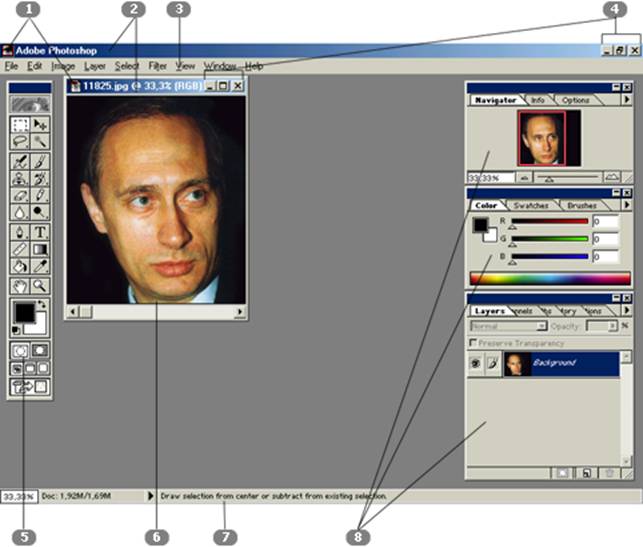
Рис.1 Окно программы Adobe Photoshop 5.0
1 – системные меню; 2 – заголовки; 3 – строка меню;
4 – системные кнопки программы и документа; 5 – блок инструментов;
6 – окно документа с полосами прокрутки; 7 – строка состояния; 8 – палитры программы
Меню
Основное меню программы представляет собой набор списков команд, сгруппированных по функциональному назначению. Эти списки находятся в свернутом состоянии (в виде строки основного меню) и открываются при выборе одного из них.
Щелчок на том или ином пункте меню приводит к появлению на экране списка входящих в него элементов. В этом списке могут находиться наименования как отдельных команд, так и их групп. Справа от названия группы команд имеется черная треугольная метка, и при выборе данного элемента (установке на нем указателя мыши) открывается дополнительный список команд.
Помимо основного меню в программе есть и другие, которые называются контекстными (вспомогательными).
Контекстное меню – это группа команд, имеющих отношение к определенному элементу интерфейса или выполняемой в данный момент операции. Такое меню можно открыть двумя способами: щелчком правой кнопки мыши при установке указателя в каком-либо месте рабочего окна документа или палитры либо щелчком левой кнопки, если указатель установлен на специальной кнопке с треугольной меткой.
На рис.2 показаны три контекстных меню. Слева изображено меню операции выделения, а справа – строки состояния (вверху) и палитры Color (Синтез) (внизу).
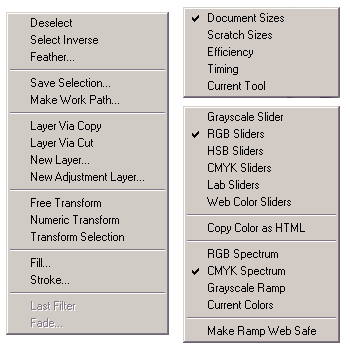
Рис.2 Контекстные меню
Рассмотрим назначение команд контекстного меню строки состояния программы (это меню открывается щелчком на черном треугольнике). При выборе команд этого меню слева от треугольника отображается следующая информация:
· Document Sizes (Размеры документов) – объемы памяти, занимаемые активным документом без учета слоев и служебных каналов и с их учетом;
· Scratch Sizes (Размеры рабочих дисков) – соотношение объема памяти, используемой в настоящее время для обработки изображения, и объема оперативной памяти, доступной для программы;
· Efficiency (Эффективность) – процент использования оперативной памяти при обработке изображения;
· Timing (Хронометраж) – время выполнения последней операции;
· Current Tool (Текущий инструмент) – название активного рабочего инструмента.
Если установить указатель в строке меню слева от черного треугольника и нажать кнопку мыши, то через некоторое время на экране появится дополнительное окно, где продемонстрировано реальное соотношение размеров изображения и страницы. Если эту процедуру выполнить при нажатой клавише [Alt], то на экране появятся основные сведения об обрабатываемом изображении: Width – ширина изображения, Height – высота, Channels – число каналов, Resolution – разрешение (рис.3).
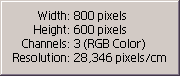
Рис.3 Информация о параметрах изображения
В списках команд основного меню вы можете встретить ряд дополнительных надписей и меток, которые всем знакомы: многоточия, названия клавиш и подчеркнутые буквы. Кроме того, некоторые команды меню могут быть затенены; это означает, что они в данный момент недоступны.
В зависимости от текущего состояния могут изменяться и названия команд. Например, команды Hide Tools (Спрятать инструменты) и Show Tools (Показать инструменты) сменяют друг друга в меню Window (Окно) в зависимости от того, находится ли на экране блок рабочих инструментов программы.
Рабочие инструменты
Рабочие инструменты – это кнопки управления, которые предназначены для выполнения различных операций по обработке изображений, а также для выбора режимов их отображения на экране. Так как эти инструменты расположены компактно (на одной основной и нескольких дополнительных (вложенных, всплывающих) панелях), их еще называют блоком инструментов (toolbox).
На рис.4 показано, какие инструменты входят в состав блока инструментов. Слева приведена нумерация рядов ячеек блока инструментов. Это сделано для того, чтобы можно было установить соответствие между изображениями инструментов и их названиями.
Основная панель блока, имеющая прямоугольную форму, находится слева, а дополнительные панели – справа. Основная панель присутствует на экране всегда, а дополнительные открываются лишь в случае переноса инструментов из этих панелей на основную.
В каждой ячейке основной панели находится один инструмент или целая группа. Если инструментов несколько, то в правом нижнем углу ячейки будет изображена небольшая черная метка. Щелкнув на такой ячейке и зафиксировав на некоторое время кнопку мыши в нажатом состоянии, вы раскроете соответствующую дополнительную панель с находящимися в ней инструментами. Для выбора одного из них нужно установить на нем указатель и отпустить кнопку мыши. Данный инструмент будет помещен в ячейку блока и станет активным.
В рядах 1, 2 и 4 рисунка изображены дополнительные панели блока, относящиеся к левым ячейкам основной панели; в рядах 5, 8 и 9 – к правым, а в рядах 6 и 7 – к обеим ячейкам, левой и правой (дополнительные панели, относящиеся к разным ячейкам, здесь отделены друг от друга небольшим промежутком).
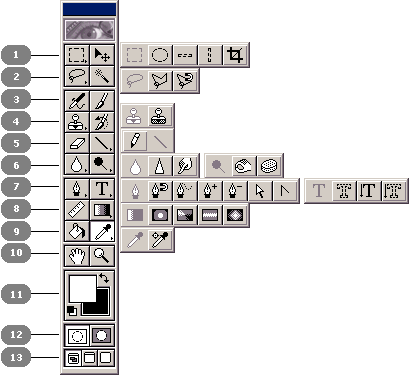
Рис.4 Блок инструментов
Для установления взаимно-однозначного соответствия между изображениями рабочих инструментов и их описанием ниже приводится таблица, где № - это номер ряда блока инструментов, а Яч. – номер ячейки блока (в порядке слева направо).
