


Партнерка на США и Канаду по недвижимости, выплаты в крипто
- 30% recurring commission
- Выплаты в USDT
- Вывод каждую неделю
- Комиссия до 5 лет за каждого referral
Инструкция по переходу с программного обеспечения
ViPNet CryptoService на ViPNet CSP
Листов 9
Оглавление
I. Часто задаваемые вопросы (FAQ) 3
II. Введение. 4
III. Сохранение ключей пользователей.. 5
IV. Удаление ViPNet CryptoService. 6
I. Часто задаваемые вопросы (FAQ)
Данный раздел необходим для быстрого поиска ответов на часто задаваемые вопросы.
1. Вопрос:
Что делать если по каким-то причинам я не могу удалять ПО ViPNet CryptoService (например, являюсь действующим пользователем услуги ViPNet[Trust] или вхожу в ViPNet сеть своей организации)?
Ответ:
При наличии возможности установите ViPNet CSP на другом компьютере (или виртуальной машине). В случае отсутствия такой возможности обратитесь в службу технической поддержки Интернет Траст» (www. *****) для определения версии установленного у Вас ViPNet CryptoService и совместимости с ViPNet CSP.
2. Вопрос:
Почему ViPNet CSP необходимо скачивать с сайта ? Могу ли я получить ViPNet CSP на диске?
Ответ:
Распространение средств криптографической защиты информации (СКЗИ), коим является ViPNet CSP, ведется в строгом соответствии с нормативными актами ФСБ России. Каждый экземпляр ViPNet CSP подлежит обязательному учету. Схема распространения ViPNet CSP через интернет с сайта согласована с ФСБ России и все распространяемые по этой схеме экземпляры ViPNet CSP являются бесплатными. Заказать диск с дистрибутивом ViPNet CSP и соответствующей документацией можно за отдельную плату. При необходимости получения такого диска обратитесь к Вашему менеджеру.
3. Вопрос:
Что делать если я столкнулся с проблемами, не описанными в настоящей инструкции?
Ответ:
Еще раз внимательно ознакомьтесь с настоящей инструкцией. Если проблема повторяется – обратитесь в службу технической поддержки Интернет Траст» (www. *****).
Для наиболее быстрого решения возникающих проблем, пожалуйста, будьте готовы предоставить удаленный доступ к рабочему столу Вашего компьютера с использованием ПО «Ammyy Admin» (http://www. /ru/).
II. Введение
ü Документ предназначен для пользователей, осуществляющих самостоятельный переход с ViPNet CryptoService на ViPNet CSP.
ü В связи с выпуском компанией-разработчиком нового программного обеспечения ViPNet CSP, призванного упростить работу пользователей, Интернет Траст» осуществляет плановый перевод своих пользователей с программного обеспечения ViPNet CryptoService на ViPNet CSP.
ü При внеплановой или плановой смене сертификата для абонента, на рабочем месте которого есть еще действующие сертификаты абонентов (основной или дополнительные), перевод всех абонентов на CSP осуществляется одновременно. При этом действующие сертификаты абонентов менять не требуется.
ü Для правильной работы программного обеспечения «ViPNet ЭДО Отчет» после перехода с ViPNet CryptoService на ViPNet CSP необходимо выполнить все пункты данного руководства в указанной последовательности.
ü Необходимо обращать особое внимание на примечания помеченные знаком  .
.
ü При несоблюдении данных рекомендаций Интернет Траст» не несет ответственности за корректную работу программы «ViPNet ЭДО Отчет».
 Внимание! На одном компьютере может быть установлено только одно средство криптографической зашиты информации (СКЗИ) – ViPNet CryptoService либо ViPNet CSP.
Установка данных программных продуктов одновременно может привести к нестабильной работе операционной системы и возникновению криптографических ошибок в программе «ViPNet ЭДО Отчет»
III. Сохранение ключей пользователей
Перед началом переустановки ViPNet CryptoService на ViPNet CSP необходимо скопировать папки с ключами пользователей в любое другое место на жестком диске компьютера. Ключи пользователей находятся в каталогах C:\Program Files\InfoTeCS\ViPNet CryptoService\user_xxxx или C:\Program Files (x86)\InfoTeCS\ViPNet CryptoService\user_xxxx (Рисунок 1).
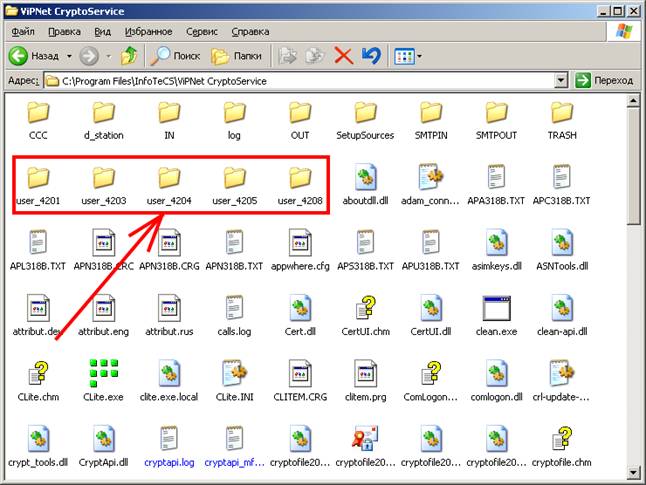
Рисунок 1
IV. Удаление ViPNet CryptoService
ü Запустите удаление ViPNet CryptoService: Меню «Пуск» à Все программы à ViPNet à CryptoService à Программа установки» (Рисунок 2).
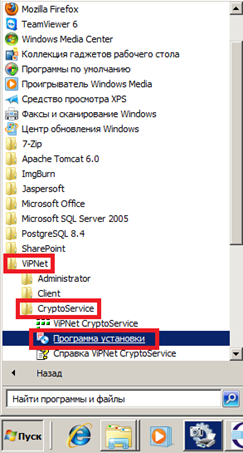
Рисунок 2
ü В открывшемся окне выберите пункт «Удалить все компоненты» и нажмите кнопку «Далее» (Рисунок 3).
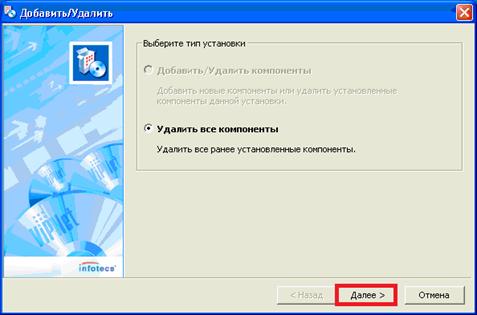
Рисунок 3
ü Дождитесь окончания удаления и ответьте «Нет» на предлагаемый вопрос (Рисунок 4).
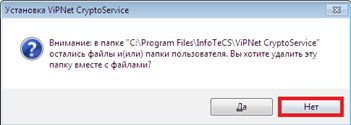
Рисунок 4
ü На вопрос о перезагрузке операционной системы нажмите кнопку «Да» (Рисунок 5) и дождитесь перезагрузки системы.
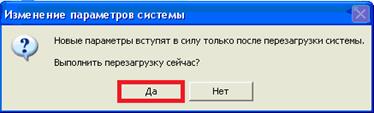
Рисунок 5
ü Далее, если у вас не установлен ViPNet CSP, необходимо его получить, установить и настроить. Для получения, установки и настройки ViPNet CSP необходимо воспользоваться инструкцией расположенной по адресу [ссылка]
