

Партнерка на США и Канаду по недвижимости, выплаты в крипто
- 30% recurring commission
- Выплаты в USDT
- Вывод каждую неделю
- Комиссия до 5 лет за каждого referral
Глава 2. Установка и запуск
Установка СБиС++ на локальный компьютер. Запуск. Помощник создания отчетов.
Установка СБиС++ на локальный компьютер...................... 1
Особенности................................................................................ 1
Начнем установку…....................................................................... 2
Возможные проблемы.................................................................. 10
Запуск....................................................................................... 10
При первом запуске: Помощник создания отчетов............. 11
Как работать с Помощником........................................................ 12
Как открыть Помощника.............................................................. 13
Когда Помощник не сможет помочь.............................................. 13
Установка СБиС++ на локальный компьютер
В данном разделе рассмотрена установка варианта СБиС++ Электронная отчетность с поддержкой ЭЦП (для сдачи отчетности по каналам связи).
Особенности
В ходе установки СБиС++ происходит установка СКЗИ «КриптоПро CSP». Для успешной установки КриптоПро CSP в системах MS Windows NT, 2000, XP, необходимо, чтобы пользователь имел права администратора на компьютере, на котором запускается установка СБиС++.
Если установку запускает пользователь, не обладающий соответствующими правами, программа установки предупредит об отсутствии у пользователя прав, необходимых для корректной установки:
Первое предупреждение: На этапе выбора дополнительных задач, рядом с командой «Установить программу КриптоПро CSP» в скобках будет указано: «нужны права администратора». Нажмите «Отмена», прервите установку СБиС++.
Второе предупреждение: Если вы проигнорировали первое предупреждение, последует сообщение об ошибке: «Для установки КриптоПро CSP у Вас должны быть права администратора!» с указанием прервать установку и зайти в систему с правами администратора. Прервите установку СБиС++ (в окне сообщения об ошибке нажмите кнопку «Нет»). Войдите в Windows с правами администратора и повторно запустите установку СБиС++.
Начнем установку…
Шаг 1. Запустить программу установки СБиС++
Поместите компакт-диск с дистрибутивом программы в дисковод. Установка СБиС++ запустится автоматически. Автоматически запускается программа установки с загрузкой КЛАДР в базу данных (sbis-setup-ESIGN.exe). При успешном запуске появится окно Мастера установки СБиС++:
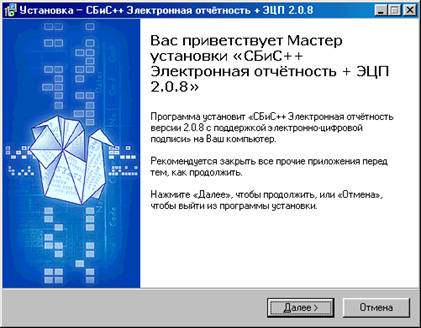
В случае, если программа установки не запустилась автоматически, перейдите на компакт-диск и выполните файл sbis-setup-ESIGN.exe. Для продолжения установки нажмите «Далее>».
Если вам не требуется установка КЛАДР в базу данных, прервите установку – нажмите кнопку «Отмена». Затем перейдите на компакт-диск и запустите файл sbis-setup-ESIGN-NOKLADR.exe. При необходимости вы сможете установить КЛАДР в базу данных самостоятельно, в соответствии с вашими требованиями. Инструкции по загрузке КЛАДР в БД см. в Справочном руководстве.
Шаг 2. Выбрать каталог для установки СБиС++.
По умолчанию предлагается каталог «C:\ СБиС++». Оставьте установку по умолчанию и нажмите «Далее>». Если вам требуется выбрать другой каталог для установки, нажмите кнопку «Обзор» и выберите каталог.
Шаг 3. Выбрать компоненты для установки
Настройки для выборочной установки: будут установлены только те компоненты, которые помечены флажками  . Количество Мб на жестком диске, которое займет установка выбранной конфигурации см. в последней строке: «Текущий выбор требует…»
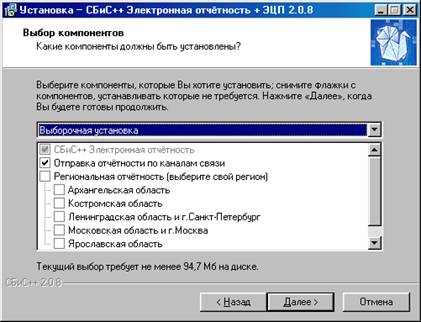
Настройки:
§ СБиС++ Электронная отчетность – установка компонентов для формирования отчетности (по умолчанию флажок поставлен).
§ Поддержка ЭЦП и отправка отчетности по каналам связи – установка компонентов для работы средствами ЭЦП и шифрования документов и электронной почты (по умолчанию флажок поставлен).
§ Региональная отчетность – установка форм региональной отчетности. По умолчанию ни один регион не выбран. Вам необходимо пометить флажком свой регион. Для того, чтобы снять (или поставить) флажок , достаточно подвести курсор к названию и щелкнуть левой кнопкой мыши.
После этого нажмите «Далее>» и продолжайте установку.
Использовать готовые настройки. Для удобства пользователя разработчики уже предлагают готовые наборы настроек. Вам остается только выбрать подходящую для ваших нужд. Для того, чтобы открыть список настроек, нажмите стрелку  у настройки «Выборочная установка».
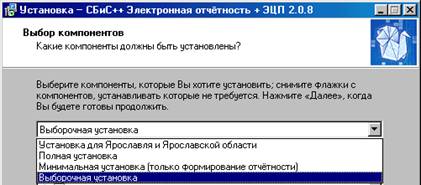
Список настроек:
§ Установка для Ярославля и Ярославской области – флажками помечаются компоненты для формирования отчетности, поддержки ЭЦП и отправки по каналам связи и региональная отчетность Ярославской области.
§ Полная установка – помечаются для установки все компоненты из списка.
§ Минимальная установка (только формирование отчетности) – помечается только компонент для формирования отчетности ( «СБиС++ Электронная отчетность»). В этом случае, после установки программы вы сможете только формировать отчеты, но отправить их по каналам связи будет невозможно.
§ Выборочная установка – эта настройка передает право выбора вам,– вы решаете, какие компоненты вам требуются, и помечаете их флажками.
После того, как все компоненты, которые необходимо загрузить, отмечены флажками , нажмите «Далее>».
Шаг 4. Выбрать папку в меню Пуск\ Программы…
По умолчанию для создания ярлыков СБиС++ предлагается папка «СБиС++ Электронная отчётность». Оставьте эту папку и нажмите «Далее>». Если вам требуется выбрать другую папку, нажмите кнопку «Обзор» и выберите ее из списка.
Шаг 5. Выбрать дополнительные задачи…
Выберите – пометьте флажками те задачи, которые требуется выполнить при установке СБиС++.
§ Создать ярлык на рабочем столе для запуска СБиС++ – поставьте флаг для того, чтобы на ваш рабочий стол был добавлен ярлык для быстрого запуска «СБиС++ Электронная отчетность».
§ Добавить в 1С возможность передачи отчетности в СБиС++ – поставьте флаг для установки в программу 1С специальных дополнений, предназначенных для выгрузки отчетов из 1С в «СБиС++ Электронная отчетность». Внимание! Эта настройка появляется в окне дополнительных задач только в том случае, если на вашем компьютере установлена программа 1С.
§ Установить программу КриптоПро CSP – поставьте флаг для установки СКЗИ «КриптоПро CSP». Напомним, СКЗИ «КриптоПро CSP» используется для работы с средствами ЭЦП и шифрования, при отправке отчетности по каналам связи. Установка этой программы требуется только, если вы в первый раз устанавливаете на данный компьютер комплекс «СБиС++ Электронная отчетность».
Для продолжения установки нажмите «Далее>». После этого начинается копирование файлов СБиС++ на ваш компьютер.
Шаг 6. Установка СКЗИ «КриптоПро CSP»
Если на этапе выбора дополнительных задач вы поставили флажок рядом с командой «Установить программу КриптоПро CSP», установка СКЗИ «КриптоПро CSP» начинается сразу после завершения копирования файлов СБиС++.
Появляется окно Мастера установки КриптоПро CSP.

5.1. Для продолжения установки нажмите «Далее>»,– открывается окно сведений о программе КриптоПро CSP. Нажмите «Далее>».
5.2. В окне «Выбор папки назначения» оставьте каталог, который предлагает программа по умолчанию (каталог C:\ Program Files\ Crypto Pro\ CSP) и нажмите «Далее>».
5.3. В окне «Начало копирования файлов» нажмите «Далее>».. Начинается копирование на ваш компьютер файлов КриптоПро CSP.
5.4. По завершении копирования файлов открывается окно «Управление установкой КриптоПро CSP». Поставьте флаг рядом с командой «Настроить КриптоПро CSP» и нажмите «Готово». Открывается окно для ввода лицензии.

5.5. Нажмите кнопку «Ввод лицензии». Открывается окно с полями для ввода серийного номера и ключа активации лицензии.
Серийный номер и ключ активации (ключ установки) лицензии возьмите в лицензии на использование программного продукта КриптоПро CSP.
После того, как вы ввели серийный номер и ключ активации лицензии, нажмите «ОК»,– окно ввода лицензии закрывается, и вы возвращаетесь в окно «Свойства КриптоПро CSP». Нажмите «ОК». Установка КриптоПро завершается, и вы возвращаетесь в программу установки «СБиС++ Электронная отчетность».
Шаг 7. Установка дополнений в программу 1С
Если на этапе выбора дополнительных задач вы отказались от установки в программу 1С специальных дополнений, или эта настройка вообще не появилась в списке дополнительных задач, установка завершается, переходите к пункту 8.
Но, если на этапе выбора дополнительных задач вы поставили флажок у команды «Добавить в 1С возможность передачи отчетности в СБиС++», после завершения установки КриптоПро CSP начинается установка дополнений в программу 1С.
Открывается окно установки дополнений в 1С со списком каталогов информационных баз 1С. Текущее размещение информационных баз определяется автоматически.
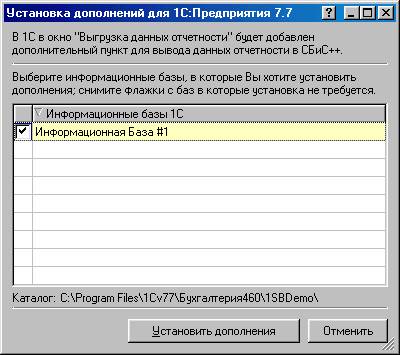
Для установки дополнений нажмите кнопку «Установить дополнения». Как только установка дополнений будет завершена, последует сообщение: «Дополнения были успешно установлены!»:
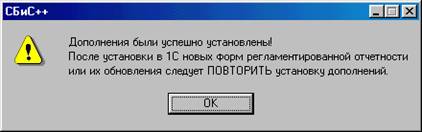
В окне сообщения о результате нажмите «ОК»,– окно закроется. Затем закройте окно установки дополнений. После этого начитается завершающий этап установки СБиС++ (см. пункт 8).
При необходимости дополнения можно установить из СБиС++ (после того, как программа будет установлена на вашем компьютере). В меню СБиС++ предусмотрена для этого специальная команда. Подробнее см. в главе «Импорт отчетов».
Шаг 8. Завершить установку СБиС++
Когда все этапы установки комплекса пройдены успешно, открывается окно завершения Мастера установки «СБиС++ 2.0 Электронная отчетность». Для завершения установки необходимо перезагрузить компьютер. Оставьте переключатель рядом с командой «Да, перезагрузить компьютер сейчас» и нажмите «Завершить».
Перезагрузка компьютера обязательна! После перезагрузки в корневое хранилище сертификатов Windows автоматически добавляется сертификат удостоверяющего центра, который удостоверяет подлинность ключей подписи, изготовленных данным центром сертификации. Если сертификат удостоверяющего центра не установлен в корневое хранилище, работа с соответствующими ключами подписи и сертификатами будет невозможна.
После перезагрузки компьютера установку комплекса «СБиС++ Электронная отчетность» можно считать завершенной.
В результате на локальный компьютер:
§ Установлен «СБиС++ Электронная отчетность» (по умолчанию – в каталог с именем «СБиС++»).
§ В базу данных загружен КЛАДР (в случае, если установка производилась запуском файла sbis-setup-esign. exe).
§ Установлена КриптоПро CSP (по умолчанию – в каталог C: \ Program Files\ CryptoPro). В папку Пуск\ Настройка\ Панель управления помещен ярлык для ее быстрого запуска.
§ Записана программа установки СКЗИ КриптоПро CSP (в каталог СБиС++\ CSP).
§ На рабочий стол компьютера и в папку Пуск\ Программы добавлены ярлыки для быстрого запуска СБиС++.
§ В программу 1С установлены дополнения для выгрузки отчетов в СБиС++ (если на вашем компьютере установлена программа 1С и если вы не отказались от установки дополнений).
§ В корневое хранилище сертификатов Windows установлен сертификат удостоверяющего центра.
Возможные проблемы
Проблемы, возможные при установке СБиС++.
§ СКЗИ «КриптоПро CSP» не установилось в ходе установки СБиС++.
§ Сертификат удостоверяющего центра не установился в корневое хранилище при перезагрузке компьютера.
Варианты решения проблемы:
Повторно запустить инсталляцию СБиС++ или переустановить СКЗИ «КриптоПро CSP» из каталога СБиС++\ CSP\. Инструкции см. в Справочном руководстве.
Запуск
Для запуска СБиС++ используйте любой из способов:
§ Через ярлык  «СБиС++ Электронная отчетность» на рабочем столе вашего компьютера.
§ Через меню Пуск\ Программы\ СБиС++ Электронная отчетность.
§ Выполнить «sbis. exe» в каталоге «C:\ СБиС++\».
Сразу после установки программа уже готова к работе. При первом запуске программы будьте готовы приступить к формированию отчетности.
При первом запуске: Помощник создания отчетов
Когда после установки программы вы запустите ее в первый раз, первое. что вы увидите – это не рабочее окно задачи «Электронная отчетность», а Помощника создания электронных отчетов:
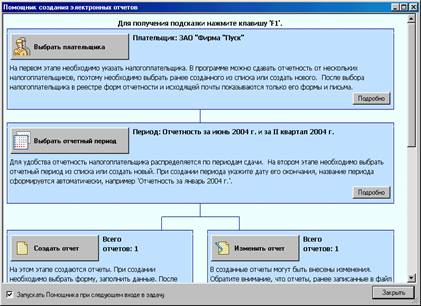
Когда после установки программы вы запустите ее в первый раз, первое. что вы увидите – это не рабочее окно задачи «Электронная отчетность», а окно Помощника создания электронных отчетов:
«Помощник» – это специальный мастер, помогающий пройти все этапы работы с отчетами – от формирования до записи в файл или отправки в электронной почте. Помощник специально разработан для помощи тем пользователям, которые еще мало знакомы с программой.
Как работать с Помощником
В Помощнике есть командные кнопки, которые соответствуют основным этапам подготовки отчета.
К каждой кнопке даны инструкции в краткой и более подробной форме (для того, чтобы открыть подробные инструкции, достаточно нажать кнопку «Подробно»).
Шаг 1. Выбор налогоплательщика. Нажмите кнопку «Выбрать налогоплательщика» и проделайте все необходимые действия (они описаны в инструкциях к кнопке). Название выбранного налогоплательщика появится на экране Помощника.
Шаг 2. После того как плательщик выбран, переходите к Выбору отчетного периода – нажмите кнопку «Выбрать период».
Шаг 3. Когда название выбранного периода появится на экране Помощника, приступайте к формированию отчетов – нажмите «Создать отчет». Информация о количестве созданных отчетов появится на экране Помощника.
Шаг 4. Созданные отчеты запишите в файл – нажмите «Записать в файл». Информация о количестве отчетов, записанных в файл, появится на экране Помощника, в поле рядом с этой кнопкой.
Кнопка «Изменить отчет» служит для того, чтобы отредактировать сформированный отчет. Кнопка «Проверить отчеты» – для арифметической сверки показателей в бухгалтерских отчетах.
Как открыть Помощника
Если вы по ошибке закрыли окно Помощника, вы окажетесь в рабочем окне задачи «Электронная отчетность». Для того, чтобы снова открыть Помощника, нажмите кнопку  на панели инструментов рабочего окна задачи или выполните Главное меню\ Услуги\ Помощник создания отчетов.
По умолчанию Помощник будет открываться всякий раз при каждом входе в задачу «Электронная отчетность» (при каждом запуске программы). Если это вам не требуется, снимите флаг у команды «Запускать Помощника при следующем входе в задачу» (находится в нижней строке окна Помощника).
Когда Помощник не сможет помочь
Помощник отрабатывает простейшую ситуацию формирования отчета. Помощник не сможет помочь, если, например, вам требуется сформировать корректирующий отчет, загрузить отчетность из файла электронной отчетности или проверить файл электронной отчетности, созданный в другой программе, просмотреть список реализованных форм отчетности и тд.
В этом случае закройте Помощника и продолжайте работать в рабочем окне задачи «Электронная отчетность».
В последующих главах описан порядок работы без Помощника (как если бы вы закрыли окно Помощника и стали формировать отчетность в рабочем окне задачи «Электронная отчетность»). Эти инструкции можно использовать и при работе с Помощником, поскольку Помощник практически ничего не меняет в работе пользователя, он задает лишь общую последовательность действий и наглядно показывает результат их выполнения.
