


Партнерка на США и Канаду по недвижимости, выплаты в крипто
- 30% recurring commission
- Выплаты в USDT
- Вывод каждую неделю
- Комиссия до 5 лет за каждого referral
ИНСТРУКЦИЯ
по
обновлению программного обеспечения АСКПП и записи ключевых дистрибутивов ViPNet.
1 Введение
Для обновление ПО АСКПП необходимо выполнить следующие шаги:
1. Получить последние обновления ПО базовой станции и мобильных терминалов сбора данных;
2. Обновить ПО базовой станции до последней версии;
3. Записать ключевой дистрибутив ViPNet в модуль безопасности базовой станции;
4. Обновить ПО мобильных терминалов сбора данных;
5. Создать и записать транспортные файл на терминалы.
2 Обновление ПО базовой станции
Распакуйте архив с пакетом обновления в любую папку на жестком диске компьютера.
Создайте загрузочный USB-диск, выполнив следующие шаги:
· Скопируйте папки tools и linux на USB-носитель
· Запустите скрипт <usb-носитель>:\tools\mkboot. bat
Для запуска базовой станции с USB-носителя, необходимо:
· Выключить базовую станцию
· Удалить GSM-модем и модуль безопасности из разъемов
· Вставить USB-носитель в свободный разъем USB
· Включить базовую станцию
· После однократного сигнала внутреннего динамика, нажать клавишу F11 и дождаться экрана с синим окном выбора устройства для загрузки
· Выбрать из предложенных устройств требуемый USB-носитель
· Нажать «Enter»
· Дождаться загрузки программы обновления, ввести «Y» и нажать «Enter» при появлении диалога о возможности начала процедуры обновления.
После окончания установки/обновления ПО, не забудьте вставить GSM-модем и модуль безопасности в соответствующие разъемы.
3 Запись модуля безопасности базовой станции
Для записи модуля безопасности, необходимо:
1. Вставить модуль безопасности в разъем USB на компьютере;
2. Запустить программу «Менеджер модулей безопасности»;
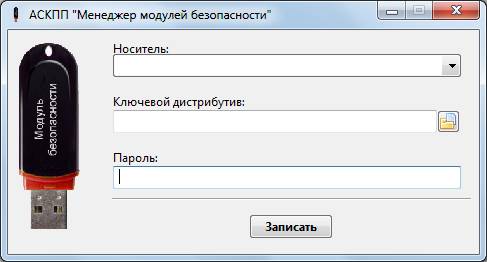
3. В поле «Ключевой дистрибутив» нажать значок  и в открывшемся окне выбрать DST-файл ViPNet, в окне ввода пароля ввести пароль к нему.
4. Нажать «Записать».
5. Вынуть модуль безопасности из ПК и вставить в соответствующий разъем на базовой станции.
3 Обновление ПО терминала
Пакет обновления (CAB-файл) необходимо записать на терминал. Для этого существует 2 способа: с помощью SD-карты или с помощью интерфейсной подставки.
1 Вариант. Запись файла с помощью SD-карты.
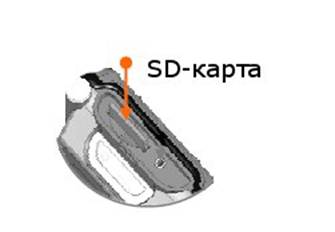
Вставьте отформатированную SD-карту в устройство чтения на ПК. Запишите пакет обновления. Вставьте SD-карту с пакетом обновления в терминал как показано на рисунке:
2 Вариант. Запись файла с помощью интерфейсной подставки.
Подключите терминал к компьютеру с помощью интерфейсной подставки и USB-кабеля (см. руководство к АСКПП). На компьютере должна быть установлена программа ActiveSync (для WinXP). Дождитесь установки драйверов и появления иконки “Mobile Device” в окне «Мой компьютер».
Закройте ПО Conductor на терминале, нажав «крестик» в левом верхнем углу и введя пароль «9920749».
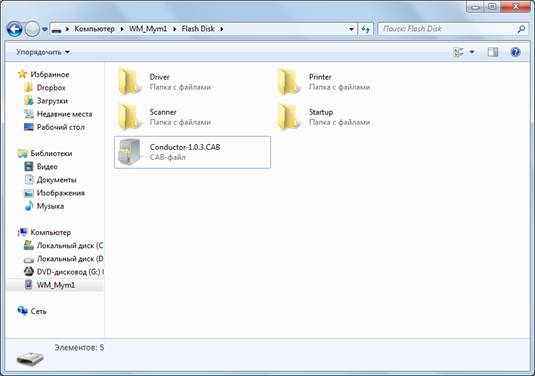
Скопируйте CAB-файл с пакетом обновлений на устройство в папку FlashDisk:
Установка обновлений.
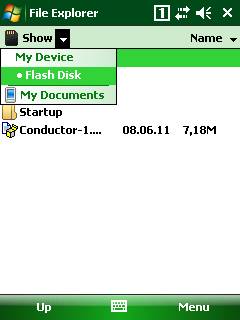
Запустите CAB-файл с терминала, зайдя в Меню -> File Explorer
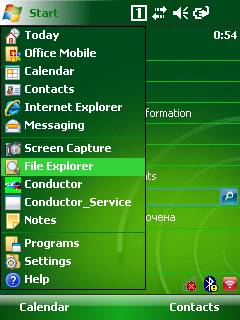
и выбрав в селекторе в верхней части окна «Flash Disk»:
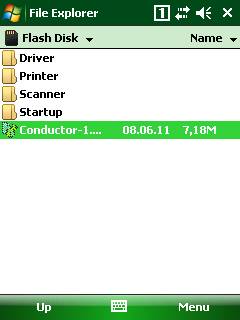
Запустите процесс установки, кликнув однократно на значке установочного CAB-файла.
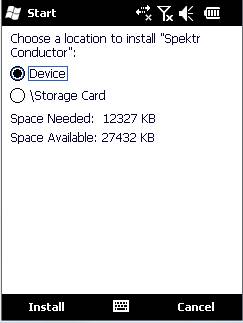
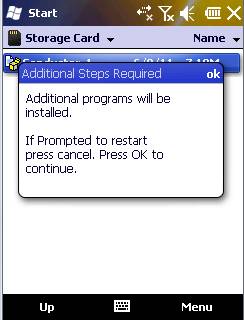
Необходимо отвечать утвердительно на все запросы программы установки:

 |


|
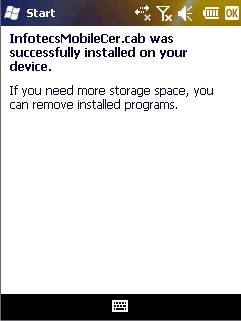
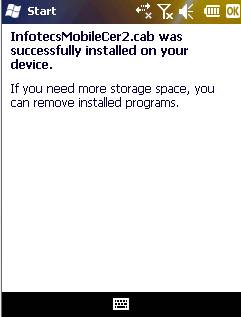

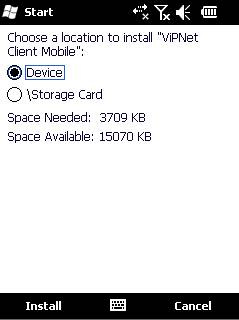
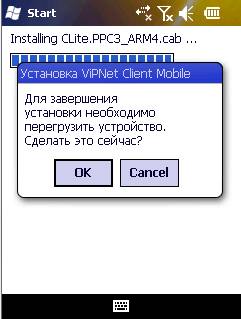
Внимание! При появлении следующего окна, в случае положительного ответа, транспортный файл и файл пароля ViPNet удалятся. Если вы хотите оставить эти файлы, то ответьте отрицательно.
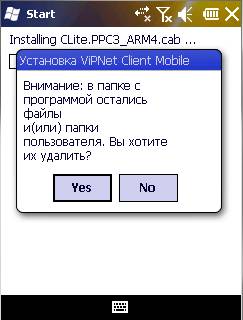
При запросе перезагрузки системы ответьте отрицательно.

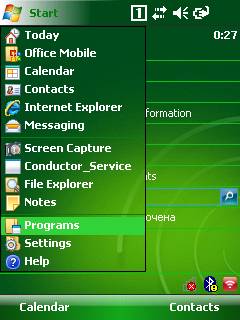
Закройте File Explorer и войдите в Меню -> Programs.
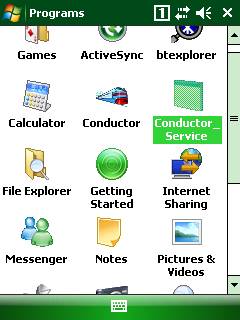
Запустите программу Conductor_Service.
Введите пароль «9920749». Введите адрес 11.0.0.1 в поле «IP-адрес сервера (Wi-Fi)»
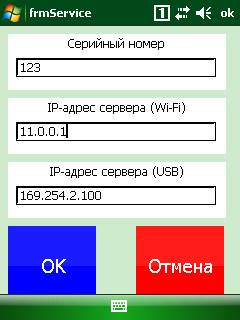
Нажмите ОК.
Далее войдите в Меню -> Settings.
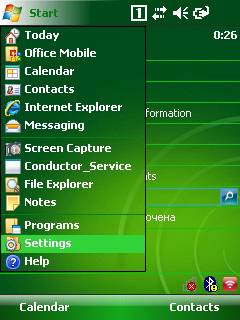
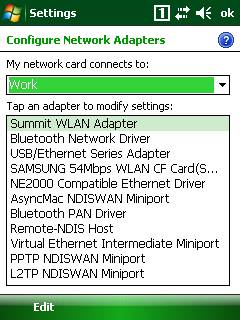
Перейдите во вкладку «Connections» и выберите пункт «Network Cards».

Выберите «Summit WLAN-adapter» и введите в поле “Default gateway” значение 192.168.50.1.
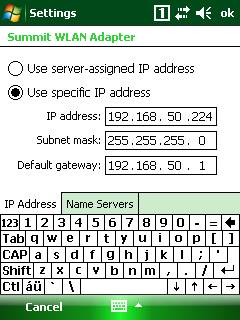
Нажмите «ОК».
5 Создание и запись транспортного файла
Инструкцию по созданию транспортного файла необходимо запросить в .
Закачайте на МТСД созданный транспортный файл (transport. dat) и файл с паролем (svcx. txt) в папку “Program Files\ViPNet Client Mobile\” на мобильное устройство.
ерезагрузите терминал, нажав «reset» на задней стороне корпуса.
Включите базовую станцию и мобильное устройство, дождитесь полной загрузки. В течении 30 секунд должен загореться зеленым цветом графический индикатор связи Wi-Fi в верхней части окна МТСД.
