


Партнерка на США и Канаду по недвижимости, выплаты в крипто
- 30% recurring commission
- Выплаты в USDT
- Вывод каждую неделю
- Комиссия до 5 лет за каждого referral
Лабораторная работа № 5. Работа со страницами
Задание 1. Объединение двух документов
Для объединения двух документов (объедините ранее выполненные работы ЛР_1_З_3.GWB и ЛР_1_З_4.GWB) откройте документ ЛР_1_З_3.GWB, после этого воспользуйтесь одним из предложенных способов объединения.
Способ 1
Действия для выполнения:
1. В окне Порядок страниц выбрать инструмент Изменить  . Появится контекстное меню.
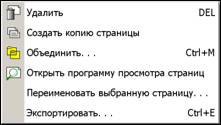
2. Выбрать команду Объединить.
3. В появившемся окне выбрать папку и документ, с которым будет объединен открытый документ. Папка Мои документы\InterWrite\Лабораторные работы, файл ЛР_1_З_4.GWB.
4. Подтвердить объединение кнопкой OK.
5. Сохранить объединенный файл с новым именем ЛР_1_З_5.GWB на компьютере в папке Мои документы\InterWrite\Лабораторные работы (как описывалось в предыдущих лабораторных работах).
Способ 2
Действия для выполнения:
1. В окне Порядок страниц нажать правой кнопкой маркера. Появится контекстное меню (как изображено на рисунке в способе 1).
2. Выбрать команду Объединить.
3. В появившемся окне выбрать папку и документ, с которым будет объединен открытый документ. Папка Мои документы\InterWrite\Лабораторные работы, файл ЛР_1_З_4.GWB.
4. Подтвердить объединение кнопкой OK.
5. Сохранить объединенный файл с новым именем ЛР_1_З_5.GWB на компьютере в папке Мои документы\InterWrite\Лабораторные работы (как описывалось в предыдущих лабораторных работах).
Задание 2. Быстрый переход по страницам
Действия для выполнения: в открытом документе ЛР_1_З_5.GWB на открытом инструменте Порядок страниц  выбрать страницу 4 и произвести по ней двойной щелчок маркером.
Задание 3. Перемещение страниц в документе
Действия для выполнения:
1. На открытом инструменте Порядок страниц выбрать страницу 1.
2. Прижать маркер на выбранной странице и перетащить в промежуток между страницами 4 и 5. При перемещении маркера будет отображаться прозрачный образ перемещаемой страницы и вертикальный индикатор местоположения  .
.
Задание 4. Копирование страниц
Копировать можно как одну, так и несколько страниц. Инструмент Порядок страниц уже открыт. Для копирования одна страница или несколько страниц должны быть выделены. Для выделения используется одинарное нажатие маркером на нужной странице. Вторичное нажатие маркером на выделенной странице снимает выделение. Процесс копирования можно выполнить одним из предложенных способов.
Способ 1
Действия для выполнения:
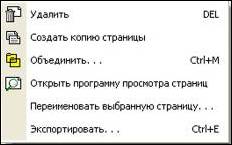
1. Страница выделена. В предложенных инструментах окна порядка страниц выбрать инструмент Изменить  . Появится меню для изменения страницы (как на рисунке далее).
2. Выбрать команду Создать копию страницы.
Способ 2
Действия для выполнения:
1. На выделенной странице нажать правой кнопкой маркера. Появится контекстное меню, как показано ранее.
2. Выбрать команду Создать копию страницы.
Задание 5. Переименование страниц
Переименование страниц можно выполнить одним из предложенных способов.
Способ 1
Действия для выполнения:
1. Страница выделена. В предложенных инструментах окна порядка страниц выбрать инструмент Изменить . Появится контекстное меню, как показано в задании 4.
2. Выбрать команду Переименовать выбранную страницу.
3. В появившемся окне задать новое имя странице[1], подтвердить изменения кнопкой OK.
Способ 2
Действия для выполнения:
1. На выделенной странице нажать правой кнопкой маркера. Появится контекстное меню.
2. Выбрать команду Переименовать выбранную страницу.
3. В появившемся окне задать новое имя странице, подтвердить изменения кнопкой OK.
Задание 6. Удаление страниц
Удалять можно как одну, так и несколько страниц. Инструмент Порядок страниц уже открыт. Так же как и для копирования, для удаления страницы должны быть выделены. Процесс удаления можно выполнить одним из предложенных способов.
Способ 1
Действия для выполнения:
1. Страница выделена. В предложенных инструментах окна порядка страниц выбрать инструмент Изменить . Появится контекстное меню, как показано в задании 4.
2. Выбрать команду Удалить.
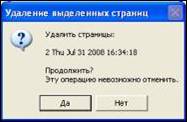
3. Появится окно предупреждения (как на рисунке далее). В подтверждении удаления нажать кнопку Да, в противном случае — Нет.
Способ 2
Действия для выполнения:
1. На выделенной странице нажать правой кнопкой маркера. Появится контекстное меню.
2. Выбрать команду Удалить.
3. Подтвердить удаление кнопкой Да.
Способ 3
Действия для выполнения:
1. На выделенной странице нажать правой кнопкой маркера. Появится контекстное меню.
2. Нажать клавишу <Del> (<Delete>).
3. Подтвердить удаление кнопкой Да.
Задание 6. Распечатка страниц документа
На печать выводить можно одну, несколько страниц или весь документ. Процесс распечатки можно выполнить одним из предложенных способов.
Способ 1
Действия для выполнения:
1. В окне Порядок страниц выбрать инструмент Печать  .
.
2. В появившемся окне указать имя принтера (если к компьютеру подключено несколько принтеров), диапазон печати и количество копий.
3. Выбранные параметры подтвердить кнопкой OK.
Способ 2
Действия для выполнения:
1. На панели инструментов Интерактивный режим выбрать инструмент Меню InterWrite  , пункт меню Файл, подпункт Печать .
2. В появившемся окне указать имя принтера (если к компьютеру подключено несколько принтеров), диапазон печати и количество копий.
3. Выбранные параметры подтвердить кнопкой OK.
Задание 7. Работа с программой просмотра страниц
Если при работе с документом или доской надо, чтобы на экране отображалась определенная страница документа, то для этого в окне Порядок страниц следует открыть специальную программу просмотра страницы одним из предложенных способов.
Способ 1
Действия для выполнения:
1. Страница выделена. В предложенных инструментах окна порядка страниц выбрать инструмент Программа просмотра страницы  . Появится окно просмотра с меню (как на рисунке далее).
2. Здесь можно изменять параметры окна, основываясь на возможностях, приведенных в таблице 1.
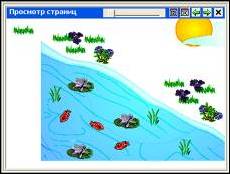
Таблица 1. Инструменты и действия
Кнопка | Инструмент | Действия |
| Прозрачность | Прижать маркером на бегунке и переместить вправо до нужной прозрачности данного окна |
| В натуральную величину | В окне просмотра открывается страница в натуральную величину и для перемещения по ней используются полосы прокрутки по горизонтали и вертикали |
| По размерам окна | Возвращает страницу в размеры окна просмотра |
| Предыдущая страница | Быстрый переход на предыдущую страницу |
| Следующая страница | Быстрый переход на следующую страницу |
| Закрыть | Завершает работу с программой просмотра |



Способ 2
Действия для выполнения:
1. На выделенной странице нажать правой кнопкой маркера. Появится контекстное меню.
2. Выбрать команду Открыть программу просмотра страниц.
3. Задать нужные параметры на окно, как описано ранее.
Задание 8. Экспортирование документа в рисунок
Для преобразования документов в формат изображения следует воспользоваться одним из предложенных способов.
Способ 1
Действия для выполнения:
1. В окне Порядок страниц выбрать инструмент Изменить . Появится контекстное меню, как показано в задании 4.
2. Выбрать команду Экспортировать.
3. В появившемся окне указать тип файла, в который будут экспортироваться страницы документа, имя будущего файла, папку, в которую будет экспортирован документ, и диапазон страниц.
4. Подтвердить настройки кнопкой OK.
Способ 2
Действия для выполнения:
1. В окне Порядок страниц нажать правой кнопкой маркера. Появится контекстное меню.
2. Выбрать команду Экспортировать.
3. В появившемся окне указать тип файла, в который будут экспортироваться страницы документа, имя будущего файла, папку, в которую будет экспортирован документ, и диапазон страниц.
4. Подтвердить настройки кнопкой OK.
Способ 3
Действия для выполнения:
1. На панели инструментов Интерактивный режим выбрать инструмент Меню InterWrite , пункт меню Файл, подпункт Экспортировать....
2. В появившемся окне указать тип файла, в который будут экспортироваться страницы документа, имя будущего файла, папку, в которую будет экспортирован документ, и диапазон страниц.
3. Подтвердить настройки кнопкой OK.
Задание 9. Сохранение
Сохраните документ с именем ЛР_1_З_5.GWB на компьютере в папке Мои документы\InterWrite\Лабораторные работы.
Действия для выполнения:
1. Выполнить действия сохранения, которые описывались в лабораторной работе № 1, только с именем ЛР_1_З_5.GWB.
2. Закрыть ПО, используя инструмент Выход  .
.
[1] Если раньше были созданы ссылки на данный документ и именно эту страницу, то при изменении имени страницы эта ссылка работать не будет.
