

Партнерка на США и Канаду по недвижимости, выплаты в крипто
- 30% recurring commission
- Выплаты в USDT
- Вывод каждую неделю
- Комиссия до 5 лет за каждого referral
Две точки перспективы.
(примечание – часто рисунок просто стягивается в одну точку… так что интересно  )
)
Для начала нарисуйте большой круг с 6 радиальными линиями, разделяющими его на части.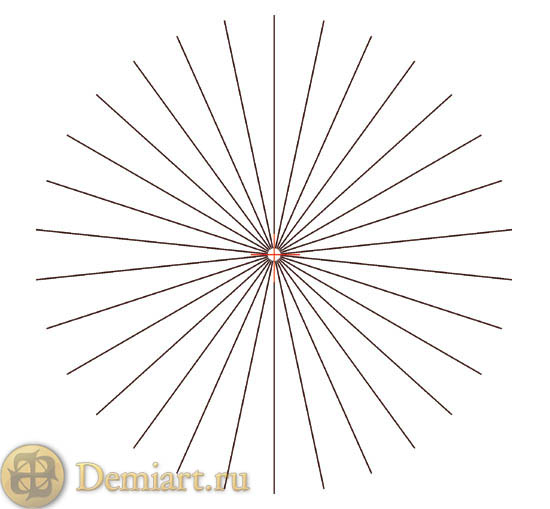
Здесь использован круг, разделенный 12 линиями для большего удобства. Еще добавлен крест по центру.
Сохраните получившийся временный файл.
Очень Важно! Выделите линии и удалите фон. Иначе ничего не получится.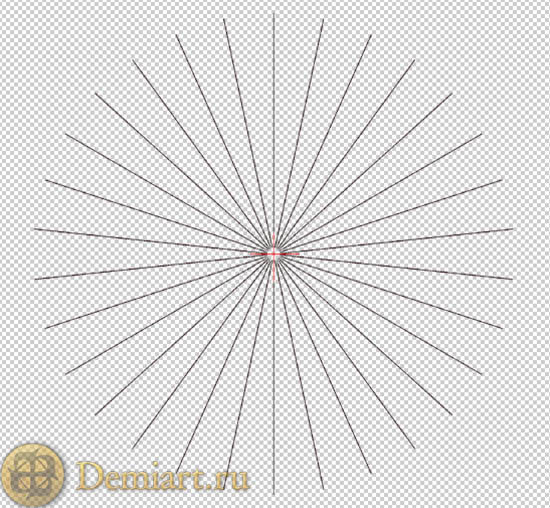
Так… давайте начнем. Для примеры использован пейзаж. Оранжевая линия -
горизонт.
Открываем временный файл и накладываем отдельным слоем. Перекрестье линий на линии горизонта, в левой части картинки. Это будет первая точка для построения перспективы. Примечание – вспомогательные линии лучше осветлить и сделать полупрозрачными, чтобы видеть саму картинку.
Если линии не покрывают всю картинку – растяните их transform удерживая alt. Перекрестье не должно сместиться. Чтобы удалить вылезшие за пределы картинки линии удобно использовать crop tool.
Теперь нам нужно поставить вторую точку перспективы. она находится справа, за пределами рисунка. При помощи Canvas Size временно добавляем много белого пространства справа. И растягиваем туда линию горизонта, куда автор и хочет поместить вторую точку.
И копировать временный файл с перекрестьем (отдельный слоем), снова растянув линии уже из второй точки. Удерживайте центр на месте .
Удаляем лишние линии и получаем картинку, готовую для рисования в перспективе.
В данном случае автор использует вспомогательные линии разных цветов. 
Кроме того, они находятся в различных слоях. При желании, можно скрыть любой слой. (действительно удобно)
Вот пример рисования с использованием двух точек перспективы.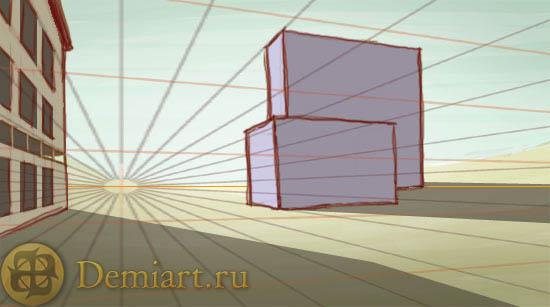
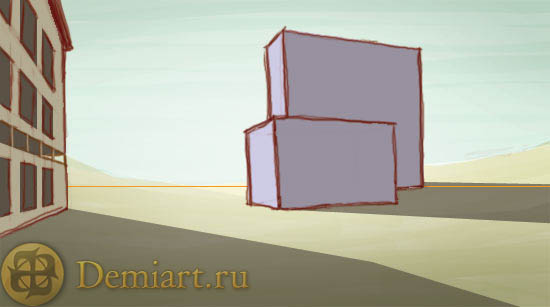
автор http://www. /ezb. tutorials/tut_05/
переврет Рыбка Плавает!
Это сообщение отредактировал Olesya - 5 Апреля 2007, 11:02
