

Партнерка на США и Канаду по недвижимости, выплаты в крипто
- 30% recurring commission
- Выплаты в USDT
- Вывод каждую неделю
- Комиссия до 5 лет за каждого referral
Тема: РАБОТА С ГРАФИЧЕСКИМИ ОБЪЕКТАМИ, ВСТАВКА РИСУНКОВ ИЗ ФАЙЛА.
Цель: закрепить навыки использования в документах графических объектов, рисунков в текстовом документе, объекта WordArt; развивать память, логическое мышление, воображение; воспитывать информационную культуру учащихся, внимательность, аккуратность, дисциплинированность, усидчивость.
Оборудование: ПЭВМ, медиапроектор, наглядные пособия (презентация к занятию), дидактический материал(карточки-задания).
Ход занятия.
I. Организационно - подготовительная часть.
1. Приветствие.
- Здравствуйте, ребята. Сегодня наше внеклассное занятие проведем у вас мы. Зовут нас Олег Александрович и Елена Юрьевна. Присаживайтесь.
II. Повторительно – обучающая работа.
1. Фронтальный опрос по предыдущему занятию.
- Прежде чем приступить к изучению нового материала, давайте с вами повторим предыдущий. И так, кто мне напомнит тему прошлого занятия… «Приемы редактирования, Работа с фрагментами текста». Все верно. Сейчас мы ее повторим и закрепим полученный материал; Я буду задавать вам вопросы а вы должны мне дать четкие, полные ответы на них.
Вопрос1: Для чего нужна команда «откатка»?
Ответ: Команда, для отмены действия.
Вопрос2: Что называют «буфером обмена»?
Ответ: Буфер обмена – специальная память для копирования информации
Вопрос3: Для чего служит комбинация клавиш «Ctrl + V»?
Ответ: Команда «вставка».
2. Разгадывание ребусов.
- Ребята, а теперь давайте приступим к разгадыванию ребусов.
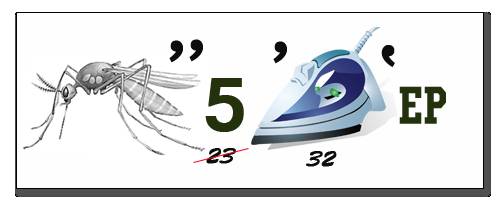 (компьютер)
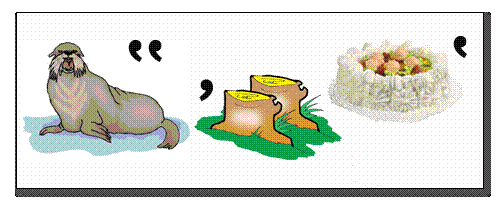 (монитор)
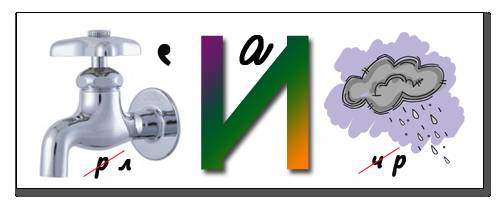 (клавиатура)
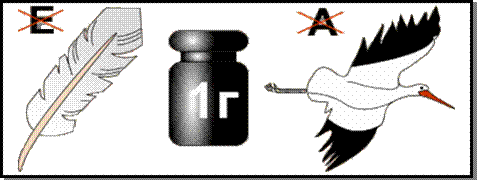 (программист)
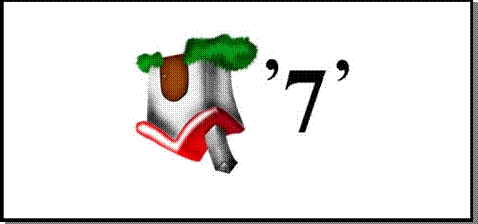 (модем)
3. Подведение итогов этапа.
- Итак, ребята, мы с вами повторили основной материал прошлого урока, тем самым подготовились к работе по теме нашего сегодняшнего занятия.
III. Основная часть.
1. Сообщение темы и цели занятия.
- Тема нашего занятия «Работа с графическими объектами, вставка рисунков из файла».
- Запишите тему занятия.
- Сегодня на занятии мы закрепим навыки полученные вами ранее, при работе с графическими объектами Word.
2. Вступительное слово.
- Как вы знаете в документах Word могут быть использованы два типа графических изображений:
· Графические объекты.
· Рисунки.
- Что называется графическими объектами?
3. Изложение нового материала.
v Графические объекты- любой нарисованный или вставленный объект, который можно редактировать и форматировать с помощью панели инструментов рисования.
- К графическим объектам относятся:
Ø Автофигуры
Ø Объекты Надпись
Ø Объекты WordArt.
Для создания собственных изображений в документах Word используется «панель инструментов Рисование»
Чтобы отобразить панель Рисование вызовите команду Вид→Панель инструментов→Рисование.

При работе с объектом можно пользоваться всеми доступными инструментами рисования. Чтобы нарисовать соответствующий объект, необходимо щелкнуть на соответствующей кнопке этой панели инструментов и перемещать указатель при нажатой кнопке мыши. По завершении рисования щелкните кнопкой мыши в любом месте за пределами объекта.
Может оказаться, что для реализации ваших планов перечисленных графических объектов недостаточно. В этом случае воспользуйтесь богатой коллекцией готовых геометрических фигур, доступ к которым вы можете получить, щелкнув на кнопке «Автофигуры» на панели инструментов Рисование.
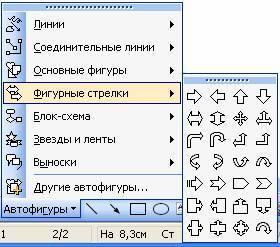
- Следующий тип графических изображений рисунки.
- Кто может сказать, что такое рисунок в текстовом редакторе Word?
v Рисунки - изображения, созданные из другого файла. Рисунки можно вставлять в документы Word, применив следующие методы: копирование, внедрение или связывание.
Для связывания и внедрения используется либо часть объекта, либо весь документ полностью.
Внедрение - это способ вставки информации из одного файла (файл-источник) в другой файл (файл назначения), при котором информация становится частью конечного файла, сохраняется в нем.
При связывании в один файл (файл назначения) вставляется информация из другого файла (файл-источник). При этом между файлами устанавливается связь.
- Мы рассмотрим этот метод на примере включения изображения в документ.
Итак, есть текстовый документ, в который нужно поместить Изображение. Оно хранится в отдельной папке на компьютере.
В редакторе Word заходим в меню «Вставка» , переходим к команде «Рисунок» и выбираем из открывшегося списка команду «Из файла…». Откроется диалоговое окно Добавление рисунка, в котором следует найти нужную папку и выбрать картинку для вставки. Когда вы выбрали нужное изображение, не торопитесь щелкать по кнопке «Вставить». Эта кнопка имеет дополнительные команды. Для доступа к ним, кликните мышкой по треугольнику на этой кнопке. Перед вами встанет выбор из трех команд.
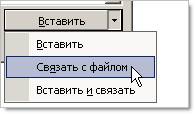
Команда «Вставить» просто внедряет изображение в документ. Команда «Связать с файлом» соответственно создает связь-ссылку на местоположение файла-источника. Ну а команда «Вставить и Связать» позволяет одновременно внедрить фотографию в документ и создать с ней связь.
Чем отличаются друг от друга последние две команды? Только одним: выбор последней команды позволит вывести ваше изображение даже в том случае, если она по каким-то причинам станет недоступна
Команда «Связать с файлом» имеет один существенный недостаток. Если изображение по каким-то причинам станет недоступной (удалили, переместили), то в документе вместо фотографии вы увидите лишь ее контуры с красным крестиком в левом верхнем углу.
4. Обобщение.
- Таким образом, мы с вами познакомились с видами графических изображений, и методами вставки графических рисунков в текстовый редактор Word.
5. . Физкультминутка.
- Сядьте ровно, выпрямите спины. Плавно наклоните голову назад, затем вперед, влево, вправо не поднимая плеч. Повторить 4 раза. Темп медленный.
IV. Практическая часть «Создание визитной карточки».
1. Сообщение задания.
- Ребята сейчас вам нужно будет создать вашу визитную карточку посредством работы с панелью рисования. Пример визитной карточки есть у вас на картачках.
2. Вводный инструктаж.
- В нее вам нужно будет внести следующие данные:
фамилия, имя, отчество, место учёбы, домашний адрес.

- А теперь присаживайтесь за компьютеры, и приступите к выполнению задания.
3. Самостоятельная работа.
4. Текущий инструктаж.
V. Организационно - заключительная часть.
1. Анализ готовых работ.
2. Уборка рабочих мест.
3. Обобщающая беседа.
- Теперь подведем итог нашему занятию. Давайте вспомним основные понятия нашего занятия. Ответьте на следующие вопросы, можно своими словами.
• Перечислите типы графических изображений(Графические объекты, рисунки).
• Что такое «графические рисунки»? (любой нарисованный или вставленный объект, который можно редактировать и форматировать с помощью панели инструментов рисования).
• Дайте определение понятию «Внедрение».(способ вставки информации из одного файла (файл-источник) в другой файл (файл назначения), при котором информация становится частью конечного файла, сохраняется в нем.)
- На этом наше внеклассное занятие подошло к концу. Спасибо всем за работу, до свидания!
