


Партнерка на США и Канаду по недвижимости, выплаты в крипто
- 30% recurring commission
- Выплаты в USDT
- Вывод каждую неделю
- Комиссия до 5 лет за каждого referral
Информационные технологии нового века
ЛЕКТА
(Лексико-семантический текстовый анализатор)
Версия 1.0.2 (сетевая)
Методическое пособие по использованию программы
Нижний Новгород – 2006
ЛЕКТА (лексико-семантический текстовый анализатор). Версия 1.0.2 Методическое пособие по использованию программы. Нижний Новгород, КБДТ, 2009.
Настоящая инструкция содержит в себе все необходимые данные для работы в программе «ЛЕКТА». Кроме того, содержится описание работы в пакете «Статистика» для осуществления расчетов с использованием факторного анализа.
© Консультационное бюро «Деловая тактика, 2006
Оглавление
Введение................................................................................................................................. 5
Зачем нужен многомерный анализ....................................................................................... 5
Что такое система ЛЕКТА.................................................................................................... 5
Характеристики программы.................................................................................................. 5
Руководство пользователя.................................................................................................... 5
Демонстрационные массивы................................................................................................. 5
Условные обозначения.......................................................................................................... 5
Глава 1. Технические требования......................................................................................... 7
1.1. Требования к компьютеру.............................................................................................. 7
1.2. Комплектность................................................................................................................ 7
Глава 2. Как пользоваться руководством.............................................................................. 8
2.1. Глоссарий основных понятий.......................................................................................... 8
2.2. Структура справочника................................................................................................... 8
Глава 3. Общая структура программа................................................................................... 9
Глава 4. Разбиение текста на фрагменты............................................................................ 10
4.1. Загрузка информации.................................................................................................... 10
4.2. Определение размера фрагмента................................................................................... 10
4.3. Критерии качества фрагментации................................................................................. 11
4.4. Операции включения/ исключения
фрагментов............................................................................................................................. 11
Глава 5. Создание словаря................................................................................................... 12
5.1. Создание нового словаря.............................................................................................. 12
5.2. Операции сортировки слов............................................................................................ 12
5.3. Поиск слов...................................................................................................................... 12
5.4. Создание новых папок................................................................................................... 12
5.5. Перенос информации между папками.......................................................................... 12
5.6. Работа со словосочетаниями......................................................................................... 14
5.7. Организация закладок..................................................................................................... 14
5.8. Сортировка папок........................................................................................................... 14
5.9. Критерии качества построения словаря....................................................................... 14
Глава 6. Создание фильтров................................................................................................ 16
6.1. Автоматическое создание фильтров
– перенос из словаря............................................................................................................. 16
6.2. Ввод новых фильтров и редактирование...................................................................... 16
6.3. Сортировка фильтров..................................................................................................... 16
6.4. Поиск использованных слов.......................................................................................... 17
6.5. Включение/ исключение фильтров................................................................................ 17
Глава 7. Расчет файла частот............................................................................................... 18
7.1. Применение фильтров.................................................................................................... 18
7.2. Сохранение результатов............................................................................................... 18
Глава 8. Расчет факторного анализа.................................................................................... 19
8.1. Подготовка данных........................................................................................................ 19
8.2. Начало расчета факторного анализа............................................................................ 19
8.3.Выбор числа факторов................................................................................................... 19
8.4. Подсчет матриц факторного анализа........................................................................... 20
8.5. Расчет значений факторов потоком.............................................................................. 21
Глава 9. Расчет факторного анализа
в пакете STATISTIKA........................................................................................................... 22
9.1. Ввод матрицы в пакет.................................................................................................... 22
9.2. Расчет факторного анализа........................................................................................... 22
9.3. Основы интерпретации полученных данных............................................................... 23
Глава 10. Пример расчета контент-анализа
по самоуправлению.............................................................................................................. 24
9.1. Исходный массив текстов............................................................................................. 24
9.2. Процедура расчетов...................................................................................................... 24
9.3. Полученный результат.................................................................................................. 24
ВВЕДЕНИЕ
Зачем нужен многомерный анализ
Анализ больших объемов текстовой информации чаще всего заключается в определении и поиске главных тем и сюжетных линий. В подобных ситуациях использование методов многомерного статистического анализа является не только оправданным, но и существенно необходимым.
Что такое программа ЛЕКТА
Вы столкнулись с необходимостью отслеживать большие объемы информации, вам нужно проанализировать большое количество газетных статей, текстов художественных произведений, написать обзор научной литературы?
Программа «Лекта» позволяет интерпретировать большие объемы текстовой информации, например, полную совокупность газетных статей за месяц или за год. Программа поможет вам выявить все значимые темы, которые присутствуют в анализируемом массиве информации. Программа реализует метод контент-анализа, который позволит вам определить частоту встречаемости в текстах слов, словосочетаний или сюжетов. Вы сможете работать как с отдельными словами, так и словосочетаниями, выстраивать синонимические ряды. Полученные результаты можно дополнительно обрабатывать статистическими пакетами SPSS, STATISTICA, которые помогут найти значимые взаимосвязи между словами и сюжетными линиями различных текстов.
«Лекта» предназначена для социологов, журналистов, литературоведов, политологов, психологов, культурологов, языковедов, а также других специалистов, работающих с текстовой информацией.
Характеристики программы
Позволяет работать с большими массивами информации (более 500 тысяч слов);
Учитывает как отдельные слова, так и словосочетания;
Рассчитывает частоту встречаемости выделенных семантических единиц в тексте;
Позволяет дробить текст на однородные смысловые фрагменты;
Итоговый результат представляет собой матрицу: семантические единицы на фрагменты текста.
Руководство пользователя
В нем дана детальная информация о работе с данными, включая создание Словаря переменных, ввод данных, анализ данных. Подробное описание технологических и аналитических процедур в увязке с практическими задачами анализа помогают сделать работу с «Лектой» доступным инструментом для пользователя-новичка и незаменимым помощником для опытного специалиста.
Демонстрационные массивы.
В комплект поставки программы «Лекта» входят демонстрационные массивы, пример расчета контент-анализа научных и социально-политических текстов по самоуправлению. Один из способов быстро освоить программу «Лекта» – поэкспериментировать с демонстрационными массивами, принимая во внимание текст этого руководства.
Условные обозначения
В тексте Руководства используется следующие условные обозначения и приемы, знание которых облегчит Вам понимание того, что написано.
Слова Клавиша, Кнопка, Панель инструментов
Клавиша всегда обозначает клавишу на клавиатуре.
Кнопка всегда обозначает либо кнопку на экране, либо кнопку мыши (по умолчанию – левую). Если по контексту понятно, что речь идет об определенной кнопке на экране, слово кнопка может быть опущено.
Панель инструментов – это специальный ряд кнопок, позволяющих выполнить те или иные команды (операции).
Использование больших букв при написании слов
Обычные слова пишутся в строке текста с большой буквы, если это:
– Названия кнопок и (или) клавиш
– Названия пунктов меню
– Названия режимов и процедур
Такое соглашение позволяет избежать недоразумений, когда одно и то же слово используется и как рабочее понятие, и как элемент технологии или интерфейса.
Обычные слова пишутся с большой буквы также в тех случаях, когда необходимо подчеркнуть, что все они образуют одно словесное клише, одну надпись на экране, одно название кнопки, поля, окна.
ГЛАВА 1. ТЕХНИЧЕСКИЕ ТРЕБОВАНИЯ
1.1. Требования к компьютеру
Системные требования:
§ ПК IBM PC/AT
§ 128 МБ оперативной памяти
§ 2 МБ свободного пространства на жестком диске
§ Дисковод компакт-дисков
§ Русская или панъевропейская версия операционной системы Windows: Windows 9x, Windows 2000, Windows XP, Windows 7 (только 32-х битная версия).
1.2. Комплектность
При покупке программы «Лекта» вы получаете:
§ программу «Лекта» на фирменных компакт-дисках вместе с демонстрационными массивами;
§ настоящее руководство пользователя;
§ ключ аппаратной защиты программы.
ГЛАВА 2. КАК ПОЛЬЗОВАТЬСЯ
РУКОВОДСТВОМ
2.1. Глоссарий основных понятий
Лексема [<гр. lexis слово, выражение, оборот речи] — лингвистическая единица словаря языка; в одну лексему объединяются разные парадигматические формы одного слова и разные смысловые варианты слова, зависящие от контекста, в котором оно употребляется. В строгом значении слова это не всегда синонимы, но в рамках анализируемого массива текстов могут рассматриваться как взаимосвязанные синонимические единицы текста.
Совокупность всех лексем, использованных для создания модели исходного текста, представляет собой словарь (категорийную сетку). Словарь обладает внутренней структурой. Отдельные лексемы в нем объединены в семантические цепочки. Семантическая цепочка – совокупность синонимичных лексем или лексем, относящихся к единой проблематике. Например, в семантическую цепочку «предметы мебели» могут войти лексемы: стол, стул, кровать. В ходе математических расчетов семантические цепочки обозначаются термином фильтры.
2.2 Структура справочника
Руководство пользователя состоит из 10 глав, каждая из которых описывает определенную часть программы «Лекта».
Глава 1 объясняет требования, которым должен соответствовать Ваш компьютер, чтобы на нем нормально работала программа «Лекта», комплектность поставки программного продукта.
В главе 2 рассказывается, как пользоваться данным руководством, а также приводится глоссарий основных понятий и структура справочника.
В главе 3 описывается общая структура программы.
Глава 4 посвящена описанию разбиения текста на фрагменты. Указывается методика загрузки информации, определения размера фрагмента. В этой же главе описываются критерии качества фрагментации, а также операции включения/ исключения фрагментов.
В главе 5 описывается процедура создания словаря. Приводится подробное описание операции сортировки слов, поиска слов. В этой же главе говорится о процедуре создания новых папок, переноса информации между папками, сортировке папок. Также уделено внимание критериям качества построения словаря.
Глава 6 посвящена созданию фильтров. В ней подробно описывается автоматическое создание фильтров, ввод новых фильтров и редактирование, сортировка фильтров, поиск использованных слов, включение/ исключение фильтров.
В главе 7 описывается процедура применения фильтров и сохранение результатов расчетов.
В главе 8 приводится методика расчета факторного анализа в пакете STATISTIKа, ввод матрицы в пакет, расчет факторного анализа и основы интерпретации полученных данных.
В главе 9 приводится пример расчета контент-анализа по самоуправлению, определяются цели и задачи расчетов, описывается подготовка исходного массива, процедура расчетов и полученный результат.
ГЛАВА 3. ОБЩАЯ СТРУКТУРА ПРОГРАММЫ
Программа "Лекта" необходима для реализации процедуры контент-анализа текстов. Она включает в себя несколько модулей:
Фрагменты.
Модуль обеспечивает разбиение текстов на фрагменты, а также анализ частоты встречаемости отдельных лексем во фрагментах.
Словарь.
Модуль позволяет построить словарь (категорийную сетку) на основе всех встречающихся в тексте слов.
Фильтры.
Модуль позволяет редактировать элементы готового словаря и оптимизировать данный словарь для повышения его объясняющей способности.
Факторный анализ.
Модуль позволяет осуществить многомерный анализ текстов на основе матрицы лексем и фрагментов, полученной при расчете фильтров.
ГЛАВА 4. РАЗБИЕНИЕ ТЕКСТА
НА ФРАГМЕНТЫ
4.1. Загрузка информации
Технические характеристики программного продукта "Лекта" требуют, чтобы текст был особым образом подготовлен. Следует убрать таблицы и рисунки. Необходимо сохранить документы в формате TXT («Только текст» или «Обычный текст» в Microsoft Word).
Выберите модуль «Фрагменты».
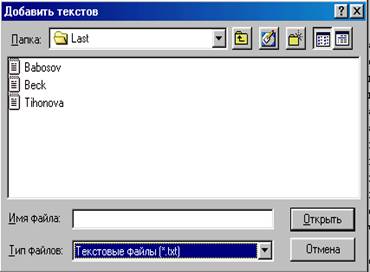
Нажмите кнопку  («Добавить текстов»). В поле «Тип файлов» необходимо выбрать опцию «Текстовые файлы (*.txt)». Выберите тексты, которые собираетесь анализировать при помощи клавиши «Shift» или «Ctrl» и клавиш прокрутки.
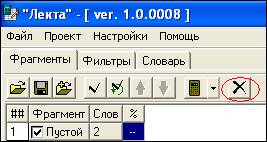
В модуле «Фрагменты» в верхней строке списка текстов по умолчанию стоит пустой фрагмент. После загрузки текстов для анализа, его нужно удалить, выделив левой кнопкой мыши и нажав иконку «Удалить».
4.2. Определение размера фрагмента
При изучении газетных статей, интервью, научных текстов объектом анализа может быть как каждая отдельная статья, так и ее части (фрагменты). Фрагмент – законченная по смыслу, содержательная часть. Обычно на фрагменты разбиваются большие по объему тексты. Этот прием используется не только при работе с газетными статьями, но и с книгами, монографиями, интервью. Разбить на фрагменты тексты следует в редакторе MS Word до того, как загружать в программу «Лекта».
Основное правило: фрагменты должны быть приблизительно равными по объему (количеству слов). Это означает, что в анализ не должны одновременно включаться фрагменты объемом в две строки и фрагменты объемом в две станицы.
Фрагменты внутри единого текста разделяются между собой специальными символами.
Мы будем использовать в качестве такого символа последовательность знаков: ##SL.
NB: Непосредственно перед и после каждого специального символа должен стоять знак абзаца. Кроме этого ни до, ни после этого знака не должно быть пробелов.
Перед первым и после последнего фрагмента специальные символы не ставятся.
В программе "Лекта" процедура разбиения текста на фрагменты реализуется следующим образом.
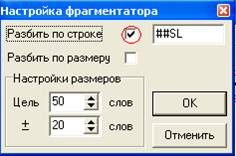
Нажмите кнопку  («Обработка») и выберите опцию «Разбить на фрагменты». При работе с текстами, в которых расставлены спецсимволы, необходимо поставить знак «ü» в поле «разбить по строке». После этого нажмите кнопку «ОК».
 В поле «Фрагменты» мы видим список текстов. В столбце ## показан порядковый номер фрагмента, в столбце «Фрагмент» ‑ название исходного файла с текстом, в столбце «Слов» ‑ количество слов во фрагменте.
Если текст не разбит на фрагменты при помощи спецсимволов, то можно произвести разбиение автоматически, задав приблизительный объем фрагмента в словах в поле «Настройка фрагментатора». Для этого необходимо поставить знак «ü» в поле «разбить по размеру», а затем задать размер фрагмента от минимального до максимального количества слов. Недостатком автоматического разбиения является то, что не учитывается внутренняя содержательная структура текста. Поэтому автоматическое разбиение применяется обычно только при работе с очень большими текстовыми объемами и/или в условиях ограниченного времени на их анализ.
4.3. Критерии качества фрагментации
При автоматическом разбиении текстов необходимым этапом является исправление неудачных фрагментов. Неудачными называются фрагменты, которые не попали в заданный интервал. Например, мы задали интервал 50±20 слов, неудачным будет считаться фрагмент в 80 слов.
Фрагменты, которые не попали в заданный интервал после операции разбиения отмечены символом «ü». Необходимо просмотреть их. С данными фрагментами можно поступить следующим образом:
– оставить их в том виде, в каком они есть;
– 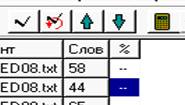 слишком маленькие фрагменты можно присоединить к последующим или предыдущим фрагментам данного текста;
– слишком большие фрагменты можно разбить на части.
Разбить большой фрагмент можно при помощи кнопки  .
.
При помощи кнопок  и
и  можно присоединить небольшой фрагмент к предыдущему или последующему.
4.4. Операции включения/ исключения фрагментов
После завершения работы с фрагментами необходимо нажать кнопку  («Отметить все»), чтобы в дальнейшем анализе участвовали все фрагменты. Кроме того, имеется также кнопка
  ("обратить отмеченное"), которая позволяет сделать отмеченные фрагменты неактивными, а те, которые не были отмечены, ‑ активными.
Эта операция может также применяться для включения в анализ отдельных интересующих нас фрагментов или исключения не нужных фрагментов из анализа.
ГЛАВА 5. СОЗДАНИЕ СЛОВАРЯ
Совокупность всех лексем, использованных для создания модели исходного текста, представляет собой словарь (категорийную сетку). Словарь обладает внутренней структурой. Отдельные лексемы в нем необходимо объединить в семантические цепочки (категории). Семантическая цепочка – совокупность синонимичных лексем или лексем, относящихся к единой проблематике. Например, в семантическую цепочку «налоги» могут войти лексемы: налоги, налоговый, фискальный. В ходе математических расчетов семантические цепочки обозначаются термином "фильтры".
5.1. Создание нового словаря
Выберите модуль «Словарь».
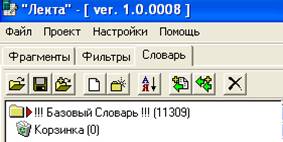
Нажмите копку  («Создать словарь»). Слева в верхнем и нижнем окнах появятся папки «Базовый словарь» и «Корзинка».
Знак  обозначает выбранные (активные на настоящий момент) папки в левом верхнем и левом нижнем окнах.
В окнах справа соответственно отображается содержимое выделенных папок (то есть слова, которые в них входят).
5.2. Операции сортировки слов
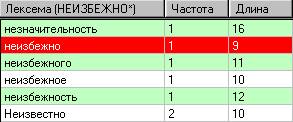
 Лексемы в каждой папке можно сортировать по алфавиту, частоте встречаемости и размеру. Для сортировки слов в папке по алфавиту необходимо нажать на название столбца
  , соответственно, сортировка по частоте происходите при нажатии на название столбца "Частота", аналогично и по длине.
Список всех созданных папок (кроме «Базового словаря» и «Корзины») можно сортировать по алфавиту при помощи кнопки  . Кнопка
  удаляет выделенную папку.
5.3. Поиск слов
В базовом словаре можно осуществлять поиск слов при помощи клавиатуры. В верхнем окне нужно сделать активным «Базовый словарь». Затем на клавиатуре набирается искомое слово. Это слово отображается рядом с названием столбца «Лексема», одновременно оно находится и в базовом словаре. Символ «*» обозначает окончание слова.
5.4. Создание новых папок
Создание семантических цепочек реализуется через создание новых папок  "Создать новую папку". Для каждой семантической цепочки формируется отдельная папка:
 . Переименовать папку можно при помощи нажатия левой кнопки мыши по выделенному названию папки. Число в скобках указывает количество лексем в папке.
 Кроме того, можно создавать папку, непосредственно встав на необходимое нам слово и нажав кнопку
  "Создать именованные папки из выделенного". В таком случае папка получает название выбранного нами слова, а само это слово перемещается из базового словаря в созданную нами папку.
5.5. Перенос информации между папками
Перемещение лексем между папками осуществляется при помощи кнопки  «Перенести выделенное». Здесь можно также объединять однокоренные лексемы в единую словоформу (остается единая корневая часть однокоренных слов, а окончания заменяются на знак *).
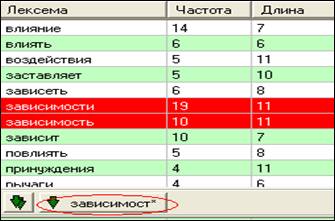
Например, мы хотим создать папку «Зависимость». Для этого мы выделяем слова "зависимости" и "зависимость" в папке «Базовый словарь», между окнами у нас появляется дополнительная кнопка с корневой формой «зависимост*», которая позволяет нам автоматически объединить лексемы и перенести корневую форму в новую папку «Зависимость»
. 
Мы можем также объединить их со словами "зависеть" и "зависит". Тогда форма, которую мы сможем перенести в новую папку, будет выглядеть, как "завис*". В данном случае мы должны решить, необходимо ли и оправдано подобное сокращение. Если слова сокращаются чрезмерно, то лучше переносить их без сокращения.
5.6 Работа со словосочетаниями
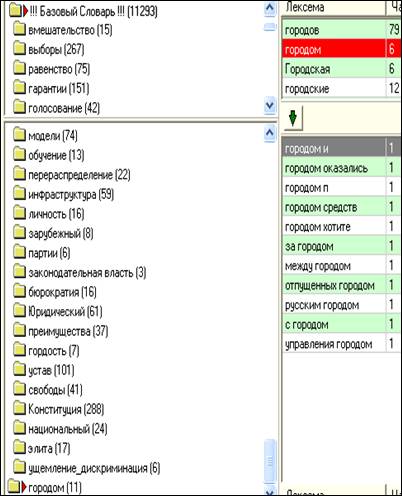
Программа "Лекта" позволяет работать со словосочетаниями. Для этого необходимо использовать правую кнопку мыши. В окне, отображающем слова базового словаря, нужно выделить слово, для которого хочется найти словосочетания. Затем нажать правую кнопку мыши, выбрать опцию «Найти все словосочетания». В конце списка папок появится новая папка, которая и будет содержать все возможные словосочетания для данной лексемы.
Например, насколько часто встречается в тексте словосочетание "управление городом". Мы выделили в базовом словаре слово "городом" и нашли словосочетания. Слово "городом" встречается 6 раз, в результате мы получили 11 словосочетаний. С формальной точки зрения, "Лекта" выделяет словосочетания двумя способами:
– слово и все слова, которые встречаются непосредственно перед ним;
– слово и все слова, которые стоят непосредственно после него.
Невозможно создать запрос на словосочетание, включающее в себя три слова.
Итак, найдя словосочетания для лексемы "городом", мы определили, что словосочетание "управление городом" встречается в нашем корпусе текстов лишь один раз.
5.7. Организация закладок
В процессе работы со словарем в папке «Базовый словарь» правой кнопки мыши ставить закладки для нужных в последующем слов. Эти закладки помогут быстро вернуться к словам в случае необходимости. Закладки отображаются над верхним окном.

5.8. Сортировка папок
Лексемы в каждой папке можно сортировать по алфавиту, частоте встречаемости и размеру. Для сортировки слов в папке по алфавиту необходимо нажать на название столбца , соответственно, сортировка по частоте происходите при нажатии на название столбца "Частота", аналогично и по длине.
Список всех созданных папок (кроме «Базового словаря» и «Корзины») можно сортировать по алфавиту при помощи кнопки . Кнопка удаляет выделенную папку.
После завершения формирования словаря все папки, содержащие семантические цепочки, преобразуются в фильтры при помощи кнопки  («Добавить все папки как новые фильтры»). Папки в качестве фильтров могут добавляться и по отдельности при помощи кнопки
  («Добавить папку как новый фильтр»).
В папке «Пример» проект ms2.prj уже содержит готовый словарь.
5.9. Критерии качества построения словаря
В столбце  проверьте качество словаря по показателю информативности. Оптимизируйте словарь путем добавления в фильтры важных лексем, которые не были включены в словарь, однако могут повысить объясняющую способность модели и обладают ценностью для анализа.
Основными критериями качества создаваемой модели текста выступают:
§ информативность объекта анализа;
§ частота используемости фильтров;
§ информативность модели.
Информативность объекта анализа представляет собой показатель отношения количества слов, вошедших в состав словаря и содержащихся в данном объекте анализа, к количеству слов, из которых образован анализируемый фрагмент текста. Чем выше информативность, тем более качественно описан данный объект анализа. Информативность объекта анализа, равная 100%, означает, что все слова, из которых состоит анализируемый фрагмент текста, включены в словарь. Это бывает очень редко: любой язык имеет вспомогательные части речи, не имеющие значения для моделирования содержательного плана текста. Хорошим уровнем моделирования является ситуация, когда основная масса объектов анализа (фрагментов) имеет информативность приблизительно равную 30% и при этом доля объектов с низкой информативностью не превышает 10% от общего количества объектов.
Частота используемости фильтра рассчитывается методом сравнения входного потока текста на соответствие заданному логическому выражению. Эмпирически установлено, что наиболее адекватной для моделирования частотой встречаемости фильтра (фильтр - логическое выражение, построенное с помощью логических операций И/ИЛИ из лексем, содержащихся в потоке анализируемого текста) является частота в границах от 5% до 50%. Повышение частоты встречаемости фильтра достигается за счет увеличения логического выражения путем присоединения с использованием операции ИЛИ дополнительных синонимов, содержащихся в исходном анализируемом тексте. Снижение частоты встречаемости, соответственно путем разбиения логического выражения на части.
Информативность модели представляет собой отношение размера словаря к общему числу слов исходного текста. Как показывает практическое использование данной методики, модель текста может адекватно отражать его содержание, если словарь содержит около трети использованных в тексте лексем.
Все три показателя тесно взаимосвязаны между собой. Повышение информативности объекта осуществляется путем просмотра объектов с низкой информативностью (менее 10%) и отбора из них слов, которые еще не включены в созданные фильтры. Найденные слова могут включаться в имеющиеся фильтры и образовывать новые. В случае включения в фильтр нового слова, повышается частота его встречаемости, а значит и качество модели. Соответственно и повышение частоты встречаемости фильтра за счет расширения логического выражения приводит к увеличению информативности объектов, в которых встречаются слова, вновь включенные в анализ.
После оптимизации словаря запустите процедуру применения фильтров еще раз.
ГЛАВА 6. СОЗДАНИЕ ФИЛЬТРОВ
6.1. Автоматическое создание фильтров –
перенос из словаря
Перейдите в модуль «Фильтры». Удалите фильтр «Пустой» при помощи кнопки. 
Модуль «Фильтры» позволяет редактировать как названия категорий словаря (фильтров), так и лексемы внутри словаря.
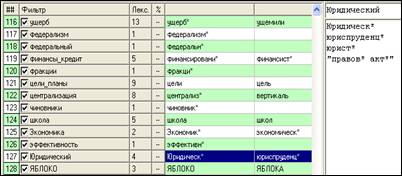
В левом окне модуля «Фильтры» отображаются фильтры. В столбце ## ‑ порядковый номер фильтра, в столбце «Фильтр» ‑ его название, в столбце «Лекс.» ‑ количество лексем, входящих в данную семантическую цепочку. После того, как будут произведены расчеты, в столбце "%" появится доля, которую данный фильтр составляет в общем массиве слов.
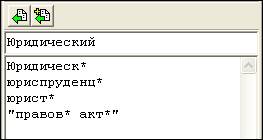
Правое верхнее окно модуля «Фильтры» имеет две части: верхняя отображает название фильтра, который выделен в левом окне, а нижняя – список лексем, составляющих данный фильтр. Здесь можно отредактировать как название, так и лексемы. Внесенные изменения сохраняются при помощи кнопки  («Сохранить взамен текущего фильтра»).
NB: При необходимости замените окончания однокоренных лексем на знак *, а также удалите из фильтров слова, дублирующие корневую словоформу.
6.2. Ввод новых фильтров и редактирование
Иногда необходимо добавить новую лексическую единицу к уже имеющимся фильтрам. Для этого нужно в верхней части правого окна вписать название нового фильтра, в нижней его части – лексемы. После этого новый фильтр можно добавить к уже имеющимся при помощи кнопки  («Добавить как новый фильтр»).
6.3. Сортировка фильтров
При помощи кнопок  можно перемещать выделенный фильтр вверх или вниз в списке фильтров. Нажатием правой кнопки мыши можно выделить команду «Сортировать по алфавиту» или «Сортировать по проценту попаданий». Сортировка по проценту попаданий позволяет увидеть слабо работающие фильтры, которые не будут являться значимыми для дальнейшего анализа. Если с содержательной точки зрения эти фильтры не представляются принципиально необходимыми, их можно исключить из последующего анализа.
6.4. Поиск использованных слов
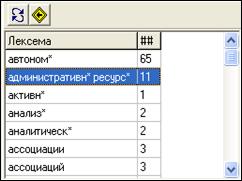 Нижнее правое окно поля "Фильтры" позволяет осуществлять поиск слов внутри фильтров. Для активизации этого поля необходимо нажать кнопку
  "Обновить список слов". После этого в алфавитном порядке отобразится весь список слов, присутствующих в фильтрах. В этом списке можно быстро найти нужное слово. Для этого необходимо встать курсором мыши в нижнее правое окно модуля «Фильтры», затем набрать искомое слово на клавиатуре. Процедура поиска аналогична поиску в базовом словаре (см. выше).
Кнопка  "Перейти к фильтру" позволяет быстро перейти к фильтру, где находится нужное нам слово.
К нужному слову можно перейти и с помощью двойного нажатия левой кнопки мыши на нужном слове в данном окне.
6.5. Включение/ исключение фильтров
Кнопка  "Очистить фильтры от дубликатов" позволяет автоматически удалить дубликаты слов, которые были дважды или более раз были использованы в различных папках построенного словаря. Эта опция в первую очередь убирает слова, повторяющие корневые формы тех же слов со знаком *.
Кнопка  позволяет удалить выделенный фильтр.
При помощи кнопки  можно выделить все фильтры для того, чтобы они участвовали в последующем анализе. Активные фильтры отмечены символом «ü». Для того, чтобы фильтр не участвовал в последующем анализе можно сделать его неактивным, нажав левой кнопкой мыши по символу «ü». Так же, как и в поле “Фрагменты” здесь присутствует кнопка
  “Обратить выделенное”.
В модуле «Фильтры» также доступно специальное меню через правую кнопку мыши. Это меню позволяет сортировать фильтры по алфавиту, удалять отмеченные фильтры, копировать весь список фильтров. Скопированные фильтры из буфера обмена можно вставить в программу MS Excel. Можно также редактировать список фильтров в программе MS Excel, а затем вставлять его в модуль «Фильтры» при помощи правой кнопки мыши. Важно помнить, что первый столбец этого списка представляет собой названия фильтров.
ГЛАВА 7. РАСЧЕТ ФАЙЛА ЧАСТОТ
Операция производится после завершения окончательного редактирования фильтров.
7.1. Применение фильтров
Перейдите в поле «Фрагменты». При помощи кнопки «Обработка»  выберите опцию «Применить фильтры». Сохраните результаты в вашем персональном каталоге.
В столбце  проверьте качество словаря по показателю информативности. Процент в этом столбце показывает, какая доля слов из фрагмента описывается построенным словарем. Необходимо просмотреть фрагменты с нулевым или невысоким (менее 10-15%) уровнем объяснения. Внутри этих фрагментов могут содержаться важные лексемы, которые по тем или иным причинам были упущены при составлении словаря. Оптимизируйте словарь путем добавления в фильтры (через модуль «Фильтры») важных лексем, которые не были включены в словарь, однако могут повысить объясняющую способность модели и обладают ценностью для анализа.
После оптимизации словаря запустите процедуру применения фильтров еще раз.
7.2. Сохранение результатов
Готовую матрицу результатов необходимо импортировать в программу MS Excel. Загрузите Excel, выберите опцию «Открыть файл», тип файлов «Все файлы». Найдите в вашем каталоге файл результатов и нажмите кнопку «Открыть». Появится диалог импорта. Нажмите кнопки «Далее», «Готово». Файл результатов готов для дальнейшей обработки.
Сохраненный в формате MS Excel файл результатов проекта по местному самоуправлению находится в папке «Пример» и называется «Результаты контента».
ГЛАВА 8. РАСЧЕТ ФАКТОРНОГО АНАЛИЗА
8.1. Подготовка данных
Рассмотрим алгоритм расчета факторной модели в пакете “Лекта”.
Прежде всего, при запуске расчета в первом окне «Фрагменты» при нажатии кнопки «Применить фильтры» появляется вопрос: «Сохранять тексты фрагментов?» – «Yes», «Заполнить матрицу факторного анализа?» – «Yes». В этом случае при открытии закладки «Факторный анализ» вы увидите исходную матрицу, полученную на основе расчетов пересечения фрагментов и лексем.
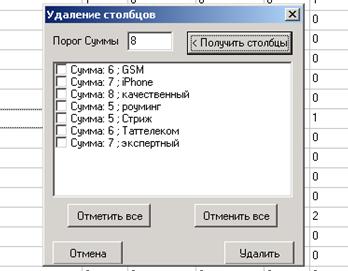
Для оценки качества исходной матрицы можно нажать на фоне матрицы на правую кнопку мыши и получить список неинформативных столбцов. Если отметить некоторые лексемы в этом списке галочкой и дать команду «Удалить», столбцы, соответствующие отмеченным лексемам, будут удалены. Обязательно следует удалить лексемы с нулевыми значениями.
8.2. Начало расчета факторного анализа
В окне факторного анализа «Исходная матрица» следует нажать кнопку с всплывающей подсказкой «Факторный анализ». После этого будет осуществлены расчеты.

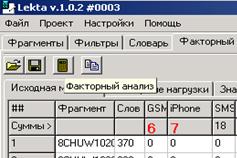
8.3. Выбор числа факторов
После того, как расчеты будут осуществлены, на экране появится окно «Собственные значения», по которым можно выбрать число факторов.

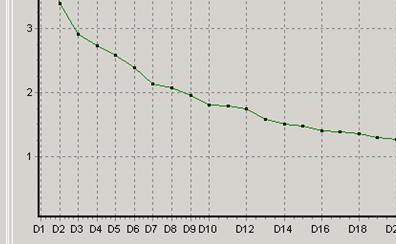
Число факторов зависит от процента описания моделью (доли обще дисперсии) и чем больше факторов, тем выше процент описания. В данном случае подходящим числом факторов является 9 и 12.
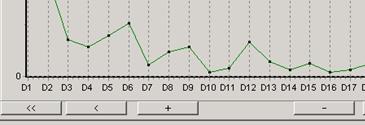
Более удобным способом выбора числа факторов является использование окна «Дельты собственных значений», где показаны разности величин собственных значений двух соседних позиций. Здесь сразу видны оптимальные числа факторов – 6, 8, 9, 12, 15.
8.4. Подсчет матриц факторного анализа
После выбора числа факторов следует нажать клавишу «Подсчет матриц факторного анализа», расположенную в правом нижнем углу окна «Определение числа факторов».
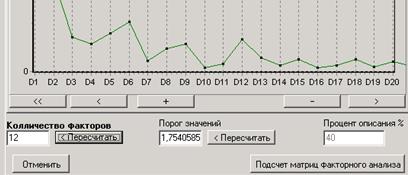
В результате вы получите два окна – «Значения факторов» и «Факторные нагрузки». В окне «Факторные нагрузки» красными цифрами отмечены максимальные значения нагрузок по строке по модулю. Это облегчит первичную интерпретацию факторов.
Правой кнопкой мыши с помощью меню вы можете сортировать значения факторов и факторные нагрузки по возрастанию или убыванию, а также копировать эти матрицы в буфер обмена.
8.5. Расчет значений факторов потоком
Для облегчения работы с фрагментами, соответствующих максимальным величинам факторных значений, можно использовать кнопку расчета величин потоком.

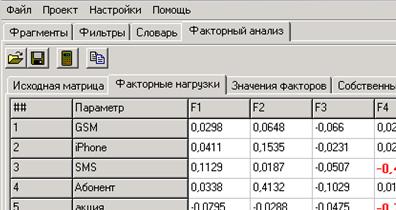
При нажатии на эту кнопку будет сделан запрос о величинах порога отсечения неинформативных лексем и порога отсечения факторов, в соответствии с которыми в файлах окажутся соответствующие фрагменты. Можно ограничиться рекомендуемыми величинами. Следует указать также директории, в которую следует сгрузить данные.
ГЛАВА 9. РАСЧЕТ ФАКТОРНОГО АНАЛИЗА
В ПАКЕТЕ STATISTICA
9.1. Ввод матрицы в пакет
Рассмотрим алгоритм расчета факторной модели при помощи пакетов STATISTICA и Excel.
Вырежьте числовую матрицу из импортированного в Excel файла результатов контент-анализа и сохраните ее отдельным файлом. Откройте файл в пакете STATISTICA. Сохраните новый файл с расширением. sta в ваш каталог.
9.2. Расчет факторного анализа
Загрузите модуль  .
.
Нажмите кнопку . Здесь необходимо выбрать те переменные (в нашем случае, номера фильтров), которые будут подвергнуты анализу.
Нам необходимо включить в анализ все переменные. Поэтому нажмите кнопку , после чего нажмите «ОК».
В поле «Factor Analysis» нажмите «ОК» еще раз.
Выберите предварительно ориентировочное число факторов (например, 10) в поле «Maximum no. of factors». Нажмите «ОК».
В открывшемся окне «Factor Analysis Results» нажмите кнопку.  График, который вы видите, позволяет определить оптимальное число факторов. (См. например, рис. 1.). Оптимальное число факторов определяется точкой перелома графика. На рисунке 1 мы видим несколько таких точек: 3, 6, 10. мы выберем 10 факторов.
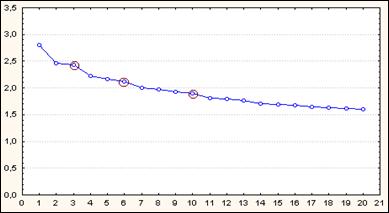
Вернемся в окно «Factor Analysis Results» и нажмем кнопку «Cancel». Мы вернулись в предыдущее окно. Задайте число факторов, равное 10, а затем нажмите «ОК».
Нажмите кнопку . В итоговой строчке столбца «Cumul. %» вы видите объясняющую способность модели. Если это число меньше 10%, то необходимо выбрать большее число факторов.
Нажмите кнопку  и выберите опцию «Varimax normalized». Полученную матрицу факторных нагрузок скопируйте в Excel.
Нажмите кнопку . Полученную матрицу факторных коэффициентов скопируйте в Excel.
Обратимся к матрице факторных нагрузок.
Замените номера переменных на названия фильтров.
Теперь необходимо найти максимум по модулю. Встаньте в первый пустой столбец после матрицы и рассчитайте абсолютные значения для каждого столбца. У вас получилась матрица абсолютных значений.
В следующем столбце найдите максимум для каждой строки абсолютных значений.
Встаньте в первый пустой столбец после матрицы и задайте формулу: абсолютное значение из верхней строчки первого столбца матрицы абсолютных значений разделить на максимум. Поделите на максимум каждое из найденных абсолютных значений.
Отсортируйте получившуюся матрицу по первому столбцу. После ячеек с единицами вставьте строку. Отсортируйте оставшуюся матрицу по следующему столбцу и снова вставьте строку. Повторяйте процедуру, пока вся матрица не будет отсортирована.
Вернитесь к исходной матрице нагрузок. Первый блок с названиями фильтров относится к первому фактору, второй – ко второму и так далее. Отсортируйте каждый из этих блоков по соответствующим факторным нагрузкам. Отрицательные факторы – по возрастанию, положительные – по убыванию.
Проанализируйте содержание каждого фактора и дайте ему название.
Перейдите к матрице факторных коэффициентов. Вам нужно отобрать фрагменты, относящиеся к каждому фактору.
Сначала скопируйте из файла результатов контент-анализа столбец с текстами фрагментов и вставьте после матрицы факторных коэффициентов.
Отсортируйте первый столбец следующим образом: если фактор положительный (см. факторные нагрузки), то отсортируйте по убыванию, если отрицательный – по возрастанию.
Скопируйте фрагменты, факторные коэффициенты которых больше по модулю 0,5 (помните, что к фактору относятся только те объекты, которые совпадают по знаку с нагрузками: если нагрузки отрицательные, то и факторные коэффициенты отрицательные).
Проделайте аналогичную процедуру по отношению к каждому фактору.
У поляризованного фактора анализируется как положительная, так и отрицательная часть.
Фрагменты, относящиеся к фактору, следует анализировать с точки зрения смысла фактора, который определяется, фильтрами в него вошедшими. Не следует пересказывать смысл текстов, которые вошли в фактор. Необходимо делать социологические заключения, соотнесенные с целями и задачами исследования, проверять поставленные гипотезы.
NB: Важно помнить, что на этом этапе анализ уже является качественным. Необходимо понять внутреннюю смысловую структуру текстов, их взаимозависимость. Свои мысли нужно подтверждать цитированием оригинальных текстов, однако не следует забывать, что цитата является иллюстрацией, а не самоцелью. Отчет по результатам исследования должен содержать социологические заключения, сделанные на основании факторной модели.
9.3. Основы интерпретации полученных данных
Использование методов многомерного статистического анализа данных, характеризующих семантику и лексику исследуемых текстов, может значительно повысить качество контент-анализа. Применение таких методов, в частности факторного анализа, позволяет выявить структуру в потоке текстовой информации, раскрыть основные сюжеты, вокруг которых строится коммуникация, оценить их выраженность. Проведение анализа текста с использованием факторных методик можно разбить на три больших этапа: предварительную обработку текста, собственно факторный анализ и интерпретацию результатов. Рассмотрим их последовательно.
Результатом предварительной обработки текста и отправной точкой для факторного анализа является матрица данных, в которой объектами выступают фрагменты текста, а переменными – концептуальные категории или фильтры.
Собственно факторный анализ включает в себя следующие шаги:
1. Расчет факторной модели на основе матрицы частот.
2. Определение качества факторной модели и ее совершенствование с целью повышения объясняющей способности.
3. Интерпретация матрицы факторных нагрузок и построение сюжетных линий.
4. Расчет матрицы факторных коэффициентов.
Факторные коэффициенты отражают степень выраженности факторов в отдельных блоках текста, иными словами, они задают координаты текстовых блоков в пространстве полученных факторов. Расположение текстовых единиц в пространстве факторов – отправная точка для завершающего этапа анализа текста. Он включает в себя:
5. Синтезирование сюжетов из фрагментов текста.
6. Интерпретация полученных сюжетов и содержательный анализ сюжетной структуры текста, формулировка выводов исследования, ответов на его вопросы.
7. Оформление полученных выводов в текст в зависимости от направленности и целей исследования (аналитическая записка, научный труд, статья для прессы).
ГЛАВА 10. ПРИМЕР РАСЧЕТА
КОНТЕНТ-АНАЛИЗА
ПО САМОУПРАВЛЕНИЮ
10.1. Исходный массив текстов
Рассмотрим работу с программой на примере совокупности научных и социально-политических текстов по проблеме местного самоуправления. Все вспомогательные данные находятся в папке "Пример".
Откройте папку "Пример", в ней папку "txt" находится массив текстов, с которыми мы будем работать, подготовленный соответствующим образом.
Загрузив проект ms2.prj из папки «Пример», можно увидеть разбивку текстов на фрагменты автоматическим способом.
10.2. Процедура расчетов
В папке «Пример» проект ms2.prj уже содержит готовый словарь.
Создайте резервную копию проекта, после чего попытайтесь создать новый собственный словарь. При создании словаря руководствуйтесь значимостью для Вас таких тем, как влияние местного самоуправления на жизнь города, оценка существующих механизмов местного самоуправления.
После завершения работы со словарем, перейдите в поле «Фильтры». Там Вы можете посмотреть готовые фильтры по проблеме местного самоуправления. Для того, чтобы реализовать расчеты с Вашим собственным словарем, удалите готовые фильтры, затем вернитесь в поле «Словарь» и переместите ваш словарь в поле «Фильтры». Затем перейдите в поле «Фрагменты» и примените фильтры.
Откройте полученную матрицу результатов в программе MS Excel, затем импортируйте ее в пакет STATISTICA.
Рассчитайте матрицы факторных нагрузок и факторных коэффициентов.
10.3. Полученный результат
Сохраненный в формате MS Excel файл результатов проекта по местному самоуправлению находится в папке «Пример» и называется «Результаты контента».
Готовую матрицу факторных нагрузок для проекта по местному самоуправлению можно посмотреть в файле «Результаты факторного» в папке «Пример». На основании данной матрицы можно выделить основные сюжеты, характеризующие дискурс по проблеме местного самоуправления в региональных СМИ.
Сравните полученные Вами результаты расчетов по собственному словарю с теми, которые предлагаются в качестве примера.
