

Партнерка на США и Канаду по недвижимости, выплаты в крипто
- 30% recurring commission
- Выплаты в USDT
- Вывод каждую неделю
- Комиссия до 5 лет за каждого referral
BookReader
Руководство пользователя
Версия 2.1.33
Содержание
Что такое BookReader?. 3
Фабрика BookReader-ов. 5
BookCutter. 5
Начало работы.. 5
Типы исходных файлов. 6
Настройки декодера DOC-файлов. 7
Использование командной строки. 8
Настройки программы.. 10
Деление книги на главы.. 10
Параметры, определяющие внешний вид текста. 13
Разметка текста. 14
Параметры модели. 15
Параметры BookReader-а по умолчанию.. 17
Размещение книг на WAP-сайте. 17
FTP-сервер и Firewall 18
Настройки, определяющие внешний вид и структуру WAP-сайта. 18
Шаблоны файлов для wap-сайта. 18
Подготовка книг для телефона. 19
Создание шрифтов. 19
Создание книжек с картинками. 20
Настройка кнопок для управления чтением.. 21
Процесс создания приложений. 21
Предварительный просмотр глав. 22
Возможные ошибки. 22
Использование схем.. 24
Книга в телефоне. 25
BookReader. 25
Что такое BookReader?
BookReaderBookReader - программа для чтения различных текстов на мобильных телефонах Nokia, SonyEricsson, Samsung, Motorola, LG, Siemens и любых других, поддерживающих Java.
Чем отличается BookReader от подобных программ?
 позволяет делать книжки с картинками (комиксы, справочники, шпоры и т. д.);
максимальное использование полезной площади экрана;
переносы слов по правилам русского/английского языков;
минимальный размер ядра, что дает возможность поместить больше текста;
поддерживается четыре размера шрифта, а также использование двух режимов плотности: нормальный шрифт и жирный;
с помощью дополнительной программы (поставляется в комплекте) можно создать 4 собственных шрифта разных размеров на основе шрифтов Windows, в том числе с использованием математических символов и букв греческого и других алфавитов;
существует возможность настройки положения текста на экране телефона путем указания величины отступов от края экрана;
предусмотрено автолистание. Для некоторых моделей поддерживается плавная прокрутка;
возможность непрерывной подсветки как во время автолистания, так и при ручном листании;
работает поиск в тексте, что позволяет не только быстро находить нужный фрагмент, но и использовать телефон в качестве словаря или справочника;
переход в произвольную позицию в тексте (как в процентах от общего количества строк в главе, так и по номеру строки);
программа позволяет поставить в каждой главе до 9 закладок ;
автоматический переход из конца одной главы в начало следующей внутри одного приложения;
используются все возможности конкретной модели для подсветки, вибрации при автолистании (или замене ее любым другим звуком) и увеличения экрана;
для некоторых моделей предусмотрен поворот экрана на 90° в любую сторону;
регулируется уровень яркости подсветки экрана во время чтения (только для Nokia);
регулируется цвет фона и цвет шрифта (для цветных экранов);
можно задать фоновый рисунок;
обрабатываются тексты в различных кодировках (DOS/WIN/KOI8/UTF8/UNICODE) или Word Document;
при наличии на компьютере установленного Microsoft Word перекодируются любые файлы, которые может прочесть эта программа (.doc, .wri, .rtf, .htm и проч.), причем файлы могут размещаться на http или ftp - сервере;
может формировать приложения, содержащие истории, анекдоты, стишки и афоризмы на любую дату с сайта WWW. *****;
в качестве источника могут использоваться. jar-файлы (созданные при помощи прежних версий BookCutter-а и некоторых других популярных Reader-ов);
позволяет предварительно просматривать и редактировать главы созданного приложения;
текст источника может быть вставлена строка "@@@", которая будет расцениваться программой, как начало новой главы;
возможна самостоятельная настройка кнопок управления чтением или использование настроек по умолчанию;
позволяет использовать самостоятельно созданные дополнения к программе;
позволяет создавать и подключать дополнительные модули для декодирования исходных файлов;
создает приложения на основе общих шаблонов для любых моделей телефонов.
Характеристики программы меняются в зависимости от модели телефона, и, кроме того, пользователь может их настраивать как в процессе подготовки приложений, так и непосредственно на телефоне во время чтения.
Для удобства пользователей создана программа BookCutterBookCutter (для Windows), которая не только создает из текстовых файлов приложения для загрузки в телефон, но и помогает разместить их в Интернете, на WAP-сайте.
Фабрика BookReader-ов
BookCutter
BookCutter - программа для Windows, которая позволяет взять текст из различных источников, при необходимости перекодировав его, и автоматически создать из него приложения для загрузки в телефон (в виде .jar.jar и .jad.jad-файлов).
Текст исходного файла будет удобно разбит на главы и помещен (вместе с кодом BookReader-а) в. jar-файлы. Один. jar-файл может содержать несколько глав, и переход из конца одной главы в начало следующей при чтении осуществляется автоматически. Размер создаваемых приложений ограничивается характеристиками телефона и регулируется с помощью различных настроек BookCutter-а.
Картинки, вставленные в текст в Word Document или как ссылка в текст, будут автоматически обработаны и добавлены в. jar-файл.
Также BookCutter позволяет задавать индивидуальные настройки для чтения, такие, как скорость автолистания, цвет фона и прочие.
Кроме того, программа позволяет разместить подготовленные. jar и. jad-файлы в Интернете, на WAP-сайте, откуда их можно скачать с помощью телефона в любое время.
Начало работы
В диалоговом окне BookCutter-а необходимо задать некоторые параметры, от которых зависит размер создаваемого приложения и настройки BookReader-а.
В строке "Исходный файл" задается путь доступа к первоначальному текстовому файлу, содержащему текст книги. Если на компьютере установлен Microsoft Office Word, то в качестве исходных могут использоваться типы файлов, которые читает данная версия программы (.doc, .rtf, .wri, .htm). Исходными могут быть также .chm-файлы (в этом формате часто записывают справочные системы компьютерных программ) и .fb2-файлы (многие Интернет-библиотеки хранят книги в таком виде). Оба типа файлов могут содержать картинки, стили, разбиение текста на главы - все это будет обработано BookCuttr-ом и включено в приложение для чтения на телефоне.
Исходный файл может находиться на http или ftp сервере. При этом Вам потребуется настроенное подключение к Интернету.
Создать приложение можно и из нескольких текстовых файлов, исключая Word-документы. В этом случае имена исходных файлов должны быть перечислены через символ ";". Если файлы находятся в текущем каталоге, можно указывать не полный путь, а только имя файла.
Чтобы создать приложение, содержащее анекдоты, истории, стишки и афоризмы с сайта WWW. *****, вместо имени фала наберите строку "***** дд/мм/гггг", где дд/мм/гггг - дата.
Например, Вы хотите скачать указанные ресурсы за 3 января 2004 года. Для этого в строке "Исходный файл" надо указать "***** 03/01/2004".
При нажатии кнопки  справа от строки появляется окно "Открыть". В нижней строке окна выбираете, если требуется, тип файла и открываете нужный Вам файл. Для типов. txt или .jar можно выбрать сразу несколько файлов в окне с помощью мыши при нажатой клавише <SHIFT> или <CTRL>. При этом в строке "Папка для подготовленных книг" появляется путь к папке, где автоматически создается каталог Books, в который будут помещены созданные .jar.jar и .jad.jad-файлы. Если такой каталог уже существует, то программа его переименует в Books.1 (или Books.2, если есть папка Books.1).
Типы исходных файлов
BookCutter содержит несколько декодеров, автоматически определяющих тип исходного текста и способных менять его кодировку для формирования. jar-файлов. Поэтому в качестве исходных в этой программе могут использоваться следующие типы файлов.
Декодер | Типы файлов | Условия |
Текстовый | .txt - текстовые файлы, содержащие обычный текст и форматирование, но без дополнительных тегов, картинок и проч. Ссылки на картинкиPictures>main можно вставить в текст. | Не требует доп. условий |
DOC | .doc - файлы, кроме форматирования могут содержать картинки. Декодер работает достаточно быстро, но в некоторых случаях может неправильно декодировать текст, а также не распознает формулы, введенные с помощью средств MS Word. Настройки декодера можно изменитьDecoders_ajasments в файле WordDecoder. ini, который находится в каталоге Decoders. | Не требует доп. условий |
Word | .doc, .rtf, .html, .wri и прочие типы файлов, которые читает версия MS Word, установленная на Вашем компьютере. Работает медленнее, чем предыдущий декодер, однако распознает теги и оформляет в .jar-файле формулы, введенные с помощью средств MS Word, как картинки. Разбивает книгу на главы в соответствии с оглавлением, сгенерированным в .doc-файле. Автоматически декодирует стили. doc-файлов. Указанные файлы могут находиться и на http или ftp сайте. | Требует наличия на компьютере установленного MS Word, так как работает через его интерфейс. Если файлы находятся на удаленном компьютере, должно быть настроено подключение к сети. |
FB2 | .fb2-файлы, могут содержать стили, картинки, деление на главы. В этом формате хранятся книги во многих Интернет-библиотеках. Такие файлы используются для чтения с помощью наладонников. . | Декодер по соглашению с его автором приобретается за отдельную плату |
CHM | .chm - файлы, могут содержать стили, форматирование текста, деление на главы, картинки. В этом формате часто записывают справочные системы к различным программам. | Требует наличия на компьютере установленного MS Word, так как работает через его интерфейс. |
JAR | .jar - файлы, сгенерированные BookReadre-ом (включая предыдущие версии) или некоторыми другими распространенными Reader-ами. | Не требует доп. условий |
***** | Файлы с сайта www. *****. При этом в качестве исходного файла требуется указать "*****" и дату, материалы (анекдоты, стишки, истории и афоризмы) за которую Вас интересуют. Например, "***** 30/08/2005". | Настроенное подключение к Интернету. |
Прочие подклю-чаемые декодеры | Типы файлов, обрабатываемые данными декодерами. | см. файл Decoders. rtf (входит в комплект поставки) |
Настройки декодера DOC-файлов
Для декодераTypes_of_source_files из doc-файлов можно задать различные режимы работы в файле WordDecoder. ini, который находится в каталоге Decoders.
В разделе [Options] указываются следующие настройки:
Переменная, назначение | Значения | переменной |
Visible, показывать ли при декодировании окно MSWord для диагностики ошибок | 0 - не показывать | 1 - показывать |
TableOfContents, разбивать ли книгу на главы в соответствии с содержанием | 0 - не разбивать | 1 - разбивать |
Tables, конвертировать ли таблицы | 0 - не конвертировать | 1 - конвертировать |
Images, конвертировать ли картинки Styles, воспринимать ли стили (жирный, подчеркивание, цвет шрифта) | 0 - не конвертировать 0 - все в одном стиле | 1 - конвертировать 1 - текст в книге оформлять так же, как в исходном файле |
В разделе [Images] находятся настройки управления конвертацией рисунков:
Переменная, назначение | Значения переменной | |
| ||
MaxWidth, максимально допустимая ширина картинки. Если ширина превышает заданное значение, она будет автоматически уменьшена. | Любое положительное целое число - ширина в пикселах. | |
MaxHeight, максимально допустимая высота картинки. Если высота превышает заданное значение, она будет автоматически уменьшена. | Любое положительное целое число - высота в пикселах. | |
Proportional - показывает, пропорционально ли уменьшать картинки. | 0 - не сохранять пропорции при уменьшении размера; 1 - сохранять пропорции. | |
Использование командной строки
Установить некоторые параметры BookCutter-а по умолчанию можно с помощью командной строки.
При этом могут использоваться следующие команды:
 /Book:Name - по умолчанию в качестве имени книги указывает Name;
/Title:Head - дополнительные названия глав, то есть, если в тексте предложение начинается со слова Head, то это предложение считается заглавием раздела или главы. В BookCutter-е стандартными названиями глав считаются следующие: Глава, Chapter, Предисловие, Foreword, Пролог, Prologue, Послесловие, Epilogue, Эпилог. После команды /Title: может быть указано только одно слово, поэтому, если надо задать несколько дополнительных названий глав, надо включить команду в командную строку несколько раз;
/MaxText:size - задает size - максимально допустимый размер главы в байтах. Если глава больше указанного размера, она будет разрезана на части. По умолчанию установленоКб). Подробнее о размере главы рассказано в разделе "Параметры, связанные с размером приложенияApplication>main";
/MaxJar:size - задает максимально допустимый размер .jar.jar - файла в байтах. По умолчанию установлено 65,5 Кб). Подробнее о размере. jar-файла рассказано в разделе "Параметры, связанные с размером приложенияApplication>main";
/MaxSpaces:count - задает максимальный отступ абзаца, где count - число пробелов в начале каждого абзаца в символах;
/Model:MIDP2 - указывает модель, для которой создается приложение;
/NoMerge - эта команда запрещает склеивание строк. По умолчанию склеивание разрешено. Подробнее об этой настройке рассказано в разделе "Параметры, определяющие внешний вид текстаAppearance>main";
/Justify - эта команда запрещает удаление повторных пробелов внутри строки. По умолчанию удаление разрешено. Подробнее об этой настройке рассказано в разделе "Параметры, определяющие внешний вид текстаAppearance>main";
/Start - запуск BookCutter-а, обработка данных и выход из программы.
Пример команды: BookCutter Fantasy. txt /Book:Fantasy /Nokia /Start
Таким образом, используя командную строку, можно создавать. bat - файлы для автоматического запуска программы с различными наборами параметров.
Настройки программы
Деление книги на главы
Если в качестве исходного файла берется документ Word, содержащий оглавление, декодер автоматически разбивает книгу на главы в соответствии с оглавлением. Для прочих документов или для деления на главы. doc-файла в произвольном порядке используются описанные ниже настройки BookCutter-a.
Страница BookCutter-a "Параметры" содержит настройки для создания из текстовых файлов приложений, загружаемых в телефон.
Модель телефона - из списка выбирается модель телефона, для которой создается приложение. Если модели нет в списке, рекомендуется выбрать один из общих шаблонов: MIDP 1.0 - шаблон с минимальным количеством функций, подходит для большинства телефонов, или MIDP 2.0 - шаблон с расширенным набором функций. Справа от этого поля - кнопка "Параметры", по которой на экран выводится окно с дополнительными настройкамиParameters_of_model для указанной модели.
Название книги - это то, как название книги будет выглядеть на телефоне. Ограничений на название книги нет.
Название файла - это название.jar, и .jad-файлов, их вы будете загружать в телефон. Для разных моделей телефонов ограничения на имя файла могут быть разными. Если вы не знаете особенностей своего телефона, соблюдайте следующие рекомендации. Название файла задается русскими или латинскими буквами, включая пробелы, и оно не должно быть более 18 байт. Латинские буквы, цифры и пробел занимают по одному байту, русские буквы - по два байта. Таким образом, в названии должно быть не более 18 символов, если оно состоит из цифр и латинских букв, и не более 9 символов, если оно задано русскими буквами.
Папка для книг - справа от поля, в котором указывается Название книги, можно выбрать один из вариантов наименования папки для книг: будет оно взято из названия книги, из названия модели или дополнительная папка для книг вообще не нужна. В последнем случае созданные BookCutter-ом приложения будут записаны в каталог, путь к которому указан в поле "Папка для подготовленных книгBeginning>main".
Флажок "Создавать JAD файлы" указывает, что должны быть созданы и .jar.jar, и .jad.jad - файлы. Если флажок отключен, будут подготовлены только. jar-файлы.
Пароль - пароль для открытия книги. Указывается число, состоящее не более чем из 9 цифр. Допускается использование пароля из одной цифры. Если пароль не указан, приложение в телефоне будет открываться без пароля.
В группе настроек "Разбиение на главы" находятся параметры, определяющие разбиение текста на главы.
Заголовки глав - слова, по которым программа определяет начало новой главы (с этого слова строка должна начинаться). Если в исходном текстовом файле для разделения глав используются другие слова, Вы можете добавить их в эту строку. Кроме того, заголовками глав могут считаться фразы - не более трех слов в двойных кавычках, а символ "^" в конце заголовка означает, что будет учитываться только первый заголовок с таким именем. Если в заголовке встречаются символы '.', '-', '-', ',', '(', ')', '#', '№', ':', ';', они не учитываются - считаются пробелами.
Например, если в этой строке следует написать слово "Глава", то все строки в тексте, начинающиеся с этого слова, будут программой рассматриваться как заголовки глав.
Если главы называются по-разному, в этой строке можно указать через запятую в кавычках 2-3 слова из названия каждой главы: "Длинная история", Рассвет, "В походе". Это удобно для книги, состоящей из рассказов. Но некоторые слова или фразы могут потом встретиться в тексте, и тоже восприниматься как разделитель. В этом случае можно отметить, что началом главы будет считаться только первое сочетание: для этого в конце каждой фразы добавляется символ "^": "Длинная история^", Рассвет^, "В походе^".
Началом новой главы считается также строка "@@@" в тексте исходного файла. Причем сама строка из приложения будет удалена.
Например, исходный текст:
"Между электрическими зарядами разного знака действуют силы притяжения.
@@@
Для обнаружения и измерения электрических зарядов применяется электрометр".
В этом случае все, что находится после символов "@@@", будет считаться новой главой.
Флажок "Использовать заголовки для разбиения глав" следует снять в том случае, если в тексте уже есть разбиение на главы и использовать для разбиения слова в строке выше не нужно.
Например, если исходный файл - doc-файл с оглавлением, или файл в формате chm, fb2. Или текст разбит на главы вручную, с помощью cимволов "@@@".
Флажок "Считать одиночные числа заголовком главы" определяет арабские и римские цифры в строке как начало новой главы, если кроме этих цифр в строке не содержится никаких символов (кроме пробелов, символов табуляции, '№', '#', знака '-', тире и точки).
Если группе настроек "Предварительная обработка текста" включен флажок "Показать диалог предварительного просмотра глав", то после деления книги на главы на экран будет выведено окноPreliminary_view>main, в котором можно просмотреть главы приложения и отредактировать их, в том числе изменить разбиение на главы.
Параметры, связанные с размером приложения
Все параметры, описанные в этом разделе, указываются на странице "Параметры моделиParameters_of_model>main", которая выводится на экран по кнопке "Параметры" на одноименной закладке.
В группе настроек "Параметры шаблона", если отключить флажок "Цветной экран", будет доступен флажок "Облегченная версия". При включении этого флажка будет создаваться облегченная версия, которая, хотя и не содержит некоторых функций, но имеет меньший размер и работает быстрее.
Добавить шрифты - эта группа настроек указывает, какие из растровых шрифтов добавляются в приложение вместо встроенных шрифтов телефона. Каждый из шрифтов будет занимать дополнительно еще 1-6 Кб памяти. Если включен флажок "Мои шрифты", добавляются шрифты, созданные пользователем из каталога Fonts\My. В этот каталог записываются шрифты, созданные с помощью программы BookFonts. exeBookFonts>main. Программа вызывается по кнопке  справа от флажка.
Можно создать из картинки заставки собственную иконку для книги в телефоне. Для этого в группе "Дополнения" в этом же окне "Параметры модели" поставьте флажок "Splash To Icon". Окно создания иконки появится после выбора файла картинки заставки (см. ниже). В окне создания иконки следует указать размер картинки, затем, перемещая мышью прямоугольник, выбрать нужную часть заставки.
В группе настроек "Другие параметры" настраиваются следующие параметры приложения.
Для увеличения объема текста в приложении можно удалять заставку BookReader-а, что дает дополнительно 8 Кб для текста, т. к. из приложения кроме заставки удаляются и связанные с ней классы.
BookCutter предоставляет возможность вместо стандартной заставки поместить собственную. Для того, чтобы ею воспользоваться, выберите в списке строку "Заставка с картинкой", затем, воспользовавшись кнопкой , укажите путь доступа к картинке, которую Вы желаете видеть в качестве новой заставки. Картинка должна быть в формате png, jpg, jpeg, bmp, gif, а ее размер не должен быть очень большим - желательно не более 10 Кб. Если заставка больше размера экрана, то картинка будет обрезана, если меньше - расположена по центру экрана. Если картинка находится в Интернете, в окне выбора файлов (появляется по нажатию кнопки ) в строке "Имя файла" укажите полный путь к ресурсу, например, скопировав его из строки броузера.
Например, взяв со странички http://www. fabramov. *****/Library. html рассказы Федора Абрамова, можно в качестве заставки выбрать картинку в левом верхнем углу странички. Для этого нажмите правой клавишей мыши на изображение, выберите в появившемся контекстном меню строчку "Копировать ссылку на изображение". Затем вернитесь в программу, откройте окно выбора файла для заставки и скопируйте ссылку в строку "Имя файла". Там появится текст "http://www. fabramov. *****/images/horse. gif".
Если поставлен флажок "Splash To Icon" (см. выше), при нажатии кнопки "Открыть" появится окно создания иконки для книги.
В следующем выпадающем списке можно выбрать строку "Текст без фона" - на экране телефона текст будет без фоновой картинки. Для того чтобы фоном для текста на экране телефона служила картинка, выберите в списке строку "Текст на фоне картинки", затем, воспользовавшись кнопкой , укажите путь доступа к этой картинке. Требования к картинке те же, что и к картинке заставки. Если размеры картинки намного меньше, чем размеры экрана телефона, на экране картинка будет повторяться по горизонтали и вертикали.
Максимальный размер. jar-файла зависит от модели телефона и определяется максимально допустимым размером загружаемого приложения. Для Nokia 6310i это не более 30 Кб (минимальный размер .jar-файла), иначе приложение не будет загружаться в телефон. Для большинства других моделей Nokia эта цифра составляет 64 Кб. Максимально возможный размер .jar-файла составляет 256 Кб.
Максимальный размер главы определяется размером динамической памяти телефона. Для Nokia 6310i это не более 33 Кб, для Nokia 3510i - 50 Кб, для других моделей может быть больше. Программа сжимает текстовые файлы, поэтому в. jar-файл размером 64 Кб входит до 100 Кб текста. Если глава больше максимально допустимого размера, то она делится на части, причем к названию главы добавляется в скобках номер куска. Один. jar-файл может содержать несколько глав. В том случае, когда очередная глава целиком не помещается в текущий. jar-файл, она переносится в следующий. Таким образом, для одной книги не все. jar-файлы имеют одинаковый размер. Если глава содержит ссылки на картинки, они будут автоматически вставлены в тот же. jar-файл.
Параметры, определяющие внешний вид текста
Исходные текстовые файлы могут содержать форматированный текст. Если оставить его без изменений, на экране телефона он может выглядеть плохо: с разрывами в начале и середине строк, с большими отступами в начале каждого параграфа и большими промежутками между словами. Для улучшения внешнего вида текста и увеличения плотности заполнения экрана программа применяет переформатирование текста, используя следующие настройки.
Отступ параграфа задает минимальное и максимальное число пробелов в начале каждого параграфа. Если отступы не нужны, в окне минимальный отступ следует поставить "0".
В тексте, выровненном по левому и правому краю, между словами стоит больше одного пробела. Флажок "Удалять повторяющиеся пробелы в параграфе" убирает лишние символы, оставляя между словами только по одному пробелу.
В текстовом файле внутри параграфа могут содержаться символы перевода строки. Если оставить такой текст без изменений, на экране телефона строки могут обрываться в середине или даже в начале, что неудобно для чтения. Для того, чтобы строки на экране отображались без разрывов, надо установить флажок "Определять начало параграфа и склеивать в нем строки". При этом программа убирает из исходного текста еще и символы переноса, склеивая слова. Для документов Word (.doc-файлов) этот флажок рекомендуется убирать, т. к. в них каждый параграф является отдельной строкой и установка данного флажка приведет к склеиванию параграфов.
Если установить флажок "Определять кодировку и транслировать в ANSI", программа автоматически определяет кодировку текста и транслирует его в ANSI. Так как алгоритм определения кодировки эвристический, иногда кодировка может определяться неправильно. В этом случае рекомендуется убрать флажок и произвести перекодировку самостоятельно.
В группе настроек "Параметры BookReader-а по умолчанию" (на странице, которая появляется по кнопке "Параметры") есть флажок "Перенос по слогам". Если Вы предпочитаете, чтобы слова переносились на следующую строчку целиком, отключите его.
На странице "Параметры моделиParameters_of_model" можно указать размер отступа от краев экрана и межстрочного интервала. Размер задается в точках.
Если в тексте встречаются таблицы, то строку можно пометить как таблицу символом '|' в первой колонке. Такие строки не слепляются и не переносятся. Прокручиваются по горизонтали как картинки.
На экран выводится не только текст, но и время. Для моделей, время которых устанавливается с учетом часового пояса, должен быть поставлен флажок "Учитывать коррекцию времени".
Word-документы могут содержать сноски. Текст сноски будет размещен в скобках после слова, у которого был установлен значок сноски в исходном документе. Отключить эту функцию можно, установив в файле WordDecoder. ini (находится в каталоге Decoders) значение переменной Notes=0. В этом случае текста сносок в подготовленной книге не будет.
Иногда исходные документы содержат текст, выделенный курсивом. В телефонах такое форматирование не поддерживается, но BookCutter может заменить его выделением текста жирным шрифтом. Для этого переменная ItalicAsBold в файле WordDecoder. ini должна быть равна 1. Чтобы отключить замещение, установите ItalicAsBold =0.
Особенности настройки параметров BookReader-а для различных моделей более подробно описаны в разделе Параметры моделиParameters_of_model.
Разметка текста
Как уже упоминалось в других разделахTypes_of_source_files>main справочной системы, декодер Word автоматически распознает и декодирует стили соответствующих файлов: жирный, цвет шрифта, подчеркивание и их произвольные комбинации. Для этого на страничке "Параметры моделиParameters_of_model>main" BookCutter-а включить флажок "Картинки в тексте".
Для того чтобы при обработке других типов файлов некоторые куски текста были оформлены в вышеупомянутых стилях, в первоначальном тексте необходимо произвести разметку.
Чтобы кусок текста был оформлен в определенном стиле, перед ним надо поставить специальный тег включения стиля (оформляется так: {$номер}). Стиль по умолчанию всегда включается тегом {
BookReader
Руководство пользователя
Версия 2.1.33
Содержание
Что такое BookReader?. 3
Фабрика BookReader-ов. 5
BookCutter. 5
Начало работы.. 5
Типы исходных файлов. 6
Настройки декодера DOC-файлов. 7
Использование командной строки. 8
Настройки программы.. 10
Деление книги на главы.. 10
Параметры, определяющие внешний вид текста. 13
Разметка текста. 14
Параметры модели. 15
Параметры BookReader-а по умолчанию.. 17
Размещение книг на WAP-сайте. 17
FTP-сервер и Firewall 18
Настройки, определяющие внешний вид и структуру WAP-сайта. 18
Шаблоны файлов для wap-сайта. 18
Подготовка книг для телефона. 19
Создание шрифтов. 19
Создание книжек с картинками. 20
Настройка кнопок для управления чтением.. 21
Процесс создания приложений. 21
Предварительный просмотр глав. 22
Возможные ошибки. 22
Использование схем.. 24
Книга в телефоне. 25
BookReader. 25
Что такое BookReader?
BookReaderBookReader - программа для чтения различных текстов на мобильных телефонах Nokia, SonyEricsson, Samsung, Motorola, LG, Siemens и любых других, поддерживающих Java.
Чем отличается BookReader от подобных программ?
позволяет делать книжки с картинками (комиксы, справочники, шпоры и т. д.);
максимальное использование полезной площади экрана;
переносы слов по правилам русского/английского языков;
минимальный размер ядра, что дает возможность поместить больше текста;
поддерживается четыре размера шрифта, а также использование двух режимов плотности: нормальный шрифт и жирный;
с помощью дополнительной программы (поставляется в комплекте) можно создать 4 собственных шрифта разных размеров на основе шрифтов Windows, в том числе с использованием математических символов и букв греческого и других алфавитов;
существует возможность настройки положения текста на экране телефона путем указания величины отступов от края экрана;
предусмотрено автолистание. Для некоторых моделей поддерживается плавная прокрутка;
возможность непрерывной подсветки как во время автолистания, так и при ручном листании;
работает поиск в тексте, что позволяет не только быстро находить нужный фрагмент, но и использовать телефон в качестве словаря или справочника;
переход в произвольную позицию в тексте (как в процентах от общего количества строк в главе, так и по номеру строки);
программа позволяет поставить в каждой главе до 9 закладок ;
автоматический переход из конца одной главы в начало следующей внутри одного приложения;
используются все возможности конкретной модели для подсветки, вибрации при автолистании (или замене ее любым другим звуком) и увеличения экрана;
для некоторых моделей предусмотрен поворот экрана на 90° в любую сторону;
регулируется уровень яркости подсветки экрана во время чтения (только для Nokia);
регулируется цвет фона и цвет шрифта (для цветных экранов);
можно задать фоновый рисунок;
обрабатываются тексты в различных кодировках (DOS/WIN/KOI8/UTF8/UNICODE) или Word Document;
при наличии на компьютере установленного Microsoft Word перекодируются любые файлы, которые может прочесть эта программа (.doc, .wri, .rtf, .htm и проч.), причем файлы могут размещаться на http или ftp - сервере;
может формировать приложения, содержащие истории, анекдоты, стишки и афоризмы на любую дату с сайта WWW. *****;
в качестве источника могут использоваться. jar-файлы (созданные при помощи прежних версий BookCutter-а и некоторых других популярных Reader-ов);
позволяет предварительно просматривать и редактировать главы созданного приложения;
текст источника может быть вставлена строка "@@@", которая будет расцениваться программой, как начало новой главы;
возможна самостоятельная настройка кнопок управления чтением или использование настроек по умолчанию;
позволяет использовать самостоятельно созданные дополнения к программе;
позволяет создавать и подключать дополнительные модули для декодирования исходных файлов;
создает приложения на основе общих шаблонов для любых моделей телефонов.
Характеристики программы меняются в зависимости от модели телефона, и, кроме того, пользователь может их настраивать как в процессе подготовки приложений, так и непосредственно на телефоне во время чтения.
Для удобства пользователей создана программа BookCutterBookCutter (для Windows), которая не только создает из текстовых файлов приложения для загрузки в телефон, но и помогает разместить их в Интернете, на WAP-сайте.
Фабрика BookReader-ов
BookCutter
BookCutter - программа для Windows, которая позволяет взять текст из различных источников, при необходимости перекодировав его, и автоматически создать из него приложения для загрузки в телефон (в виде .jar.jar и .jad.jad-файлов).
Текст исходного файла будет удобно разбит на главы и помещен (вместе с кодом BookReader-а) в. jar-файлы. Один. jar-файл может содержать несколько глав, и переход из конца одной главы в начало следующей при чтении осуществляется автоматически. Размер создаваемых приложений ограничивается характеристиками телефона и регулируется с помощью различных настроек BookCutter-а.
Картинки, вставленные в текст в Word Document или как ссылка в текст, будут автоматически обработаны и добавлены в. jar-файл.
Также BookCutter позволяет задавать индивидуальные настройки для чтения, такие, как скорость автолистания, цвет фона и прочие.
Кроме того, программа позволяет разместить подготовленные. jar и. jad-файлы в Интернете, на WAP-сайте, откуда их можно скачать с помощью телефона в любое время.
Начало работы
В диалоговом окне BookCutter-а необходимо задать некоторые параметры, от которых зависит размер создаваемого приложения и настройки BookReader-а.
В строке "Исходный файл" задается путь доступа к первоначальному текстовому файлу, содержащему текст книги. Если на компьютере установлен Microsoft Office Word, то в качестве исходных могут использоваться типы файлов, которые читает данная версия программы (.doc, .rtf, .wri, .htm). Исходными могут быть также .chm-файлы (в этом формате часто записывают справочные системы компьютерных программ) и .fb2-файлы (многие Интернет-библиотеки хранят книги в таком виде). Оба типа файлов могут содержать картинки, стили, разбиение текста на главы - все это будет обработано BookCuttr-ом и включено в приложение для чтения на телефоне.
Исходный файл может находиться на http или ftp сервере. При этом Вам потребуется настроенное подключение к Интернету.
Создать приложение можно и из нескольких текстовых файлов, исключая Word-документы. В этом случае имена исходных файлов должны быть перечислены через символ ";". Если файлы находятся в текущем каталоге, можно указывать не полный путь, а только имя файла.
Чтобы создать приложение, содержащее анекдоты, истории, стишки и афоризмы с сайта WWW. *****, вместо имени фала наберите строку "***** дд/мм/гггг", где дд/мм/гггг - дата.
Например, Вы хотите скачать указанные ресурсы за 3 января 2004 года. Для этого в строке "Исходный файл" надо указать "***** 03/01/2004".
При нажатии кнопки справа от строки появляется окно "Открыть". В нижней строке окна выбираете, если требуется, тип файла и открываете нужный Вам файл. Для типов. txt или .jar можно выбрать сразу несколько файлов в окне с помощью мыши при нажатой клавише <SHIFT> или <CTRL>. При этом в строке "Папка для подготовленных книг" появляется путь к папке, где автоматически создается каталог Books, в который будут помещены созданные .jar.jar и .jad.jad-файлы. Если такой каталог уже существует, то программа его переименует в Books.1 (или Books.2, если есть папка Books.1).
Типы исходных файлов
BookCutter содержит несколько декодеров, автоматически определяющих тип исходного текста и способных менять его кодировку для формирования. jar-файлов. Поэтому в качестве исходных в этой программе могут использоваться следующие типы файлов.
Декодер | Типы файлов | Условия |
Текстовый | .txt - текстовые файлы, содержащие обычный текст и форматирование, но без дополнительных тегов, картинок и проч. Ссылки на картинкиPictures>main можно вставить в текст. | Не требует доп. условий |
DOC | .doc - файлы, кроме форматирования могут содержать картинки. Декодер работает достаточно быстро, но в некоторых случаях может неправильно декодировать текст, а также не распознает формулы, введенные с помощью средств MS Word. Настройки декодера можно изменитьDecoders_ajasments в файле WordDecoder. ini, который находится в каталоге Decoders. | Не требует доп. условий |
Word | .doc, .rtf, .html, .wri и прочие типы файлов, которые читает версия MS Word, установленная на Вашем компьютере. Работает медленнее, чем предыдущий декодер, однако распознает теги и оформляет в .jar-файле формулы, введенные с помощью средств MS Word, как картинки. Разбивает книгу на главы в соответствии с оглавлением, сгенерированным в .doc-файле. Автоматически декодирует стили. doc-файлов. Указанные файлы могут находиться и на http или ftp сайте. | Требует наличия на компьютере установленного MS Word, так как работает через его интерфейс. Если файлы находятся на удаленном компьютере, должно быть настроено подключение к сети. |
FB2 | .fb2-файлы, могут содержать стили, картинки, деление на главы. В этом формате хранятся книги во многих Интернет-библиотеках. Такие файлы используются для чтения с помощью наладонников. . | Декодер по соглашению с его автором приобретается за отдельную плату |
CHM | .chm - файлы, могут содержать стили, форматирование текста, деление на главы, картинки. В этом формате часто записывают справочные системы к различным программам. | Требует наличия на компьютере установленного MS Word, так как работает через его интерфейс. |
JAR | .jar - файлы, сгенерированные BookReadre-ом (включая предыдущие версии) или некоторыми другими распространенными Reader-ами. | Не требует доп. условий |
***** | Файлы с сайта www. *****. При этом в качестве исходного файла требуется указать "*****" и дату, материалы (анекдоты, стишки, истории и афоризмы) за которую Вас интересуют. Например, "***** 30/08/2005". | Настроенное подключение к Интернету. |
Прочие подклю-чаемые декодеры | Типы файлов, обрабатываемые данными декодерами. | см. файл Decoders. rtf (входит в комплект поставки) |
Настройки декодера DOC-файлов
Для декодераTypes_of_source_files из doc-файлов можно задать различные режимы работы в файле WordDecoder. ini, который находится в каталоге Decoders.
В разделе [Options] указываются следующие настройки:
Переменная, назначение | Значения | переменной |
Visible, показывать ли при декодировании окно MSWord для диагностики ошибок | 0 - не показывать | 1 - показывать |
TableOfContents, разбивать ли книгу на главы в соответствии с содержанием | 0 - не разбивать | 1 - разбивать |
Tables, конвертировать ли таблицы | 0 - не конвертировать | 1 - конвертировать |
Images, конвертировать ли картинки Styles, воспринимать ли стили (жирный, подчеркивание, цвет шрифта) | 0 - не конвертировать 0 - все в одном стиле | 1 - конвертировать 1 - текст в книге оформлять так же, как в исходном файле |
В разделе [Images] находятся настройки управления конвертацией рисунков:
Переменная, назначение | Значения переменной | |
| ||
MaxWidth, максимально допустимая ширина картинки. Если ширина превышает заданное значение, она будет автоматически уменьшена. | Любое положительное целое число - ширина в пикселах. | |
MaxHeight, максимально допустимая высота картинки. Если высота превышает заданное значение, она будет автоматически уменьшена. | Любое положительное целое число - высота в пикселах. | |
Proportional - показывает, пропорционально ли уменьшать картинки. | 0 - не сохранять пропорции при уменьшении размера; 1 - сохранять пропорции. | |
Использование командной строки
Установить некоторые параметры BookCutter-а по умолчанию можно с помощью командной строки.
При этом могут использоваться следующие команды:
/Book:Name - по умолчанию в качестве имени книги указывает Name;
/Title:Head - дополнительные названия глав, то есть, если в тексте предложение начинается со слова Head, то это предложение считается заглавием раздела или главы. В BookCutter-е стандартными названиями глав считаются следующие: Глава, Chapter, Предисловие, Foreword, Пролог, Prologue, Послесловие, Epilogue, Эпилог. После команды /Title: может быть указано только одно слово, поэтому, если надо задать несколько дополнительных названий глав, надо включить команду в командную строку несколько раз;
/MaxText:size - задает size - максимально допустимый размер главы в байтах. Если глава больше указанного размера, она будет разрезана на части. По умолчанию установленоКб). Подробнее о размере главы рассказано в разделе "Параметры, связанные с размером приложенияApplication>main";
/MaxJar:size - задает максимально допустимый размер .jar.jar - файла в байтах. По умолчанию установлено 65,5 Кб). Подробнее о размере. jar-файла рассказано в разделе "Параметры, связанные с размером приложенияApplication>main";
/MaxSpaces:count - задает максимальный отступ абзаца, где count - число пробелов в начале каждого абзаца в символах;
/Model:MIDP2 - указывает модель, для которой создается приложение;
/NoMerge - эта команда запрещает склеивание строк. По умолчанию склеивание разрешено. Подробнее об этой настройке рассказано в разделе "Параметры, определяющие внешний вид текстаAppearance>main";
/Justify - эта команда запрещает удаление повторных пробелов внутри строки. По умолчанию удаление разрешено. Подробнее об этой настройке рассказано в разделе "Параметры, определяющие внешний вид текстаAppearance>main";
/Start - запуск BookCutter-а, обработка данных и выход из программы.
Пример команды: BookCutter Fantasy. txt /Book:Fantasy /Nokia /Start
Таким образом, используя командную строку, можно создавать. bat - файлы для автоматического запуска программы с различными наборами параметров.
Настройки программы
Деление книги на главы
Если в качестве исходного файла берется документ Word, содержащий оглавление, декодер автоматически разбивает книгу на главы в соответствии с оглавлением. Для прочих документов или для деления на главы. doc-файла в произвольном порядке используются описанные ниже настройки BookCutter-a.
Страница BookCutter-a "Параметры" содержит настройки для создания из текстовых файлов приложений, загружаемых в телефон.
Модель телефона - из списка выбирается модель телефона, для которой создается приложение. Если модели нет в списке, рекомендуется выбрать один из общих шаблонов: MIDP 1.0 - шаблон с минимальным количеством функций, подходит для большинства телефонов, или MIDP 2.0 - шаблон с расширенным набором функций. Справа от этого поля - кнопка "Параметры", по которой на экран выводится окно с дополнительными настройкамиParameters_of_model для указанной модели.
Название книги - это то, как название книги будет выглядеть на телефоне. Ограничений на название книги нет.
Название файла - это название.jar, и .jad-файлов, их вы будете загружать в телефон. Для разных моделей телефонов ограничения на имя файла могут быть разными. Если вы не знаете особенностей своего телефона, соблюдайте следующие рекомендации. Название файла задается русскими или латинскими буквами, включая пробелы, и оно не должно быть более 18 байт. Латинские буквы, цифры и пробел занимают по одному байту, русские буквы - по два байта. Таким образом, в названии должно быть не более 18 символов, если оно состоит из цифр и латинских букв, и не более 9 символов, если оно задано русскими буквами.
Папка для книг - справа от поля, в котором указывается Название книги, можно выбрать один из вариантов наименования папки для книг: будет оно взято из названия книги, из названия модели или дополнительная папка для книг вообще не нужна. В последнем случае созданные BookCutter-ом приложения будут записаны в каталог, путь к которому указан в поле "Папка для подготовленных книгBeginning>main".
Флажок "Создавать JAD файлы" указывает, что должны быть созданы и .jar.jar, и .jad.jad - файлы. Если флажок отключен, будут подготовлены только. jar-файлы.
Пароль - пароль для открытия книги. Указывается число, состоящее не более чем из 9 цифр. Допускается использование пароля из одной цифры. Если пароль не указан, приложение в телефоне будет открываться без пароля.
В группе настроек "Разбиение на главы" находятся параметры, определяющие разбиение текста на главы.
Заголовки глав - слова, по которым программа определяет начало новой главы (с этого слова строка должна начинаться). Если в исходном текстовом файле для разделения глав используются другие слова, Вы можете добавить их в эту строку. Кроме того, заголовками глав могут считаться фразы - не более трех слов в двойных кавычках, а символ "^" в конце заголовка означает, что будет учитываться только первый заголовок с таким именем. Если в заголовке встречаются символы '.', '-', '-', ',', '(', ')', '#', '№', ':', ';', они не учитываются - считаются пробелами.
Например, если в этой строке следует написать слово "Глава", то все строки в тексте, начинающиеся с этого слова, будут программой рассматриваться как заголовки глав.
Если главы называются по-разному, в этой строке можно указать через запятую в кавычках 2-3 слова из названия каждой главы: "Длинная история", Рассвет, "В походе". Это удобно для книги, состоящей из рассказов. Но некоторые слова или фразы могут потом встретиться в тексте, и тоже восприниматься как разделитель. В этом случае можно отметить, что началом главы будет считаться только первое сочетание: для этого в конце каждой фразы добавляется символ "^": "Длинная история^", Рассвет^, "В походе^".
Началом новой главы считается также строка "@@@" в тексте исходного файла. Причем сама строка из приложения будет удалена.
Например, исходный текст:
"Между электрическими зарядами разного знака действуют силы притяжения.
@@@
Для обнаружения и измерения электрических зарядов применяется электрометр".
В этом случае все, что находится после символов "@@@", будет считаться новой главой.
Флажок "Использовать заголовки для разбиения глав" следует снять в том случае, если в тексте уже есть разбиение на главы и использовать для разбиения слова в строке выше не нужно.
Например, если исходный файл - doc-файл с оглавлением, или файл в формате chm, fb2. Или текст разбит на главы вручную, с помощью cимволов "@@@".
Флажок "Считать одиночные числа заголовком главы" определяет арабские и римские цифры в строке как начало новой главы, если кроме этих цифр в строке не содержится никаких символов (кроме пробелов, символов табуляции, '№', '#', знака '-', тире и точки).
Если группе настроек "Предварительная обработка текста" включен флажок "Показать диалог предварительного просмотра глав", то после деления книги на главы на экран будет выведено окноPreliminary_view>main, в котором можно просмотреть главы приложения и отредактировать их, в том числе изменить разбиение на главы.
Параметры, связанные с размером приложения
Все параметры, описанные в этом разделе, указываются на странице "Параметры моделиParameters_of_model>main", которая выводится на экран по кнопке "Параметры" на одноименной закладке.
В группе настроек "Параметры шаблона", если отключить флажок "Цветной экран", будет доступен флажок "Облегченная версия". При включении этого флажка будет создаваться облегченная версия, которая, хотя и не содержит некоторых функций, но имеет меньший размер и работает быстрее.
Добавить шрифты - эта группа настроек указывает, какие из растровых шрифтов добавляются в приложение вместо встроенных шрифтов телефона. Каждый из шрифтов будет занимать дополнительно еще 1-6 Кб памяти. Если включен флажок "Мои шрифты", добавляются шрифты, созданные пользователем из каталога Fonts\My. В этот каталог записываются шрифты, созданные с помощью программы BookFonts. exeBookFonts>main. Программа вызывается по кнопке справа от флажка.
Можно создать из картинки заставки собственную иконку для книги в телефоне. Для этого в группе "Дополнения" в этом же окне "Параметры модели" поставьте флажок "Splash To Icon". Окно создания иконки появится после выбора файла картинки заставки (см. ниже). В окне создания иконки следует указать размер картинки, затем, перемещая мышью прямоугольник, выбрать нужную часть заставки.
В группе настроек "Другие параметры" настраиваются следующие параметры приложения.
Для увеличения объема текста в приложении можно удалять заставку BookReader-а, что дает дополнительно 8 Кб для текста, т. к. из приложения кроме заставки удаляются и связанные с ней классы.
BookCutter предоставляет возможность вместо стандартной заставки поместить собственную. Для того, чтобы ею воспользоваться, выберите в списке строку "Заставка с картинкой", затем, воспользовавшись кнопкой , укажите путь доступа к картинке, которую Вы желаете видеть в качестве новой заставки. Картинка должна быть в формате png, jpg, jpeg, bmp, gif, а ее размер не должен быть очень большим - желательно не более 10 Кб. Если заставка больше размера экрана, то картинка будет обрезана, если меньше - расположена по центру экрана. Если картинка находится в Интернете, в окне выбора файлов (появляется по нажатию кнопки ) в строке "Имя файла" укажите полный путь к ресурсу, например, скопировав его из строки броузера.
Например, взяв со странички http://www. fabramov. *****/Library. html рассказы Федора Абрамова, можно в качестве заставки выбрать картинку в левом верхнем углу странички. Для этого нажмите правой клавишей мыши на изображение, выберите в появившемся контекстном меню строчку "Копировать ссылку на изображение". Затем вернитесь в программу, откройте окно выбора файла для заставки и скопируйте ссылку в строку "Имя файла". Там появится текст "http://www. fabramov. *****/images/horse. gif".
Если поставлен флажок "Splash To Icon" (см. выше), при нажатии кнопки "Открыть" появится окно создания иконки для книги.
В следующем выпадающем списке можно выбрать строку "Текст без фона" - на экране телефона текст будет без фоновой картинки. Для того чтобы фоном для текста на экране телефона служила картинка, выберите в списке строку "Текст на фоне картинки", затем, воспользовавшись кнопкой , укажите путь доступа к этой картинке. Требования к картинке те же, что и к картинке заставки. Если размеры картинки намного меньше, чем размеры экрана телефона, на экране картинка будет повторяться по горизонтали и вертикали.
Максимальный размер. jar-файла зависит от модели телефона и определяется максимально допустимым размером загружаемого приложения. Для Nokia 6310i это не более 30 Кб (минимальный размер .jar-файла), иначе приложение не будет загружаться в телефон. Для большинства других моделей Nokia эта цифра составляет 64 Кб. Максимально возможный размер .jar-файла составляет 256 Кб.
Максимальный размер главы определяется размером динамической памяти телефона. Для Nokia 6310i это не более 33 Кб, для Nokia 3510i - 50 Кб, для других моделей может быть больше. Программа сжимает текстовые файлы, поэтому в. jar-файл размером 64 Кб входит до 100 Кб текста. Если глава больше максимально допустимого размера, то она делится на части, причем к названию главы добавляется в скобках номер куска. Один. jar-файл может содержать несколько глав. В том случае, когда очередная глава целиком не помещается в текущий. jar-файл, она переносится в следующий. Таким образом, для одной книги не все. jar-файлы имеют одинаковый размер. Если глава содержит ссылки на картинки, они будут автоматически вставлены в тот же. jar-файл.
Параметры, определяющие внешний вид текста
Исходные текстовые файлы могут содержать форматированный текст. Если оставить его без изменений, на экране телефона он может выглядеть плохо: с разрывами в начале и середине строк, с большими отступами в начале каждого параграфа и большими промежутками между словами. Для улучшения внешнего вида текста и увеличения плотности заполнения экрана программа применяет переформатирование текста, используя следующие настройки.
Отступ параграфа задает минимальное и максимальное число пробелов в начале каждого параграфа. Если отступы не нужны, в окне минимальный отступ следует поставить "0".
В тексте, выровненном по левому и правому краю, между словами стоит больше одного пробела. Флажок "Удалять повторяющиеся пробелы в параграфе" убирает лишние символы, оставляя между словами только по одному пробелу.
В текстовом файле внутри параграфа могут содержаться символы перевода строки. Если оставить такой текст без изменений, на экране телефона строки могут обрываться в середине или даже в начале, что неудобно для чтения. Для того, чтобы строки на экране отображались без разрывов, надо установить флажок "Определять начало параграфа и склеивать в нем строки". При этом программа убирает из исходного текста еще и символы переноса, склеивая слова. Для документов Word (.doc-файлов) этот флажок рекомендуется убирать, т. к. в них каждый параграф является отдельной строкой и установка данного флажка приведет к склеиванию параграфов.
Если установить флажок "Определять кодировку и транслировать в ANSI", программа автоматически определяет кодировку текста и транслирует его в ANSI. Так как алгоритм определения кодировки эвристический, иногда кодировка может определяться неправильно. В этом случае рекомендуется убрать флажок и произвести перекодировку самостоятельно.
В группе настроек "Параметры BookReader-а по умолчанию" (на странице, которая появляется по кнопке "Параметры") есть флажок "Перенос по слогам". Если Вы предпочитаете, чтобы слова переносились на следующую строчку целиком, отключите его.
На странице "Параметры моделиParameters_of_model" можно указать размер отступа от краев экрана и межстрочного интервала. Размер задается в точках.
Если в тексте встречаются таблицы, то строку можно пометить как таблицу символом '|' в первой колонке. Такие строки не слепляются и не переносятся. Прокручиваются по горизонтали как картинки.
На экран выводится не только текст, но и время. Для моделей, время которых устанавливается с учетом часового пояса, должен быть поставлен флажок "Учитывать коррекцию времени".
Word-документы могут содержать сноски. Текст сноски будет размещен в скобках после слова, у которого был установлен значок сноски в исходном документе. Отключить эту функцию можно, установив в файле WordDecoder. ini (находится в каталоге Decoders) значение переменной Notes=0. В этом случае текста сносок в подготовленной книге не будет.
Иногда исходные документы содержат текст, выделенный курсивом. В телефонах такое форматирование не поддерживается, но BookCutter может заменить его выделением текста жирным шрифтом. Для этого переменная ItalicAsBold в файле WordDecoder. ini должна быть равна 1. Чтобы отключить замещение, установите ItalicAsBold =0.
Особенности настройки параметров BookReader-а для различных моделей более подробно описаны в разделе Параметры моделиParameters_of_model.
Разметка текста
Как уже упоминалось в других разделахTypes_of_source_files>main справочной системы, декодер Word автоматически распознает и декодирует стили соответствующих файлов: жирный, цвет шрифта, подчеркивание и их произвольные комбинации. Для этого на страничке "Параметры моделиParameters_of_model>main" BookCutter-а включить флажок "Картинки в тексте".
Для того чтобы при обработке других типов файлов некоторые куски текста были оформлены в вышеупомянутых стилях, в первоначальном тексте необходимо произвести разметку.
Чтобы кусок текста был оформлен в определенном стиле, перед ним надо поставить специальный тег включения стиля (оформляется так: {$номер}). Стиль по умолчанию всегда включается тегом {$0}. Описание остальных стилей должно находиться в последней строчке текста.
Например, последняя строчка текста: "{$1:Bold}{$2:Underline}{$3:Bold, Underline}{$4:Color=0000FF}{$5:Color=FF0000,Bold}". Тогда
жирный включается тегом {$1} ;
подчеркивание - тегом {$2};
жирный + подчеркивание - тегом {$3};
выделение красным цветом - тегом {$4};
жирный + синий - тегом {$5}.
Тогда текст: "{$1}Определение{$0}. В прямоугольном треугольнике стороны, образующие прямой угол, называются {$5}катетами{$0}." после обработки BookCutter-ом на экране телефона будет выглядеть так: "Определение. В прямоугольном треугольнике стороны, образующие прямой угол, называются катетами."
Если используются дополнительные шрифтыBookFonts>main (из группы "Добавить шрифты" на страничке "Параметры моделиParameters_of_model>main" BookCutter-a), то картинка со шрифтами будет включена несколько раз (по одному на каждый стиль, кроме подчеркивания).
Приведем коды основных цветов:
черный = 000000;
белый = FFFFFF;
красный = 0000FF;
оранжевый = 0066FF;
желтый = 00FFFF;
зеленый = 008000;
голубой = FFFF00;
синий = FF0000;
фиолетовый = 800080;
коричневый = 000080;
серебристый = С0С0С0.
Параметры модели
Не забудьте установить модель телефона на закладке "ПараметрыChapters", так как приложения для различных моделей имеют свою спецификацию, и приложение, созданное для одной модели, не будет работать для другой. Название модели выбирается из списка, в котором указаны два общих шаблона для моделей, не внесенных в список: MIDP 1.0 - шаблон с минимальным количеством функций, подходит для большинства телефонов, или MIDP 2.0 - шаблон с расширенным набором функций. Справа от этого поля - кнопка "Параметры", по которой на экран выводится окно с дополнительными настройками для выбранной модели.
Для моделей Samsung и Motorola в группе настроек "Параметры BookReader-а по умолчанию" можно установить дополнительный параметр "Увеличить высоту на" - для того, чтобы текст выводился на весь экран, включая область, которая обычно используется для названий команд. В поле ввода введите высоту этой области на экране мобильного телефона в пикселах. Заметьте, что при этом, что обработка функциональных кнопок на телефоне добавляется только при четной дополнительной высоте экрана (0,2...).
Для LG появляется дополнительный флажок "Полный экран" - если он отключен, внизу экрана будет видны названия команд. Обратите внимание также на то, что в группе настроек "Параметры по умолчанию" при этом присутствует обязательная для заполнения строка LG-Contents, где необходимо вписать модель телефона: например, G7100. Без этой строки (или при неверных данных в ней) приложение в телефон LG загружаться не будет.
Во-первых, обратите внимание, верно ли выбрана Вами модель телефона - она обозначена в скобках в заголовке окна Параметры модели.
В группе настроек "Параметры шаблона" можно выбрать параметры шаблона BookReader-а:
Цветной экран - версия BookReader-а с полным набором функций для телефонов с цветным экраном.
Картинки в тексте - флажок доступен только для шаблона с цветным экраном и является его расширением - позволяет вставлять в текст картинки. Этот шаблон немного больше чем Цветной экран (отображение так же может быть медленнее), и если нет необходимости рекомендуется использовать предыдущий. Горизонтальная прокрутка больших картинок в телефоне осуществляется нажатием клавиш "4" и "6". Картинка при этом должна находиться в верхней строке экрана.
Облегченная версия - шаблон облегченной версии BookReader-а - используется для телефонов с монохромным экраном, а также для того, чтобы в одно приложение можно было вложить больше текста за счет того, что не включены некоторые функции: нет поиска в тексте, нет заставки, отсутствует информация (время, номер строки, позиция в тексте в процентах и прочее), при вторичном открытии глава не открывается быстрее, так как в приложение не записывается информация о разметке. Флажок доступен, если отключен флажок "Цветной экран".
Внешние главы - доступно только для некоторых моделей Siemens. Позволяет в дополнение к приложению создавать внешние главы, не включенные в приложение, которые будут занимать меньше места, чем основной файл приложения. Внешние главы размещаются в дополнительном каталоге Storage.
Язык - можно выбрать язык приложения. Английский рекомендуется установить для тех, кто предпочитает английский язык русскому, а также для модели Samsung C100 - к сожалению, ее русификатор оставляет желать лучшего.
В группе настроек "Добавить шрифты" можно отметить те растровые шрифты, которые будут добавлены в приложение в дополнение к используемым встроенным шрифтам телефона. Шрифты вынесены в отдельные файлы в каталоге Fonts: BW - для монохромных, BT - обычные, BTG - с антиалиасингом (со сглаживанием). Файлы *.width задают ширину букв.
#Флажок "Со сглаживанием" включает сглаживание шрифта - прорисовку его таким образом, чтобы буквы на экране выглядели более гладкими, не угловатыми. Учитывает цвет букв и цвет фона. Применяется только для дополнительных, растровых шрифтов. Заметим, что, если в BookCutter-е указан цвет букв, цвет фона и также включено сглаживание, а затем в телефоне цвет будет изменен, то цвет сглаживания не изменится - останется тем, который был подобран для первоначальных настроек.
Если включен флажок "Мои шрифты", то в качестве дополнительных шрифтов будут использоваться шрифты, находящиеся в каталоге Fonts\My. Шрифты создаются с помощью программы BookFonts. exeBookFonts>main (поставляется в комплекте), которую можно вызвать по кнопке справа от флажка.
В группе "Отступы" задается величина отступов и межстрочного интервала на экране телефона в точках.
Параметры BookReader-а по умолчаниюDefault_parameters>main описаны в соответствующем разделе справочной системы.
Другие параметры описаны в разделе "Параметры, связанные с размером приложенияApplication>main". Флажок "Переходить к следующей главе" включает автоматический переход к новой главе при окончании текущей.
Дополнения - список дополнений к приложению. В список автоматически добавляются все подкаталоги каталога Addon. Имя дополнения совпадает с именем каталога. Дополнение может состоять из картинок и откомпилированных Java - классов.
В подкаталог Decoders помещены дополнительные модули для декодирования исходных файлов. Описание интерфейса находится в файле Decoders. rtf.
В строке "Установить с помощью" при включенном флажке можно указать полный путь к программе, с помощью которой после завершения процесса созданные приложения можно скопировать в телефон. Если строка, указывающая путь, содержит пробелы, она должна быть заключена в двойные кавычки: "D:\Program Files\Copy. bat". В строке можно задавать параметры, использующие следующие подстановки:
%BOOKNAME% - название книги;
%MODEL% - модель телефона, для которого создавалась книга;
%FILENAME% - имя первого файла книги с путем, но без расширения;
%FOLDERNAME% - имя папки для книг.
Нажатием кнопки "По умолчанию" можно вернуть настройки, стандартные для данной модели телефона.
См. также главу Возможные ошибкиErrors.
Параметры BookReader-а по умолчанию
В этой группе настроек задаются параметры программы, которые будут установлены по умолчанию на Вашем телефоне. Все настройки можно изменить непосредственно на телефоне.
Нажав на кнопку  , Вы можете самостоятельно установить цвет фона и текста для экрана телефона или воспользоваться уже подобранными дополнительными цветами. Цвет фона также можно поменять на самом телефоне в настройках. Однако заметьте, что, если выбран шрифт со сглаживанием, то при смене цвета фона или текста в телефоне цвет сглаживания останется прежним.
При подготовке книги заданные настройки сохраняются и при следующем запуске Вам нет необходимости настраивать их снова.
Вы можете установить один из четырех размеров шрифта.
При включении флажка "Жирный" встроенные шрифты на экране телефона будут отображаться соответствующим образом. Эта настройка не влияет на растровые шрифты.
Автолистание задается в миллисекундах и в BookReader-е изменяется с интервалом 0,1с. По умолчанию интервал автолистанияBookReader устанавливается 8,5с (8500 мс). Вы можете на телефоне подобрать оптимальную для Вас скорость автолистания, а затем задать ее в программе. Интервал автолистания устанавливается от 0.1 до 65 секунд.
При включенном флажке "С подсветкой" при автолистании не гаснет подсветка экрана. Флажок "Всегда подсветка" включает подсветку в режиме ручного листания. Вибрация при автолистании нужна для осязания процесса перелистывания. Это может оказаться нужным, например, в транспорте, когда трудно отследить, что страница уже перелистнулась. Если на закладке "ПараметрыChapters>main" в качестве модели телефона указано "все MIDP2.0", то вибрацию можно заменить звуком листания страниц или любым другим звуком, записанным в файле "Addon\MIDP2 Wave\Audio\rustle. wav". Для этого в окне "Дополнения" необходимо включить флажок "MIDP2 Wave".
Для некоторых моделей можно задать поворот экрана - выбрать угол поворота текста относительно его традиционного положения на экране.
Перенос по слогам можно отключить, если Вам больше нравится перенос слов на следующую строку целиком.
Для Nokia можно задать уровень яркости подсветки экрана во время чтения - от 1 до 100 единиц.
Для LG в этой группе настроек появляется обязательная для заполнения строка LG-Contents, где необходимо ввести модель телефона, например, G7100. При ее отсутствии (или неверных данных в ней) приложение в телефон загружаться не будет.
Размещение книг на WAP-сайте
На страничке BookCutter-а "Размещение" помещены настройки, с помощью которых можно создать новый WAP-сайт (или изменить уже существующий) и разместить на нем книгу - созданные .jar .jarи .jad.jad-файлы.
Если на страничке установлен флажок "Выполнить автоматически после подготовки книг", то после создания. jar и .jad-файлов программа автоматически соединится с Интернетом и разместит подготовленные книги на WAP-сайте в соответствии с параметрами, указанными на страничке. Если флажок отключен, размещение происходит по нажатию кнопки Выполнить сейчас.
FTP-сервер и Firewall
В группе настроек "FTP Сервер" задаются параметры сервера, на котором будут размещены книги: ftp-адрес хоста (например, *****), номер порта (чаще всего 21, и, если он Вам не подходит, свяжитесь с администратором сервера и уточните у него эту информацию), пользователь (например, . ru - для некоторых бесплатных сайтов это - адрес Вашей странички) и пароль доступа к страничке.
Если у Вас уже есть wap-страничка для размещения книг, введите в этих полях ее параметры. Книги можно разместить не только в основном каталоге, но и в подкаталогах сервера. Название подкаталога указывается в строке "хост". Например, "*****\Books".
Установив с помощью контекстного менюContext_menu параметры по умолчанию, можно поместить книги на пробном сайте, экспериментируя с различными вариантами размещения и выбирая для себя оптимальный. Если указать в строке "ftp://" путь к реально существующему локальному каталогу (например, C:\temp\), то по команде Выполнить сейчас (или после подготовки книг - если установлен соответствующий флажок) все файлы, подготовленные для отправки на wap-сайт, будут размещены в этом каталоге; таким образом Вы можете просмотреть всю информацию, предназначенную для wap-сайта, и рассмотреть различные варианты настроек.
Для получения места для новой wap-странички на сервере ***** или на ***** нажмите на кнопку  . Далее следуйте инструкциям на сайте.
Если на Вашем компьютере доступ к Интернету осуществляется через Firewall, введите имя пользователя и пароль в соответствующих строчках настроек BookCutter-а.
Если доступ к FTP возможен только через прокси сервер, укажите его адрес и порт в соответствующих строчках настроек BookCutter-а.
Настройки, определяющие внешний вид и структуру WAP-сайта
Файл. htaccess отправляется обычно один раз - для нового wap-сайта. Он определяет, какой файл будет корневым для данного каталога, а также то, каким образом воспринимаются файлы с заданными расширениями.
Если включен флажок "Создать папку для книг", то на сайте .jar.jar и .jad.jad-файлы будут помещены в каталог с именем, заданным в этой строке. Заметьте, что по умолчанию оно совпадает с названием книги, заданным на страничке "ПараметрыChapters".
Файл с расширением. wml ("Создать WML для книг") помещает на сайте содержание книги - ссылки на размещенные главы. Если его не будет, то при входе на сайт не будет видно размещенных на нем книг, и, для того, чтобы скачать нужный Вам файл, его имя придется набирать на телефоне по памяти.
Добавить переход из корневого файла index. wml надо для того, чтобы в нем была помещена ссылка на файл wml с содержанием книги (wml для книг).
Если Вы разбираетесь в администрировании и настройке доступа к сайту, можете вносить исправления в шаблоны файловPatterns_of_files в подкаталоге WAP.
Шаблоны файлов для wap-сайта
В подкаталоге WAP находятся шаблоны файлов, необходимых для создания и изменения wap-сайта:
template. wml - шаблон для странички, содержащей части книги (на основе этого шаблона создается wml для книгStructure_of_wap_site). Список размещенных. jar и. jad-файлов вставляется в повторяющийся шаблон между тегами
<!-- list start --> и <!-- list end -->.
index. wml - шаблон главной страницы WAP-сайта.
jump. wml - шаблон ссылки с главной страницы WAP-сайта.
.htaccess - пример настроек доступа для WAP-сайта.
В шаблонах используются следующие подстановки:
%BOOKNAME% - название книги;
%MODEL% - модель телефона, для которого создавалась книга;
%FILENAME% - имя файла (части) книги без расширения;
%REGISTERED% - кем создана книга;
%FOLDERNAME% - имя папки для книг;
%WMLNAME% - имя файла со страничкой, содержащей части книги (wml для книг).
Шаблонные файлы вы можете изменять по своему желанию. Например: добавлять ссылки на картинки или другие разделы WAP-сайта.
Подготовка книг для телефона
Создание шрифтов
Создать пользовательские шрифты на основе шрифтов Windows можно с помощью программы BookFonts. exe (поставляется в комплекте, вызывается по кнопке на страничке Параметры моделиParameters_of_model).
В группе настроек "Создать новый растровый шрифт" указываются следующие параметры:
сохранить как - указывается относительный размер шрифта. Это параметр, название которого используется на закладке "Параметры" в группе настроек "Добавить шрифтыParameters_of_model>main". Жирные шрифты используются для выделения текста различными стилямиTextsMarks>main;
по нажатию кнопки, на которой указаны название и размер шрифта, на экран выводится стандартное окно Windows для настройки шрифта. Этот шрифт берется за основу для создания пользовательского;
"По умолчанию" - нажатием этой кнопки восстанавливается шрифт-основание в исходном виде.
в окне "Между" указывается, на сколько должна быть изменена величина межстрочного интервала (в пикселах). Допустимы отрицательные значения - в этом случае интервал будет уменьшен. По умолчанию (указано значение "0") межстрочный интервал определяется автоматически и зависит от максимально возможной высоты строки шрифта.
Если включен флажок "Использовать сглаживание", то шрифты будут созданы со сглаживаниемAntialiasing>main: обычным или ClearType (выбирается в списке справа от флажка). Сглаживание ClearType делает буквы более отчетливыми, чем при обычном сглаживании (правда, при этом шрифт занимает больше места в приложении - места для текста остается меньше) и рекомендуется для жидкокристаллических экранов телефонов. Заметим, что шрифт с обычным сглаживанием также занимает больше места, чем шрифт без сглаживания.
В окне над кнопками набор символов, взятый за основу, можно редактировать, заменяя те или другие символы. Так, например, вместо неиспользуемых символов можно вставить символы, которые используются в формулах, скопировав их через буфер обмена из таблицы символов (charmap. exe - стандартная программа Windows). После нажатия на кнопку "Создать" программа предлагает создать таблицы автозамены символов, если набор отличается от стандартного. При отказе изменения в шрифт вноситься не будут. Таблица автозамены символов нужна для правильной работы декодера с новыми символами.
Таблицу автозамены можно заполнить самостоятельно - она появляется при нажатии на кнопку "Замены". Код нового символа (его можно увидеть в нижней строке таблицы символов) вводится в столбец "Заменить символ". Символ, вместо которого вставляется новый, можно скопировать в столбец "На символ" через буфер обмена из основного окна программы (Создать новый растровый шрифт). В этом случае нет необходимости менять символы непосредственно в этом окне.
В верхней строке следует выбрать из списка, в каких наборах символов будут произведены замены: в однобайтовых (обычные текстовые файлы) или многобайтовых (файлы в кодировке unicode, utf8).
Например, в шрифте Tahoma заменим символ "/" на греческую букву "фи". Можно выбрать нужную букву в таблице символов, скопировать ее в буфер обмена, вернуться в BookFonts и вставить ее в верхнем окне, содержащим шрифт, вместо символа "/". Затем нажать кнопку "Создать" и согласиться с предложением создать таблицы автозамены символов.
Можно, не меняя символы в основном окне программы, внести изменения непосредственно в таблицу автозамены. Таблица вызывается нажатием кнопки "Замены". В столбец "На символ" следует вставить предварительно скопированный из основного окна программы символ "/" (или просто ввести его с клавиатуры), в столбец "Заменить символ" надо ввести код нового символа - 03C6. При этом в каждом столбце появится изображение символов, а их код можно будет увидеть в скобках. После заполнения таблицу закрывают кнопкой "ОК". Шрифт создается по кнопке "Создать" в основном окне программы.
Для того чтобы произвести такие замены при обработке текстовых и unicode файлов, можно просто внести необходимые коррективы в файл BookCutter. chr (при описанных выше способах замены файл заполняется автоматически): в разделе файла [UnicodeReplace] добавить строку в виде "Код нового символа=Код прежнего символа". Для рассмотренного примера эта строка будет выглядеть так: "03С6=2F".
В окне "Предварительный просмотр шрифта" видны результаты редактирования.
Созданные шрифты размещаются в каталоге Fonts\My.
Создание книжек с картинками
Программа позволяет создавать книги со вставленными в текст картинками. Это может быть очень полезно для создания комиксов, справочников или шпаргалок.
Для этого надо в новой строке текстового файла (.txt) вставить текст ссылки на картинку в следующей форме {#FileName}. FileName - имя файла картинки с расширением. Файл может иметь абсолютный путь или относительный (к тексту книги).
Файлы других форматов, содержащие встроенные картинки, обрабатываются автоматически и не требуют вставки специальных ссылок, хотя могут и содержать их.
Возможно использование следующих типов файлов - PNG, GIF, JPG. Тип файла должен поддерживаться телефоном. Рекомендуемое максимальное разрешение 255 на 255 точек. Желательно, что бы картинка не была выше 20 строк текста по высоте, иначе пролистывание картинки будет неравномерным и текст будет налезать на изображение.
Картинка всегда располагается по центру строки и не пролистывается по горизонтали, последующий текст будет размещен под картинкой.
Различные модели телефонов могут предъявлять свои ограничения по размеру и количеству цветов в картинках.
Для упрощения подготовки текстов с картинками можно воспользоваться Microsoft Word. Откройте текст и вставьте картинки в текст с помощью команды Вставить->Рисунок->Из файла. Можно так же вставить изображение через клипборд. В начале строки с картинкой не должно быть символов кроме пробелов. Картинки из Word Document будут записаны в PNG - формате. Не все картинки, которые можно увидеть в тексте Word Document, будут корректно обрабатываться BookCutter (например: векторные, клипарт, имеющие ссылки и прочие).
 Учтите: Глава будет добавлена в jar.jar-файл только в том случае, если все картинки главы и текст поместятся в него с учетом максимального размера jar-файлаApplication.
Настройка кнопок для управления чтением
Существует стандартная настройка кнопок телефонаBookReader>main для управления процессом чтения (включен флажок "Использовать стандартные коды"). Ее можно изменить при создании. jar-файлов. Для этого на закладке "Параметры" нажмите кнопку "Управление" и в появившемся диалоге включите флажок "Использовать указанные ниже коды". После этого можно редактировать список, расположенный ниже.
В левой части списка содержится список команд, в правой - код или имя кнопки телефона, выполняющей соответствующую команду. Имя кнопки пишется в одинарных кавычках, код - без кавычек. Код кнопок можно узнать с помощью программы KeyTest. jar, которая поставляется в комплекте с BookReader-ом.
Чтобы вернуть настройки по умолчанию для данной модели, необходимо нажать соответствующую кнопку в этом диалоге и заново сгенерировать. jar-файлы. Менять настройки непосредственно на телефоне нельзя.
Процесс создания приложений
Когда все необходимые параметры установлены, нажмите кнопку Старт.
Если на закладке "Параметры" установлен флажок "Показать диалог предварительного просмотра главChapters>main", то на экран выводится окноPreliminary_view>main, где можно просмотреть и отредактировать главы, на которые разбит текст. После просмотра результатов программа создает приложения в соответствии с откорректированными данными.
При этом в окне "Процесс" отразится процесс создания .jar.jar и .jad.jad - файлов. Заполнение строки индикатора процесса означает, что формирование приложений завершено, о чем будет свидетельствовать и появление диалога с соответствующей надписью. Нажав на кнопку Ок, Вы вернетесь в окно BookCutter-а. При нажатии на кнопку Выход BookCutter закончит работу.
После того, как приложения сформированы, можно загружать. jad-файлы в телефон.
Если в процесс еще не завершен, а Вы нажали на кнопку Выход или на кнопку  в правом верхнем углу окна программы, возникнет окно с вопросом, хотите ли Вы прервать процесс формирования приложений. Если Вы ответите "Да", программа прервет работу, иначе процесс создания файлов продолжится.
Предварительный просмотр глав
На странице "Параметры" в группе настроек "Предварительная обработка текста" есть флажок "Показать диалог предварительного просмотра глав". Если он включен, то после нажатия кнопки "Старт" на экран выводится окно, в котором можно просмотреть разбиение книги на главы, отредактировать как его, так и текст глав.
В диалоге предпросмотра над списком глав расположены кнопки:
 - сохранить изменения и продолжить процесс создания книг. Если диалог закрывается кнопкой , то появится диалог с просьбой подтвердить изменения. Если в диалоге будет нажата кнопка "Нет", то при формировании. jar-файлов сохранится первоначальный текст и исходное разбиение на главы. При нажатии на кнопку "Отмена" процесс генерации книг для телефона будет прерван;
 - разделить главу. Поставьте курсор перед символом, с которого должна начинаться следующая глава, и нажмите кнопку: текущая глава будет поделена на две. При этом первая строка второй главы будет считаться ее названием;
 - соединить главу. При нажатии на кнопку соединяется текущая глава со следующей;
 - удалить текущую главу;
 - редактировать текст главы. Редактирование текста главы возможно только при вдавленной кнопке - при этом фон в правой части таблицы становится белым.
Изменять названия глав можно как в правом окне с текстом, так и непосредственно в списке глав. Там же с помощью контекстного меню (вызывается нажатием правой кнопки мыши) можно разбивать, соединять, удалять главы и т. д.
В режиме редактирования в правом окне с текстом можно исправить существующие стили документа, расставив соответствующие галочки в таблице, расположенной внизу. Таблица появляется в том случае, если исходный файл содержит текст, оформленный в разных стилях, либо это текстовый файл, оформленный так, как описано в разделе Разметка текста.
В режиме просмотра можно только изменять существующие стили, добавление новых стилей здесь пока не предусмотрено.
Например, в документе встречаются строки, выделенные синим цветом. В режиме редактирования эти строки будут выглядеть так: {$2}Строка, выделенная синим цветом.{$0}. Мы хотим, чтобы этот текст был выделен красным цветом и подчеркнут. В таблице внизу окна в строке 2 (номер после знака $ в первом теге) ставим галочку в столбце "Подчеркивание" и двойным щелчком мыши в столбце "Цвет" вызываем окно, в котором выбираем цвет текста.
Результат можно увидеть, отключив режим редактирования (см. выше): тегов не будет видно, а текст выделен в соответствии с разметкой.
Возможные ошибки
Название книги задается русскими или латинскими буквами, включая пробелы, и оно не должно быть более 18 байт. Иначе при нажатии на кнопку Старт программа выдает сообщение об ошибке. Латинские буквы, цифры и пробел занимают по одному байту, русские буквы - по два байта. Таким образом, в названии должно быть не более 18 символов, если оно состоит из цифр и латинских букв, и не более 9 символов, если оно задано русскими буквами.
Максимальный размер. jar-файла Applicationзависит от модели телефона и определяется максимально допустимым размером загружаемого приложения. Если Вы задаете эту цифру больше, чем позволяет Ваш телефон, приложение загружаться в телефон не будет.
Максимальный размер главы Applicationопределяется размером динамической памяти телефона. Если его задать больше, при открытии главы телефон генерирует сообщение об ошибке.
Если при открытии главы на экране вместо текста появляется набор символов, возможно, кодировкаAppearance исходного текста определена неверно. Проверьте, поставлен ли в окне параметров BookCutter-а флажок "Определять кодировку и транслировать в ANSI". Если не поставлен (квадратик слева от строки пустой), то включите флажок и запустите BookCutter снова. Иначе отключите эту настройку, перекодируйте исходный файл самостоятельно, а затем снова создайте приложения с помощью BookCutter-а.
Проверьте, правильно ли установлена модель телефона, так как приложения для различных моделей имеют свою спецификацию, и приложение, созданное для одной модели, не будет работать для другой.
Если приложение не загружается в телефон LG, возможно, неверно указана модель телефона в строке LG-Contents (группа настроек "Параметры BookReader-а по умолчаниюDefault_parameters" страницы "Параметры" BookCutter-а).
Если текст на экране телефона не разбит на параграфы, возможно, исходный файл - документ WordAppearance. Отключите флажок "Определять начало параграфа и склеивать в нем строки" и запустите BookCutter снова.
Сообщение "Не могу переименовать папку Books... " возникает, если каталог Books открыт в другой программе. Закройте его и нажмите кнопку Старт снова.
Если Вы вместо стандартной заставки выбрали собственную, а в телефоне она не отображается или выглядит не так, как на экране компьютера, проверьте, во-первых, формат картинки - это должен быть. png - файл, а, во-вторых, возможно, выбранный Вами для заставки формат. png не поддерживается данным телефоном.
Если Ваш телефон - Samsung C100, рекомендуем выбрать для него в окне "Параметры моделиParameters_of_model" шаблон BookReader-a Color, english (кнопка  справа от строки выбора модели, первая строка в выпадающем списке). Если телефон с монохромным экраном, там же выберите для него соответствующий шаблон.
В окне "Параметры модели" должны быть установлены следующие флажки:
"Модель поддерживает цветные ресурсы" - в том случае, если выбран цветной шаблон BookReader-a, русский или английский;
"Модель поддерживает GIF-формат" - флажок, обязательный для телефонов Nokia;
"Модель поддерживает кодировку UTF-8"- обязательно снять для модели Samsung C100 .
Если при размещении на FTP сайте книг выводится сообщение о невозможности соединения, уточните у системного администратора настройки прокси и Firewall.
Картинки и стили в тексте не будут отображаться на телефоне если выбран шаблон без поддержки картинок.
Использование схем
Под схемой подразумевается набор параметров, установленных на данной странице BookCutter-a. Иногда требуется использовать две (или более) различные группы установок: например, для текстовых и Word-файлов или для различных моделей телефонов. Поэтому для удобства пользователей в BookCutter-е предусмотрено использование схем.
При нажатии правой клавиши мыши на страницах BookCutter-a "ПараметрыChapters" и "РазмещениеPlacing_on_wap" появляется контекстное меню. С его помощью можно сохранить настройки как схему под заданным именем, установить параметры по умолчанию, а также удалить любую из записанных ранее схем.
Для того, чтобы сохранить установленные параметры, выберите пункт "Сохранить схему как...", а затем в появившемся окне наберите название, под которым будут записаны настройки, и нажмите клавишу Ок. После этого название схемы появится внизу меню.
Для того, чтобы вернуть сохраненные параметры, достаточно выбрать в контекстном меню имя соответствующей схемы.
Можно установить настройки по умолчанию: для странички "Параметры" это стандартное название книги (Book), максимальный размер главы и .jar-файла, отступ параграфа, а также полный список заголовков глав. На страничке "Размещение" по умолчанию устанавливаются настройки для размещения книг на пробной wap-страничке сайта . ru.
Книга в телефоне
BookReader
После того, как Вы успешно загрузили jar.jar/jad.jad файлы в телефон, можно начинать чтение книги.
В списке приложений (или игр) находите нужную книгу и открываете ее. Появляется заставка на 4 секунды - для того, чтобы она исчезла, можно нажать любую кнопку. После этого Вы попадаете в список глав. Если он пуст, книга создалась неправильноErrors. Выбираете нужную главу и открываете ее кнопкой с изображение зеленой трубки (call) либо нажатием джойстика. Если же в списке глав нажать левую функциональную кнопку, Вы попадете в меню с пунктами:
Читать (открыть выбранную главу)
Найти - предлагает найти текст, который затем ищет в названиях глав.
Настройки (открывает диалог с возможностью выбора шрифта и его плотности (нормальный / жирный), установки подсветки и вибрации при автолистании, выбора переноса по слогам или словам, угла поворота экрана (не для всех моделей), изменения цвета фона и для Nokia - изменения яркости подсветки экрана).
Помощь (открыть диалог с краткой инструкцией по чтению текста в программе)
 О программе (информация о том, на чьё имя зарегистрирована программа и адресAuthor, по которому можно писать пожелания, благодарить за программу и ругать за ошибки).
Информация (открыть картинку заставки книги).
По умолчанию кнопки телефона настроены следующим образом:
Вверх на одну страницу Вниз на одну строку Вниз на одну страницу Показать экран состояния Вниз на одну строку [2] Перейти в начало параграфа [1] Замедлить автолистание на 0,1 сек. (без выключения автолистания) [4] Включить/выключить автолистание [5] Перейти на последнюю строку главы [7] |
| Вниз на одну строку Вниз на одну страницу Закрыть текущую главу Завершить приложение [3] Вверх на одну страницу [6] Ускорить автолистание на 0,1 секунды (без выключения автолистания) [9] Вниз на одну страницу [8] Вниз на одну строку |
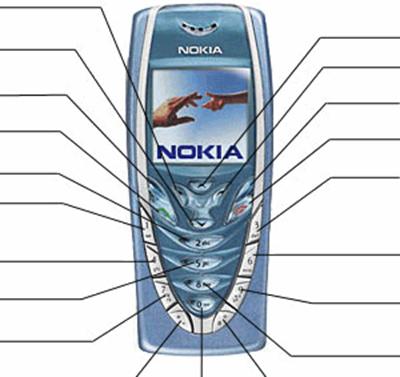
Поставить закладку (нажмите * и цифру 1-9) Поиск [0] Перейти к закладке (нажмите # и цифру 1-9)
Изменить яркость на 10% (*, вверх или *, вниз) Повторить поиск (#, 0)
Кнопка с красной трубкой всегда используется для быстрого завершения приложения.
Можно задать собственные настройки для кнопок в диалогеKey_codes>main, который появляется по кнопке "Управление" на закладке "Параметры" BookCutter-а. Изменить эти настройки непосредственно в телефоне нельзя - для этого придется вернуться в BookCutter, назначить кнопкам новые команды, а затем заново сгенерировать. jar-файлы. При этом в качестве модели телефона должно быть указано "все MIDP 2.0".
Экран состояния показывает:
Время - настоящий момент времени.
Позиция - позиция текущей строки в тексте. Первая цифра - номер строки в главе, в скобках указано, сколько процентов от главы составляет текст выше этой строки и какой процент книги прочитан.
Размер - сколько всего строк в текущей главе. В скобках указано, сколько байт в текущей главе и в книге.
Осталось читать - время, за которое будет прочтен остаток главы при текущей скорости автолистания.
Автолистание - скорость автолистания в миллисекундах.
При поиске Вы увидите диалог с полем ввода текста, набранный текст сохраняется во время чтения одной книги. Поиск всегда ведется от верхней строки, показанной на экране, и до конца текста. Поиск производится без учета регистра и может производиться по любой строке до 255 символов. При необходимости продолжения поиска нажмите кнопку вниз на одну строку [8] (для того, что бы поиск не нашел опять ту же строку), и повторите поиск как ранее, но без ввода текста.
Поиск позволяет также произвести переход в нужную позицию по тексту главы:
Строка, начинающаяся с символа % и последующего числа, интерпретируется как позиция в тексте в процентах. Например, поиск %50 даст переход в середину текста.
Строка, начинающаяся с символа # и последующего числа, интерпретируется как номер строки в тексте. Например, поиск #320 даст переход в указанную строку, считая от начала главы.
Для поиска слова или предложения нажмите 0, для продолжения поиска - последовательно #, затем - 0.
Цвет фона задается в виде шестнадцатеричного числа. Число, соответствующее конкретному цвету, можно взять из настроек на странице "ПараметрыDefault_parameters" BookCutter-а.
Для Nokia можно установить уровень яркости подсветки экрана - от 1 до 100 единиц. Изменить яркость на 10% на Nokia можно последовательным нажатием * и вверх (для увеличения яркости) или * и вниз (для уменьшения яркости).
Отключить подсветку можно двойным нажатием *
}. Описание остальных стилей должно находиться в последней строчке текста.
Например, последняя строчка текста: "{$1:Bold}{$2:Underline}{$3:Bold, Underline}{$4:Color=0000FF}{$5:Color=FF0000,Bold}". Тогда
жирный включается тегом {$1} ;
подчеркивание - тегом {$2};
жирный + подчеркивание - тегом {$3};
выделение красным цветом - тегом {$4};
жирный + синий - тегом {$5}.
Тогда текст: "{$1}Определение{
BookReader
Руководство пользователя
Версия 2.1.33
Содержание
Что такое BookReader?. 3
Фабрика BookReader-ов. 5
BookCutter. 5
Начало работы.. 5
Типы исходных файлов. 6
Настройки декодера DOC-файлов. 7
Использование командной строки. 8
Настройки программы.. 10
Деление книги на главы.. 10
Параметры, определяющие внешний вид текста. 13
Разметка текста. 14
Параметры модели. 15
Параметры BookReader-а по умолчанию.. 17
Размещение книг на WAP-сайте. 17
FTP-сервер и Firewall 18
Настройки, определяющие внешний вид и структуру WAP-сайта. 18
Шаблоны файлов для wap-сайта. 18
Подготовка книг для телефона. 19
Создание шрифтов. 19
Создание книжек с картинками. 20
Настройка кнопок для управления чтением.. 21
Процесс создания приложений. 21
Предварительный просмотр глав. 22
Возможные ошибки. 22
Использование схем.. 24
Книга в телефоне. 25
BookReader. 25
Что такое BookReader?
BookReaderBookReader - программа для чтения различных текстов на мобильных телефонах Nokia, SonyEricsson, Samsung, Motorola, LG, Siemens и любых других, поддерживающих Java.
Чем отличается BookReader от подобных программ?
позволяет делать книжки с картинками (комиксы, справочники, шпоры и т. д.);
максимальное использование полезной площади экрана;
переносы слов по правилам русского/английского языков;
минимальный размер ядра, что дает возможность поместить больше текста;
поддерживается четыре размера шрифта, а также использование двух режимов плотности: нормальный шрифт и жирный;
с помощью дополнительной программы (поставляется в комплекте) можно создать 4 собственных шрифта разных размеров на основе шрифтов Windows, в том числе с использованием математических символов и букв греческого и других алфавитов;
существует возможность настройки положения текста на экране телефона путем указания величины отступов от края экрана;
предусмотрено автолистание. Для некоторых моделей поддерживается плавная прокрутка;
возможность непрерывной подсветки как во время автолистания, так и при ручном листании;
работает поиск в тексте, что позволяет не только быстро находить нужный фрагмент, но и использовать телефон в качестве словаря или справочника;
переход в произвольную позицию в тексте (как в процентах от общего количества строк в главе, так и по номеру строки);
программа позволяет поставить в каждой главе до 9 закладок ;
автоматический переход из конца одной главы в начало следующей внутри одного приложения;
используются все возможности конкретной модели для подсветки, вибрации при автолистании (или замене ее любым другим звуком) и увеличения экрана;
для некоторых моделей предусмотрен поворот экрана на 90° в любую сторону;
регулируется уровень яркости подсветки экрана во время чтения (только для Nokia);
регулируется цвет фона и цвет шрифта (для цветных экранов);
можно задать фоновый рисунок;
обрабатываются тексты в различных кодировках (DOS/WIN/KOI8/UTF8/UNICODE) или Word Document;
при наличии на компьютере установленного Microsoft Word перекодируются любые файлы, которые может прочесть эта программа (.doc, .wri, .rtf, .htm и проч.), причем файлы могут размещаться на http или ftp - сервере;
может формировать приложения, содержащие истории, анекдоты, стишки и афоризмы на любую дату с сайта WWW. *****;
в качестве источника могут использоваться. jar-файлы (созданные при помощи прежних версий BookCutter-а и некоторых других популярных Reader-ов);
позволяет предварительно просматривать и редактировать главы созданного приложения;
текст источника может быть вставлена строка "@@@", которая будет расцениваться программой, как начало новой главы;
возможна самостоятельная настройка кнопок управления чтением или использование настроек по умолчанию;
позволяет использовать самостоятельно созданные дополнения к программе;
позволяет создавать и подключать дополнительные модули для декодирования исходных файлов;
создает приложения на основе общих шаблонов для любых моделей телефонов.
Характеристики программы меняются в зависимости от модели телефона, и, кроме того, пользователь может их настраивать как в процессе подготовки приложений, так и непосредственно на телефоне во время чтения.
Для удобства пользователей создана программа BookCutterBookCutter (для Windows), которая не только создает из текстовых файлов приложения для загрузки в телефон, но и помогает разместить их в Интернете, на WAP-сайте.
Фабрика BookReader-ов
BookCutter
BookCutter - программа для Windows, которая позволяет взять текст из различных источников, при необходимости перекодировав его, и автоматически создать из него приложения для загрузки в телефон (в виде .jar.jar и .jad.jad-файлов).
Текст исходного файла будет удобно разбит на главы и помещен (вместе с кодом BookReader-а) в. jar-файлы. Один. jar-файл может содержать несколько глав, и переход из конца одной главы в начало следующей при чтении осуществляется автоматически. Размер создаваемых приложений ограничивается характеристиками телефона и регулируется с помощью различных настроек BookCutter-а.
Картинки, вставленные в текст в Word Document или как ссылка в текст, будут автоматически обработаны и добавлены в. jar-файл.
Также BookCutter позволяет задавать индивидуальные настройки для чтения, такие, как скорость автолистания, цвет фона и прочие.
Кроме того, программа позволяет разместить подготовленные. jar и. jad-файлы в Интернете, на WAP-сайте, откуда их можно скачать с помощью телефона в любое время.
Начало работы
В диалоговом окне BookCutter-а необходимо задать некоторые параметры, от которых зависит размер создаваемого приложения и настройки BookReader-а.
В строке "Исходный файл" задается путь доступа к первоначальному текстовому файлу, содержащему текст книги. Если на компьютере установлен Microsoft Office Word, то в качестве исходных могут использоваться типы файлов, которые читает данная версия программы (.doc, .rtf, .wri, .htm). Исходными могут быть также .chm-файлы (в этом формате часто записывают справочные системы компьютерных программ) и .fb2-файлы (многие Интернет-библиотеки хранят книги в таком виде). Оба типа файлов могут содержать картинки, стили, разбиение текста на главы - все это будет обработано BookCuttr-ом и включено в приложение для чтения на телефоне.
Исходный файл может находиться на http или ftp сервере. При этом Вам потребуется настроенное подключение к Интернету.
Создать приложение можно и из нескольких текстовых файлов, исключая Word-документы. В этом случае имена исходных файлов должны быть перечислены через символ ";". Если файлы находятся в текущем каталоге, можно указывать не полный путь, а только имя файла.
Чтобы создать приложение, содержащее анекдоты, истории, стишки и афоризмы с сайта WWW. *****, вместо имени фала наберите строку "***** дд/мм/гггг", где дд/мм/гггг - дата.
Например, Вы хотите скачать указанные ресурсы за 3 января 2004 года. Для этого в строке "Исходный файл" надо указать "***** 03/01/2004".
При нажатии кнопки справа от строки появляется окно "Открыть". В нижней строке окна выбираете, если требуется, тип файла и открываете нужный Вам файл. Для типов. txt или .jar можно выбрать сразу несколько файлов в окне с помощью мыши при нажатой клавише <SHIFT> или <CTRL>. При этом в строке "Папка для подготовленных книг" появляется путь к папке, где автоматически создается каталог Books, в который будут помещены созданные .jar.jar и .jad.jad-файлы. Если такой каталог уже существует, то программа его переименует в Books.1 (или Books.2, если есть папка Books.1).
Типы исходных файлов
BookCutter содержит несколько декодеров, автоматически определяющих тип исходного текста и способных менять его кодировку для формирования. jar-файлов. Поэтому в качестве исходных в этой программе могут использоваться следующие типы файлов.
Декодер | Типы файлов | Условия |
Текстовый | .txt - текстовые файлы, содержащие обычный текст и форматирование, но без дополнительных тегов, картинок и проч. Ссылки на картинкиPictures>main можно вставить в текст. | Не требует доп. условий |
DOC | .doc - файлы, кроме форматирования могут содержать картинки. Декодер работает достаточно быстро, но в некоторых случаях может неправильно декодировать текст, а также не распознает формулы, введенные с помощью средств MS Word. Настройки декодера можно изменитьDecoders_ajasments в файле WordDecoder. ini, который находится в каталоге Decoders. | Не требует доп. условий |
Word | .doc, .rtf, .html, .wri и прочие типы файлов, которые читает версия MS Word, установленная на Вашем компьютере. Работает медленнее, чем предыдущий декодер, однако распознает теги и оформляет в .jar-файле формулы, введенные с помощью средств MS Word, как картинки. Разбивает книгу на главы в соответствии с оглавлением, сгенерированным в .doc-файле. Автоматически декодирует стили. doc-файлов. Указанные файлы могут находиться и на http или ftp сайте. | Требует наличия на компьютере установленного MS Word, так как работает через его интерфейс. Если файлы находятся на удаленном компьютере, должно быть настроено подключение к сети. |
FB2 | .fb2-файлы, могут содержать стили, картинки, деление на главы. В этом формате хранятся книги во многих Интернет-библиотеках. Такие файлы используются для чтения с помощью наладонников. . | Декодер по соглашению с его автором приобретается за отдельную плату |
CHM | .chm - файлы, могут содержать стили, форматирование текста, деление на главы, картинки. В этом формате часто записывают справочные системы к различным программам. | Требует наличия на компьютере установленного MS Word, так как работает через его интерфейс. |
JAR | .jar - файлы, сгенерированные BookReadre-ом (включая предыдущие версии) или некоторыми другими распространенными Reader-ами. | Не требует доп. условий |
***** | Файлы с сайта www. *****. При этом в качестве исходного файла требуется указать "*****" и дату, материалы (анекдоты, стишки, истории и афоризмы) за которую Вас интересуют. Например, "***** 30/08/2005". | Настроенное подключение к Интернету. |
Прочие подклю-чаемые декодеры | Типы файлов, обрабатываемые данными декодерами. | см. файл Decoders. rtf (входит в комплект поставки) |
Настройки декодера DOC-файлов
Для декодераTypes_of_source_files из doc-файлов можно задать различные режимы работы в файле WordDecoder. ini, который находится в каталоге Decoders.
В разделе [Options] указываются следующие настройки:
Переменная, назначение | Значения | переменной |
Visible, показывать ли при декодировании окно MSWord для диагностики ошибок | 0 - не показывать | 1 - показывать |
TableOfContents, разбивать ли книгу на главы в соответствии с содержанием | 0 - не разбивать | 1 - разбивать |
Tables, конвертировать ли таблицы | 0 - не конвертировать | 1 - конвертировать |
Images, конвертировать ли картинки Styles, воспринимать ли стили (жирный, подчеркивание, цвет шрифта) | 0 - не конвертировать 0 - все в одном стиле | 1 - конвертировать 1 - текст в книге оформлять так же, как в исходном файле |
В разделе [Images] находятся настройки управления конвертацией рисунков:
Переменная, назначение | Значения переменной | |
| ||
MaxWidth, максимально допустимая ширина картинки. Если ширина превышает заданное значение, она будет автоматически уменьшена. | Любое положительное целое число - ширина в пикселах. | |
MaxHeight, максимально допустимая высота картинки. Если высота превышает заданное значение, она будет автоматически уменьшена. | Любое положительное целое число - высота в пикселах. | |
Proportional - показывает, пропорционально ли уменьшать картинки. | 0 - не сохранять пропорции при уменьшении размера; 1 - сохранять пропорции. | |
Использование командной строки
Установить некоторые параметры BookCutter-а по умолчанию можно с помощью командной строки.
При этом могут использоваться следующие команды:
/Book:Name - по умолчанию в качестве имени книги указывает Name;
/Title:Head - дополнительные названия глав, то есть, если в тексте предложение начинается со слова Head, то это предложение считается заглавием раздела или главы. В BookCutter-е стандартными названиями глав считаются следующие: Глава, Chapter, Предисловие, Foreword, Пролог, Prologue, Послесловие, Epilogue, Эпилог. После команды /Title: может быть указано только одно слово, поэтому, если надо задать несколько дополнительных названий глав, надо включить команду в командную строку несколько раз;
/MaxText:size - задает size - максимально допустимый размер главы в байтах. Если глава больше указанного размера, она будет разрезана на части. По умолчанию установленоКб). Подробнее о размере главы рассказано в разделе "Параметры, связанные с размером приложенияApplication>main";
/MaxJar:size - задает максимально допустимый размер .jar.jar - файла в байтах. По умолчанию установлено 65,5 Кб). Подробнее о размере. jar-файла рассказано в разделе "Параметры, связанные с размером приложенияApplication>main";
/MaxSpaces:count - задает максимальный отступ абзаца, где count - число пробелов в начале каждого абзаца в символах;
/Model:MIDP2 - указывает модель, для которой создается приложение;
/NoMerge - эта команда запрещает склеивание строк. По умолчанию склеивание разрешено. Подробнее об этой настройке рассказано в разделе "Параметры, определяющие внешний вид текстаAppearance>main";
/Justify - эта команда запрещает удаление повторных пробелов внутри строки. По умолчанию удаление разрешено. Подробнее об этой настройке рассказано в разделе "Параметры, определяющие внешний вид текстаAppearance>main";
/Start - запуск BookCutter-а, обработка данных и выход из программы.
Пример команды: BookCutter Fantasy. txt /Book:Fantasy /Nokia /Start
Таким образом, используя командную строку, можно создавать. bat - файлы для автоматического запуска программы с различными наборами параметров.
Настройки программы
Деление книги на главы
Если в качестве исходного файла берется документ Word, содержащий оглавление, декодер автоматически разбивает книгу на главы в соответствии с оглавлением. Для прочих документов или для деления на главы. doc-файла в произвольном порядке используются описанные ниже настройки BookCutter-a.
Страница BookCutter-a "Параметры" содержит настройки для создания из текстовых файлов приложений, загружаемых в телефон.
Модель телефона - из списка выбирается модель телефона, для которой создается приложение. Если модели нет в списке, рекомендуется выбрать один из общих шаблонов: MIDP 1.0 - шаблон с минимальным количеством функций, подходит для большинства телефонов, или MIDP 2.0 - шаблон с расширенным набором функций. Справа от этого поля - кнопка "Параметры", по которой на экран выводится окно с дополнительными настройкамиParameters_of_model для указанной модели.
Название книги - это то, как название книги будет выглядеть на телефоне. Ограничений на название книги нет.
Название файла - это название.jar, и .jad-файлов, их вы будете загружать в телефон. Для разных моделей телефонов ограничения на имя файла могут быть разными. Если вы не знаете особенностей своего телефона, соблюдайте следующие рекомендации. Название файла задается русскими или латинскими буквами, включая пробелы, и оно не должно быть более 18 байт. Латинские буквы, цифры и пробел занимают по одному байту, русские буквы - по два байта. Таким образом, в названии должно быть не более 18 символов, если оно состоит из цифр и латинских букв, и не более 9 символов, если оно задано русскими буквами.
Папка для книг - справа от поля, в котором указывается Название книги, можно выбрать один из вариантов наименования папки для книг: будет оно взято из названия книги, из названия модели или дополнительная папка для книг вообще не нужна. В последнем случае созданные BookCutter-ом приложения будут записаны в каталог, путь к которому указан в поле "Папка для подготовленных книгBeginning>main".
Флажок "Создавать JAD файлы" указывает, что должны быть созданы и .jar.jar, и .jad.jad - файлы. Если флажок отключен, будут подготовлены только. jar-файлы.
Пароль - пароль для открытия книги. Указывается число, состоящее не более чем из 9 цифр. Допускается использование пароля из одной цифры. Если пароль не указан, приложение в телефоне будет открываться без пароля.
В группе настроек "Разбиение на главы" находятся параметры, определяющие разбиение текста на главы.
Заголовки глав - слова, по которым программа определяет начало новой главы (с этого слова строка должна начинаться). Если в исходном текстовом файле для разделения глав используются другие слова, Вы можете добавить их в эту строку. Кроме того, заголовками глав могут считаться фразы - не более трех слов в двойных кавычках, а символ "^" в конце заголовка означает, что будет учитываться только первый заголовок с таким именем. Если в заголовке встречаются символы '.', '-', '-', ',', '(', ')', '#', '№', ':', ';', они не учитываются - считаются пробелами.
Например, если в этой строке следует написать слово "Глава", то все строки в тексте, начинающиеся с этого слова, будут программой рассматриваться как заголовки глав.
Если главы называются по-разному, в этой строке можно указать через запятую в кавычках 2-3 слова из названия каждой главы: "Длинная история", Рассвет, "В походе". Это удобно для книги, состоящей из рассказов. Но некоторые слова или фразы могут потом встретиться в тексте, и тоже восприниматься как разделитель. В этом случае можно отметить, что началом главы будет считаться только первое сочетание: для этого в конце каждой фразы добавляется символ "^": "Длинная история^", Рассвет^, "В походе^".
Началом новой главы считается также строка "@@@" в тексте исходного файла. Причем сама строка из приложения будет удалена.
Например, исходный текст:
"Между электрическими зарядами разного знака действуют силы притяжения.
@@@
Для обнаружения и измерения электрических зарядов применяется электрометр".
В этом случае все, что находится после символов "@@@", будет считаться новой главой.
Флажок "Использовать заголовки для разбиения глав" следует снять в том случае, если в тексте уже есть разбиение на главы и использовать для разбиения слова в строке выше не нужно.
Например, если исходный файл - doc-файл с оглавлением, или файл в формате chm, fb2. Или текст разбит на главы вручную, с помощью cимволов "@@@".
Флажок "Считать одиночные числа заголовком главы" определяет арабские и римские цифры в строке как начало новой главы, если кроме этих цифр в строке не содержится никаких символов (кроме пробелов, символов табуляции, '№', '#', знака '-', тире и точки).
Если группе настроек "Предварительная обработка текста" включен флажок "Показать диалог предварительного просмотра глав", то после деления книги на главы на экран будет выведено окноPreliminary_view>main, в котором можно просмотреть главы приложения и отредактировать их, в том числе изменить разбиение на главы.
Параметры, связанные с размером приложения
Все параметры, описанные в этом разделе, указываются на странице "Параметры моделиParameters_of_model>main", которая выводится на экран по кнопке "Параметры" на одноименной закладке.
В группе настроек "Параметры шаблона", если отключить флажок "Цветной экран", будет доступен флажок "Облегченная версия". При включении этого флажка будет создаваться облегченная версия, которая, хотя и не содержит некоторых функций, но имеет меньший размер и работает быстрее.
Добавить шрифты - эта группа настроек указывает, какие из растровых шрифтов добавляются в приложение вместо встроенных шрифтов телефона. Каждый из шрифтов будет занимать дополнительно еще 1-6 Кб памяти. Если включен флажок "Мои шрифты", добавляются шрифты, созданные пользователем из каталога Fonts\My. В этот каталог записываются шрифты, созданные с помощью программы BookFonts. exeBookFonts>main. Программа вызывается по кнопке справа от флажка.
Можно создать из картинки заставки собственную иконку для книги в телефоне. Для этого в группе "Дополнения" в этом же окне "Параметры модели" поставьте флажок "Splash To Icon". Окно создания иконки появится после выбора файла картинки заставки (см. ниже). В окне создания иконки следует указать размер картинки, затем, перемещая мышью прямоугольник, выбрать нужную часть заставки.
В группе настроек "Другие параметры" настраиваются следующие параметры приложения.
Для увеличения объема текста в приложении можно удалять заставку BookReader-а, что дает дополнительно 8 Кб для текста, т. к. из приложения кроме заставки удаляются и связанные с ней классы.
BookCutter предоставляет возможность вместо стандартной заставки поместить собственную. Для того, чтобы ею воспользоваться, выберите в списке строку "Заставка с картинкой", затем, воспользовавшись кнопкой , укажите путь доступа к картинке, которую Вы желаете видеть в качестве новой заставки. Картинка должна быть в формате png, jpg, jpeg, bmp, gif, а ее размер не должен быть очень большим - желательно не более 10 Кб. Если заставка больше размера экрана, то картинка будет обрезана, если меньше - расположена по центру экрана. Если картинка находится в Интернете, в окне выбора файлов (появляется по нажатию кнопки ) в строке "Имя файла" укажите полный путь к ресурсу, например, скопировав его из строки броузера.
Например, взяв со странички http://www. fabramov. *****/Library. html рассказы Федора Абрамова, можно в качестве заставки выбрать картинку в левом верхнем углу странички. Для этого нажмите правой клавишей мыши на изображение, выберите в появившемся контекстном меню строчку "Копировать ссылку на изображение". Затем вернитесь в программу, откройте окно выбора файла для заставки и скопируйте ссылку в строку "Имя файла". Там появится текст "http://www. fabramov. *****/images/horse. gif".
Если поставлен флажок "Splash To Icon" (см. выше), при нажатии кнопки "Открыть" появится окно создания иконки для книги.
В следующем выпадающем списке можно выбрать строку "Текст без фона" - на экране телефона текст будет без фоновой картинки. Для того чтобы фоном для текста на экране телефона служила картинка, выберите в списке строку "Текст на фоне картинки", затем, воспользовавшись кнопкой , укажите путь доступа к этой картинке. Требования к картинке те же, что и к картинке заставки. Если размеры картинки намного меньше, чем размеры экрана телефона, на экране картинка будет повторяться по горизонтали и вертикали.
Максимальный размер. jar-файла зависит от модели телефона и определяется максимально допустимым размером загружаемого приложения. Для Nokia 6310i это не более 30 Кб (минимальный размер .jar-файла), иначе приложение не будет загружаться в телефон. Для большинства других моделей Nokia эта цифра составляет 64 Кб. Максимально возможный размер .jar-файла составляет 256 Кб.
Максимальный размер главы определяется размером динамической памяти телефона. Для Nokia 6310i это не более 33 Кб, для Nokia 3510i - 50 Кб, для других моделей может быть больше. Программа сжимает текстовые файлы, поэтому в. jar-файл размером 64 Кб входит до 100 Кб текста. Если глава больше максимально допустимого размера, то она делится на части, причем к названию главы добавляется в скобках номер куска. Один. jar-файл может содержать несколько глав. В том случае, когда очередная глава целиком не помещается в текущий. jar-файл, она переносится в следующий. Таким образом, для одной книги не все. jar-файлы имеют одинаковый размер. Если глава содержит ссылки на картинки, они будут автоматически вставлены в тот же. jar-файл.
Параметры, определяющие внешний вид текста
Исходные текстовые файлы могут содержать форматированный текст. Если оставить его без изменений, на экране телефона он может выглядеть плохо: с разрывами в начале и середине строк, с большими отступами в начале каждого параграфа и большими промежутками между словами. Для улучшения внешнего вида текста и увеличения плотности заполнения экрана программа применяет переформатирование текста, используя следующие настройки.
Отступ параграфа задает минимальное и максимальное число пробелов в начале каждого параграфа. Если отступы не нужны, в окне минимальный отступ следует поставить "0".
В тексте, выровненном по левому и правому краю, между словами стоит больше одного пробела. Флажок "Удалять повторяющиеся пробелы в параграфе" убирает лишние символы, оставляя между словами только по одному пробелу.
В текстовом файле внутри параграфа могут содержаться символы перевода строки. Если оставить такой текст без изменений, на экране телефона строки могут обрываться в середине или даже в начале, что неудобно для чтения. Для того, чтобы строки на экране отображались без разрывов, надо установить флажок "Определять начало параграфа и склеивать в нем строки". При этом программа убирает из исходного текста еще и символы переноса, склеивая слова. Для документов Word (.doc-файлов) этот флажок рекомендуется убирать, т. к. в них каждый параграф является отдельной строкой и установка данного флажка приведет к склеиванию параграфов.
Если установить флажок "Определять кодировку и транслировать в ANSI", программа автоматически определяет кодировку текста и транслирует его в ANSI. Так как алгоритм определения кодировки эвристический, иногда кодировка может определяться неправильно. В этом случае рекомендуется убрать флажок и произвести перекодировку самостоятельно.
В группе настроек "Параметры BookReader-а по умолчанию" (на странице, которая появляется по кнопке "Параметры") есть флажок "Перенос по слогам". Если Вы предпочитаете, чтобы слова переносились на следующую строчку целиком, отключите его.
На странице "Параметры моделиParameters_of_model" можно указать размер отступа от краев экрана и межстрочного интервала. Размер задается в точках.
Если в тексте встречаются таблицы, то строку можно пометить как таблицу символом '|' в первой колонке. Такие строки не слепляются и не переносятся. Прокручиваются по горизонтали как картинки.
На экран выводится не только текст, но и время. Для моделей, время которых устанавливается с учетом часового пояса, должен быть поставлен флажок "Учитывать коррекцию времени".
Word-документы могут содержать сноски. Текст сноски будет размещен в скобках после слова, у которого был установлен значок сноски в исходном документе. Отключить эту функцию можно, установив в файле WordDecoder. ini (находится в каталоге Decoders) значение переменной Notes=0. В этом случае текста сносок в подготовленной книге не будет.
Иногда исходные документы содержат текст, выделенный курсивом. В телефонах такое форматирование не поддерживается, но BookCutter может заменить его выделением текста жирным шрифтом. Для этого переменная ItalicAsBold в файле WordDecoder. ini должна быть равна 1. Чтобы отключить замещение, установите ItalicAsBold =0.
Особенности настройки параметров BookReader-а для различных моделей более подробно описаны в разделе Параметры моделиParameters_of_model.
Разметка текста
Как уже упоминалось в других разделахTypes_of_source_files>main справочной системы, декодер Word автоматически распознает и декодирует стили соответствующих файлов: жирный, цвет шрифта, подчеркивание и их произвольные комбинации. Для этого на страничке "Параметры моделиParameters_of_model>main" BookCutter-а включить флажок "Картинки в тексте".
Для того чтобы при обработке других типов файлов некоторые куски текста были оформлены в вышеупомянутых стилях, в первоначальном тексте необходимо произвести разметку.
Чтобы кусок текста был оформлен в определенном стиле, перед ним надо поставить специальный тег включения стиля (оформляется так: {$номер}). Стиль по умолчанию всегда включается тегом {$0}. Описание остальных стилей должно находиться в последней строчке текста.
Например, последняя строчка текста: "{$1:Bold}{$2:Underline}{$3:Bold, Underline}{$4:Color=0000FF}{$5:Color=FF0000,Bold}". Тогда
жирный включается тегом {$1} ;
подчеркивание - тегом {$2};
жирный + подчеркивание - тегом {$3};
выделение красным цветом - тегом {$4};
жирный + синий - тегом {$5}.
Тогда текст: "{$1}Определение{$0}. В прямоугольном треугольнике стороны, образующие прямой угол, называются {$5}катетами{$0}." после обработки BookCutter-ом на экране телефона будет выглядеть так: "Определение. В прямоугольном треугольнике стороны, образующие прямой угол, называются катетами."
Если используются дополнительные шрифтыBookFonts>main (из группы "Добавить шрифты" на страничке "Параметры моделиParameters_of_model>main" BookCutter-a), то картинка со шрифтами будет включена несколько раз (по одному на каждый стиль, кроме подчеркивания).
Приведем коды основных цветов:
черный = 000000;
белый = FFFFFF;
красный = 0000FF;
оранжевый = 0066FF;
желтый = 00FFFF;
зеленый = 008000;
голубой = FFFF00;
синий = FF0000;
фиолетовый = 800080;
коричневый = 000080;
серебристый = С0С0С0.
Параметры модели
Не забудьте установить модель телефона на закладке "ПараметрыChapters", так как приложения для различных моделей имеют свою спецификацию, и приложение, созданное для одной модели, не будет работать для другой. Название модели выбирается из списка, в котором указаны два общих шаблона для моделей, не внесенных в список: MIDP 1.0 - шаблон с минимальным количеством функций, подходит для большинства телефонов, или MIDP 2.0 - шаблон с расширенным набором функций. Справа от этого поля - кнопка "Параметры", по которой на экран выводится окно с дополнительными настройками для выбранной модели.
Для моделей Samsung и Motorola в группе настроек "Параметры BookReader-а по умолчанию" можно установить дополнительный параметр "Увеличить высоту на" - для того, чтобы текст выводился на весь экран, включая область, которая обычно используется для названий команд. В поле ввода введите высоту этой области на экране мобильного телефона в пикселах. Заметьте, что при этом, что обработка функциональных кнопок на телефоне добавляется только при четной дополнительной высоте экрана (0,2...).
Для LG появляется дополнительный флажок "Полный экран" - если он отключен, внизу экрана будет видны названия команд. Обратите внимание также на то, что в группе настроек "Параметры по умолчанию" при этом присутствует обязательная для заполнения строка LG-Contents, где необходимо вписать модель телефона: например, G7100. Без этой строки (или при неверных данных в ней) приложение в телефон LG загружаться не будет.
Во-первых, обратите внимание, верно ли выбрана Вами модель телефона - она обозначена в скобках в заголовке окна Параметры модели.
В группе настроек "Параметры шаблона" можно выбрать параметры шаблона BookReader-а:
Цветной экран - версия BookReader-а с полным набором функций для телефонов с цветным экраном.
Картинки в тексте - флажок доступен только для шаблона с цветным экраном и является его расширением - позволяет вставлять в текст картинки. Этот шаблон немного больше чем Цветной экран (отображение так же может быть медленнее), и если нет необходимости рекомендуется использовать предыдущий. Горизонтальная прокрутка больших картинок в телефоне осуществляется нажатием клавиш "4" и "6". Картинка при этом должна находиться в верхней строке экрана.
Облегченная версия - шаблон облегченной версии BookReader-а - используется для телефонов с монохромным экраном, а также для того, чтобы в одно приложение можно было вложить больше текста за счет того, что не включены некоторые функции: нет поиска в тексте, нет заставки, отсутствует информация (время, номер строки, позиция в тексте в процентах и прочее), при вторичном открытии глава не открывается быстрее, так как в приложение не записывается информация о разметке. Флажок доступен, если отключен флажок "Цветной экран".
Внешние главы - доступно только для некоторых моделей Siemens. Позволяет в дополнение к приложению создавать внешние главы, не включенные в приложение, которые будут занимать меньше места, чем основной файл приложения. Внешние главы размещаются в дополнительном каталоге Storage.
Язык - можно выбрать язык приложения. Английский рекомендуется установить для тех, кто предпочитает английский язык русскому, а также для модели Samsung C100 - к сожалению, ее русификатор оставляет желать лучшего.
В группе настроек "Добавить шрифты" можно отметить те растровые шрифты, которые будут добавлены в приложение в дополнение к используемым встроенным шрифтам телефона. Шрифты вынесены в отдельные файлы в каталоге Fonts: BW - для монохромных, BT - обычные, BTG - с антиалиасингом (со сглаживанием). Файлы *.width задают ширину букв.
#Флажок "Со сглаживанием" включает сглаживание шрифта - прорисовку его таким образом, чтобы буквы на экране выглядели более гладкими, не угловатыми. Учитывает цвет букв и цвет фона. Применяется только для дополнительных, растровых шрифтов. Заметим, что, если в BookCutter-е указан цвет букв, цвет фона и также включено сглаживание, а затем в телефоне цвет будет изменен, то цвет сглаживания не изменится - останется тем, который был подобран для первоначальных настроек.
Если включен флажок "Мои шрифты", то в качестве дополнительных шрифтов будут использоваться шрифты, находящиеся в каталоге Fonts\My. Шрифты создаются с помощью программы BookFonts. exeBookFonts>main (поставляется в комплекте), которую можно вызвать по кнопке справа от флажка.
В группе "Отступы" задается величина отступов и межстрочного интервала на экране телефона в точках.
Параметры BookReader-а по умолчаниюDefault_parameters>main описаны в соответствующем разделе справочной системы.
Другие параметры описаны в разделе "Параметры, связанные с размером приложенияApplication>main". Флажок "Переходить к следующей главе" включает автоматический переход к новой главе при окончании текущей.
Дополнения - список дополнений к приложению. В список автоматически добавляются все подкаталоги каталога Addon. Имя дополнения совпадает с именем каталога. Дополнение может состоять из картинок и откомпилированных Java - классов.
В подкаталог Decoders помещены дополнительные модули для декодирования исходных файлов. Описание интерфейса находится в файле Decoders. rtf.
В строке "Установить с помощью" при включенном флажке можно указать полный путь к программе, с помощью которой после завершения процесса созданные приложения можно скопировать в телефон. Если строка, указывающая путь, содержит пробелы, она должна быть заключена в двойные кавычки: "D:\Program Files\Copy. bat". В строке можно задавать параметры, использующие следующие подстановки:
%BOOKNAME% - название книги;
%MODEL% - модель телефона, для которого создавалась книга;
%FILENAME% - имя первого файла книги с путем, но без расширения;
%FOLDERNAME% - имя папки для книг.
Нажатием кнопки "По умолчанию" можно вернуть настройки, стандартные для данной модели телефона.
См. также главу Возможные ошибкиErrors.
Параметры BookReader-а по умолчанию
В этой группе настроек задаются параметры программы, которые будут установлены по умолчанию на Вашем телефоне. Все настройки можно изменить непосредственно на телефоне.
Нажав на кнопку , Вы можете самостоятельно установить цвет фона и текста для экрана телефона или воспользоваться уже подобранными дополнительными цветами. Цвет фона также можно поменять на самом телефоне в настройках. Однако заметьте, что, если выбран шрифт со сглаживанием, то при смене цвета фона или текста в телефоне цвет сглаживания останется прежним.
При подготовке книги заданные настройки сохраняются и при следующем запуске Вам нет необходимости настраивать их снова.
Вы можете установить один из четырех размеров шрифта.
При включении флажка "Жирный" встроенные шрифты на экране телефона будут отображаться соответствующим образом. Эта настройка не влияет на растровые шрифты.
Автолистание задается в миллисекундах и в BookReader-е изменяется с интервалом 0,1с. По умолчанию интервал автолистанияBookReader устанавливается 8,5с (8500 мс). Вы можете на телефоне подобрать оптимальную для Вас скорость автолистания, а затем задать ее в программе. Интервал автолистания устанавливается от 0.1 до 65 секунд.
При включенном флажке "С подсветкой" при автолистании не гаснет подсветка экрана. Флажок "Всегда подсветка" включает подсветку в режиме ручного листания. Вибрация при автолистании нужна для осязания процесса перелистывания. Это может оказаться нужным, например, в транспорте, когда трудно отследить, что страница уже перелистнулась. Если на закладке "ПараметрыChapters>main" в качестве модели телефона указано "все MIDP2.0", то вибрацию можно заменить звуком листания страниц или любым другим звуком, записанным в файле "Addon\MIDP2 Wave\Audio\rustle. wav". Для этого в окне "Дополнения" необходимо включить флажок "MIDP2 Wave".
Для некоторых моделей можно задать поворот экрана - выбрать угол поворота текста относительно его традиционного положения на экране.
Перенос по слогам можно отключить, если Вам больше нравится перенос слов на следующую строку целиком.
Для Nokia можно задать уровень яркости подсветки экрана во время чтения - от 1 до 100 единиц.
Для LG в этой группе настроек появляется обязательная для заполнения строка LG-Contents, где необходимо ввести модель телефона, например, G7100. При ее отсутствии (или неверных данных в ней) приложение в телефон загружаться не будет.
Размещение книг на WAP-сайте
На страничке BookCutter-а "Размещение" помещены настройки, с помощью которых можно создать новый WAP-сайт (или изменить уже существующий) и разместить на нем книгу - созданные .jar .jarи .jad.jad-файлы.
Если на страничке установлен флажок "Выполнить автоматически после подготовки книг", то после создания. jar и .jad-файлов программа автоматически соединится с Интернетом и разместит подготовленные книги на WAP-сайте в соответствии с параметрами, указанными на страничке. Если флажок отключен, размещение происходит по нажатию кнопки Выполнить сейчас.
FTP-сервер и Firewall
В группе настроек "FTP Сервер" задаются параметры сервера, на котором будут размещены книги: ftp-адрес хоста (например, *****), номер порта (чаще всего 21, и, если он Вам не подходит, свяжитесь с администратором сервера и уточните у него эту информацию), пользователь (например, . ru - для некоторых бесплатных сайтов это - адрес Вашей странички) и пароль доступа к страничке.
Если у Вас уже есть wap-страничка для размещения книг, введите в этих полях ее параметры. Книги можно разместить не только в основном каталоге, но и в подкаталогах сервера. Название подкаталога указывается в строке "хост". Например, "*****\Books".
Установив с помощью контекстного менюContext_menu параметры по умолчанию, можно поместить книги на пробном сайте, экспериментируя с различными вариантами размещения и выбирая для себя оптимальный. Если указать в строке "ftp://" путь к реально существующему локальному каталогу (например, C:\temp\), то по команде Выполнить сейчас (или после подготовки книг - если установлен соответствующий флажок) все файлы, подготовленные для отправки на wap-сайт, будут размещены в этом каталоге; таким образом Вы можете просмотреть всю информацию, предназначенную для wap-сайта, и рассмотреть различные варианты настроек.
Для получения места для новой wap-странички на сервере ***** или на ***** нажмите на кнопку . Далее следуйте инструкциям на сайте.
Если на Вашем компьютере доступ к Интернету осуществляется через Firewall, введите имя пользователя и пароль в соответствующих строчках настроек BookCutter-а.
Если доступ к FTP возможен только через прокси сервер, укажите его адрес и порт в соответствующих строчках настроек BookCutter-а.
Настройки, определяющие внешний вид и структуру WAP-сайта
Файл. htaccess отправляется обычно один раз - для нового wap-сайта. Он определяет, какой файл будет корневым для данного каталога, а также то, каким образом воспринимаются файлы с заданными расширениями.
Если включен флажок "Создать папку для книг", то на сайте .jar.jar и .jad.jad-файлы будут помещены в каталог с именем, заданным в этой строке. Заметьте, что по умолчанию оно совпадает с названием книги, заданным на страничке "ПараметрыChapters".
Файл с расширением. wml ("Создать WML для книг") помещает на сайте содержание книги - ссылки на размещенные главы. Если его не будет, то при входе на сайт не будет видно размещенных на нем книг, и, для того, чтобы скачать нужный Вам файл, его имя придется набирать на телефоне по памяти.
Добавить переход из корневого файла index. wml надо для того, чтобы в нем была помещена ссылка на файл wml с содержанием книги (wml для книг).
Если Вы разбираетесь в администрировании и настройке доступа к сайту, можете вносить исправления в шаблоны файловPatterns_of_files в подкаталоге WAP.
Шаблоны файлов для wap-сайта
В подкаталоге WAP находятся шаблоны файлов, необходимых для создания и изменения wap-сайта:
template. wml - шаблон для странички, содержащей части книги (на основе этого шаблона создается wml для книгStructure_of_wap_site). Список размещенных. jar и. jad-файлов вставляется в повторяющийся шаблон между тегами
<!-- list start --> и <!-- list end -->.
index. wml - шаблон главной страницы WAP-сайта.
jump. wml - шаблон ссылки с главной страницы WAP-сайта.
.htaccess - пример настроек доступа для WAP-сайта.
В шаблонах используются следующие подстановки:
%BOOKNAME% - название книги;
%MODEL% - модель телефона, для которого создавалась книга;
%FILENAME% - имя файла (части) книги без расширения;
%REGISTERED% - кем создана книга;
%FOLDERNAME% - имя папки для книг;
%WMLNAME% - имя файла со страничкой, содержащей части книги (wml для книг).
Шаблонные файлы вы можете изменять по своему желанию. Например: добавлять ссылки на картинки или другие разделы WAP-сайта.
Подготовка книг для телефона
Создание шрифтов
Создать пользовательские шрифты на основе шрифтов Windows можно с помощью программы BookFonts. exe (поставляется в комплекте, вызывается по кнопке на страничке Параметры моделиParameters_of_model).
В группе настроек "Создать новый растровый шрифт" указываются следующие параметры:
сохранить как - указывается относительный размер шрифта. Это параметр, название которого используется на закладке "Параметры" в группе настроек "Добавить шрифтыParameters_of_model>main". Жирные шрифты используются для выделения текста различными стилямиTextsMarks>main;
по нажатию кнопки, на которой указаны название и размер шрифта, на экран выводится стандартное окно Windows для настройки шрифта. Этот шрифт берется за основу для создания пользовательского;
"По умолчанию" - нажатием этой кнопки восстанавливается шрифт-основание в исходном виде.
в окне "Между" указывается, на сколько должна быть изменена величина межстрочного интервала (в пикселах). Допустимы отрицательные значения - в этом случае интервал будет уменьшен. По умолчанию (указано значение "0") межстрочный интервал определяется автоматически и зависит от максимально возможной высоты строки шрифта.
Если включен флажок "Использовать сглаживание", то шрифты будут созданы со сглаживаниемAntialiasing>main: обычным или ClearType (выбирается в списке справа от флажка). Сглаживание ClearType делает буквы более отчетливыми, чем при обычном сглаживании (правда, при этом шрифт занимает больше места в приложении - места для текста остается меньше) и рекомендуется для жидкокристаллических экранов телефонов. Заметим, что шрифт с обычным сглаживанием также занимает больше места, чем шрифт без сглаживания.
В окне над кнопками набор символов, взятый за основу, можно редактировать, заменяя те или другие символы. Так, например, вместо неиспользуемых символов можно вставить символы, которые используются в формулах, скопировав их через буфер обмена из таблицы символов (charmap. exe - стандартная программа Windows). После нажатия на кнопку "Создать" программа предлагает создать таблицы автозамены символов, если набор отличается от стандартного. При отказе изменения в шрифт вноситься не будут. Таблица автозамены символов нужна для правильной работы декодера с новыми символами.
Таблицу автозамены можно заполнить самостоятельно - она появляется при нажатии на кнопку "Замены". Код нового символа (его можно увидеть в нижней строке таблицы символов) вводится в столбец "Заменить символ". Символ, вместо которого вставляется новый, можно скопировать в столбец "На символ" через буфер обмена из основного окна программы (Создать новый растровый шрифт). В этом случае нет необходимости менять символы непосредственно в этом окне.
В верхней строке следует выбрать из списка, в каких наборах символов будут произведены замены: в однобайтовых (обычные текстовые файлы) или многобайтовых (файлы в кодировке unicode, utf8).
Например, в шрифте Tahoma заменим символ "/" на греческую букву "фи". Можно выбрать нужную букву в таблице символов, скопировать ее в буфер обмена, вернуться в BookFonts и вставить ее в верхнем окне, содержащим шрифт, вместо символа "/". Затем нажать кнопку "Создать" и согласиться с предложением создать таблицы автозамены символов.
Можно, не меняя символы в основном окне программы, внести изменения непосредственно в таблицу автозамены. Таблица вызывается нажатием кнопки "Замены". В столбец "На символ" следует вставить предварительно скопированный из основного окна программы символ "/" (или просто ввести его с клавиатуры), в столбец "Заменить символ" надо ввести код нового символа - 03C6. При этом в каждом столбце появится изображение символов, а их код можно будет увидеть в скобках. После заполнения таблицу закрывают кнопкой "ОК". Шрифт создается по кнопке "Создать" в основном окне программы.
Для того чтобы произвести такие замены при обработке текстовых и unicode файлов, можно просто внести необходимые коррективы в файл BookCutter. chr (при описанных выше способах замены файл заполняется автоматически): в разделе файла [UnicodeReplace] добавить строку в виде "Код нового символа=Код прежнего символа". Для рассмотренного примера эта строка будет выглядеть так: "03С6=2F".
В окне "Предварительный просмотр шрифта" видны результаты редактирования.
Созданные шрифты размещаются в каталоге Fonts\My.
Создание книжек с картинками
Программа позволяет создавать книги со вставленными в текст картинками. Это может быть очень полезно для создания комиксов, справочников или шпаргалок.
Для этого надо в новой строке текстового файла (.txt) вставить текст ссылки на картинку в следующей форме {#FileName}. FileName - имя файла картинки с расширением. Файл может иметь абсолютный путь или относительный (к тексту книги).
Файлы других форматов, содержащие встроенные картинки, обрабатываются автоматически и не требуют вставки специальных ссылок, хотя могут и содержать их.
Возможно использование следующих типов файлов - PNG, GIF, JPG. Тип файла должен поддерживаться телефоном. Рекомендуемое максимальное разрешение 255 на 255 точек. Желательно, что бы картинка не была выше 20 строк текста по высоте, иначе пролистывание картинки будет неравномерным и текст будет налезать на изображение.
Картинка всегда располагается по центру строки и не пролистывается по горизонтали, последующий текст будет размещен под картинкой.
Различные модели телефонов могут предъявлять свои ограничения по размеру и количеству цветов в картинках.
Для упрощения подготовки текстов с картинками можно воспользоваться Microsoft Word. Откройте текст и вставьте картинки в текст с помощью команды Вставить->Рисунок->Из файла. Можно так же вставить изображение через клипборд. В начале строки с картинкой не должно быть символов кроме пробелов. Картинки из Word Document будут записаны в PNG - формате. Не все картинки, которые можно увидеть в тексте Word Document, будут корректно обрабатываться BookCutter (например: векторные, клипарт, имеющие ссылки и прочие).
Учтите: Глава будет добавлена в jar.jar-файл только в том случае, если все картинки главы и текст поместятся в него с учетом максимального размера jar-файлаApplication.
Настройка кнопок для управления чтением
Существует стандартная настройка кнопок телефонаBookReader>main для управления процессом чтения (включен флажок "Использовать стандартные коды"). Ее можно изменить при создании. jar-файлов. Для этого на закладке "Параметры" нажмите кнопку "Управление" и в появившемся диалоге включите флажок "Использовать указанные ниже коды". После этого можно редактировать список, расположенный ниже.
В левой части списка содержится список команд, в правой - код или имя кнопки телефона, выполняющей соответствующую команду. Имя кнопки пишется в одинарных кавычках, код - без кавычек. Код кнопок можно узнать с помощью программы KeyTest. jar, которая поставляется в комплекте с BookReader-ом.
Чтобы вернуть настройки по умолчанию для данной модели, необходимо нажать соответствующую кнопку в этом диалоге и заново сгенерировать. jar-файлы. Менять настройки непосредственно на телефоне нельзя.
Процесс создания приложений
Когда все необходимые параметры установлены, нажмите кнопку Старт.
Если на закладке "Параметры" установлен флажок "Показать диалог предварительного просмотра главChapters>main", то на экран выводится окноPreliminary_view>main, где можно просмотреть и отредактировать главы, на которые разбит текст. После просмотра результатов программа создает приложения в соответствии с откорректированными данными.
При этом в окне "Процесс" отразится процесс создания .jar.jar и .jad.jad - файлов. Заполнение строки индикатора процесса означает, что формирование приложений завершено, о чем будет свидетельствовать и появление диалога с соответствующей надписью. Нажав на кнопку Ок, Вы вернетесь в окно BookCutter-а. При нажатии на кнопку Выход BookCutter закончит работу.
После того, как приложения сформированы, можно загружать. jad-файлы в телефон.
Если в процесс еще не завершен, а Вы нажали на кнопку Выход или на кнопку в правом верхнем углу окна программы, возникнет окно с вопросом, хотите ли Вы прервать процесс формирования приложений. Если Вы ответите "Да", программа прервет работу, иначе процесс создания файлов продолжится.
Предварительный просмотр глав
На странице "Параметры" в группе настроек "Предварительная обработка текста" есть флажок "Показать диалог предварительного просмотра глав". Если он включен, то после нажатия кнопки "Старт" на экран выводится окно, в котором можно просмотреть разбиение книги на главы, отредактировать как его, так и текст глав.
В диалоге предпросмотра над списком глав расположены кнопки:
- сохранить изменения и продолжить процесс создания книг. Если диалог закрывается кнопкой , то появится диалог с просьбой подтвердить изменения. Если в диалоге будет нажата кнопка "Нет", то при формировании. jar-файлов сохранится первоначальный текст и исходное разбиение на главы. При нажатии на кнопку "Отмена" процесс генерации книг для телефона будет прерван;
- разделить главу. Поставьте курсор перед символом, с которого должна начинаться следующая глава, и нажмите кнопку: текущая глава будет поделена на две. При этом первая строка второй главы будет считаться ее названием;
- соединить главу. При нажатии на кнопку соединяется текущая глава со следующей;
- удалить текущую главу;
- редактировать текст главы. Редактирование текста главы возможно только при вдавленной кнопке - при этом фон в правой части таблицы становится белым.
Изменять названия глав можно как в правом окне с текстом, так и непосредственно в списке глав. Там же с помощью контекстного меню (вызывается нажатием правой кнопки мыши) можно разбивать, соединять, удалять главы и т. д.
В режиме редактирования в правом окне с текстом можно исправить существующие стили документа, расставив соответствующие галочки в таблице, расположенной внизу. Таблица появляется в том случае, если исходный файл содержит текст, оформленный в разных стилях, либо это текстовый файл, оформленный так, как описано в разделе Разметка текста.
В режиме просмотра можно только изменять существующие стили, добавление новых стилей здесь пока не предусмотрено.
Например, в документе встречаются строки, выделенные синим цветом. В режиме редактирования эти строки будут выглядеть так: {$2}Строка, выделенная синим цветом.{$0}. Мы хотим, чтобы этот текст был выделен красным цветом и подчеркнут. В таблице внизу окна в строке 2 (номер после знака $ в первом теге) ставим галочку в столбце "Подчеркивание" и двойным щелчком мыши в столбце "Цвет" вызываем окно, в котором выбираем цвет текста.
Результат можно увидеть, отключив режим редактирования (см. выше): тегов не будет видно, а текст выделен в соответствии с разметкой.
Возможные ошибки
Название книги задается русскими или латинскими буквами, включая пробелы, и оно не должно быть более 18 байт. Иначе при нажатии на кнопку Старт программа выдает сообщение об ошибке. Латинские буквы, цифры и пробел занимают по одному байту, русские буквы - по два байта. Таким образом, в названии должно быть не более 18 символов, если оно состоит из цифр и латинских букв, и не более 9 символов, если оно задано русскими буквами.
Максимальный размер. jar-файла Applicationзависит от модели телефона и определяется максимально допустимым размером загружаемого приложения. Если Вы задаете эту цифру больше, чем позволяет Ваш телефон, приложение загружаться в телефон не будет.
Максимальный размер главы Applicationопределяется размером динамической памяти телефона. Если его задать больше, при открытии главы телефон генерирует сообщение об ошибке.
Если при открытии главы на экране вместо текста появляется набор символов, возможно, кодировкаAppearance исходного текста определена неверно. Проверьте, поставлен ли в окне параметров BookCutter-а флажок "Определять кодировку и транслировать в ANSI". Если не поставлен (квадратик слева от строки пустой), то включите флажок и запустите BookCutter снова. Иначе отключите эту настройку, перекодируйте исходный файл самостоятельно, а затем снова создайте приложения с помощью BookCutter-а.
Проверьте, правильно ли установлена модель телефона, так как приложения для различных моделей имеют свою спецификацию, и приложение, созданное для одной модели, не будет работать для другой.
Если приложение не загружается в телефон LG, возможно, неверно указана модель телефона в строке LG-Contents (группа настроек "Параметры BookReader-а по умолчаниюDefault_parameters" страницы "Параметры" BookCutter-а).
Если текст на экране телефона не разбит на параграфы, возможно, исходный файл - документ WordAppearance. Отключите флажок "Определять начало параграфа и склеивать в нем строки" и запустите BookCutter снова.
Сообщение "Не могу переименовать папку Books... " возникает, если каталог Books открыт в другой программе. Закройте его и нажмите кнопку Старт снова.
Если Вы вместо стандартной заставки выбрали собственную, а в телефоне она не отображается или выглядит не так, как на экране компьютера, проверьте, во-первых, формат картинки - это должен быть. png - файл, а, во-вторых, возможно, выбранный Вами для заставки формат. png не поддерживается данным телефоном.
Если Ваш телефон - Samsung C100, рекомендуем выбрать для него в окне "Параметры моделиParameters_of_model" шаблон BookReader-a Color, english (кнопка справа от строки выбора модели, первая строка в выпадающем списке). Если телефон с монохромным экраном, там же выберите для него соответствующий шаблон.
В окне "Параметры модели" должны быть установлены следующие флажки:
"Модель поддерживает цветные ресурсы" - в том случае, если выбран цветной шаблон BookReader-a, русский или английский;
"Модель поддерживает GIF-формат" - флажок, обязательный для телефонов Nokia;
"Модель поддерживает кодировку UTF-8"- обязательно снять для модели Samsung C100 .
Если при размещении на FTP сайте книг выводится сообщение о невозможности соединения, уточните у системного администратора настройки прокси и Firewall.
Картинки и стили в тексте не будут отображаться на телефоне если выбран шаблон без поддержки картинок.
Использование схем
Под схемой подразумевается набор параметров, установленных на данной странице BookCutter-a. Иногда требуется использовать две (или более) различные группы установок: например, для текстовых и Word-файлов или для различных моделей телефонов. Поэтому для удобства пользователей в BookCutter-е предусмотрено использование схем.
При нажатии правой клавиши мыши на страницах BookCutter-a "ПараметрыChapters" и "РазмещениеPlacing_on_wap" появляется контекстное меню. С его помощью можно сохранить настройки как схему под заданным именем, установить параметры по умолчанию, а также удалить любую из записанных ранее схем.
Для того, чтобы сохранить установленные параметры, выберите пункт "Сохранить схему как...", а затем в появившемся окне наберите название, под которым будут записаны настройки, и нажмите клавишу Ок. После этого название схемы появится внизу меню.
Для того, чтобы вернуть сохраненные параметры, достаточно выбрать в контекстном меню имя соответствующей схемы.
Можно установить настройки по умолчанию: для странички "Параметры" это стандартное название книги (Book), максимальный размер главы и .jar-файла, отступ параграфа, а также полный список заголовков глав. На страничке "Размещение" по умолчанию устанавливаются настройки для размещения книг на пробной wap-страничке сайта . ru.
Книга в телефоне
BookReader
После того, как Вы успешно загрузили jar.jar/jad.jad файлы в телефон, можно начинать чтение книги.
В списке приложений (или игр) находите нужную книгу и открываете ее. Появляется заставка на 4 секунды - для того, чтобы она исчезла, можно нажать любую кнопку. После этого Вы попадаете в список глав. Если он пуст, книга создалась неправильноErrors. Выбираете нужную главу и открываете ее кнопкой с изображение зеленой трубки (call) либо нажатием джойстика. Если же в списке глав нажать левую функциональную кнопку, Вы попадете в меню с пунктами:
Читать (открыть выбранную главу)
Найти - предлагает найти текст, который затем ищет в названиях глав.
Настройки (открывает диалог с возможностью выбора шрифта и его плотности (нормальный / жирный), установки подсветки и вибрации при автолистании, выбора переноса по слогам или словам, угла поворота экрана (не для всех моделей), изменения цвета фона и для Nokia - изменения яркости подсветки экрана).
Помощь (открыть диалог с краткой инструкцией по чтению текста в программе)
О программе (информация о том, на чьё имя зарегистрирована программа и адресAuthor, по которому можно писать пожелания, благодарить за программу и ругать за ошибки).
Информация (открыть картинку заставки книги).
По умолчанию кнопки телефона настроены следующим образом:
Вверх на одну страницу Вниз на одну строку Вниз на одну страницу Показать экран состояния Вниз на одну строку [2] Перейти в начало параграфа [1] Замедлить автолистание на 0,1 сек. (без выключения автолистания) [4] Включить/выключить автолистание [5] Перейти на последнюю строку главы [7] |
| Вниз на одну строку Вниз на одну страницу Закрыть текущую главу Завершить приложение [3] Вверх на одну страницу [6] Ускорить автолистание на 0,1 секунды (без выключения автолистания) [9] Вниз на одну страницу [8] Вниз на одну строку |
Поставить закладку (нажмите * и цифру 1-9) Поиск [0] Перейти к закладке (нажмите # и цифру 1-9)
Изменить яркость на 10% (*, вверх или *, вниз) Повторить поиск (#, 0)
Кнопка с красной трубкой всегда используется для быстрого завершения приложения.
Можно задать собственные настройки для кнопок в диалогеKey_codes>main, который появляется по кнопке "Управление" на закладке "Параметры" BookCutter-а. Изменить эти настройки непосредственно в телефоне нельзя - для этого придется вернуться в BookCutter, назначить кнопкам новые команды, а затем заново сгенерировать. jar-файлы. При этом в качестве модели телефона должно быть указано "все MIDP 2.0".
Экран состояния показывает:
Время - настоящий момент времени.
Позиция - позиция текущей строки в тексте. Первая цифра - номер строки в главе, в скобках указано, сколько процентов от главы составляет текст выше этой строки и какой процент книги прочитан.
Размер - сколько всего строк в текущей главе. В скобках указано, сколько байт в текущей главе и в книге.
Осталось читать - время, за которое будет прочтен остаток главы при текущей скорости автолистания.
Автолистание - скорость автолистания в миллисекундах.
При поиске Вы увидите диалог с полем ввода текста, набранный текст сохраняется во время чтения одной книги. Поиск всегда ведется от верхней строки, показанной на экране, и до конца текста. Поиск производится без учета регистра и может производиться по любой строке до 255 символов. При необходимости продолжения поиска нажмите кнопку вниз на одну строку [8] (для того, что бы поиск не нашел опять ту же строку), и повторите поиск как ранее, но без ввода текста.
Поиск позволяет также произвести переход в нужную позицию по тексту главы:
Строка, начинающаяся с символа % и последующего числа, интерпретируется как позиция в тексте в процентах. Например, поиск %50 даст переход в середину текста.
Строка, начинающаяся с символа # и последующего числа, интерпретируется как номер строки в тексте. Например, поиск #320 даст переход в указанную строку, считая от начала главы.
Для поиска слова или предложения нажмите 0, для продолжения поиска - последовательно #, затем - 0.
Цвет фона задается в виде шестнадцатеричного числа. Число, соответствующее конкретному цвету, можно взять из настроек на странице "ПараметрыDefault_parameters" BookCutter-а.
Для Nokia можно установить уровень яркости подсветки экрана - от 1 до 100 единиц. Изменить яркость на 10% на Nokia можно последовательным нажатием * и вверх (для увеличения яркости) или * и вниз (для уменьшения яркости).
Отключить подсветку можно двойным нажатием *
}. В прямоугольном треугольнике стороны, образующие прямой угол, называются {$5}катетами{
BookReader
Руководство пользователя
Версия 2.1.33
Содержание
Что такое BookReader?. 3
Фабрика BookReader-ов. 5
BookCutter. 5
Начало работы.. 5
Типы исходных файлов. 6
Настройки декодера DOC-файлов. 7
Использование командной строки. 8
Настройки программы.. 10
Деление книги на главы.. 10
Параметры, определяющие внешний вид текста. 13
Разметка текста. 14
Параметры модели. 15
Параметры BookReader-а по умолчанию.. 17
Размещение книг на WAP-сайте. 17
FTP-сервер и Firewall 18
Настройки, определяющие внешний вид и структуру WAP-сайта. 18
Шаблоны файлов для wap-сайта. 18
Подготовка книг для телефона. 19
Создание шрифтов. 19
Создание книжек с картинками. 20
Настройка кнопок для управления чтением.. 21
Процесс создания приложений. 21
Предварительный просмотр глав. 22
Возможные ошибки. 22
Использование схем.. 24
Книга в телефоне. 25
BookReader. 25
Что такое BookReader?
BookReaderBookReader - программа для чтения различных текстов на мобильных телефонах Nokia, SonyEricsson, Samsung, Motorola, LG, Siemens и любых других, поддерживающих Java.
Чем отличается BookReader от подобных программ?
позволяет делать книжки с картинками (комиксы, справочники, шпоры и т. д.);
максимальное использование полезной площади экрана;
переносы слов по правилам русского/английского языков;
минимальный размер ядра, что дает возможность поместить больше текста;
поддерживается четыре размера шрифта, а также использование двух режимов плотности: нормальный шрифт и жирный;
с помощью дополнительной программы (поставляется в комплекте) можно создать 4 собственных шрифта разных размеров на основе шрифтов Windows, в том числе с использованием математических символов и букв греческого и других алфавитов;
существует возможность настройки положения текста на экране телефона путем указания величины отступов от края экрана;
предусмотрено автолистание. Для некоторых моделей поддерживается плавная прокрутка;
возможность непрерывной подсветки как во время автолистания, так и при ручном листании;
работает поиск в тексте, что позволяет не только быстро находить нужный фрагмент, но и использовать телефон в качестве словаря или справочника;
переход в произвольную позицию в тексте (как в процентах от общего количества строк в главе, так и по номеру строки);
программа позволяет поставить в каждой главе до 9 закладок ;
автоматический переход из конца одной главы в начало следующей внутри одного приложения;
используются все возможности конкретной модели для подсветки, вибрации при автолистании (или замене ее любым другим звуком) и увеличения экрана;
для некоторых моделей предусмотрен поворот экрана на 90° в любую сторону;
регулируется уровень яркости подсветки экрана во время чтения (только для Nokia);
регулируется цвет фона и цвет шрифта (для цветных экранов);
можно задать фоновый рисунок;
обрабатываются тексты в различных кодировках (DOS/WIN/KOI8/UTF8/UNICODE) или Word Document;
при наличии на компьютере установленного Microsoft Word перекодируются любые файлы, которые может прочесть эта программа (.doc, .wri, .rtf, .htm и проч.), причем файлы могут размещаться на http или ftp - сервере;
может формировать приложения, содержащие истории, анекдоты, стишки и афоризмы на любую дату с сайта WWW. *****;
в качестве источника могут использоваться. jar-файлы (созданные при помощи прежних версий BookCutter-а и некоторых других популярных Reader-ов);
позволяет предварительно просматривать и редактировать главы созданного приложения;
текст источника может быть вставлена строка "@@@", которая будет расцениваться программой, как начало новой главы;
возможна самостоятельная настройка кнопок управления чтением или использование настроек по умолчанию;
позволяет использовать самостоятельно созданные дополнения к программе;
позволяет создавать и подключать дополнительные модули для декодирования исходных файлов;
создает приложения на основе общих шаблонов для любых моделей телефонов.
Характеристики программы меняются в зависимости от модели телефона, и, кроме того, пользователь может их настраивать как в процессе подготовки приложений, так и непосредственно на телефоне во время чтения.
Для удобства пользователей создана программа BookCutterBookCutter (для Windows), которая не только создает из текстовых файлов приложения для загрузки в телефон, но и помогает разместить их в Интернете, на WAP-сайте.
Фабрика BookReader-ов
BookCutter
BookCutter - программа для Windows, которая позволяет взять текст из различных источников, при необходимости перекодировав его, и автоматически создать из него приложения для загрузки в телефон (в виде .jar.jar и .jad.jad-файлов).
Текст исходного файла будет удобно разбит на главы и помещен (вместе с кодом BookReader-а) в. jar-файлы. Один. jar-файл может содержать несколько глав, и переход из конца одной главы в начало следующей при чтении осуществляется автоматически. Размер создаваемых приложений ограничивается характеристиками телефона и регулируется с помощью различных настроек BookCutter-а.
Картинки, вставленные в текст в Word Document или как ссылка в текст, будут автоматически обработаны и добавлены в. jar-файл.
Также BookCutter позволяет задавать индивидуальные настройки для чтения, такие, как скорость автолистания, цвет фона и прочие.
Кроме того, программа позволяет разместить подготовленные. jar и. jad-файлы в Интернете, на WAP-сайте, откуда их можно скачать с помощью телефона в любое время.
Начало работы
В диалоговом окне BookCutter-а необходимо задать некоторые параметры, от которых зависит размер создаваемого приложения и настройки BookReader-а.
В строке "Исходный файл" задается путь доступа к первоначальному текстовому файлу, содержащему текст книги. Если на компьютере установлен Microsoft Office Word, то в качестве исходных могут использоваться типы файлов, которые читает данная версия программы (.doc, .rtf, .wri, .htm). Исходными могут быть также .chm-файлы (в этом формате часто записывают справочные системы компьютерных программ) и .fb2-файлы (многие Интернет-библиотеки хранят книги в таком виде). Оба типа файлов могут содержать картинки, стили, разбиение текста на главы - все это будет обработано BookCuttr-ом и включено в приложение для чтения на телефоне.
Исходный файл может находиться на http или ftp сервере. При этом Вам потребуется настроенное подключение к Интернету.
Создать приложение можно и из нескольких текстовых файлов, исключая Word-документы. В этом случае имена исходных файлов должны быть перечислены через символ ";". Если файлы находятся в текущем каталоге, можно указывать не полный путь, а только имя файла.
Чтобы создать приложение, содержащее анекдоты, истории, стишки и афоризмы с сайта WWW. *****, вместо имени фала наберите строку "***** дд/мм/гггг", где дд/мм/гггг - дата.
Например, Вы хотите скачать указанные ресурсы за 3 января 2004 года. Для этого в строке "Исходный файл" надо указать "***** 03/01/2004".
При нажатии кнопки справа от строки появляется окно "Открыть". В нижней строке окна выбираете, если требуется, тип файла и открываете нужный Вам файл. Для типов. txt или .jar можно выбрать сразу несколько файлов в окне с помощью мыши при нажатой клавише <SHIFT> или <CTRL>. При этом в строке "Папка для подготовленных книг" появляется путь к папке, где автоматически создается каталог Books, в который будут помещены созданные .jar.jar и .jad.jad-файлы. Если такой каталог уже существует, то программа его переименует в Books.1 (или Books.2, если есть папка Books.1).
Типы исходных файлов
BookCutter содержит несколько декодеров, автоматически определяющих тип исходного текста и способных менять его кодировку для формирования. jar-файлов. Поэтому в качестве исходных в этой программе могут использоваться следующие типы файлов.
Декодер | Типы файлов | Условия |
Текстовый | .txt - текстовые файлы, содержащие обычный текст и форматирование, но без дополнительных тегов, картинок и проч. Ссылки на картинкиPictures>main можно вставить в текст. | Не требует доп. условий |
DOC | .doc - файлы, кроме форматирования могут содержать картинки. Декодер работает достаточно быстро, но в некоторых случаях может неправильно декодировать текст, а также не распознает формулы, введенные с помощью средств MS Word. Настройки декодера можно изменитьDecoders_ajasments в файле WordDecoder. ini, который находится в каталоге Decoders. | Не требует доп. условий |
Word | .doc, .rtf, .html, .wri и прочие типы файлов, которые читает версия MS Word, установленная на Вашем компьютере. Работает медленнее, чем предыдущий декодер, однако распознает теги и оформляет в .jar-файле формулы, введенные с помощью средств MS Word, как картинки. Разбивает книгу на главы в соответствии с оглавлением, сгенерированным в .doc-файле. Автоматически декодирует стили. doc-файлов. Указанные файлы могут находиться и на http или ftp сайте. | Требует наличия на компьютере установленного MS Word, так как работает через его интерфейс. Если файлы находятся на удаленном компьютере, должно быть настроено подключение к сети. |
FB2 | .fb2-файлы, могут содержать стили, картинки, деление на главы. В этом формате хранятся книги во многих Интернет-библиотеках. Такие файлы используются для чтения с помощью наладонников. . | Декодер по соглашению с его автором приобретается за отдельную плату |
CHM | .chm - файлы, могут содержать стили, форматирование текста, деление на главы, картинки. В этом формате часто записывают справочные системы к различным программам. | Требует наличия на компьютере установленного MS Word, так как работает через его интерфейс. |
JAR | .jar - файлы, сгенерированные BookReadre-ом (включая предыдущие версии) или некоторыми другими распространенными Reader-ами. | Не требует доп. условий |
***** | Файлы с сайта www. *****. При этом в качестве исходного файла требуется указать "*****" и дату, материалы (анекдоты, стишки, истории и афоризмы) за которую Вас интересуют. Например, "***** 30/08/2005". | Настроенное подключение к Интернету. |
Прочие подклю-чаемые декодеры | Типы файлов, обрабатываемые данными декодерами. | см. файл Decoders. rtf (входит в комплект поставки) |
Настройки декодера DOC-файлов
Для декодераTypes_of_source_files из doc-файлов можно задать различные режимы работы в файле WordDecoder. ini, который находится в каталоге Decoders.
В разделе [Options] указываются следующие настройки:
Переменная, назначение | Значения | переменной |
Visible, показывать ли при декодировании окно MSWord для диагностики ошибок | 0 - не показывать | 1 - показывать |
TableOfContents, разбивать ли книгу на главы в соответствии с содержанием | 0 - не разбивать | 1 - разбивать |
Tables, конвертировать ли таблицы | 0 - не конвертировать | 1 - конвертировать |
Images, конвертировать ли картинки Styles, воспринимать ли стили (жирный, подчеркивание, цвет шрифта) | 0 - не конвертировать 0 - все в одном стиле | 1 - конвертировать 1 - текст в книге оформлять так же, как в исходном файле |
В разделе [Images] находятся настройки управления конвертацией рисунков:
Переменная, назначение | Значения переменной | |
| ||
MaxWidth, максимально допустимая ширина картинки. Если ширина превышает заданное значение, она будет автоматически уменьшена. | Любое положительное целое число - ширина в пикселах. | |
MaxHeight, максимально допустимая высота картинки. Если высота превышает заданное значение, она будет автоматически уменьшена. | Любое положительное целое число - высота в пикселах. | |
Proportional - показывает, пропорционально ли уменьшать картинки. | 0 - не сохранять пропорции при уменьшении размера; 1 - сохранять пропорции. | |
Использование командной строки
Установить некоторые параметры BookCutter-а по умолчанию можно с помощью командной строки.
При этом могут использоваться следующие команды:
/Book:Name - по умолчанию в качестве имени книги указывает Name;
/Title:Head - дополнительные названия глав, то есть, если в тексте предложение начинается со слова Head, то это предложение считается заглавием раздела или главы. В BookCutter-е стандартными названиями глав считаются следующие: Глава, Chapter, Предисловие, Foreword, Пролог, Prologue, Послесловие, Epilogue, Эпилог. После команды /Title: может быть указано только одно слово, поэтому, если надо задать несколько дополнительных названий глав, надо включить команду в командную строку несколько раз;
/MaxText:size - задает size - максимально допустимый размер главы в байтах. Если глава больше указанного размера, она будет разрезана на части. По умолчанию установленоКб). Подробнее о размере главы рассказано в разделе "Параметры, связанные с размером приложенияApplication>main";
/MaxJar:size - задает максимально допустимый размер .jar.jar - файла в байтах. По умолчанию установлено 65,5 Кб). Подробнее о размере. jar-файла рассказано в разделе "Параметры, связанные с размером приложенияApplication>main";
/MaxSpaces:count - задает максимальный отступ абзаца, где count - число пробелов в начале каждого абзаца в символах;
/Model:MIDP2 - указывает модель, для которой создается приложение;
/NoMerge - эта команда запрещает склеивание строк. По умолчанию склеивание разрешено. Подробнее об этой настройке рассказано в разделе "Параметры, определяющие внешний вид текстаAppearance>main";
/Justify - эта команда запрещает удаление повторных пробелов внутри строки. По умолчанию удаление разрешено. Подробнее об этой настройке рассказано в разделе "Параметры, определяющие внешний вид текстаAppearance>main";
/Start - запуск BookCutter-а, обработка данных и выход из программы.
Пример команды: BookCutter Fantasy. txt /Book:Fantasy /Nokia /Start
Таким образом, используя командную строку, можно создавать. bat - файлы для автоматического запуска программы с различными наборами параметров.
Настройки программы
Деление книги на главы
Если в качестве исходного файла берется документ Word, содержащий оглавление, декодер автоматически разбивает книгу на главы в соответствии с оглавлением. Для прочих документов или для деления на главы. doc-файла в произвольном порядке используются описанные ниже настройки BookCutter-a.
Страница BookCutter-a "Параметры" содержит настройки для создания из текстовых файлов приложений, загружаемых в телефон.
Модель телефона - из списка выбирается модель телефона, для которой создается приложение. Если модели нет в списке, рекомендуется выбрать один из общих шаблонов: MIDP 1.0 - шаблон с минимальным количеством функций, подходит для большинства телефонов, или MIDP 2.0 - шаблон с расширенным набором функций. Справа от этого поля - кнопка "Параметры", по которой на экран выводится окно с дополнительными настройкамиParameters_of_model для указанной модели.
Название книги - это то, как название книги будет выглядеть на телефоне. Ограничений на название книги нет.
Название файла - это название.jar, и .jad-файлов, их вы будете загружать в телефон. Для разных моделей телефонов ограничения на имя файла могут быть разными. Если вы не знаете особенностей своего телефона, соблюдайте следующие рекомендации. Название файла задается русскими или латинскими буквами, включая пробелы, и оно не должно быть более 18 байт. Латинские буквы, цифры и пробел занимают по одному байту, русские буквы - по два байта. Таким образом, в названии должно быть не более 18 символов, если оно состоит из цифр и латинских букв, и не более 9 символов, если оно задано русскими буквами.
Папка для книг - справа от поля, в котором указывается Название книги, можно выбрать один из вариантов наименования папки для книг: будет оно взято из названия книги, из названия модели или дополнительная папка для книг вообще не нужна. В последнем случае созданные BookCutter-ом приложения будут записаны в каталог, путь к которому указан в поле "Папка для подготовленных книгBeginning>main".
Флажок "Создавать JAD файлы" указывает, что должны быть созданы и .jar.jar, и .jad.jad - файлы. Если флажок отключен, будут подготовлены только. jar-файлы.
Пароль - пароль для открытия книги. Указывается число, состоящее не более чем из 9 цифр. Допускается использование пароля из одной цифры. Если пароль не указан, приложение в телефоне будет открываться без пароля.
В группе настроек "Разбиение на главы" находятся параметры, определяющие разбиение текста на главы.
Заголовки глав - слова, по которым программа определяет начало новой главы (с этого слова строка должна начинаться). Если в исходном текстовом файле для разделения глав используются другие слова, Вы можете добавить их в эту строку. Кроме того, заголовками глав могут считаться фразы - не более трех слов в двойных кавычках, а символ "^" в конце заголовка означает, что будет учитываться только первый заголовок с таким именем. Если в заголовке встречаются символы '.', '-', '-', ',', '(', ')', '#', '№', ':', ';', они не учитываются - считаются пробелами.
Например, если в этой строке следует написать слово "Глава", то все строки в тексте, начинающиеся с этого слова, будут программой рассматриваться как заголовки глав.
Если главы называются по-разному, в этой строке можно указать через запятую в кавычках 2-3 слова из названия каждой главы: "Длинная история", Рассвет, "В походе". Это удобно для книги, состоящей из рассказов. Но некоторые слова или фразы могут потом встретиться в тексте, и тоже восприниматься как разделитель. В этом случае можно отметить, что началом главы будет считаться только первое сочетание: для этого в конце каждой фразы добавляется символ "^": "Длинная история^", Рассвет^, "В походе^".
Началом новой главы считается также строка "@@@" в тексте исходного файла. Причем сама строка из приложения будет удалена.
Например, исходный текст:
"Между электрическими зарядами разного знака действуют силы притяжения.
@@@
Для обнаружения и измерения электрических зарядов применяется электрометр".
В этом случае все, что находится после символов "@@@", будет считаться новой главой.
Флажок "Использовать заголовки для разбиения глав" следует снять в том случае, если в тексте уже есть разбиение на главы и использовать для разбиения слова в строке выше не нужно.
Например, если исходный файл - doc-файл с оглавлением, или файл в формате chm, fb2. Или текст разбит на главы вручную, с помощью cимволов "@@@".
Флажок "Считать одиночные числа заголовком главы" определяет арабские и римские цифры в строке как начало новой главы, если кроме этих цифр в строке не содержится никаких символов (кроме пробелов, символов табуляции, '№', '#', знака '-', тире и точки).
Если группе настроек "Предварительная обработка текста" включен флажок "Показать диалог предварительного просмотра глав", то после деления книги на главы на экран будет выведено окноPreliminary_view>main, в котором можно просмотреть главы приложения и отредактировать их, в том числе изменить разбиение на главы.
Параметры, связанные с размером приложения
Все параметры, описанные в этом разделе, указываются на странице "Параметры моделиParameters_of_model>main", которая выводится на экран по кнопке "Параметры" на одноименной закладке.
В группе настроек "Параметры шаблона", если отключить флажок "Цветной экран", будет доступен флажок "Облегченная версия". При включении этого флажка будет создаваться облегченная версия, которая, хотя и не содержит некоторых функций, но имеет меньший размер и работает быстрее.
Добавить шрифты - эта группа настроек указывает, какие из растровых шрифтов добавляются в приложение вместо встроенных шрифтов телефона. Каждый из шрифтов будет занимать дополнительно еще 1-6 Кб памяти. Если включен флажок "Мои шрифты", добавляются шрифты, созданные пользователем из каталога Fonts\My. В этот каталог записываются шрифты, созданные с помощью программы BookFonts. exeBookFonts>main. Программа вызывается по кнопке справа от флажка.
Можно создать из картинки заставки собственную иконку для книги в телефоне. Для этого в группе "Дополнения" в этом же окне "Параметры модели" поставьте флажок "Splash To Icon". Окно создания иконки появится после выбора файла картинки заставки (см. ниже). В окне создания иконки следует указать размер картинки, затем, перемещая мышью прямоугольник, выбрать нужную часть заставки.
В группе настроек "Другие параметры" настраиваются следующие параметры приложения.
Для увеличения объема текста в приложении можно удалять заставку BookReader-а, что дает дополнительно 8 Кб для текста, т. к. из приложения кроме заставки удаляются и связанные с ней классы.
BookCutter предоставляет возможность вместо стандартной заставки поместить собственную. Для того, чтобы ею воспользоваться, выберите в списке строку "Заставка с картинкой", затем, воспользовавшись кнопкой , укажите путь доступа к картинке, которую Вы желаете видеть в качестве новой заставки. Картинка должна быть в формате png, jpg, jpeg, bmp, gif, а ее размер не должен быть очень большим - желательно не более 10 Кб. Если заставка больше размера экрана, то картинка будет обрезана, если меньше - расположена по центру экрана. Если картинка находится в Интернете, в окне выбора файлов (появляется по нажатию кнопки ) в строке "Имя файла" укажите полный путь к ресурсу, например, скопировав его из строки броузера.
Например, взяв со странички http://www. fabramov. *****/Library. html рассказы Федора Абрамова, можно в качестве заставки выбрать картинку в левом верхнем углу странички. Для этого нажмите правой клавишей мыши на изображение, выберите в появившемся контекстном меню строчку "Копировать ссылку на изображение". Затем вернитесь в программу, откройте окно выбора файла для заставки и скопируйте ссылку в строку "Имя файла". Там появится текст "http://www. fabramov. *****/images/horse. gif".
Если поставлен флажок "Splash To Icon" (см. выше), при нажатии кнопки "Открыть" появится окно создания иконки для книги.
В следующем выпадающем списке можно выбрать строку "Текст без фона" - на экране телефона текст будет без фоновой картинки. Для того чтобы фоном для текста на экране телефона служила картинка, выберите в списке строку "Текст на фоне картинки", затем, воспользовавшись кнопкой , укажите путь доступа к этой картинке. Требования к картинке те же, что и к картинке заставки. Если размеры картинки намного меньше, чем размеры экрана телефона, на экране картинка будет повторяться по горизонтали и вертикали.
Максимальный размер. jar-файла зависит от модели телефона и определяется максимально допустимым размером загружаемого приложения. Для Nokia 6310i это не более 30 Кб (минимальный размер .jar-файла), иначе приложение не будет загружаться в телефон. Для большинства других моделей Nokia эта цифра составляет 64 Кб. Максимально возможный размер .jar-файла составляет 256 Кб.
Максимальный размер главы определяется размером динамической памяти телефона. Для Nokia 6310i это не более 33 Кб, для Nokia 3510i - 50 Кб, для других моделей может быть больше. Программа сжимает текстовые файлы, поэтому в. jar-файл размером 64 Кб входит до 100 Кб текста. Если глава больше максимально допустимого размера, то она делится на части, причем к названию главы добавляется в скобках номер куска. Один. jar-файл может содержать несколько глав. В том случае, когда очередная глава целиком не помещается в текущий. jar-файл, она переносится в следующий. Таким образом, для одной книги не все. jar-файлы имеют одинаковый размер. Если глава содержит ссылки на картинки, они будут автоматически вставлены в тот же. jar-файл.
Параметры, определяющие внешний вид текста
Исходные текстовые файлы могут содержать форматированный текст. Если оставить его без изменений, на экране телефона он может выглядеть плохо: с разрывами в начале и середине строк, с большими отступами в начале каждого параграфа и большими промежутками между словами. Для улучшения внешнего вида текста и увеличения плотности заполнения экрана программа применяет переформатирование текста, используя следующие настройки.
Отступ параграфа задает минимальное и максимальное число пробелов в начале каждого параграфа. Если отступы не нужны, в окне минимальный отступ следует поставить "0".
В тексте, выровненном по левому и правому краю, между словами стоит больше одного пробела. Флажок "Удалять повторяющиеся пробелы в параграфе" убирает лишние символы, оставляя между словами только по одному пробелу.
В текстовом файле внутри параграфа могут содержаться символы перевода строки. Если оставить такой текст без изменений, на экране телефона строки могут обрываться в середине или даже в начале, что неудобно для чтения. Для того, чтобы строки на экране отображались без разрывов, надо установить флажок "Определять начало параграфа и склеивать в нем строки". При этом программа убирает из исходного текста еще и символы переноса, склеивая слова. Для документов Word (.doc-файлов) этот флажок рекомендуется убирать, т. к. в них каждый параграф является отдельной строкой и установка данного флажка приведет к склеиванию параграфов.
Если установить флажок "Определять кодировку и транслировать в ANSI", программа автоматически определяет кодировку текста и транслирует его в ANSI. Так как алгоритм определения кодировки эвристический, иногда кодировка может определяться неправильно. В этом случае рекомендуется убрать флажок и произвести перекодировку самостоятельно.
В группе настроек "Параметры BookReader-а по умолчанию" (на странице, которая появляется по кнопке "Параметры") есть флажок "Перенос по слогам". Если Вы предпочитаете, чтобы слова переносились на следующую строчку целиком, отключите его.
На странице "Параметры моделиParameters_of_model" можно указать размер отступа от краев экрана и межстрочного интервала. Размер задается в точках.
Если в тексте встречаются таблицы, то строку можно пометить как таблицу символом '|' в первой колонке. Такие строки не слепляются и не переносятся. Прокручиваются по горизонтали как картинки.
На экран выводится не только текст, но и время. Для моделей, время которых устанавливается с учетом часового пояса, должен быть поставлен флажок "Учитывать коррекцию времени".
Word-документы могут содержать сноски. Текст сноски будет размещен в скобках после слова, у которого был установлен значок сноски в исходном документе. Отключить эту функцию можно, установив в файле WordDecoder. ini (находится в каталоге Decoders) значение переменной Notes=0. В этом случае текста сносок в подготовленной книге не будет.
Иногда исходные документы содержат текст, выделенный курсивом. В телефонах такое форматирование не поддерживается, но BookCutter может заменить его выделением текста жирным шрифтом. Для этого переменная ItalicAsBold в файле WordDecoder. ini должна быть равна 1. Чтобы отключить замещение, установите ItalicAsBold =0.
Особенности настройки параметров BookReader-а для различных моделей более подробно описаны в разделе Параметры моделиParameters_of_model.
Разметка текста
Как уже упоминалось в других разделахTypes_of_source_files>main справочной системы, декодер Word автоматически распознает и декодирует стили соответствующих файлов: жирный, цвет шрифта, подчеркивание и их произвольные комбинации. Для этого на страничке "Параметры моделиParameters_of_model>main" BookCutter-а включить флажок "Картинки в тексте".
Для того чтобы при обработке других типов файлов некоторые куски текста были оформлены в вышеупомянутых стилях, в первоначальном тексте необходимо произвести разметку.
Чтобы кусок текста был оформлен в определенном стиле, перед ним надо поставить специальный тег включения стиля (оформляется так: {$номер}). Стиль по умолчанию всегда включается тегом {$0}. Описание остальных стилей должно находиться в последней строчке текста.
Например, последняя строчка текста: "{$1:Bold}{$2:Underline}{$3:Bold, Underline}{$4:Color=0000FF}{$5:Color=FF0000,Bold}". Тогда
жирный включается тегом {$1} ;
подчеркивание - тегом {$2};
жирный + подчеркивание - тегом {$3};
выделение красным цветом - тегом {$4};
жирный + синий - тегом {$5}.
Тогда текст: "{$1}Определение{$0}. В прямоугольном треугольнике стороны, образующие прямой угол, называются {$5}катетами{$0}." после обработки BookCutter-ом на экране телефона будет выглядеть так: "Определение. В прямоугольном треугольнике стороны, образующие прямой угол, называются катетами."
Если используются дополнительные шрифтыBookFonts>main (из группы "Добавить шрифты" на страничке "Параметры моделиParameters_of_model>main" BookCutter-a), то картинка со шрифтами будет включена несколько раз (по одному на каждый стиль, кроме подчеркивания).
Приведем коды основных цветов:
черный = 000000;
белый = FFFFFF;
красный = 0000FF;
оранжевый = 0066FF;
желтый = 00FFFF;
зеленый = 008000;
голубой = FFFF00;
синий = FF0000;
фиолетовый = 800080;
коричневый = 000080;
серебристый = С0С0С0.
Параметры модели
Не забудьте установить модель телефона на закладке "ПараметрыChapters", так как приложения для различных моделей имеют свою спецификацию, и приложение, созданное для одной модели, не будет работать для другой. Название модели выбирается из списка, в котором указаны два общих шаблона для моделей, не внесенных в список: MIDP 1.0 - шаблон с минимальным количеством функций, подходит для большинства телефонов, или MIDP 2.0 - шаблон с расширенным набором функций. Справа от этого поля - кнопка "Параметры", по которой на экран выводится окно с дополнительными настройками для выбранной модели.
Для моделей Samsung и Motorola в группе настроек "Параметры BookReader-а по умолчанию" можно установить дополнительный параметр "Увеличить высоту на" - для того, чтобы текст выводился на весь экран, включая область, которая обычно используется для названий команд. В поле ввода введите высоту этой области на экране мобильного телефона в пикселах. Заметьте, что при этом, что обработка функциональных кнопок на телефоне добавляется только при четной дополнительной высоте экрана (0,2...).
Для LG появляется дополнительный флажок "Полный экран" - если он отключен, внизу экрана будет видны названия команд. Обратите внимание также на то, что в группе настроек "Параметры по умолчанию" при этом присутствует обязательная для заполнения строка LG-Contents, где необходимо вписать модель телефона: например, G7100. Без этой строки (или при неверных данных в ней) приложение в телефон LG загружаться не будет.
Во-первых, обратите внимание, верно ли выбрана Вами модель телефона - она обозначена в скобках в заголовке окна Параметры модели.
В группе настроек "Параметры шаблона" можно выбрать параметры шаблона BookReader-а:
Цветной экран - версия BookReader-а с полным набором функций для телефонов с цветным экраном.
Картинки в тексте - флажок доступен только для шаблона с цветным экраном и является его расширением - позволяет вставлять в текст картинки. Этот шаблон немного больше чем Цветной экран (отображение так же может быть медленнее), и если нет необходимости рекомендуется использовать предыдущий. Горизонтальная прокрутка больших картинок в телефоне осуществляется нажатием клавиш "4" и "6". Картинка при этом должна находиться в верхней строке экрана.
Облегченная версия - шаблон облегченной версии BookReader-а - используется для телефонов с монохромным экраном, а также для того, чтобы в одно приложение можно было вложить больше текста за счет того, что не включены некоторые функции: нет поиска в тексте, нет заставки, отсутствует информация (время, номер строки, позиция в тексте в процентах и прочее), при вторичном открытии глава не открывается быстрее, так как в приложение не записывается информация о разметке. Флажок доступен, если отключен флажок "Цветной экран".
Внешние главы - доступно только для некоторых моделей Siemens. Позволяет в дополнение к приложению создавать внешние главы, не включенные в приложение, которые будут занимать меньше места, чем основной файл приложения. Внешние главы размещаются в дополнительном каталоге Storage.
Язык - можно выбрать язык приложения. Английский рекомендуется установить для тех, кто предпочитает английский язык русскому, а также для модели Samsung C100 - к сожалению, ее русификатор оставляет желать лучшего.
В группе настроек "Добавить шрифты" можно отметить те растровые шрифты, которые будут добавлены в приложение в дополнение к используемым встроенным шрифтам телефона. Шрифты вынесены в отдельные файлы в каталоге Fonts: BW - для монохромных, BT - обычные, BTG - с антиалиасингом (со сглаживанием). Файлы *.width задают ширину букв.
#Флажок "Со сглаживанием" включает сглаживание шрифта - прорисовку его таким образом, чтобы буквы на экране выглядели более гладкими, не угловатыми. Учитывает цвет букв и цвет фона. Применяется только для дополнительных, растровых шрифтов. Заметим, что, если в BookCutter-е указан цвет букв, цвет фона и также включено сглаживание, а затем в телефоне цвет будет изменен, то цвет сглаживания не изменится - останется тем, который был подобран для первоначальных настроек.
Если включен флажок "Мои шрифты", то в качестве дополнительных шрифтов будут использоваться шрифты, находящиеся в каталоге Fonts\My. Шрифты создаются с помощью программы BookFonts. exeBookFonts>main (поставляется в комплекте), которую можно вызвать по кнопке справа от флажка.
В группе "Отступы" задается величина отступов и межстрочного интервала на экране телефона в точках.
Параметры BookReader-а по умолчаниюDefault_parameters>main описаны в соответствующем разделе справочной системы.
Другие параметры описаны в разделе "Параметры, связанные с размером приложенияApplication>main". Флажок "Переходить к следующей главе" включает автоматический переход к новой главе при окончании текущей.
Дополнения - список дополнений к приложению. В список автоматически добавляются все подкаталоги каталога Addon. Имя дополнения совпадает с именем каталога. Дополнение может состоять из картинок и откомпилированных Java - классов.
В подкаталог Decoders помещены дополнительные модули для декодирования исходных файлов. Описание интерфейса находится в файле Decoders. rtf.
В строке "Установить с помощью" при включенном флажке можно указать полный путь к программе, с помощью которой после завершения процесса созданные приложения можно скопировать в телефон. Если строка, указывающая путь, содержит пробелы, она должна быть заключена в двойные кавычки: "D:\Program Files\Copy. bat". В строке можно задавать параметры, использующие следующие подстановки:
%BOOKNAME% - название книги;
%MODEL% - модель телефона, для которого создавалась книга;
%FILENAME% - имя первого файла книги с путем, но без расширения;
%FOLDERNAME% - имя папки для книг.
Нажатием кнопки "По умолчанию" можно вернуть настройки, стандартные для данной модели телефона.
См. также главу Возможные ошибкиErrors.
Параметры BookReader-а по умолчанию
В этой группе настроек задаются параметры программы, которые будут установлены по умолчанию на Вашем телефоне. Все настройки можно изменить непосредственно на телефоне.
Нажав на кнопку , Вы можете самостоятельно установить цвет фона и текста для экрана телефона или воспользоваться уже подобранными дополнительными цветами. Цвет фона также можно поменять на самом телефоне в настройках. Однако заметьте, что, если выбран шрифт со сглаживанием, то при смене цвета фона или текста в телефоне цвет сглаживания останется прежним.
При подготовке книги заданные настройки сохраняются и при следующем запуске Вам нет необходимости настраивать их снова.
Вы можете установить один из четырех размеров шрифта.
При включении флажка "Жирный" встроенные шрифты на экране телефона будут отображаться соответствующим образом. Эта настройка не влияет на растровые шрифты.
Автолистание задается в миллисекундах и в BookReader-е изменяется с интервалом 0,1с. По умолчанию интервал автолистанияBookReader устанавливается 8,5с (8500 мс). Вы можете на телефоне подобрать оптимальную для Вас скорость автолистания, а затем задать ее в программе. Интервал автолистания устанавливается от 0.1 до 65 секунд.
При включенном флажке "С подсветкой" при автолистании не гаснет подсветка экрана. Флажок "Всегда подсветка" включает подсветку в режиме ручного листания. Вибрация при автолистании нужна для осязания процесса перелистывания. Это может оказаться нужным, например, в транспорте, когда трудно отследить, что страница уже перелистнулась. Если на закладке "ПараметрыChapters>main" в качестве модели телефона указано "все MIDP2.0", то вибрацию можно заменить звуком листания страниц или любым другим звуком, записанным в файле "Addon\MIDP2 Wave\Audio\rustle. wav". Для этого в окне "Дополнения" необходимо включить флажок "MIDP2 Wave".
Для некоторых моделей можно задать поворот экрана - выбрать угол поворота текста относительно его традиционного положения на экране.
Перенос по слогам можно отключить, если Вам больше нравится перенос слов на следующую строку целиком.
Для Nokia можно задать уровень яркости подсветки экрана во время чтения - от 1 до 100 единиц.
Для LG в этой группе настроек появляется обязательная для заполнения строка LG-Contents, где необходимо ввести модель телефона, например, G7100. При ее отсутствии (или неверных данных в ней) приложение в телефон загружаться не будет.
Размещение книг на WAP-сайте
На страничке BookCutter-а "Размещение" помещены настройки, с помощью которых можно создать новый WAP-сайт (или изменить уже существующий) и разместить на нем книгу - созданные .jar .jarи .jad.jad-файлы.
Если на страничке установлен флажок "Выполнить автоматически после подготовки книг", то после создания. jar и .jad-файлов программа автоматически соединится с Интернетом и разместит подготовленные книги на WAP-сайте в соответствии с параметрами, указанными на страничке. Если флажок отключен, размещение происходит по нажатию кнопки Выполнить сейчас.
FTP-сервер и Firewall
В группе настроек "FTP Сервер" задаются параметры сервера, на котором будут размещены книги: ftp-адрес хоста (например, *****), номер порта (чаще всего 21, и, если он Вам не подходит, свяжитесь с администратором сервера и уточните у него эту информацию), пользователь (например, . ru - для некоторых бесплатных сайтов это - адрес Вашей странички) и пароль доступа к страничке.
Если у Вас уже есть wap-страничка для размещения книг, введите в этих полях ее параметры. Книги можно разместить не только в основном каталоге, но и в подкаталогах сервера. Название подкаталога указывается в строке "хост". Например, "*****\Books".
Установив с помощью контекстного менюContext_menu параметры по умолчанию, можно поместить книги на пробном сайте, экспериментируя с различными вариантами размещения и выбирая для себя оптимальный. Если указать в строке "ftp://" путь к реально существующему локальному каталогу (например, C:\temp\), то по команде Выполнить сейчас (или после подготовки книг - если установлен соответствующий флажок) все файлы, подготовленные для отправки на wap-сайт, будут размещены в этом каталоге; таким образом Вы можете просмотреть всю информацию, предназначенную для wap-сайта, и рассмотреть различные варианты настроек.
Для получения места для новой wap-странички на сервере ***** или на ***** нажмите на кнопку . Далее следуйте инструкциям на сайте.
Если на Вашем компьютере доступ к Интернету осуществляется через Firewall, введите имя пользователя и пароль в соответствующих строчках настроек BookCutter-а.
Если доступ к FTP возможен только через прокси сервер, укажите его адрес и порт в соответствующих строчках настроек BookCutter-а.
Настройки, определяющие внешний вид и структуру WAP-сайта
Файл. htaccess отправляется обычно один раз - для нового wap-сайта. Он определяет, какой файл будет корневым для данного каталога, а также то, каким образом воспринимаются файлы с заданными расширениями.
Если включен флажок "Создать папку для книг", то на сайте .jar.jar и .jad.jad-файлы будут помещены в каталог с именем, заданным в этой строке. Заметьте, что по умолчанию оно совпадает с названием книги, заданным на страничке "ПараметрыChapters".
Файл с расширением. wml ("Создать WML для книг") помещает на сайте содержание книги - ссылки на размещенные главы. Если его не будет, то при входе на сайт не будет видно размещенных на нем книг, и, для того, чтобы скачать нужный Вам файл, его имя придется набирать на телефоне по памяти.
Добавить переход из корневого файла index. wml надо для того, чтобы в нем была помещена ссылка на файл wml с содержанием книги (wml для книг).
Если Вы разбираетесь в администрировании и настройке доступа к сайту, можете вносить исправления в шаблоны файловPatterns_of_files в подкаталоге WAP.
Шаблоны файлов для wap-сайта
В подкаталоге WAP находятся шаблоны файлов, необходимых для создания и изменения wap-сайта:
template. wml - шаблон для странички, содержащей части книги (на основе этого шаблона создается wml для книгStructure_of_wap_site). Список размещенных. jar и. jad-файлов вставляется в повторяющийся шаблон между тегами
<!-- list start --> и <!-- list end -->.
index. wml - шаблон главной страницы WAP-сайта.
jump. wml - шаблон ссылки с главной страницы WAP-сайта.
.htaccess - пример настроек доступа для WAP-сайта.
В шаблонах используются следующие подстановки:
%BOOKNAME% - название книги;
%MODEL% - модель телефона, для которого создавалась книга;
%FILENAME% - имя файла (части) книги без расширения;
%REGISTERED% - кем создана книга;
%FOLDERNAME% - имя папки для книг;
%WMLNAME% - имя файла со страничкой, содержащей части книги (wml для книг).
Шаблонные файлы вы можете изменять по своему желанию. Например: добавлять ссылки на картинки или другие разделы WAP-сайта.
Подготовка книг для телефона
Создание шрифтов
Создать пользовательские шрифты на основе шрифтов Windows можно с помощью программы BookFonts. exe (поставляется в комплекте, вызывается по кнопке на страничке Параметры моделиParameters_of_model).
В группе настроек "Создать новый растровый шрифт" указываются следующие параметры:
сохранить как - указывается относительный размер шрифта. Это параметр, название которого используется на закладке "Параметры" в группе настроек "Добавить шрифтыParameters_of_model>main". Жирные шрифты используются для выделения текста различными стилямиTextsMarks>main;
по нажатию кнопки, на которой указаны название и размер шрифта, на экран выводится стандартное окно Windows для настройки шрифта. Этот шрифт берется за основу для создания пользовательского;
"По умолчанию" - нажатием этой кнопки восстанавливается шрифт-основание в исходном виде.
в окне "Между" указывается, на сколько должна быть изменена величина межстрочного интервала (в пикселах). Допустимы отрицательные значения - в этом случае интервал будет уменьшен. По умолчанию (указано значение "0") межстрочный интервал определяется автоматически и зависит от максимально возможной высоты строки шрифта.
Если включен флажок "Использовать сглаживание", то шрифты будут созданы со сглаживаниемAntialiasing>main: обычным или ClearType (выбирается в списке справа от флажка). Сглаживание ClearType делает буквы более отчетливыми, чем при обычном сглаживании (правда, при этом шрифт занимает больше места в приложении - места для текста остается меньше) и рекомендуется для жидкокристаллических экранов телефонов. Заметим, что шрифт с обычным сглаживанием также занимает больше места, чем шрифт без сглаживания.
В окне над кнопками набор символов, взятый за основу, можно редактировать, заменяя те или другие символы. Так, например, вместо неиспользуемых символов можно вставить символы, которые используются в формулах, скопировав их через буфер обмена из таблицы символов (charmap. exe - стандартная программа Windows). После нажатия на кнопку "Создать" программа предлагает создать таблицы автозамены символов, если набор отличается от стандартного. При отказе изменения в шрифт вноситься не будут. Таблица автозамены символов нужна для правильной работы декодера с новыми символами.
Таблицу автозамены можно заполнить самостоятельно - она появляется при нажатии на кнопку "Замены". Код нового символа (его можно увидеть в нижней строке таблицы символов) вводится в столбец "Заменить символ". Символ, вместо которого вставляется новый, можно скопировать в столбец "На символ" через буфер обмена из основного окна программы (Создать новый растровый шрифт). В этом случае нет необходимости менять символы непосредственно в этом окне.
В верхней строке следует выбрать из списка, в каких наборах символов будут произведены замены: в однобайтовых (обычные текстовые файлы) или многобайтовых (файлы в кодировке unicode, utf8).
Например, в шрифте Tahoma заменим символ "/" на греческую букву "фи". Можно выбрать нужную букву в таблице символов, скопировать ее в буфер обмена, вернуться в BookFonts и вставить ее в верхнем окне, содержащим шрифт, вместо символа "/". Затем нажать кнопку "Создать" и согласиться с предложением создать таблицы автозамены символов.
Можно, не меняя символы в основном окне программы, внести изменения непосредственно в таблицу автозамены. Таблица вызывается нажатием кнопки "Замены". В столбец "На символ" следует вставить предварительно скопированный из основного окна программы символ "/" (или просто ввести его с клавиатуры), в столбец "Заменить символ" надо ввести код нового символа - 03C6. При этом в каждом столбце появится изображение символов, а их код можно будет увидеть в скобках. После заполнения таблицу закрывают кнопкой "ОК". Шрифт создается по кнопке "Создать" в основном окне программы.
Для того чтобы произвести такие замены при обработке текстовых и unicode файлов, можно просто внести необходимые коррективы в файл BookCutter. chr (при описанных выше способах замены файл заполняется автоматически): в разделе файла [UnicodeReplace] добавить строку в виде "Код нового символа=Код прежнего символа". Для рассмотренного примера эта строка будет выглядеть так: "03С6=2F".
В окне "Предварительный просмотр шрифта" видны результаты редактирования.
Созданные шрифты размещаются в каталоге Fonts\My.
Создание книжек с картинками
Программа позволяет создавать книги со вставленными в текст картинками. Это может быть очень полезно для создания комиксов, справочников или шпаргалок.
Для этого надо в новой строке текстового файла (.txt) вставить текст ссылки на картинку в следующей форме {#FileName}. FileName - имя файла картинки с расширением. Файл может иметь абсолютный путь или относительный (к тексту книги).
Файлы других форматов, содержащие встроенные картинки, обрабатываются автоматически и не требуют вставки специальных ссылок, хотя могут и содержать их.
Возможно использование следующих типов файлов - PNG, GIF, JPG. Тип файла должен поддерживаться телефоном. Рекомендуемое максимальное разрешение 255 на 255 точек. Желательно, что бы картинка не была выше 20 строк текста по высоте, иначе пролистывание картинки будет неравномерным и текст будет налезать на изображение.
Картинка всегда располагается по центру строки и не пролистывается по горизонтали, последующий текст будет размещен под картинкой.
Различные модели телефонов могут предъявлять свои ограничения по размеру и количеству цветов в картинках.
Для упрощения подготовки текстов с картинками можно воспользоваться Microsoft Word. Откройте текст и вставьте картинки в текст с помощью команды Вставить->Рисунок->Из файла. Можно так же вставить изображение через клипборд. В начале строки с картинкой не должно быть символов кроме пробелов. Картинки из Word Document будут записаны в PNG - формате. Не все картинки, которые можно увидеть в тексте Word Document, будут корректно обрабатываться BookCutter (например: векторные, клипарт, имеющие ссылки и прочие).
Учтите: Глава будет добавлена в jar.jar-файл только в том случае, если все картинки главы и текст поместятся в него с учетом максимального размера jar-файлаApplication.
Настройка кнопок для управления чтением
Существует стандартная настройка кнопок телефонаBookReader>main для управления процессом чтения (включен флажок "Использовать стандартные коды"). Ее можно изменить при создании. jar-файлов. Для этого на закладке "Параметры" нажмите кнопку "Управление" и в появившемся диалоге включите флажок "Использовать указанные ниже коды". После этого можно редактировать список, расположенный ниже.
В левой части списка содержится список команд, в правой - код или имя кнопки телефона, выполняющей соответствующую команду. Имя кнопки пишется в одинарных кавычках, код - без кавычек. Код кнопок можно узнать с помощью программы KeyTest. jar, которая поставляется в комплекте с BookReader-ом.
Чтобы вернуть настройки по умолчанию для данной модели, необходимо нажать соответствующую кнопку в этом диалоге и заново сгенерировать. jar-файлы. Менять настройки непосредственно на телефоне нельзя.
Процесс создания приложений
Когда все необходимые параметры установлены, нажмите кнопку Старт.
Если на закладке "Параметры" установлен флажок "Показать диалог предварительного просмотра главChapters>main", то на экран выводится окноPreliminary_view>main, где можно просмотреть и отредактировать главы, на которые разбит текст. После просмотра результатов программа создает приложения в соответствии с откорректированными данными.
При этом в окне "Процесс" отразится процесс создания .jar.jar и .jad.jad - файлов. Заполнение строки индикатора процесса означает, что формирование приложений завершено, о чем будет свидетельствовать и появление диалога с соответствующей надписью. Нажав на кнопку Ок, Вы вернетесь в окно BookCutter-а. При нажатии на кнопку Выход BookCutter закончит работу.
После того, как приложения сформированы, можно загружать. jad-файлы в телефон.
Если в процесс еще не завершен, а Вы нажали на кнопку Выход или на кнопку в правом верхнем углу окна программы, возникнет окно с вопросом, хотите ли Вы прервать процесс формирования приложений. Если Вы ответите "Да", программа прервет работу, иначе процесс создания файлов продолжится.
Предварительный просмотр глав
На странице "Параметры" в группе настроек "Предварительная обработка текста" есть флажок "Показать диалог предварительного просмотра глав". Если он включен, то после нажатия кнопки "Старт" на экран выводится окно, в котором можно просмотреть разбиение книги на главы, отредактировать как его, так и текст глав.
В диалоге предпросмотра над списком глав расположены кнопки:
- сохранить изменения и продолжить процесс создания книг. Если диалог закрывается кнопкой , то появится диалог с просьбой подтвердить изменения. Если в диалоге будет нажата кнопка "Нет", то при формировании. jar-файлов сохранится первоначальный текст и исходное разбиение на главы. При нажатии на кнопку "Отмена" процесс генерации книг для телефона будет прерван;
- разделить главу. Поставьте курсор перед символом, с которого должна начинаться следующая глава, и нажмите кнопку: текущая глава будет поделена на две. При этом первая строка второй главы будет считаться ее названием;
- соединить главу. При нажатии на кнопку соединяется текущая глава со следующей;
- удалить текущую главу;
- редактировать текст главы. Редактирование текста главы возможно только при вдавленной кнопке - при этом фон в правой части таблицы становится белым.
Изменять названия глав можно как в правом окне с текстом, так и непосредственно в списке глав. Там же с помощью контекстного меню (вызывается нажатием правой кнопки мыши) можно разбивать, соединять, удалять главы и т. д.
В режиме редактирования в правом окне с текстом можно исправить существующие стили документа, расставив соответствующие галочки в таблице, расположенной внизу. Таблица появляется в том случае, если исходный файл содержит текст, оформленный в разных стилях, либо это текстовый файл, оформленный так, как описано в разделе Разметка текста.
В режиме просмотра можно только изменять существующие стили, добавление новых стилей здесь пока не предусмотрено.
Например, в документе встречаются строки, выделенные синим цветом. В режиме редактирования эти строки будут выглядеть так: {$2}Строка, выделенная синим цветом.{$0}. Мы хотим, чтобы этот текст был выделен красным цветом и подчеркнут. В таблице внизу окна в строке 2 (номер после знака $ в первом теге) ставим галочку в столбце "Подчеркивание" и двойным щелчком мыши в столбце "Цвет" вызываем окно, в котором выбираем цвет текста.
Результат можно увидеть, отключив режим редактирования (см. выше): тегов не будет видно, а текст выделен в соответствии с разметкой.
Возможные ошибки
Название книги задается русскими или латинскими буквами, включая пробелы, и оно не должно быть более 18 байт. Иначе при нажатии на кнопку Старт программа выдает сообщение об ошибке. Латинские буквы, цифры и пробел занимают по одному байту, русские буквы - по два байта. Таким образом, в названии должно быть не более 18 символов, если оно состоит из цифр и латинских букв, и не более 9 символов, если оно задано русскими буквами.
Максимальный размер. jar-файла Applicationзависит от модели телефона и определяется максимально допустимым размером загружаемого приложения. Если Вы задаете эту цифру больше, чем позволяет Ваш телефон, приложение загружаться в телефон не будет.
Максимальный размер главы Applicationопределяется размером динамической памяти телефона. Если его задать больше, при открытии главы телефон генерирует сообщение об ошибке.
Если при открытии главы на экране вместо текста появляется набор символов, возможно, кодировкаAppearance исходного текста определена неверно. Проверьте, поставлен ли в окне параметров BookCutter-а флажок "Определять кодировку и транслировать в ANSI". Если не поставлен (квадратик слева от строки пустой), то включите флажок и запустите BookCutter снова. Иначе отключите эту настройку, перекодируйте исходный файл самостоятельно, а затем снова создайте приложения с помощью BookCutter-а.
Проверьте, правильно ли установлена модель телефона, так как приложения для различных моделей имеют свою спецификацию, и приложение, созданное для одной модели, не будет работать для другой.
Если приложение не загружается в телефон LG, возможно, неверно указана модель телефона в строке LG-Contents (группа настроек "Параметры BookReader-а по умолчаниюDefault_parameters" страницы "Параметры" BookCutter-а).
Если текст на экране телефона не разбит на параграфы, возможно, исходный файл - документ WordAppearance. Отключите флажок "Определять начало параграфа и склеивать в нем строки" и запустите BookCutter снова.
Сообщение "Не могу переименовать папку Books... " возникает, если каталог Books открыт в другой программе. Закройте его и нажмите кнопку Старт снова.
Если Вы вместо стандартной заставки выбрали собственную, а в телефоне она не отображается или выглядит не так, как на экране компьютера, проверьте, во-первых, формат картинки - это должен быть. png - файл, а, во-вторых, возможно, выбранный Вами для заставки формат. png не поддерживается данным телефоном.
Если Ваш телефон - Samsung C100, рекомендуем выбрать для него в окне "Параметры моделиParameters_of_model" шаблон BookReader-a Color, english (кнопка справа от строки выбора модели, первая строка в выпадающем списке). Если телефон с монохромным экраном, там же выберите для него соответствующий шаблон.
В окне "Параметры модели" должны быть установлены следующие флажки:
"Модель поддерживает цветные ресурсы" - в том случае, если выбран цветной шаблон BookReader-a, русский или английский;
"Модель поддерживает GIF-формат" - флажок, обязательный для телефонов Nokia;
"Модель поддерживает кодировку UTF-8"- обязательно снять для модели Samsung C100 .
Если при размещении на FTP сайте книг выводится сообщение о невозможности соединения, уточните у системного администратора настройки прокси и Firewall.
Картинки и стили в тексте не будут отображаться на телефоне если выбран шаблон без поддержки картинок.
Использование схем
Под схемой подразумевается набор параметров, установленных на данной странице BookCutter-a. Иногда требуется использовать две (или более) различные группы установок: например, для текстовых и Word-файлов или для различных моделей телефонов. Поэтому для удобства пользователей в BookCutter-е предусмотрено использование схем.
При нажатии правой клавиши мыши на страницах BookCutter-a "ПараметрыChapters" и "РазмещениеPlacing_on_wap" появляется контекстное меню. С его помощью можно сохранить настройки как схему под заданным именем, установить параметры по умолчанию, а также удалить любую из записанных ранее схем.
Для того, чтобы сохранить установленные параметры, выберите пункт "Сохранить схему как...", а затем в появившемся окне наберите название, под которым будут записаны настройки, и нажмите клавишу Ок. После этого название схемы появится внизу меню.
Для того, чтобы вернуть сохраненные параметры, достаточно выбрать в контекстном меню имя соответствующей схемы.
Можно установить настройки по умолчанию: для странички "Параметры" это стандартное название книги (Book), максимальный размер главы и .jar-файла, отступ параграфа, а также полный список заголовков глав. На страничке "Размещение" по умолчанию устанавливаются настройки для размещения книг на пробной wap-страничке сайта . ru.
Книга в телефоне
BookReader
После того, как Вы успешно загрузили jar.jar/jad.jad файлы в телефон, можно начинать чтение книги.
В списке приложений (или игр) находите нужную книгу и открываете ее. Появляется заставка на 4 секунды - для того, чтобы она исчезла, можно нажать любую кнопку. После этого Вы попадаете в список глав. Если он пуст, книга создалась неправильноErrors. Выбираете нужную главу и открываете ее кнопкой с изображение зеленой трубки (call) либо нажатием джойстика. Если же в списке глав нажать левую функциональную кнопку, Вы попадете в меню с пунктами:
Читать (открыть выбранную главу)
Найти - предлагает найти текст, который затем ищет в названиях глав.
Настройки (открывает диалог с возможностью выбора шрифта и его плотности (нормальный / жирный), установки подсветки и вибрации при автолистании, выбора переноса по слогам или словам, угла поворота экрана (не для всех моделей), изменения цвета фона и для Nokia - изменения яркости подсветки экрана).
Помощь (открыть диалог с краткой инструкцией по чтению текста в программе)
О программе (информация о том, на чьё имя зарегистрирована программа и адресAuthor, по которому можно писать пожелания, благодарить за программу и ругать за ошибки).
Информация (открыть картинку заставки книги).
По умолчанию кнопки телефона настроены следующим образом:
Вверх на одну страницу Вниз на одну строку Вниз на одну страницу Показать экран состояния Вниз на одну строку [2] Перейти в начало параграфа [1] Замедлить автолистание на 0,1 сек. (без выключения автолистания) [4] Включить/выключить автолистание [5] Перейти на последнюю строку главы [7] |
| Вниз на одну строку Вниз на одну страницу Закрыть текущую главу Завершить приложение [3] Вверх на одну страницу [6] Ускорить автолистание на 0,1 секунды (без выключения автолистания) [9] Вниз на одну страницу [8] Вниз на одну строку |
Поставить закладку (нажмите * и цифру 1-9) Поиск [0] Перейти к закладке (нажмите # и цифру 1-9)
Изменить яркость на 10% (*, вверх или *, вниз) Повторить поиск (#, 0)
Кнопка с красной трубкой всегда используется для быстрого завершения приложения.
Можно задать собственные настройки для кнопок в диалогеKey_codes>main, который появляется по кнопке "Управление" на закладке "Параметры" BookCutter-а. Изменить эти настройки непосредственно в телефоне нельзя - для этого придется вернуться в BookCutter, назначить кнопкам новые команды, а затем заново сгенерировать. jar-файлы. При этом в качестве модели телефона должно быть указано "все MIDP 2.0".
Экран состояния показывает:
Время - настоящий момент времени.
Позиция - позиция текущей строки в тексте. Первая цифра - номер строки в главе, в скобках указано, сколько процентов от главы составляет текст выше этой строки и какой процент книги прочитан.
Размер - сколько всего строк в текущей главе. В скобках указано, сколько байт в текущей главе и в книге.
Осталось читать - время, за которое будет прочтен остаток главы при текущей скорости автолистания.
Автолистание - скорость автолистания в миллисекундах.
При поиске Вы увидите диалог с полем ввода текста, набранный текст сохраняется во время чтения одной книги. Поиск всегда ведется от верхней строки, показанной на экране, и до конца текста. Поиск производится без учета регистра и может производиться по любой строке до 255 символов. При необходимости продолжения поиска нажмите кнопку вниз на одну строку [8] (для того, что бы поиск не нашел опять ту же строку), и повторите поиск как ранее, но без ввода текста.
Поиск позволяет также произвести переход в нужную позицию по тексту главы:
Строка, начинающаяся с символа % и последующего числа, интерпретируется как позиция в тексте в процентах. Например, поиск %50 даст переход в середину текста.
Строка, начинающаяся с символа # и последующего числа, интерпретируется как номер строки в тексте. Например, поиск #320 даст переход в указанную строку, считая от начала главы.
Для поиска слова или предложения нажмите 0, для продолжения поиска - последовательно #, затем - 0.
Цвет фона задается в виде шестнадцатеричного числа. Число, соответствующее конкретному цвету, можно взять из настроек на странице "ПараметрыDefault_parameters" BookCutter-а.
Для Nokia можно установить уровень яркости подсветки экрана - от 1 до 100 единиц. Изменить яркость на 10% на Nokia можно последовательным нажатием * и вверх (для увеличения яркости) или * и вниз (для уменьшения яркости).
Отключить подсветку можно двойным нажатием *
}." после обработки BookCutter-ом на экране телефона будет выглядеть так: "Определение. В прямоугольном треугольнике стороны, образующие прямой угол, называются катетами."
Если используются дополнительные шрифтыBookFonts>main (из группы "Добавить шрифты" на страничке "Параметры моделиParameters_of_model>main" BookCutter-a), то картинка со шрифтами будет включена несколько раз (по одному на каждый стиль, кроме подчеркивания).
Приведем коды основных цветов:
черный = 000000;
белый = FFFFFF;
красный = 0000FF;
оранжевый = 0066FF;
желтый = 00FFFF;
зеленый = 008000;
голубой = FFFF00;
синий = FF0000;
фиолетовый = 800080;
коричневый = 000080;
серебристый = С0С0С0.
Параметры модели
Не забудьте установить модель телефона на закладке "ПараметрыChapters", так как приложения для различных моделей имеют свою спецификацию, и приложение, созданное для одной модели, не будет работать для другой. Название модели выбирается из списка, в котором указаны два общих шаблона для моделей, не внесенных в список: MIDP 1.0 - шаблон с минимальным количеством функций, подходит для большинства телефонов, или MIDP 2.0 - шаблон с расширенным набором функций. Справа от этого поля - кнопка "Параметры", по которой на экран выводится окно с дополнительными настройками для выбранной модели.
Для моделей Samsung и Motorola в группе настроек "Параметры BookReader-а по умолчанию" можно установить дополнительный параметр "Увеличить высоту на" - для того, чтобы текст выводился на весь экран, включая область, которая обычно используется для названий команд. В поле ввода введите высоту этой области на экране мобильного телефона в пикселах. Заметьте, что при этом, что обработка функциональных кнопок на телефоне добавляется только при четной дополнительной высоте экрана (0,2...).
Для LG появляется дополнительный флажок "Полный экран" - если он отключен, внизу экрана будет видны названия команд. Обратите внимание также на то, что в группе настроек "Параметры по умолчанию" при этом присутствует обязательная для заполнения строка LG-Contents, где необходимо вписать модель телефона: например, G7100. Без этой строки (или при неверных данных в ней) приложение в телефон LG загружаться не будет.
Во-первых, обратите внимание, верно ли выбрана Вами модель телефона - она обозначена в скобках в заголовке окна Параметры модели.
В группе настроек "Параметры шаблона" можно выбрать параметры шаблона BookReader-а:
Цветной экран - версия BookReader-а с полным набором функций для телефонов с цветным экраном.
Картинки в тексте - флажок доступен только для шаблона с цветным экраном и является его расширением - позволяет вставлять в текст картинки. Этот шаблон немного больше чем Цветной экран (отображение так же может быть медленнее), и если нет необходимости рекомендуется использовать предыдущий. Горизонтальная прокрутка больших картинок в телефоне осуществляется нажатием клавиш "4" и "6". Картинка при этом должна находиться в верхней строке экрана.
Облегченная версия - шаблон облегченной версии BookReader-а - используется для телефонов с монохромным экраном, а также для того, чтобы в одно приложение можно было вложить больше текста за счет того, что не включены некоторые функции: нет поиска в тексте, нет заставки, отсутствует информация (время, номер строки, позиция в тексте в процентах и прочее), при вторичном открытии глава не открывается быстрее, так как в приложение не записывается информация о разметке. Флажок доступен, если отключен флажок "Цветной экран".
Внешние главы - доступно только для некоторых моделей Siemens. Позволяет в дополнение к приложению создавать внешние главы, не включенные в приложение, которые будут занимать меньше места, чем основной файл приложения. Внешние главы размещаются в дополнительном каталоге Storage.
Язык - можно выбрать язык приложения. Английский рекомендуется установить для тех, кто предпочитает английский язык русскому, а также для модели Samsung C100 - к сожалению, ее русификатор оставляет желать лучшего.
В группе настроек "Добавить шрифты" можно отметить те растровые шрифты, которые будут добавлены в приложение в дополнение к используемым встроенным шрифтам телефона. Шрифты вынесены в отдельные файлы в каталоге Fonts: BW - для монохромных, BT - обычные, BTG - с антиалиасингом (со сглаживанием). Файлы *.width задают ширину букв.
#Флажок "Со сглаживанием" включает сглаживание шрифта - прорисовку его таким образом, чтобы буквы на экране выглядели более гладкими, не угловатыми. Учитывает цвет букв и цвет фона. Применяется только для дополнительных, растровых шрифтов. Заметим, что, если в BookCutter-е указан цвет букв, цвет фона и также включено сглаживание, а затем в телефоне цвет будет изменен, то цвет сглаживания не изменится - останется тем, который был подобран для первоначальных настроек.
Если включен флажок "Мои шрифты", то в качестве дополнительных шрифтов будут использоваться шрифты, находящиеся в каталоге Fonts\My. Шрифты создаются с помощью программы BookFonts. exeBookFonts>main (поставляется в комплекте), которую можно вызвать по кнопке справа от флажка.
В группе "Отступы" задается величина отступов и межстрочного интервала на экране телефона в точках.
Параметры BookReader-а по умолчаниюDefault_parameters>main описаны в соответствующем разделе справочной системы.
Другие параметры описаны в разделе "Параметры, связанные с размером приложенияApplication>main". Флажок "Переходить к следующей главе" включает автоматический переход к новой главе при окончании текущей.
Дополнения - список дополнений к приложению. В список автоматически добавляются все подкаталоги каталога Addon. Имя дополнения совпадает с именем каталога. Дополнение может состоять из картинок и откомпилированных Java - классов.
В подкаталог Decoders помещены дополнительные модули для декодирования исходных файлов. Описание интерфейса находится в файле Decoders. rtf.
В строке "Установить с помощью" при включенном флажке можно указать полный путь к программе, с помощью которой после завершения процесса созданные приложения можно скопировать в телефон. Если строка, указывающая путь, содержит пробелы, она должна быть заключена в двойные кавычки: "D:\Program Files\Copy. bat". В строке можно задавать параметры, использующие следующие подстановки:
%BOOKNAME% - название книги;
%MODEL% - модель телефона, для которого создавалась книга;
%FILENAME% - имя первого файла книги с путем, но без расширения;
%FOLDERNAME% - имя папки для книг.
Нажатием кнопки "По умолчанию" можно вернуть настройки, стандартные для данной модели телефона.
См. также главу Возможные ошибкиErrors.
Параметры BookReader-а по умолчанию
В этой группе настроек задаются параметры программы, которые будут установлены по умолчанию на Вашем телефоне. Все настройки можно изменить непосредственно на телефоне.
Нажав на кнопку , Вы можете самостоятельно установить цвет фона и текста для экрана телефона или воспользоваться уже подобранными дополнительными цветами. Цвет фона также можно поменять на самом телефоне в настройках. Однако заметьте, что, если выбран шрифт со сглаживанием, то при смене цвета фона или текста в телефоне цвет сглаживания останется прежним.
При подготовке книги заданные настройки сохраняются и при следующем запуске Вам нет необходимости настраивать их снова.
Вы можете установить один из четырех размеров шрифта.
При включении флажка "Жирный" встроенные шрифты на экране телефона будут отображаться соответствующим образом. Эта настройка не влияет на растровые шрифты.
Автолистание задается в миллисекундах и в BookReader-е изменяется с интервалом 0,1с. По умолчанию интервал автолистанияBookReader устанавливается 8,5с (8500 мс). Вы можете на телефоне подобрать оптимальную для Вас скорость автолистания, а затем задать ее в программе. Интервал автолистания устанавливается от 0.1 до 65 секунд.
При включенном флажке "С подсветкой" при автолистании не гаснет подсветка экрана. Флажок "Всегда подсветка" включает подсветку в режиме ручного листания. Вибрация при автолистании нужна для осязания процесса перелистывания. Это может оказаться нужным, например, в транспорте, когда трудно отследить, что страница уже перелистнулась. Если на закладке "ПараметрыChapters>main" в качестве модели телефона указано "все MIDP2.0", то вибрацию можно заменить звуком листания страниц или любым другим звуком, записанным в файле "Addon\MIDP2 Wave\Audio\rustle. wav". Для этого в окне "Дополнения" необходимо включить флажок "MIDP2 Wave".
Для некоторых моделей можно задать поворот экрана - выбрать угол поворота текста относительно его традиционного положения на экране.
Перенос по слогам можно отключить, если Вам больше нравится перенос слов на следующую строку целиком.
Для Nokia можно задать уровень яркости подсветки экрана во время чтения - от 1 до 100 единиц.
Для LG в этой группе настроек появляется обязательная для заполнения строка LG-Contents, где необходимо ввести модель телефона, например, G7100. При ее отсутствии (или неверных данных в ней) приложение в телефон загружаться не будет.
Размещение книг на WAP-сайте
На страничке BookCutter-а "Размещение" помещены настройки, с помощью которых можно создать новый WAP-сайт (или изменить уже существующий) и разместить на нем книгу - созданные .jar .jarи .jad.jad-файлы.
Если на страничке установлен флажок "Выполнить автоматически после подготовки книг", то после создания. jar и .jad-файлов программа автоматически соединится с Интернетом и разместит подготовленные книги на WAP-сайте в соответствии с параметрами, указанными на страничке. Если флажок отключен, размещение происходит по нажатию кнопки Выполнить сейчас.
FTP-сервер и Firewall
В группе настроек "FTP Сервер" задаются параметры сервера, на котором будут размещены книги: ftp-адрес хоста (например, *****), номер порта (чаще всего 21, и, если он Вам не подходит, свяжитесь с администратором сервера и уточните у него эту информацию), пользователь (например, . ru - для некоторых бесплатных сайтов это - адрес Вашей странички) и пароль доступа к страничке.
Если у Вас уже есть wap-страничка для размещения книг, введите в этих полях ее параметры. Книги можно разместить не только в основном каталоге, но и в подкаталогах сервера. Название подкаталога указывается в строке "хост". Например, "*****\Books".
Установив с помощью контекстного менюContext_menu параметры по умолчанию, можно поместить книги на пробном сайте, экспериментируя с различными вариантами размещения и выбирая для себя оптимальный. Если указать в строке "ftp://" путь к реально существующему локальному каталогу (например, C:\temp\), то по команде Выполнить сейчас (или после подготовки книг - если установлен соответствующий флажок) все файлы, подготовленные для отправки на wap-сайт, будут размещены в этом каталоге; таким образом Вы можете просмотреть всю информацию, предназначенную для wap-сайта, и рассмотреть различные варианты настроек.
Для получения места для новой wap-странички на сервере ***** или на ***** нажмите на кнопку . Далее следуйте инструкциям на сайте.
Если на Вашем компьютере доступ к Интернету осуществляется через Firewall, введите имя пользователя и пароль в соответствующих строчках настроек BookCutter-а.
Если доступ к FTP возможен только через прокси сервер, укажите его адрес и порт в соответствующих строчках настроек BookCutter-а.
Настройки, определяющие внешний вид и структуру WAP-сайта
Файл. htaccess отправляется обычно один раз - для нового wap-сайта. Он определяет, какой файл будет корневым для данного каталога, а также то, каким образом воспринимаются файлы с заданными расширениями.
Если включен флажок "Создать папку для книг", то на сайте .jar.jar и .jad.jad-файлы будут помещены в каталог с именем, заданным в этой строке. Заметьте, что по умолчанию оно совпадает с названием книги, заданным на страничке "ПараметрыChapters".
Файл с расширением. wml ("Создать WML для книг") помещает на сайте содержание книги - ссылки на размещенные главы. Если его не будет, то при входе на сайт не будет видно размещенных на нем книг, и, для того, чтобы скачать нужный Вам файл, его имя придется набирать на телефоне по памяти.
Добавить переход из корневого файла index. wml надо для того, чтобы в нем была помещена ссылка на файл wml с содержанием книги (wml для книг).
Если Вы разбираетесь в администрировании и настройке доступа к сайту, можете вносить исправления в шаблоны файловPatterns_of_files в подкаталоге WAP.
Шаблоны файлов для wap-сайта
В подкаталоге WAP находятся шаблоны файлов, необходимых для создания и изменения wap-сайта:
template. wml - шаблон для странички, содержащей части книги (на основе этого шаблона создается wml для книгStructure_of_wap_site). Список размещенных. jar и. jad-файлов вставляется в повторяющийся шаблон между тегами
<!-- list start --> и <!-- list end -->.
index. wml - шаблон главной страницы WAP-сайта.
jump. wml - шаблон ссылки с главной страницы WAP-сайта.
.htaccess - пример настроек доступа для WAP-сайта.
В шаблонах используются следующие подстановки:
%BOOKNAME% - название книги;
%MODEL% - модель телефона, для которого создавалась книга;
%FILENAME% - имя файла (части) книги без расширения;
%REGISTERED% - кем создана книга;
%FOLDERNAME% - имя папки для книг;
%WMLNAME% - имя файла со страничкой, содержащей части книги (wml для книг).
Шаблонные файлы вы можете изменять по своему желанию. Например: добавлять ссылки на картинки или другие разделы WAP-сайта.
Подготовка книг для телефона
Создание шрифтов
Создать пользовательские шрифты на основе шрифтов Windows можно с помощью программы BookFonts. exe (поставляется в комплекте, вызывается по кнопке на страничке Параметры моделиParameters_of_model).
В группе настроек "Создать новый растровый шрифт" указываются следующие параметры:
сохранить как - указывается относительный размер шрифта. Это параметр, название которого используется на закладке "Параметры" в группе настроек "Добавить шрифтыParameters_of_model>main". Жирные шрифты используются для выделения текста различными стилямиTextsMarks>main;
по нажатию кнопки, на которой указаны название и размер шрифта, на экран выводится стандартное окно Windows для настройки шрифта. Этот шрифт берется за основу для создания пользовательского;
"По умолчанию" - нажатием этой кнопки восстанавливается шрифт-основание в исходном виде.
в окне "Между" указывается, на сколько должна быть изменена величина межстрочного интервала (в пикселах). Допустимы отрицательные значения - в этом случае интервал будет уменьшен. По умолчанию (указано значение "0") межстрочный интервал определяется автоматически и зависит от максимально возможной высоты строки шрифта.
Если включен флажок "Использовать сглаживание", то шрифты будут созданы со сглаживаниемAntialiasing>main: обычным или ClearType (выбирается в списке справа от флажка). Сглаживание ClearType делает буквы более отчетливыми, чем при обычном сглаживании (правда, при этом шрифт занимает больше места в приложении - места для текста остается меньше) и рекомендуется для жидкокристаллических экранов телефонов. Заметим, что шрифт с обычным сглаживанием также занимает больше места, чем шрифт без сглаживания.
В окне над кнопками набор символов, взятый за основу, можно редактировать, заменяя те или другие символы. Так, например, вместо неиспользуемых символов можно вставить символы, которые используются в формулах, скопировав их через буфер обмена из таблицы символов (charmap. exe - стандартная программа Windows). После нажатия на кнопку "Создать" программа предлагает создать таблицы автозамены символов, если набор отличается от стандартного. При отказе изменения в шрифт вноситься не будут. Таблица автозамены символов нужна для правильной работы декодера с новыми символами.
Таблицу автозамены можно заполнить самостоятельно - она появляется при нажатии на кнопку "Замены". Код нового символа (его можно увидеть в нижней строке таблицы символов) вводится в столбец "Заменить символ". Символ, вместо которого вставляется новый, можно скопировать в столбец "На символ" через буфер обмена из основного окна программы (Создать новый растровый шрифт). В этом случае нет необходимости менять символы непосредственно в этом окне.
В верхней строке следует выбрать из списка, в каких наборах символов будут произведены замены: в однобайтовых (обычные текстовые файлы) или многобайтовых (файлы в кодировке unicode, utf8).
Например, в шрифте Tahoma заменим символ "/" на греческую букву "фи". Можно выбрать нужную букву в таблице символов, скопировать ее в буфер обмена, вернуться в BookFonts и вставить ее в верхнем окне, содержащим шрифт, вместо символа "/". Затем нажать кнопку "Создать" и согласиться с предложением создать таблицы автозамены символов.
Можно, не меняя символы в основном окне программы, внести изменения непосредственно в таблицу автозамены. Таблица вызывается нажатием кнопки "Замены". В столбец "На символ" следует вставить предварительно скопированный из основного окна программы символ "/" (или просто ввести его с клавиатуры), в столбец "Заменить символ" надо ввести код нового символа - 03C6. При этом в каждом столбце появится изображение символов, а их код можно будет увидеть в скобках. После заполнения таблицу закрывают кнопкой "ОК". Шрифт создается по кнопке "Создать" в основном окне программы.
Для того чтобы произвести такие замены при обработке текстовых и unicode файлов, можно просто внести необходимые коррективы в файл BookCutter. chr (при описанных выше способах замены файл заполняется автоматически): в разделе файла [UnicodeReplace] добавить строку в виде "Код нового символа=Код прежнего символа". Для рассмотренного примера эта строка будет выглядеть так: "03С6=2F".
В окне "Предварительный просмотр шрифта" видны результаты редактирования.
Созданные шрифты размещаются в каталоге Fonts\My.
Создание книжек с картинками
Программа позволяет создавать книги со вставленными в текст картинками. Это может быть очень полезно для создания комиксов, справочников или шпаргалок.
Для этого надо в новой строке текстового файла (.txt) вставить текст ссылки на картинку в следующей форме {#FileName}. FileName - имя файла картинки с расширением. Файл может иметь абсолютный путь или относительный (к тексту книги).
Файлы других форматов, содержащие встроенные картинки, обрабатываются автоматически и не требуют вставки специальных ссылок, хотя могут и содержать их.
Возможно использование следующих типов файлов - PNG, GIF, JPG. Тип файла должен поддерживаться телефоном. Рекомендуемое максимальное разрешение 255 на 255 точек. Желательно, что бы картинка не была выше 20 строк текста по высоте, иначе пролистывание картинки будет неравномерным и текст будет налезать на изображение.
Картинка всегда располагается по центру строки и не пролистывается по горизонтали, последующий текст будет размещен под картинкой.
Различные модели телефонов могут предъявлять свои ограничения по размеру и количеству цветов в картинках.
Для упрощения подготовки текстов с картинками можно воспользоваться Microsoft Word. Откройте текст и вставьте картинки в текст с помощью команды Вставить->Рисунок->Из файла. Можно так же вставить изображение через клипборд. В начале строки с картинкой не должно быть символов кроме пробелов. Картинки из Word Document будут записаны в PNG - формате. Не все картинки, которые можно увидеть в тексте Word Document, будут корректно обрабатываться BookCutter (например: векторные, клипарт, имеющие ссылки и прочие).
Учтите: Глава будет добавлена в jar.jar-файл только в том случае, если все картинки главы и текст поместятся в него с учетом максимального размера jar-файлаApplication.
Настройка кнопок для управления чтением
Существует стандартная настройка кнопок телефонаBookReader>main для управления процессом чтения (включен флажок "Использовать стандартные коды"). Ее можно изменить при создании. jar-файлов. Для этого на закладке "Параметры" нажмите кнопку "Управление" и в появившемся диалоге включите флажок "Использовать указанные ниже коды". После этого можно редактировать список, расположенный ниже.
В левой части списка содержится список команд, в правой - код или имя кнопки телефона, выполняющей соответствующую команду. Имя кнопки пишется в одинарных кавычках, код - без кавычек. Код кнопок можно узнать с помощью программы KeyTest. jar, которая поставляется в комплекте с BookReader-ом.
Чтобы вернуть настройки по умолчанию для данной модели, необходимо нажать соответствующую кнопку в этом диалоге и заново сгенерировать. jar-файлы. Менять настройки непосредственно на телефоне нельзя.
Процесс создания приложений
Когда все необходимые параметры установлены, нажмите кнопку Старт.
Если на закладке "Параметры" установлен флажок "Показать диалог предварительного просмотра главChapters>main", то на экран выводится окноPreliminary_view>main, где можно просмотреть и отредактировать главы, на которые разбит текст. После просмотра результатов программа создает приложения в соответствии с откорректированными данными.
При этом в окне "Процесс" отразится процесс создания .jar.jar и .jad.jad - файлов. Заполнение строки индикатора процесса означает, что формирование приложений завершено, о чем будет свидетельствовать и появление диалога с соответствующей надписью. Нажав на кнопку Ок, Вы вернетесь в окно BookCutter-а. При нажатии на кнопку Выход BookCutter закончит работу.
После того, как приложения сформированы, можно загружать. jad-файлы в телефон.
Если в процесс еще не завершен, а Вы нажали на кнопку Выход или на кнопку в правом верхнем углу окна программы, возникнет окно с вопросом, хотите ли Вы прервать процесс формирования приложений. Если Вы ответите "Да", программа прервет работу, иначе процесс создания файлов продолжится.
Предварительный просмотр глав
На странице "Параметры" в группе настроек "Предварительная обработка текста" есть флажок "Показать диалог предварительного просмотра глав". Если он включен, то после нажатия кнопки "Старт" на экран выводится окно, в котором можно просмотреть разбиение книги на главы, отредактировать как его, так и текст глав.
В диалоге предпросмотра над списком глав расположены кнопки:
- сохранить изменения и продолжить процесс создания книг. Если диалог закрывается кнопкой , то появится диалог с просьбой подтвердить изменения. Если в диалоге будет нажата кнопка "Нет", то при формировании. jar-файлов сохранится первоначальный текст и исходное разбиение на главы. При нажатии на кнопку "Отмена" процесс генерации книг для телефона будет прерван;
- разделить главу. Поставьте курсор перед символом, с которого должна начинаться следующая глава, и нажмите кнопку: текущая глава будет поделена на две. При этом первая строка второй главы будет считаться ее названием;
- соединить главу. При нажатии на кнопку соединяется текущая глава со следующей;
- удалить текущую главу;
- редактировать текст главы. Редактирование текста главы возможно только при вдавленной кнопке - при этом фон в правой части таблицы становится белым.
Изменять названия глав можно как в правом окне с текстом, так и непосредственно в списке глав. Там же с помощью контекстного меню (вызывается нажатием правой кнопки мыши) можно разбивать, соединять, удалять главы и т. д.
В режиме редактирования в правом окне с текстом можно исправить существующие стили документа, расставив соответствующие галочки в таблице, расположенной внизу. Таблица появляется в том случае, если исходный файл содержит текст, оформленный в разных стилях, либо это текстовый файл, оформленный так, как описано в разделе Разметка текста.
В режиме просмотра можно только изменять существующие стили, добавление новых стилей здесь пока не предусмотрено.
Например, в документе встречаются строки, выделенные синим цветом. В режиме редактирования эти строки будут выглядеть так: {$2}Строка, выделенная синим цветом.{
BookReader
Руководство пользователя
Версия 2.1.33
Содержание
Что такое BookReader?. 3
Фабрика BookReader-ов. 5
BookCutter. 5
Начало работы.. 5
Типы исходных файлов. 6
Настройки декодера DOC-файлов. 7
Использование командной строки. 8
Настройки программы.. 10
Деление книги на главы.. 10
Параметры, определяющие внешний вид текста. 13
Разметка текста. 14
Параметры модели. 15
Параметры BookReader-а по умолчанию.. 17
Размещение книг на WAP-сайте. 17
FTP-сервер и Firewall 18
Настройки, определяющие внешний вид и структуру WAP-сайта. 18
Шаблоны файлов для wap-сайта. 18
Подготовка книг для телефона. 19
Создание шрифтов. 19
Создание книжек с картинками. 20
Настройка кнопок для управления чтением.. 21
Процесс создания приложений. 21
Предварительный просмотр глав. 22
Возможные ошибки. 22
Использование схем.. 24
Книга в телефоне. 25
BookReader. 25
Что такое BookReader?
BookReaderBookReader - программа для чтения различных текстов на мобильных телефонах Nokia, SonyEricsson, Samsung, Motorola, LG, Siemens и любых других, поддерживающих Java.
Чем отличается BookReader от подобных программ?
позволяет делать книжки с картинками (комиксы, справочники, шпоры и т. д.);
максимальное использование полезной площади экрана;
переносы слов по правилам русского/английского языков;
минимальный размер ядра, что дает возможность поместить больше текста;
поддерживается четыре размера шрифта, а также использование двух режимов плотности: нормальный шрифт и жирный;
с помощью дополнительной программы (поставляется в комплекте) можно создать 4 собственных шрифта разных размеров на основе шрифтов Windows, в том числе с использованием математических символов и букв греческого и других алфавитов;
существует возможность настройки положения текста на экране телефона путем указания величины отступов от края экрана;
предусмотрено автолистание. Для некоторых моделей поддерживается плавная прокрутка;
возможность непрерывной подсветки как во время автолистания, так и при ручном листании;
работает поиск в тексте, что позволяет не только быстро находить нужный фрагмент, но и использовать телефон в качестве словаря или справочника;
переход в произвольную позицию в тексте (как в процентах от общего количества строк в главе, так и по номеру строки);
программа позволяет поставить в каждой главе до 9 закладок ;
автоматический переход из конца одной главы в начало следующей внутри одного приложения;
используются все возможности конкретной модели для подсветки, вибрации при автолистании (или замене ее любым другим звуком) и увеличения экрана;
для некоторых моделей предусмотрен поворот экрана на 90° в любую сторону;
регулируется уровень яркости подсветки экрана во время чтения (только для Nokia);
регулируется цвет фона и цвет шрифта (для цветных экранов);
можно задать фоновый рисунок;
обрабатываются тексты в различных кодировках (DOS/WIN/KOI8/UTF8/UNICODE) или Word Document;
при наличии на компьютере установленного Microsoft Word перекодируются любые файлы, которые может прочесть эта программа (.doc, .wri, .rtf, .htm и проч.), причем файлы могут размещаться на http или ftp - сервере;
может формировать приложения, содержащие истории, анекдоты, стишки и афоризмы на любую дату с сайта WWW. *****;
в качестве источника могут использоваться. jar-файлы (созданные при помощи прежних версий BookCutter-а и некоторых других популярных Reader-ов);
позволяет предварительно просматривать и редактировать главы созданного приложения;
текст источника может быть вставлена строка "@@@", которая будет расцениваться программой, как начало новой главы;
возможна самостоятельная настройка кнопок управления чтением или использование настроек по умолчанию;
позволяет использовать самостоятельно созданные дополнения к программе;
позволяет создавать и подключать дополнительные модули для декодирования исходных файлов;
создает приложения на основе общих шаблонов для любых моделей телефонов.
Характеристики программы меняются в зависимости от модели телефона, и, кроме того, пользователь может их настраивать как в процессе подготовки приложений, так и непосредственно на телефоне во время чтения.
Для удобства пользователей создана программа BookCutterBookCutter (для Windows), которая не только создает из текстовых файлов приложения для загрузки в телефон, но и помогает разместить их в Интернете, на WAP-сайте.
Фабрика BookReader-ов
BookCutter
BookCutter - программа для Windows, которая позволяет взять текст из различных источников, при необходимости перекодировав его, и автоматически создать из него приложения для загрузки в телефон (в виде .jar.jar и .jad.jad-файлов).
Текст исходного файла будет удобно разбит на главы и помещен (вместе с кодом BookReader-а) в. jar-файлы. Один. jar-файл может содержать несколько глав, и переход из конца одной главы в начало следующей при чтении осуществляется автоматически. Размер создаваемых приложений ограничивается характеристиками телефона и регулируется с помощью различных настроек BookCutter-а.
Картинки, вставленные в текст в Word Document или как ссылка в текст, будут автоматически обработаны и добавлены в. jar-файл.
Также BookCutter позволяет задавать индивидуальные настройки для чтения, такие, как скорость автолистания, цвет фона и прочие.
Кроме того, программа позволяет разместить подготовленные. jar и. jad-файлы в Интернете, на WAP-сайте, откуда их можно скачать с помощью телефона в любое время.
Начало работы
В диалоговом окне BookCutter-а необходимо задать некоторые параметры, от которых зависит размер создаваемого приложения и настройки BookReader-а.
В строке "Исходный файл" задается путь доступа к первоначальному текстовому файлу, содержащему текст книги. Если на компьютере установлен Microsoft Office Word, то в качестве исходных могут использоваться типы файлов, которые читает данная версия программы (.doc, .rtf, .wri, .htm). Исходными могут быть также .chm-файлы (в этом формате часто записывают справочные системы компьютерных программ) и .fb2-файлы (многие Интернет-библиотеки хранят книги в таком виде). Оба типа файлов могут содержать картинки, стили, разбиение текста на главы - все это будет обработано BookCuttr-ом и включено в приложение для чтения на телефоне.
Исходный файл может находиться на http или ftp сервере. При этом Вам потребуется настроенное подключение к Интернету.
Создать приложение можно и из нескольких текстовых файлов, исключая Word-документы. В этом случае имена исходных файлов должны быть перечислены через символ ";". Если файлы находятся в текущем каталоге, можно указывать не полный путь, а только имя файла.
Чтобы создать приложение, содержащее анекдоты, истории, стишки и афоризмы с сайта WWW. *****, вместо имени фала наберите строку "***** дд/мм/гггг", где дд/мм/гггг - дата.
Например, Вы хотите скачать указанные ресурсы за 3 января 2004 года. Для этого в строке "Исходный файл" надо указать "***** 03/01/2004".
При нажатии кнопки справа от строки появляется окно "Открыть". В нижней строке окна выбираете, если требуется, тип файла и открываете нужный Вам файл. Для типов. txt или .jar можно выбрать сразу несколько файлов в окне с помощью мыши при нажатой клавише <SHIFT> или <CTRL>. При этом в строке "Папка для подготовленных книг" появляется путь к папке, где автоматически создается каталог Books, в который будут помещены созданные .jar.jar и .jad.jad-файлы. Если такой каталог уже существует, то программа его переименует в Books.1 (или Books.2, если есть папка Books.1).
Типы исходных файлов
BookCutter содержит несколько декодеров, автоматически определяющих тип исходного текста и способных менять его кодировку для формирования. jar-файлов. Поэтому в качестве исходных в этой программе могут использоваться следующие типы файлов.
Декодер | Типы файлов | Условия |
Текстовый | .txt - текстовые файлы, содержащие обычный текст и форматирование, но без дополнительных тегов, картинок и проч. Ссылки на картинкиPictures>main можно вставить в текст. | Не требует доп. условий |
DOC | .doc - файлы, кроме форматирования могут содержать картинки. Декодер работает достаточно быстро, но в некоторых случаях может неправильно декодировать текст, а также не распознает формулы, введенные с помощью средств MS Word. Настройки декодера можно изменитьDecoders_ajasments в файле WordDecoder. ini, который находится в каталоге Decoders. | Не требует доп. условий |
Word | .doc, .rtf, .html, .wri и прочие типы файлов, которые читает версия MS Word, установленная на Вашем компьютере. Работает медленнее, чем предыдущий декодер, однако распознает теги и оформляет в .jar-файле формулы, введенные с помощью средств MS Word, как картинки. Разбивает книгу на главы в соответствии с оглавлением, сгенерированным в .doc-файле. Автоматически декодирует стили. doc-файлов. Указанные файлы могут находиться и на http или ftp сайте. | Требует наличия на компьютере установленного MS Word, так как работает через его интерфейс. Если файлы находятся на удаленном компьютере, должно быть настроено подключение к сети. |
FB2 | .fb2-файлы, могут содержать стили, картинки, деление на главы. В этом формате хранятся книги во многих Интернет-библиотеках. Такие файлы используются для чтения с помощью наладонников. . | Декодер по соглашению с его автором приобретается за отдельную плату |
CHM | .chm - файлы, могут содержать стили, форматирование текста, деление на главы, картинки. В этом формате часто записывают справочные системы к различным программам. | Требует наличия на компьютере установленного MS Word, так как работает через его интерфейс. |
JAR | .jar - файлы, сгенерированные BookReadre-ом (включая предыдущие версии) или некоторыми другими распространенными Reader-ами. | Не требует доп. условий |
***** | Файлы с сайта www. *****. При этом в качестве исходного файла требуется указать "*****" и дату, материалы (анекдоты, стишки, истории и афоризмы) за которую Вас интересуют. Например, "***** 30/08/2005". | Настроенное подключение к Интернету. |
Прочие подклю-чаемые декодеры | Типы файлов, обрабатываемые данными декодерами. | см. файл Decoders. rtf (входит в комплект поставки) |
Настройки декодера DOC-файлов
Для декодераTypes_of_source_files из doc-файлов можно задать различные режимы работы в файле WordDecoder. ini, который находится в каталоге Decoders.
В разделе [Options] указываются следующие настройки:
Переменная, назначение | Значения | переменной |
Visible, показывать ли при декодировании окно MSWord для диагностики ошибок | 0 - не показывать | 1 - показывать |
TableOfContents, разбивать ли книгу на главы в соответствии с содержанием | 0 - не разбивать | 1 - разбивать |
Tables, конвертировать ли таблицы | 0 - не конвертировать | 1 - конвертировать |
Images, конвертировать ли картинки Styles, воспринимать ли стили (жирный, подчеркивание, цвет шрифта) | 0 - не конвертировать 0 - все в одном стиле | 1 - конвертировать 1 - текст в книге оформлять так же, как в исходном файле |
В разделе [Images] находятся настройки управления конвертацией рисунков:
Переменная, назначение | Значения переменной | |
| ||
MaxWidth, максимально допустимая ширина картинки. Если ширина превышает заданное значение, она будет автоматически уменьшена. | Любое положительное целое число - ширина в пикселах. | |
MaxHeight, максимально допустимая высота картинки. Если высота превышает заданное значение, она будет автоматически уменьшена. | Любое положительное целое число - высота в пикселах. | |
Proportional - показывает, пропорционально ли уменьшать картинки. | 0 - не сохранять пропорции при уменьшении размера; 1 - сохранять пропорции. | |
Использование командной строки
Установить некоторые параметры BookCutter-а по умолчанию можно с помощью командной строки.
При этом могут использоваться следующие команды:
/Book:Name - по умолчанию в качестве имени книги указывает Name;
/Title:Head - дополнительные названия глав, то есть, если в тексте предложение начинается со слова Head, то это предложение считается заглавием раздела или главы. В BookCutter-е стандартными названиями глав считаются следующие: Глава, Chapter, Предисловие, Foreword, Пролог, Prologue, Послесловие, Epilogue, Эпилог. После команды /Title: может быть указано только одно слово, поэтому, если надо задать несколько дополнительных названий глав, надо включить команду в командную строку несколько раз;
/MaxText:size - задает size - максимально допустимый размер главы в байтах. Если глава больше указанного размера, она будет разрезана на части. По умолчанию установленоКб). Подробнее о размере главы рассказано в разделе "Параметры, связанные с размером приложенияApplication>main";
/MaxJar:size - задает максимально допустимый размер .jar.jar - файла в байтах. По умолчанию установлено 65,5 Кб). Подробнее о размере. jar-файла рассказано в разделе "Параметры, связанные с размером приложенияApplication>main";
/MaxSpaces:count - задает максимальный отступ абзаца, где count - число пробелов в начале каждого абзаца в символах;
/Model:MIDP2 - указывает модель, для которой создается приложение;
/NoMerge - эта команда запрещает склеивание строк. По умолчанию склеивание разрешено. Подробнее об этой настройке рассказано в разделе "Параметры, определяющие внешний вид текстаAppearance>main";
/Justify - эта команда запрещает удаление повторных пробелов внутри строки. По умолчанию удаление разрешено. Подробнее об этой настройке рассказано в разделе "Параметры, определяющие внешний вид текстаAppearance>main";
/Start - запуск BookCutter-а, обработка данных и выход из программы.
Пример команды: BookCutter Fantasy. txt /Book:Fantasy /Nokia /Start
Таким образом, используя командную строку, можно создавать. bat - файлы для автоматического запуска программы с различными наборами параметров.
Настройки программы
Деление книги на главы
Если в качестве исходного файла берется документ Word, содержащий оглавление, декодер автоматически разбивает книгу на главы в соответствии с оглавлением. Для прочих документов или для деления на главы. doc-файла в произвольном порядке используются описанные ниже настройки BookCutter-a.
Страница BookCutter-a "Параметры" содержит настройки для создания из текстовых файлов приложений, загружаемых в телефон.
Модель телефона - из списка выбирается модель телефона, для которой создается приложение. Если модели нет в списке, рекомендуется выбрать один из общих шаблонов: MIDP 1.0 - шаблон с минимальным количеством функций, подходит для большинства телефонов, или MIDP 2.0 - шаблон с расширенным набором функций. Справа от этого поля - кнопка "Параметры", по которой на экран выводится окно с дополнительными настройкамиParameters_of_model для указанной модели.
Название книги - это то, как название книги будет выглядеть на телефоне. Ограничений на название книги нет.
Название файла - это название.jar, и .jad-файлов, их вы будете загружать в телефон. Для разных моделей телефонов ограничения на имя файла могут быть разными. Если вы не знаете особенностей своего телефона, соблюдайте следующие рекомендации. Название файла задается русскими или латинскими буквами, включая пробелы, и оно не должно быть более 18 байт. Латинские буквы, цифры и пробел занимают по одному байту, русские буквы - по два байта. Таким образом, в названии должно быть не более 18 символов, если оно состоит из цифр и латинских букв, и не более 9 символов, если оно задано русскими буквами.
Папка для книг - справа от поля, в котором указывается Название книги, можно выбрать один из вариантов наименования папки для книг: будет оно взято из названия книги, из названия модели или дополнительная папка для книг вообще не нужна. В последнем случае созданные BookCutter-ом приложения будут записаны в каталог, путь к которому указан в поле "Папка для подготовленных книгBeginning>main".
Флажок "Создавать JAD файлы" указывает, что должны быть созданы и .jar.jar, и .jad.jad - файлы. Если флажок отключен, будут подготовлены только. jar-файлы.
Пароль - пароль для открытия книги. Указывается число, состоящее не более чем из 9 цифр. Допускается использование пароля из одной цифры. Если пароль не указан, приложение в телефоне будет открываться без пароля.
В группе настроек "Разбиение на главы" находятся параметры, определяющие разбиение текста на главы.
Заголовки глав - слова, по которым программа определяет начало новой главы (с этого слова строка должна начинаться). Если в исходном текстовом файле для разделения глав используются другие слова, Вы можете добавить их в эту строку. Кроме того, заголовками глав могут считаться фразы - не более трех слов в двойных кавычках, а символ "^" в конце заголовка означает, что будет учитываться только первый заголовок с таким именем. Если в заголовке встречаются символы '.', '-', '-', ',', '(', ')', '#', '№', ':', ';', они не учитываются - считаются пробелами.
Например, если в этой строке следует написать слово "Глава", то все строки в тексте, начинающиеся с этого слова, будут программой рассматриваться как заголовки глав.
Если главы называются по-разному, в этой строке можно указать через запятую в кавычках 2-3 слова из названия каждой главы: "Длинная история", Рассвет, "В походе". Это удобно для книги, состоящей из рассказов. Но некоторые слова или фразы могут потом встретиться в тексте, и тоже восприниматься как разделитель. В этом случае можно отметить, что началом главы будет считаться только первое сочетание: для этого в конце каждой фразы добавляется символ "^": "Длинная история^", Рассвет^, "В походе^".
Началом новой главы считается также строка "@@@" в тексте исходного файла. Причем сама строка из приложения будет удалена.
Например, исходный текст:
"Между электрическими зарядами разного знака действуют силы притяжения.
@@@
Для обнаружения и измерения электрических зарядов применяется электрометр".
В этом случае все, что находится после символов "@@@", будет считаться новой главой.
Флажок "Использовать заголовки для разбиения глав" следует снять в том случае, если в тексте уже есть разбиение на главы и использовать для разбиения слова в строке выше не нужно.
Например, если исходный файл - doc-файл с оглавлением, или файл в формате chm, fb2. Или текст разбит на главы вручную, с помощью cимволов "@@@".
Флажок "Считать одиночные числа заголовком главы" определяет арабские и римские цифры в строке как начало новой главы, если кроме этих цифр в строке не содержится никаких символов (кроме пробелов, символов табуляции, '№', '#', знака '-', тире и точки).
Если группе настроек "Предварительная обработка текста" включен флажок "Показать диалог предварительного просмотра глав", то после деления книги на главы на экран будет выведено окноPreliminary_view>main, в котором можно просмотреть главы приложения и отредактировать их, в том числе изменить разбиение на главы.
Параметры, связанные с размером приложения
Все параметры, описанные в этом разделе, указываются на странице "Параметры моделиParameters_of_model>main", которая выводится на экран по кнопке "Параметры" на одноименной закладке.
В группе настроек "Параметры шаблона", если отключить флажок "Цветной экран", будет доступен флажок "Облегченная версия". При включении этого флажка будет создаваться облегченная версия, которая, хотя и не содержит некоторых функций, но имеет меньший размер и работает быстрее.
Добавить шрифты - эта группа настроек указывает, какие из растровых шрифтов добавляются в приложение вместо встроенных шрифтов телефона. Каждый из шрифтов будет занимать дополнительно еще 1-6 Кб памяти. Если включен флажок "Мои шрифты", добавляются шрифты, созданные пользователем из каталога Fonts\My. В этот каталог записываются шрифты, созданные с помощью программы BookFonts. exeBookFonts>main. Программа вызывается по кнопке справа от флажка.
Можно создать из картинки заставки собственную иконку для книги в телефоне. Для этого в группе "Дополнения" в этом же окне "Параметры модели" поставьте флажок "Splash To Icon". Окно создания иконки появится после выбора файла картинки заставки (см. ниже). В окне создания иконки следует указать размер картинки, затем, перемещая мышью прямоугольник, выбрать нужную часть заставки.
В группе настроек "Другие параметры" настраиваются следующие параметры приложения.
Для увеличения объема текста в приложении можно удалять заставку BookReader-а, что дает дополнительно 8 Кб для текста, т. к. из приложения кроме заставки удаляются и связанные с ней классы.
BookCutter предоставляет возможность вместо стандартной заставки поместить собственную. Для того, чтобы ею воспользоваться, выберите в списке строку "Заставка с картинкой", затем, воспользовавшись кнопкой , укажите путь доступа к картинке, которую Вы желаете видеть в качестве новой заставки. Картинка должна быть в формате png, jpg, jpeg, bmp, gif, а ее размер не должен быть очень большим - желательно не более 10 Кб. Если заставка больше размера экрана, то картинка будет обрезана, если меньше - расположена по центру экрана. Если картинка находится в Интернете, в окне выбора файлов (появляется по нажатию кнопки ) в строке "Имя файла" укажите полный путь к ресурсу, например, скопировав его из строки броузера.
Например, взяв со странички http://www. fabramov. *****/Library. html рассказы Федора Абрамова, можно в качестве заставки выбрать картинку в левом верхнем углу странички. Для этого нажмите правой клавишей мыши на изображение, выберите в появившемся контекстном меню строчку "Копировать ссылку на изображение". Затем вернитесь в программу, откройте окно выбора файла для заставки и скопируйте ссылку в строку "Имя файла". Там появится текст "http://www. fabramov. *****/images/horse. gif".
Если поставлен флажок "Splash To Icon" (см. выше), при нажатии кнопки "Открыть" появится окно создания иконки для книги.
В следующем выпадающем списке можно выбрать строку "Текст без фона" - на экране телефона текст будет без фоновой картинки. Для того чтобы фоном для текста на экране телефона служила картинка, выберите в списке строку "Текст на фоне картинки", затем, воспользовавшись кнопкой , укажите путь доступа к этой картинке. Требования к картинке те же, что и к картинке заставки. Если размеры картинки намного меньше, чем размеры экрана телефона, на экране картинка будет повторяться по горизонтали и вертикали.
Максимальный размер. jar-файла зависит от модели телефона и определяется максимально допустимым размером загружаемого приложения. Для Nokia 6310i это не более 30 Кб (минимальный размер .jar-файла), иначе приложение не будет загружаться в телефон. Для большинства других моделей Nokia эта цифра составляет 64 Кб. Максимально возможный размер .jar-файла составляет 256 Кб.
Максимальный размер главы определяется размером динамической памяти телефона. Для Nokia 6310i это не более 33 Кб, для Nokia 3510i - 50 Кб, для других моделей может быть больше. Программа сжимает текстовые файлы, поэтому в. jar-файл размером 64 Кб входит до 100 Кб текста. Если глава больше максимально допустимого размера, то она делится на части, причем к названию главы добавляется в скобках номер куска. Один. jar-файл может содержать несколько глав. В том случае, когда очередная глава целиком не помещается в текущий. jar-файл, она переносится в следующий. Таким образом, для одной книги не все. jar-файлы имеют одинаковый размер. Если глава содержит ссылки на картинки, они будут автоматически вставлены в тот же. jar-файл.
Параметры, определяющие внешний вид текста
Исходные текстовые файлы могут содержать форматированный текст. Если оставить его без изменений, на экране телефона он может выглядеть плохо: с разрывами в начале и середине строк, с большими отступами в начале каждого параграфа и большими промежутками между словами. Для улучшения внешнего вида текста и увеличения плотности заполнения экрана программа применяет переформатирование текста, используя следующие настройки.
Отступ параграфа задает минимальное и максимальное число пробелов в начале каждого параграфа. Если отступы не нужны, в окне минимальный отступ следует поставить "0".
В тексте, выровненном по левому и правому краю, между словами стоит больше одного пробела. Флажок "Удалять повторяющиеся пробелы в параграфе" убирает лишние символы, оставляя между словами только по одному пробелу.
В текстовом файле внутри параграфа могут содержаться символы перевода строки. Если оставить такой текст без изменений, на экране телефона строки могут обрываться в середине или даже в начале, что неудобно для чтения. Для того, чтобы строки на экране отображались без разрывов, надо установить флажок "Определять начало параграфа и склеивать в нем строки". При этом программа убирает из исходного текста еще и символы переноса, склеивая слова. Для документов Word (.doc-файлов) этот флажок рекомендуется убирать, т. к. в них каждый параграф является отдельной строкой и установка данного флажка приведет к склеиванию параграфов.
Если установить флажок "Определять кодировку и транслировать в ANSI", программа автоматически определяет кодировку текста и транслирует его в ANSI. Так как алгоритм определения кодировки эвристический, иногда кодировка может определяться неправильно. В этом случае рекомендуется убрать флажок и произвести перекодировку самостоятельно.
В группе настроек "Параметры BookReader-а по умолчанию" (на странице, которая появляется по кнопке "Параметры") есть флажок "Перенос по слогам". Если Вы предпочитаете, чтобы слова переносились на следующую строчку целиком, отключите его.
На странице "Параметры моделиParameters_of_model" можно указать размер отступа от краев экрана и межстрочного интервала. Размер задается в точках.
Если в тексте встречаются таблицы, то строку можно пометить как таблицу символом '|' в первой колонке. Такие строки не слепляются и не переносятся. Прокручиваются по горизонтали как картинки.
На экран выводится не только текст, но и время. Для моделей, время которых устанавливается с учетом часового пояса, должен быть поставлен флажок "Учитывать коррекцию времени".
Word-документы могут содержать сноски. Текст сноски будет размещен в скобках после слова, у которого был установлен значок сноски в исходном документе. Отключить эту функцию можно, установив в файле WordDecoder. ini (находится в каталоге Decoders) значение переменной Notes=0. В этом случае текста сносок в подготовленной книге не будет.
Иногда исходные документы содержат текст, выделенный курсивом. В телефонах такое форматирование не поддерживается, но BookCutter может заменить его выделением текста жирным шрифтом. Для этого переменная ItalicAsBold в файле WordDecoder. ini должна быть равна 1. Чтобы отключить замещение, установите ItalicAsBold =0.
Особенности настройки параметров BookReader-а для различных моделей более подробно описаны в разделе Параметры моделиParameters_of_model.
Разметка текста
Как уже упоминалось в других разделахTypes_of_source_files>main справочной системы, декодер Word автоматически распознает и декодирует стили соответствующих файлов: жирный, цвет шрифта, подчеркивание и их произвольные комбинации. Для этого на страничке "Параметры моделиParameters_of_model>main" BookCutter-а включить флажок "Картинки в тексте".
Для того чтобы при обработке других типов файлов некоторые куски текста были оформлены в вышеупомянутых стилях, в первоначальном тексте необходимо произвести разметку.
Чтобы кусок текста был оформлен в определенном стиле, перед ним надо поставить специальный тег включения стиля (оформляется так: {$номер}). Стиль по умолчанию всегда включается тегом {$0}. Описание остальных стилей должно находиться в последней строчке текста.
Например, последняя строчка текста: "{$1:Bold}{$2:Underline}{$3:Bold, Underline}{$4:Color=0000FF}{$5:Color=FF0000,Bold}". Тогда
жирный включается тегом {$1} ;
подчеркивание - тегом {$2};
жирный + подчеркивание - тегом {$3};
выделение красным цветом - тегом {$4};
жирный + синий - тегом {$5}.
Тогда текст: "{$1}Определение{$0}. В прямоугольном треугольнике стороны, образующие прямой угол, называются {$5}катетами{$0}." после обработки BookCutter-ом на экране телефона будет выглядеть так: "Определение. В прямоугольном треугольнике стороны, образующие прямой угол, называются катетами."
Если используются дополнительные шрифтыBookFonts>main (из группы "Добавить шрифты" на страничке "Параметры моделиParameters_of_model>main" BookCutter-a), то картинка со шрифтами будет включена несколько раз (по одному на каждый стиль, кроме подчеркивания).
Приведем коды основных цветов:
черный = 000000;
белый = FFFFFF;
красный = 0000FF;
оранжевый = 0066FF;
желтый = 00FFFF;
зеленый = 008000;
голубой = FFFF00;
синий = FF0000;
фиолетовый = 800080;
коричневый = 000080;
серебристый = С0С0С0.
Параметры модели
Не забудьте установить модель телефона на закладке "ПараметрыChapters", так как приложения для различных моделей имеют свою спецификацию, и приложение, созданное для одной модели, не будет работать для другой. Название модели выбирается из списка, в котором указаны два общих шаблона для моделей, не внесенных в список: MIDP 1.0 - шаблон с минимальным количеством функций, подходит для большинства телефонов, или MIDP 2.0 - шаблон с расширенным набором функций. Справа от этого поля - кнопка "Параметры", по которой на экран выводится окно с дополнительными настройками для выбранной модели.
Для моделей Samsung и Motorola в группе настроек "Параметры BookReader-а по умолчанию" можно установить дополнительный параметр "Увеличить высоту на" - для того, чтобы текст выводился на весь экран, включая область, которая обычно используется для названий команд. В поле ввода введите высоту этой области на экране мобильного телефона в пикселах. Заметьте, что при этом, что обработка функциональных кнопок на телефоне добавляется только при четной дополнительной высоте экрана (0,2...).
Для LG появляется дополнительный флажок "Полный экран" - если он отключен, внизу экрана будет видны названия команд. Обратите внимание также на то, что в группе настроек "Параметры по умолчанию" при этом присутствует обязательная для заполнения строка LG-Contents, где необходимо вписать модель телефона: например, G7100. Без этой строки (или при неверных данных в ней) приложение в телефон LG загружаться не будет.
Во-первых, обратите внимание, верно ли выбрана Вами модель телефона - она обозначена в скобках в заголовке окна Параметры модели.
В группе настроек "Параметры шаблона" можно выбрать параметры шаблона BookReader-а:
Цветной экран - версия BookReader-а с полным набором функций для телефонов с цветным экраном.
Картинки в тексте - флажок доступен только для шаблона с цветным экраном и является его расширением - позволяет вставлять в текст картинки. Этот шаблон немного больше чем Цветной экран (отображение так же может быть медленнее), и если нет необходимости рекомендуется использовать предыдущий. Горизонтальная прокрутка больших картинок в телефоне осуществляется нажатием клавиш "4" и "6". Картинка при этом должна находиться в верхней строке экрана.
Облегченная версия - шаблон облегченной версии BookReader-а - используется для телефонов с монохромным экраном, а также для того, чтобы в одно приложение можно было вложить больше текста за счет того, что не включены некоторые функции: нет поиска в тексте, нет заставки, отсутствует информация (время, номер строки, позиция в тексте в процентах и прочее), при вторичном открытии глава не открывается быстрее, так как в приложение не записывается информация о разметке. Флажок доступен, если отключен флажок "Цветной экран".
Внешние главы - доступно только для некоторых моделей Siemens. Позволяет в дополнение к приложению создавать внешние главы, не включенные в приложение, которые будут занимать меньше места, чем основной файл приложения. Внешние главы размещаются в дополнительном каталоге Storage.
Язык - можно выбрать язык приложения. Английский рекомендуется установить для тех, кто предпочитает английский язык русскому, а также для модели Samsung C100 - к сожалению, ее русификатор оставляет желать лучшего.
В группе настроек "Добавить шрифты" можно отметить те растровые шрифты, которые будут добавлены в приложение в дополнение к используемым встроенным шрифтам телефона. Шрифты вынесены в отдельные файлы в каталоге Fonts: BW - для монохромных, BT - обычные, BTG - с антиалиасингом (со сглаживанием). Файлы *.width задают ширину букв.
#Флажок "Со сглаживанием" включает сглаживание шрифта - прорисовку его таким образом, чтобы буквы на экране выглядели более гладкими, не угловатыми. Учитывает цвет букв и цвет фона. Применяется только для дополнительных, растровых шрифтов. Заметим, что, если в BookCutter-е указан цвет букв, цвет фона и также включено сглаживание, а затем в телефоне цвет будет изменен, то цвет сглаживания не изменится - останется тем, который был подобран для первоначальных настроек.
Если включен флажок "Мои шрифты", то в качестве дополнительных шрифтов будут использоваться шрифты, находящиеся в каталоге Fonts\My. Шрифты создаются с помощью программы BookFonts. exeBookFonts>main (поставляется в комплекте), которую можно вызвать по кнопке справа от флажка.
В группе "Отступы" задается величина отступов и межстрочного интервала на экране телефона в точках.
Параметры BookReader-а по умолчаниюDefault_parameters>main описаны в соответствующем разделе справочной системы.
Другие параметры описаны в разделе "Параметры, связанные с размером приложенияApplication>main". Флажок "Переходить к следующей главе" включает автоматический переход к новой главе при окончании текущей.
Дополнения - список дополнений к приложению. В список автоматически добавляются все подкаталоги каталога Addon. Имя дополнения совпадает с именем каталога. Дополнение может состоять из картинок и откомпилированных Java - классов.
В подкаталог Decoders помещены дополнительные модули для декодирования исходных файлов. Описание интерфейса находится в файле Decoders. rtf.
В строке "Установить с помощью" при включенном флажке можно указать полный путь к программе, с помощью которой после завершения процесса созданные приложения можно скопировать в телефон. Если строка, указывающая путь, содержит пробелы, она должна быть заключена в двойные кавычки: "D:\Program Files\Copy. bat". В строке можно задавать параметры, использующие следующие подстановки:
%BOOKNAME% - название книги;
%MODEL% - модель телефона, для которого создавалась книга;
%FILENAME% - имя первого файла книги с путем, но без расширения;
%FOLDERNAME% - имя папки для книг.
Нажатием кнопки "По умолчанию" можно вернуть настройки, стандартные для данной модели телефона.
См. также главу Возможные ошибкиErrors.
Параметры BookReader-а по умолчанию
В этой группе настроек задаются параметры программы, которые будут установлены по умолчанию на Вашем телефоне. Все настройки можно изменить непосредственно на телефоне.
Нажав на кнопку , Вы можете самостоятельно установить цвет фона и текста для экрана телефона или воспользоваться уже подобранными дополнительными цветами. Цвет фона также можно поменять на самом телефоне в настройках. Однако заметьте, что, если выбран шрифт со сглаживанием, то при смене цвета фона или текста в телефоне цвет сглаживания останется прежним.
При подготовке книги заданные настройки сохраняются и при следующем запуске Вам нет необходимости настраивать их снова.
Вы можете установить один из четырех размеров шрифта.
При включении флажка "Жирный" встроенные шрифты на экране телефона будут отображаться соответствующим образом. Эта настройка не влияет на растровые шрифты.
Автолистание задается в миллисекундах и в BookReader-е изменяется с интервалом 0,1с. По умолчанию интервал автолистанияBookReader устанавливается 8,5с (8500 мс). Вы можете на телефоне подобрать оптимальную для Вас скорость автолистания, а затем задать ее в программе. Интервал автолистания устанавливается от 0.1 до 65 секунд.
При включенном флажке "С подсветкой" при автолистании не гаснет подсветка экрана. Флажок "Всегда подсветка" включает подсветку в режиме ручного листания. Вибрация при автолистании нужна для осязания процесса перелистывания. Это может оказаться нужным, например, в транспорте, когда трудно отследить, что страница уже перелистнулась. Если на закладке "ПараметрыChapters>main" в качестве модели телефона указано "все MIDP2.0", то вибрацию можно заменить звуком листания страниц или любым другим звуком, записанным в файле "Addon\MIDP2 Wave\Audio\rustle. wav". Для этого в окне "Дополнения" необходимо включить флажок "MIDP2 Wave".
Для некоторых моделей можно задать поворот экрана - выбрать угол поворота текста относительно его традиционного положения на экране.
Перенос по слогам можно отключить, если Вам больше нравится перенос слов на следующую строку целиком.
Для Nokia можно задать уровень яркости подсветки экрана во время чтения - от 1 до 100 единиц.
Для LG в этой группе настроек появляется обязательная для заполнения строка LG-Contents, где необходимо ввести модель телефона, например, G7100. При ее отсутствии (или неверных данных в ней) приложение в телефон загружаться не будет.
Размещение книг на WAP-сайте
На страничке BookCutter-а "Размещение" помещены настройки, с помощью которых можно создать новый WAP-сайт (или изменить уже существующий) и разместить на нем книгу - созданные .jar .jarи .jad.jad-файлы.
Если на страничке установлен флажок "Выполнить автоматически после подготовки книг", то после создания. jar и .jad-файлов программа автоматически соединится с Интернетом и разместит подготовленные книги на WAP-сайте в соответствии с параметрами, указанными на страничке. Если флажок отключен, размещение происходит по нажатию кнопки Выполнить сейчас.
FTP-сервер и Firewall
В группе настроек "FTP Сервер" задаются параметры сервера, на котором будут размещены книги: ftp-адрес хоста (например, *****), номер порта (чаще всего 21, и, если он Вам не подходит, свяжитесь с администратором сервера и уточните у него эту информацию), пользователь (например, . ru - для некоторых бесплатных сайтов это - адрес Вашей странички) и пароль доступа к страничке.
Если у Вас уже есть wap-страничка для размещения книг, введите в этих полях ее параметры. Книги можно разместить не только в основном каталоге, но и в подкаталогах сервера. Название подкаталога указывается в строке "хост". Например, "*****\Books".
Установив с помощью контекстного менюContext_menu параметры по умолчанию, можно поместить книги на пробном сайте, экспериментируя с различными вариантами размещения и выбирая для себя оптимальный. Если указать в строке "ftp://" путь к реально существующему локальному каталогу (например, C:\temp\), то по команде Выполнить сейчас (или после подготовки книг - если установлен соответствующий флажок) все файлы, подготовленные для отправки на wap-сайт, будут размещены в этом каталоге; таким образом Вы можете просмотреть всю информацию, предназначенную для wap-сайта, и рассмотреть различные варианты настроек.
Для получения места для новой wap-странички на сервере ***** или на ***** нажмите на кнопку . Далее следуйте инструкциям на сайте.
Если на Вашем компьютере доступ к Интернету осуществляется через Firewall, введите имя пользователя и пароль в соответствующих строчках настроек BookCutter-а.
Если доступ к FTP возможен только через прокси сервер, укажите его адрес и порт в соответствующих строчках настроек BookCutter-а.
Настройки, определяющие внешний вид и структуру WAP-сайта
Файл. htaccess отправляется обычно один раз - для нового wap-сайта. Он определяет, какой файл будет корневым для данного каталога, а также то, каким образом воспринимаются файлы с заданными расширениями.
Если включен флажок "Создать папку для книг", то на сайте .jar.jar и .jad.jad-файлы будут помещены в каталог с именем, заданным в этой строке. Заметьте, что по умолчанию оно совпадает с названием книги, заданным на страничке "ПараметрыChapters".
Файл с расширением. wml ("Создать WML для книг") помещает на сайте содержание книги - ссылки на размещенные главы. Если его не будет, то при входе на сайт не будет видно размещенных на нем книг, и, для того, чтобы скачать нужный Вам файл, его имя придется набирать на телефоне по памяти.
Добавить переход из корневого файла index. wml надо для того, чтобы в нем была помещена ссылка на файл wml с содержанием книги (wml для книг).
Если Вы разбираетесь в администрировании и настройке доступа к сайту, можете вносить исправления в шаблоны файловPatterns_of_files в подкаталоге WAP.
Шаблоны файлов для wap-сайта
В подкаталоге WAP находятся шаблоны файлов, необходимых для создания и изменения wap-сайта:
template. wml - шаблон для странички, содержащей части книги (на основе этого шаблона создается wml для книгStructure_of_wap_site). Список размещенных. jar и. jad-файлов вставляется в повторяющийся шаблон между тегами
<!-- list start --> и <!-- list end -->.
index. wml - шаблон главной страницы WAP-сайта.
jump. wml - шаблон ссылки с главной страницы WAP-сайта.
.htaccess - пример настроек доступа для WAP-сайта.
В шаблонах используются следующие подстановки:
%BOOKNAME% - название книги;
%MODEL% - модель телефона, для которого создавалась книга;
%FILENAME% - имя файла (части) книги без расширения;
%REGISTERED% - кем создана книга;
%FOLDERNAME% - имя папки для книг;
%WMLNAME% - имя файла со страничкой, содержащей части книги (wml для книг).
Шаблонные файлы вы можете изменять по своему желанию. Например: добавлять ссылки на картинки или другие разделы WAP-сайта.
Подготовка книг для телефона
Создание шрифтов
Создать пользовательские шрифты на основе шрифтов Windows можно с помощью программы BookFonts. exe (поставляется в комплекте, вызывается по кнопке на страничке Параметры моделиParameters_of_model).
В группе настроек "Создать новый растровый шрифт" указываются следующие параметры:
сохранить как - указывается относительный размер шрифта. Это параметр, название которого используется на закладке "Параметры" в группе настроек "Добавить шрифтыParameters_of_model>main". Жирные шрифты используются для выделения текста различными стилямиTextsMarks>main;
по нажатию кнопки, на которой указаны название и размер шрифта, на экран выводится стандартное окно Windows для настройки шрифта. Этот шрифт берется за основу для создания пользовательского;
"По умолчанию" - нажатием этой кнопки восстанавливается шрифт-основание в исходном виде.
в окне "Между" указывается, на сколько должна быть изменена величина межстрочного интервала (в пикселах). Допустимы отрицательные значения - в этом случае интервал будет уменьшен. По умолчанию (указано значение "0") межстрочный интервал определяется автоматически и зависит от максимально возможной высоты строки шрифта.
Если включен флажок "Использовать сглаживание", то шрифты будут созданы со сглаживаниемAntialiasing>main: обычным или ClearType (выбирается в списке справа от флажка). Сглаживание ClearType делает буквы более отчетливыми, чем при обычном сглаживании (правда, при этом шрифт занимает больше места в приложении - места для текста остается меньше) и рекомендуется для жидкокристаллических экранов телефонов. Заметим, что шрифт с обычным сглаживанием также занимает больше места, чем шрифт без сглаживания.
В окне над кнопками набор символов, взятый за основу, можно редактировать, заменяя те или другие символы. Так, например, вместо неиспользуемых символов можно вставить символы, которые используются в формулах, скопировав их через буфер обмена из таблицы символов (charmap. exe - стандартная программа Windows). После нажатия на кнопку "Создать" программа предлагает создать таблицы автозамены символов, если набор отличается от стандартного. При отказе изменения в шрифт вноситься не будут. Таблица автозамены символов нужна для правильной работы декодера с новыми символами.
Таблицу автозамены можно заполнить самостоятельно - она появляется при нажатии на кнопку "Замены". Код нового символа (его можно увидеть в нижней строке таблицы символов) вводится в столбец "Заменить символ". Символ, вместо которого вставляется новый, можно скопировать в столбец "На символ" через буфер обмена из основного окна программы (Создать новый растровый шрифт). В этом случае нет необходимости менять символы непосредственно в этом окне.
В верхней строке следует выбрать из списка, в каких наборах символов будут произведены замены: в однобайтовых (обычные текстовые файлы) или многобайтовых (файлы в кодировке unicode, utf8).
Например, в шрифте Tahoma заменим символ "/" на греческую букву "фи". Можно выбрать нужную букву в таблице символов, скопировать ее в буфер обмена, вернуться в BookFonts и вставить ее в верхнем окне, содержащим шрифт, вместо символа "/". Затем нажать кнопку "Создать" и согласиться с предложением создать таблицы автозамены символов.
Можно, не меняя символы в основном окне программы, внести изменения непосредственно в таблицу автозамены. Таблица вызывается нажатием кнопки "Замены". В столбец "На символ" следует вставить предварительно скопированный из основного окна программы символ "/" (или просто ввести его с клавиатуры), в столбец "Заменить символ" надо ввести код нового символа - 03C6. При этом в каждом столбце появится изображение символов, а их код можно будет увидеть в скобках. После заполнения таблицу закрывают кнопкой "ОК". Шрифт создается по кнопке "Создать" в основном окне программы.
Для того чтобы произвести такие замены при обработке текстовых и unicode файлов, можно просто внести необходимые коррективы в файл BookCutter. chr (при описанных выше способах замены файл заполняется автоматически): в разделе файла [UnicodeReplace] добавить строку в виде "Код нового символа=Код прежнего символа". Для рассмотренного примера эта строка будет выглядеть так: "03С6=2F".
В окне "Предварительный просмотр шрифта" видны результаты редактирования.
Созданные шрифты размещаются в каталоге Fonts\My.
Создание книжек с картинками
Программа позволяет создавать книги со вставленными в текст картинками. Это может быть очень полезно для создания комиксов, справочников или шпаргалок.
Для этого надо в новой строке текстового файла (.txt) вставить текст ссылки на картинку в следующей форме {#FileName}. FileName - имя файла картинки с расширением. Файл может иметь абсолютный путь или относительный (к тексту книги).
Файлы других форматов, содержащие встроенные картинки, обрабатываются автоматически и не требуют вставки специальных ссылок, хотя могут и содержать их.
Возможно использование следующих типов файлов - PNG, GIF, JPG. Тип файла должен поддерживаться телефоном. Рекомендуемое максимальное разрешение 255 на 255 точек. Желательно, что бы картинка не была выше 20 строк текста по высоте, иначе пролистывание картинки будет неравномерным и текст будет налезать на изображение.
Картинка всегда располагается по центру строки и не пролистывается по горизонтали, последующий текст будет размещен под картинкой.
Различные модели телефонов могут предъявлять свои ограничения по размеру и количеству цветов в картинках.
Для упрощения подготовки текстов с картинками можно воспользоваться Microsoft Word. Откройте текст и вставьте картинки в текст с помощью команды Вставить->Рисунок->Из файла. Можно так же вставить изображение через клипборд. В начале строки с картинкой не должно быть символов кроме пробелов. Картинки из Word Document будут записаны в PNG - формате. Не все картинки, которые можно увидеть в тексте Word Document, будут корректно обрабатываться BookCutter (например: векторные, клипарт, имеющие ссылки и прочие).
Учтите: Глава будет добавлена в jar.jar-файл только в том случае, если все картинки главы и текст поместятся в него с учетом максимального размера jar-файлаApplication.
Настройка кнопок для управления чтением
Существует стандартная настройка кнопок телефонаBookReader>main для управления процессом чтения (включен флажок "Использовать стандартные коды"). Ее можно изменить при создании. jar-файлов. Для этого на закладке "Параметры" нажмите кнопку "Управление" и в появившемся диалоге включите флажок "Использовать указанные ниже коды". После этого можно редактировать список, расположенный ниже.
В левой части списка содержится список команд, в правой - код или имя кнопки телефона, выполняющей соответствующую команду. Имя кнопки пишется в одинарных кавычках, код - без кавычек. Код кнопок можно узнать с помощью программы KeyTest. jar, которая поставляется в комплекте с BookReader-ом.
Чтобы вернуть настройки по умолчанию для данной модели, необходимо нажать соответствующую кнопку в этом диалоге и заново сгенерировать. jar-файлы. Менять настройки непосредственно на телефоне нельзя.
Процесс создания приложений
Когда все необходимые параметры установлены, нажмите кнопку Старт.
Если на закладке "Параметры" установлен флажок "Показать диалог предварительного просмотра главChapters>main", то на экран выводится окноPreliminary_view>main, где можно просмотреть и отредактировать главы, на которые разбит текст. После просмотра результатов программа создает приложения в соответствии с откорректированными данными.
При этом в окне "Процесс" отразится процесс создания .jar.jar и .jad.jad - файлов. Заполнение строки индикатора процесса означает, что формирование приложений завершено, о чем будет свидетельствовать и появление диалога с соответствующей надписью. Нажав на кнопку Ок, Вы вернетесь в окно BookCutter-а. При нажатии на кнопку Выход BookCutter закончит работу.
После того, как приложения сформированы, можно загружать. jad-файлы в телефон.
Если в процесс еще не завершен, а Вы нажали на кнопку Выход или на кнопку в правом верхнем углу окна программы, возникнет окно с вопросом, хотите ли Вы прервать процесс формирования приложений. Если Вы ответите "Да", программа прервет работу, иначе процесс создания файлов продолжится.
Предварительный просмотр глав
На странице "Параметры" в группе настроек "Предварительная обработка текста" есть флажок "Показать диалог предварительного просмотра глав". Если он включен, то после нажатия кнопки "Старт" на экран выводится окно, в котором можно просмотреть разбиение книги на главы, отредактировать как его, так и текст глав.
В диалоге предпросмотра над списком глав расположены кнопки:
- сохранить изменения и продолжить процесс создания книг. Если диалог закрывается кнопкой , то появится диалог с просьбой подтвердить изменения. Если в диалоге будет нажата кнопка "Нет", то при формировании. jar-файлов сохранится первоначальный текст и исходное разбиение на главы. При нажатии на кнопку "Отмена" процесс генерации книг для телефона будет прерван;
- разделить главу. Поставьте курсор перед символом, с которого должна начинаться следующая глава, и нажмите кнопку: текущая глава будет поделена на две. При этом первая строка второй главы будет считаться ее названием;
- соединить главу. При нажатии на кнопку соединяется текущая глава со следующей;
- удалить текущую главу;
- редактировать текст главы. Редактирование текста главы возможно только при вдавленной кнопке - при этом фон в правой части таблицы становится белым.
Изменять названия глав можно как в правом окне с текстом, так и непосредственно в списке глав. Там же с помощью контекстного меню (вызывается нажатием правой кнопки мыши) можно разбивать, соединять, удалять главы и т. д.
В режиме редактирования в правом окне с текстом можно исправить существующие стили документа, расставив соответствующие галочки в таблице, расположенной внизу. Таблица появляется в том случае, если исходный файл содержит текст, оформленный в разных стилях, либо это текстовый файл, оформленный так, как описано в разделе Разметка текста.
В режиме просмотра можно только изменять существующие стили, добавление новых стилей здесь пока не предусмотрено.
Например, в документе встречаются строки, выделенные синим цветом. В режиме редактирования эти строки будут выглядеть так: {$2}Строка, выделенная синим цветом.{$0}. Мы хотим, чтобы этот текст был выделен красным цветом и подчеркнут. В таблице внизу окна в строке 2 (номер после знака $ в первом теге) ставим галочку в столбце "Подчеркивание" и двойным щелчком мыши в столбце "Цвет" вызываем окно, в котором выбираем цвет текста.
Результат можно увидеть, отключив режим редактирования (см. выше): тегов не будет видно, а текст выделен в соответствии с разметкой.
Возможные ошибки
Название книги задается русскими или латинскими буквами, включая пробелы, и оно не должно быть более 18 байт. Иначе при нажатии на кнопку Старт программа выдает сообщение об ошибке. Латинские буквы, цифры и пробел занимают по одному байту, русские буквы - по два байта. Таким образом, в названии должно быть не более 18 символов, если оно состоит из цифр и латинских букв, и не более 9 символов, если оно задано русскими буквами.
Максимальный размер. jar-файла Applicationзависит от модели телефона и определяется максимально допустимым размером загружаемого приложения. Если Вы задаете эту цифру больше, чем позволяет Ваш телефон, приложение загружаться в телефон не будет.
Максимальный размер главы Applicationопределяется размером динамической памяти телефона. Если его задать больше, при открытии главы телефон генерирует сообщение об ошибке.
Если при открытии главы на экране вместо текста появляется набор символов, возможно, кодировкаAppearance исходного текста определена неверно. Проверьте, поставлен ли в окне параметров BookCutter-а флажок "Определять кодировку и транслировать в ANSI". Если не поставлен (квадратик слева от строки пустой), то включите флажок и запустите BookCutter снова. Иначе отключите эту настройку, перекодируйте исходный файл самостоятельно, а затем снова создайте приложения с помощью BookCutter-а.
Проверьте, правильно ли установлена модель телефона, так как приложения для различных моделей имеют свою спецификацию, и приложение, созданное для одной модели, не будет работать для другой.
Если приложение не загружается в телефон LG, возможно, неверно указана модель телефона в строке LG-Contents (группа настроек "Параметры BookReader-а по умолчаниюDefault_parameters" страницы "Параметры" BookCutter-а).
Если текст на экране телефона не разбит на параграфы, возможно, исходный файл - документ WordAppearance. Отключите флажок "Определять начало параграфа и склеивать в нем строки" и запустите BookCutter снова.
Сообщение "Не могу переименовать папку Books... " возникает, если каталог Books открыт в другой программе. Закройте его и нажмите кнопку Старт снова.
Если Вы вместо стандартной заставки выбрали собственную, а в телефоне она не отображается или выглядит не так, как на экране компьютера, проверьте, во-первых, формат картинки - это должен быть. png - файл, а, во-вторых, возможно, выбранный Вами для заставки формат. png не поддерживается данным телефоном.
Если Ваш телефон - Samsung C100, рекомендуем выбрать для него в окне "Параметры моделиParameters_of_model" шаблон BookReader-a Color, english (кнопка справа от строки выбора модели, первая строка в выпадающем списке). Если телефон с монохромным экраном, там же выберите для него соответствующий шаблон.
В окне "Параметры модели" должны быть установлены следующие флажки:
"Модель поддерживает цветные ресурсы" - в том случае, если выбран цветной шаблон BookReader-a, русский или английский;
"Модель поддерживает GIF-формат" - флажок, обязательный для телефонов Nokia;
"Модель поддерживает кодировку UTF-8"- обязательно снять для модели Samsung C100 .
Если при размещении на FTP сайте книг выводится сообщение о невозможности соединения, уточните у системного администратора настройки прокси и Firewall.
Картинки и стили в тексте не будут отображаться на телефоне если выбран шаблон без поддержки картинок.
Использование схем
Под схемой подразумевается набор параметров, установленных на данной странице BookCutter-a. Иногда требуется использовать две (или более) различные группы установок: например, для текстовых и Word-файлов или для различных моделей телефонов. Поэтому для удобства пользователей в BookCutter-е предусмотрено использование схем.
При нажатии правой клавиши мыши на страницах BookCutter-a "ПараметрыChapters" и "РазмещениеPlacing_on_wap" появляется контекстное меню. С его помощью можно сохранить настройки как схему под заданным именем, установить параметры по умолчанию, а также удалить любую из записанных ранее схем.
Для того, чтобы сохранить установленные параметры, выберите пункт "Сохранить схему как...", а затем в появившемся окне наберите название, под которым будут записаны настройки, и нажмите клавишу Ок. После этого название схемы появится внизу меню.
Для того, чтобы вернуть сохраненные параметры, достаточно выбрать в контекстном меню имя соответствующей схемы.
Можно установить настройки по умолчанию: для странички "Параметры" это стандартное название книги (Book), максимальный размер главы и .jar-файла, отступ параграфа, а также полный список заголовков глав. На страничке "Размещение" по умолчанию устанавливаются настройки для размещения книг на пробной wap-страничке сайта . ru.
Книга в телефоне
BookReader
После того, как Вы успешно загрузили jar.jar/jad.jad файлы в телефон, можно начинать чтение книги.
В списке приложений (или игр) находите нужную книгу и открываете ее. Появляется заставка на 4 секунды - для того, чтобы она исчезла, можно нажать любую кнопку. После этого Вы попадаете в список глав. Если он пуст, книга создалась неправильноErrors. Выбираете нужную главу и открываете ее кнопкой с изображение зеленой трубки (call) либо нажатием джойстика. Если же в списке глав нажать левую функциональную кнопку, Вы попадете в меню с пунктами:
Читать (открыть выбранную главу)
Найти - предлагает найти текст, который затем ищет в названиях глав.
Настройки (открывает диалог с возможностью выбора шрифта и его плотности (нормальный / жирный), установки подсветки и вибрации при автолистании, выбора переноса по слогам или словам, угла поворота экрана (не для всех моделей), изменения цвета фона и для Nokia - изменения яркости подсветки экрана).
Помощь (открыть диалог с краткой инструкцией по чтению текста в программе)
О программе (информация о том, на чьё имя зарегистрирована программа и адресAuthor, по которому можно писать пожелания, благодарить за программу и ругать за ошибки).
Информация (открыть картинку заставки книги).
По умолчанию кнопки телефона настроены следующим образом:
Вверх на одну страницу Вниз на одну строку Вниз на одну страницу Показать экран состояния Вниз на одну строку [2] Перейти в начало параграфа [1] Замедлить автолистание на 0,1 сек. (без выключения автолистания) [4] Включить/выключить автолистание [5] Перейти на последнюю строку главы [7] |
| Вниз на одну строку Вниз на одну страницу Закрыть текущую главу Завершить приложение [3] Вверх на одну страницу [6] Ускорить автолистание на 0,1 секунды (без выключения автолистания) [9] Вниз на одну страницу [8] Вниз на одну строку |
Поставить закладку (нажмите * и цифру 1-9) Поиск [0] Перейти к закладке (нажмите # и цифру 1-9)
Изменить яркость на 10% (*, вверх или *, вниз) Повторить поиск (#, 0)
Кнопка с красной трубкой всегда используется для быстрого завершения приложения.
Можно задать собственные настройки для кнопок в диалогеKey_codes>main, который появляется по кнопке "Управление" на закладке "Параметры" BookCutter-а. Изменить эти настройки непосредственно в телефоне нельзя - для этого придется вернуться в BookCutter, назначить кнопкам новые команды, а затем заново сгенерировать. jar-файлы. При этом в качестве модели телефона должно быть указано "все MIDP 2.0".
Экран состояния показывает:
Время - настоящий момент времени.
Позиция - позиция текущей строки в тексте. Первая цифра - номер строки в главе, в скобках указано, сколько процентов от главы составляет текст выше этой строки и какой процент книги прочитан.
Размер - сколько всего строк в текущей главе. В скобках указано, сколько байт в текущей главе и в книге.
Осталось читать - время, за которое будет прочтен остаток главы при текущей скорости автолистания.
Автолистание - скорость автолистания в миллисекундах.
При поиске Вы увидите диалог с полем ввода текста, набранный текст сохраняется во время чтения одной книги. Поиск всегда ведется от верхней строки, показанной на экране, и до конца текста. Поиск производится без учета регистра и может производиться по любой строке до 255 символов. При необходимости продолжения поиска нажмите кнопку вниз на одну строку [8] (для того, что бы поиск не нашел опять ту же строку), и повторите поиск как ранее, но без ввода текста.
Поиск позволяет также произвести переход в нужную позицию по тексту главы:
Строка, начинающаяся с символа % и последующего числа, интерпретируется как позиция в тексте в процентах. Например, поиск %50 даст переход в середину текста.
Строка, начинающаяся с символа # и последующего числа, интерпретируется как номер строки в тексте. Например, поиск #320 даст переход в указанную строку, считая от начала главы.
Для поиска слова или предложения нажмите 0, для продолжения поиска - последовательно #, затем - 0.
Цвет фона задается в виде шестнадцатеричного числа. Число, соответствующее конкретному цвету, можно взять из настроек на странице "ПараметрыDefault_parameters" BookCutter-а.
Для Nokia можно установить уровень яркости подсветки экрана - от 1 до 100 единиц. Изменить яркость на 10% на Nokia можно последовательным нажатием * и вверх (для увеличения яркости) или * и вниз (для уменьшения яркости).
Отключить подсветку можно двойным нажатием *
}. Мы хотим, чтобы этот текст был выделен красным цветом и подчеркнут. В таблице внизу окна в строке 2 (номер после знака $ в первом теге) ставим галочку в столбце "Подчеркивание" и двойным щелчком мыши в столбце "Цвет" вызываем окно, в котором выбираем цвет текста.
Результат можно увидеть, отключив режим редактирования (см. выше): тегов не будет видно, а текст выделен в соответствии с разметкой.
Возможные ошибки
Название книги задается русскими или латинскими буквами, включая пробелы, и оно не должно быть более 18 байт. Иначе при нажатии на кнопку Старт программа выдает сообщение об ошибке. Латинские буквы, цифры и пробел занимают по одному байту, русские буквы - по два байта. Таким образом, в названии должно быть не более 18 символов, если оно состоит из цифр и латинских букв, и не более 9 символов, если оно задано русскими буквами.
Максимальный размер. jar-файла Applicationзависит от модели телефона и определяется максимально допустимым размером загружаемого приложения. Если Вы задаете эту цифру больше, чем позволяет Ваш телефон, приложение загружаться в телефон не будет.
Максимальный размер главы Applicationопределяется размером динамической памяти телефона. Если его задать больше, при открытии главы телефон генерирует сообщение об ошибке.
Если при открытии главы на экране вместо текста появляется набор символов, возможно, кодировкаAppearance исходного текста определена неверно. Проверьте, поставлен ли в окне параметров BookCutter-а флажок "Определять кодировку и транслировать в ANSI". Если не поставлен (квадратик слева от строки пустой), то включите флажок и запустите BookCutter снова. Иначе отключите эту настройку, перекодируйте исходный файл самостоятельно, а затем снова создайте приложения с помощью BookCutter-а.
Проверьте, правильно ли установлена модель телефона, так как приложения для различных моделей имеют свою спецификацию, и приложение, созданное для одной модели, не будет работать для другой.
Если приложение не загружается в телефон LG, возможно, неверно указана модель телефона в строке LG-Contents (группа настроек "Параметры BookReader-а по умолчаниюDefault_parameters" страницы "Параметры" BookCutter-а).
Если текст на экране телефона не разбит на параграфы, возможно, исходный файл - документ WordAppearance. Отключите флажок "Определять начало параграфа и склеивать в нем строки" и запустите BookCutter снова.
Сообщение "Не могу переименовать папку Books... " возникает, если каталог Books открыт в другой программе. Закройте его и нажмите кнопку Старт снова.
Если Вы вместо стандартной заставки выбрали собственную, а в телефоне она не отображается или выглядит не так, как на экране компьютера, проверьте, во-первых, формат картинки - это должен быть. png - файл, а, во-вторых, возможно, выбранный Вами для заставки формат. png не поддерживается данным телефоном.
Если Ваш телефон - Samsung C100, рекомендуем выбрать для него в окне "Параметры моделиParameters_of_model" шаблон BookReader-a Color, english (кнопка справа от строки выбора модели, первая строка в выпадающем списке). Если телефон с монохромным экраном, там же выберите для него соответствующий шаблон.
В окне "Параметры модели" должны быть установлены следующие флажки:
"Модель поддерживает цветные ресурсы" - в том случае, если выбран цветной шаблон BookReader-a, русский или английский;
"Модель поддерживает GIF-формат" - флажок, обязательный для телефонов Nokia;
"Модель поддерживает кодировку UTF-8"- обязательно снять для модели Samsung C100 .
Если при размещении на FTP сайте книг выводится сообщение о невозможности соединения, уточните у системного администратора настройки прокси и Firewall.
Картинки и стили в тексте не будут отображаться на телефоне если выбран шаблон без поддержки картинок.
Использование схем
Под схемой подразумевается набор параметров, установленных на данной странице BookCutter-a. Иногда требуется использовать две (или более) различные группы установок: например, для текстовых и Word-файлов или для различных моделей телефонов. Поэтому для удобства пользователей в BookCutter-е предусмотрено использование схем.
При нажатии правой клавиши мыши на страницах BookCutter-a "ПараметрыChapters" и "РазмещениеPlacing_on_wap" появляется контекстное меню. С его помощью можно сохранить настройки как схему под заданным именем, установить параметры по умолчанию, а также удалить любую из записанных ранее схем.
Для того, чтобы сохранить установленные параметры, выберите пункт "Сохранить схему как...", а затем в появившемся окне наберите название, под которым будут записаны настройки, и нажмите клавишу Ок. После этого название схемы появится внизу меню.
Для того, чтобы вернуть сохраненные параметры, достаточно выбрать в контекстном меню имя соответствующей схемы.
Можно установить настройки по умолчанию: для странички "Параметры" это стандартное название книги (Book), максимальный размер главы и .jar-файла, отступ параграфа, а также полный список заголовков глав. На страничке "Размещение" по умолчанию устанавливаются настройки для размещения книг на пробной wap-страничке сайта . ru.
Книга в телефоне
BookReader
После того, как Вы успешно загрузили jar.jar/jad.jad файлы в телефон, можно начинать чтение книги.
В списке приложений (или игр) находите нужную книгу и открываете ее. Появляется заставка на 4 секунды - для того, чтобы она исчезла, можно нажать любую кнопку. После этого Вы попадаете в список глав. Если он пуст, книга создалась неправильноErrors. Выбираете нужную главу и открываете ее кнопкой с изображение зеленой трубки (call) либо нажатием джойстика. Если же в списке глав нажать левую функциональную кнопку, Вы попадете в меню с пунктами:
Читать (открыть выбранную главу)
Найти - предлагает найти текст, который затем ищет в названиях глав.
Настройки (открывает диалог с возможностью выбора шрифта и его плотности (нормальный / жирный), установки подсветки и вибрации при автолистании, выбора переноса по слогам или словам, угла поворота экрана (не для всех моделей), изменения цвета фона и для Nokia - изменения яркости подсветки экрана).
Помощь (открыть диалог с краткой инструкцией по чтению текста в программе)
О программе (информация о том, на чьё имя зарегистрирована программа и адресAuthor, по которому можно писать пожелания, благодарить за программу и ругать за ошибки).
Информация (открыть картинку заставки книги).
По умолчанию кнопки телефона настроены следующим образом:
Вверх на одну страницу Вниз на одну строку Вниз на одну страницу Показать экран состояния Вниз на одну строку [2] Перейти в начало параграфа [1] Замедлить автолистание на 0,1 сек. (без выключения автолистания) [4] Включить/выключить автолистание [5] Перейти на последнюю строку главы [7] |
| Вниз на одну строку Вниз на одну страницу Закрыть текущую главу Завершить приложение [3] Вверх на одну страницу [6] Ускорить автолистание на 0,1 секунды (без выключения автолистания) [9] Вниз на одну страницу [8] Вниз на одну строку |
Поставить закладку (нажмите * и цифру 1-9) Поиск [0] Перейти к закладке (нажмите # и цифру 1-9)
Изменить яркость на 10% (*, вверх или *, вниз) Повторить поиск (#, 0)
Кнопка с красной трубкой всегда используется для быстрого завершения приложения.
Можно задать собственные настройки для кнопок в диалогеKey_codes>main, который появляется по кнопке "Управление" на закладке "Параметры" BookCutter-а. Изменить эти настройки непосредственно в телефоне нельзя - для этого придется вернуться в BookCutter, назначить кнопкам новые команды, а затем заново сгенерировать. jar-файлы. При этом в качестве модели телефона должно быть указано "все MIDP 2.0".
Экран состояния показывает:
Время - настоящий момент времени.
Позиция - позиция текущей строки в тексте. Первая цифра - номер строки в главе, в скобках указано, сколько процентов от главы составляет текст выше этой строки и какой процент книги прочитан.
Размер - сколько всего строк в текущей главе. В скобках указано, сколько байт в текущей главе и в книге.
Осталось читать - время, за которое будет прочтен остаток главы при текущей скорости автолистания.
Автолистание - скорость автолистания в миллисекундах.
При поиске Вы увидите диалог с полем ввода текста, набранный текст сохраняется во время чтения одной книги. Поиск всегда ведется от верхней строки, показанной на экране, и до конца текста. Поиск производится без учета регистра и может производиться по любой строке до 255 символов. При необходимости продолжения поиска нажмите кнопку вниз на одну строку [8] (для того, что бы поиск не нашел опять ту же строку), и повторите поиск как ранее, но без ввода текста.
Поиск позволяет также произвести переход в нужную позицию по тексту главы:
Строка, начинающаяся с символа % и последующего числа, интерпретируется как позиция в тексте в процентах. Например, поиск %50 даст переход в середину текста.
Строка, начинающаяся с символа # и последующего числа, интерпретируется как номер строки в тексте. Например, поиск #320 даст переход в указанную строку, считая от начала главы.
Для поиска слова или предложения нажмите 0, для продолжения поиска - последовательно #, затем - 0.
Цвет фона задается в виде шестнадцатеричного числа. Число, соответствующее конкретному цвету, можно взять из настроек на странице "ПараметрыDefault_parameters" BookCutter-а.
Для Nokia можно установить уровень яркости подсветки экрана - от 1 до 100 единиц. Изменить яркость на 10% на Nokia можно последовательным нажатием * и вверх (для увеличения яркости) или * и вниз (для уменьшения яркости).
Отключить подсветку можно двойным нажатием *
