Партнерка на США и Канаду по недвижимости, выплаты в крипто
- 30% recurring commission
- Выплаты в USDT
- Вывод каждую неделю
- Комиссия до 5 лет за каждого referral
Материал взят из – dedu.ru
Знакомство с программой ChemSketch
Эту программу можно скачать здесь - http://www. /download/, она находится в свободном доступе. Для того чтобы ее скачать нужно пройти регистрацию на сайте.
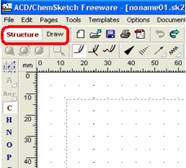
| У программы есть два режима — “structure” и “draw”. Первый нужен для работы со структурами (отдельными частями молекулы и т. д). Второй представляет собой обычный графический редактор. |
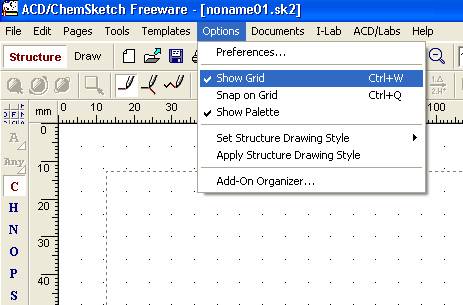
| При включении опции “Showgrid” На рабочем поле появятся точечки, которые помогут располагать части вашей молекулы ровнее, за счет этого структуры будут выглядеть лучше. |
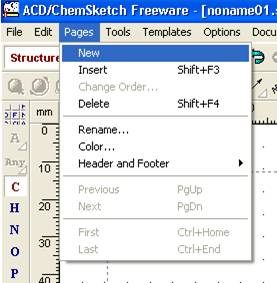
| ChemSketch позволяет создать целый альбом, где на каждой странице будет свое изображение. На рисунке показано как создать новую страницу |
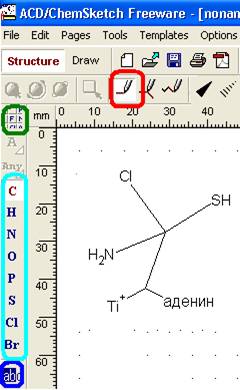
| Используя панель слева (обведена голубым), можно выбирать элементы, которые входят в состав молекулы. Используя горизонтальную панель (кнопка обведена красным), можно добавлять эти элементы и соединять их связями. Сделать из одинарной связи двойную или тройную очень просто – надо просто два раза щелкнуть по ней. Если на панели слева нет элемента, который содержится в молекуле, можно вызвать таблицу Менделеева (кнопка обведена зеленым) и выбрать любо элемент. Если молекула очень сложная, а для работы нужна структура только одной части, можно использовать кнопку обведенную синим, для того, чтобы ненужную часть молекулы назвать словом и не загромождать рисунок. |
| Для изображения трехмерной проекций обычно используют «стерео связи». (черное – на нас, белое – от нас) |
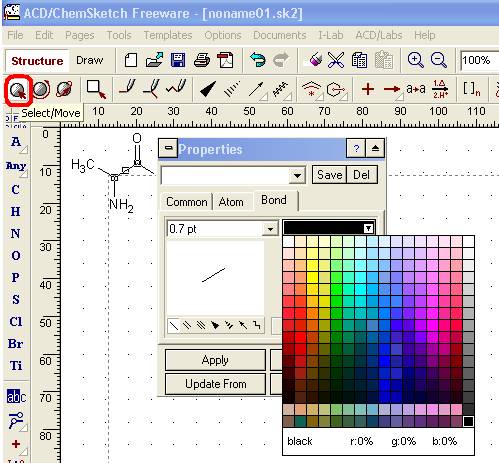
| Двойной щелчок по связи (или по атому) дает возможность изменять некоторые свойства объекта, например, цвет и толщину линии (размер шрифта). (Для этого должен быть включен режим “select/move”. В этом режиме можно работать с атомами структурной формулы - перемещать их и т. д. Кнопка включения режима обведена красным). |
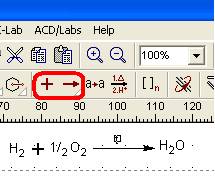
| ChemSketch позволяет рисовать схемы химических реакций. Для этого есть специальные кнопки, которые дают возможность рисовать плюски и стрелочки. |
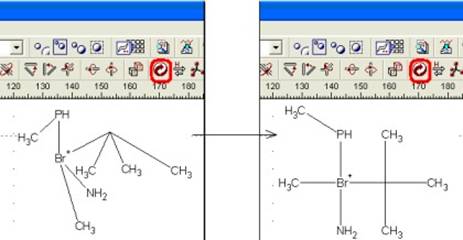
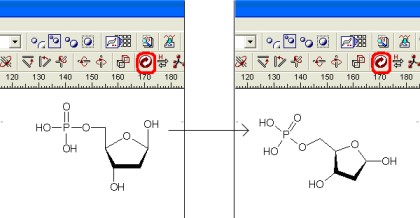
| Функция “cleanstructure” (оптимизация структуры – обведено красным). Если структурная формула не очень красивая, после применения этой опции она станет заметно лучше. |
| Здесь приведен пример того, что не всегда оптимизация приводит к желаемому результату. |
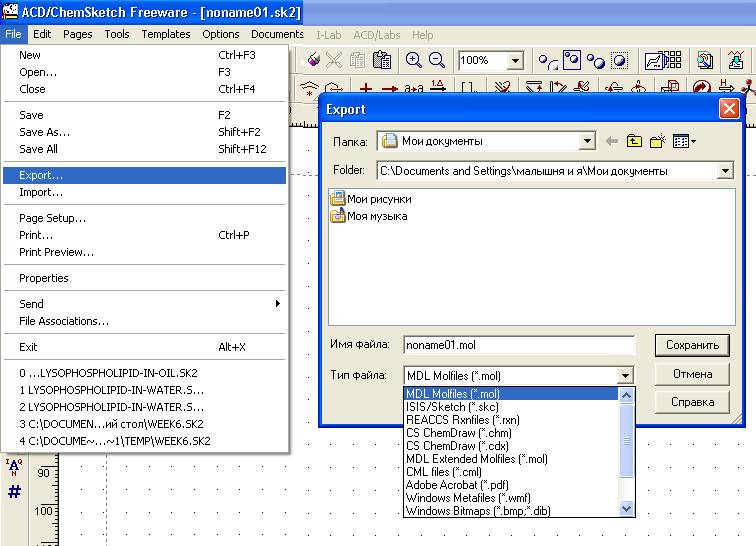
Созданный рисунок можно экспортировать в виде файла. Доступно множество различных форматов, в том числе – основные графические. | |

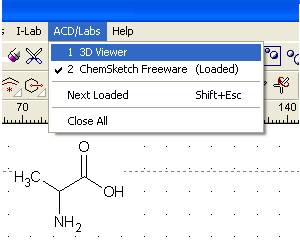
Так можно перейти в ChemSketch 3Dviewer.
| |
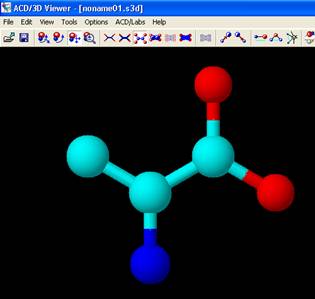
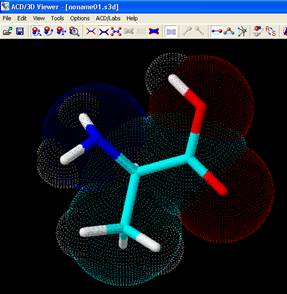
Так выглядит структура аланина в 3Dviewer.
| |
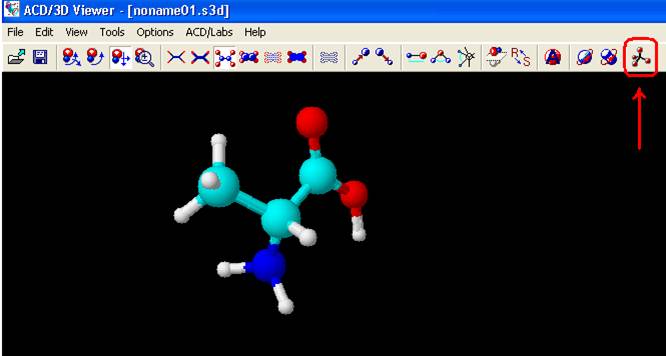
Так структура аланина выглядит после 3D оптимизации.
| |
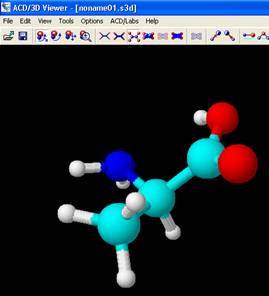
Структуру можно крутить в разные стороны при помощи мышки.
| Так же можно изменять внешний вид модели.
|