

Партнерка на США и Канаду по недвижимости, выплаты в крипто
- 30% recurring commission
- Выплаты в USDT
- Вывод каждую неделю
- Комиссия до 5 лет за каждого referral
комплексная АВТОМАТИЗИРОВАННая ИНФОРМАЦИОННая СИСТЕМа каталогизации ресурсов образования с обеспечением механизма предоставления доступа к информации образовательными учреждениями в сети интернет
СЕРВИС «ЭЛЕКТРОННЫЙ ДНЕВНИК».
РУКОВОДСТВО УЧИТЕЛЯ
1 ВВЕДЕНИЕ
Сервис «Электронный дневник» (далее – Сервис, «Электронный дневник») является частью комплексной автоматизированной информационной системы каталогизации ресурсов образования (КАИС КРО). Сервис размещён на портале «Петербургское образование»
(URL портала http://*****/).
2 НАЗНАЧЕНИЕ СЕРВИСА «ЭЛЕКТРОННЫЙ ДНЕВНИК»
Сервис «Электронный дневник» предоставляет Пользователю возможность получать информацию о ходе учебного процесса классов, в которых он является учителем, через сеть Интернет на портале «Петербургское образование».
Функционал сервиса «Электронный дневник» для роли «Учитель» предусматривает следующие возможности:
1. Просмотр списка обучающихся классов, где Пользователь является учителем и чьи данные представлены на портале «Петербургское образование».
2. Получение/ отправка сообщений пользователям портала, чьи роли («Родитель (законный представитель)» и «Обучающийся») связаны с классом, где Пользователь является учителем-предметником.
3. Просмотр текущих отметок по своему предмету в классах, где Пользователь является учителем.
3 ПОДГОТОВКА К РАБОТЕ
Прежде чем приступить к работе с сервисом «Электронный дневник» Пользователю необходимо зарегистрироваться на портале «Петербургское образование» и получить права доступа к Сервису, согласно роли «Учитель».
3.1 Шаг 1. Регистрация на портале
Внимание! Если пользователь уже зарегистрирован на портале «Петербургское образование», ему следует перейти к шагу 2.
Откройте портал «Петербургское образование» http://*****/.
Воспользуйтесь регистрационной формой (рис. 1), переход к которой осуществляется по ссылке «Регистрация»  , расположенной в верхнем меню портала.
В регистрационной форме укажите действующий адрес электронной почты и введите код, представленный на картинке. Нажмите на кнопку «Зарегистрироваться».
На указанный адрес будет выслано письмо с данными, необходимыми для авторизации на портале (логин и пароль учётной записи). Регистрация завершена.
|

Рисунок 1 – Регистрационная форма портала «Петербургское образование»
3.2 Шаг 2. Авторизация на портале
Для авторизации на портале воспользуйтесь формой авторизации (рис. 2), переход к которой осуществляется по ссылке «Вход», расположенной в верхнем меню портала.
В форме авторизации введите предоставленные логин и пароль и нажмите на кнопку «Войти».
Внимание! Авторизация осуществляется только в случае верно указанной пары логин-пароль.

Рисунок 2 – Форма авторизации на портале «Петербургское образование»
В случае успешной авторизации, Пользователь попадает на страницу, представленную на рис. 3.
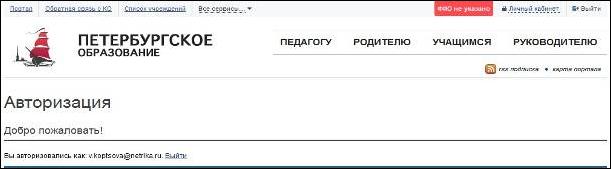
Рисунок 3 – Авторизация завершена
3.3 Шаг 3. Получение прав доступа к Сервису согласно роли «Учитель»
Для того чтобы получить права доступа к сервису «Электронный дневник» согласно роли «Учитель», Пользователю необходимо передать свой уникальный идентификатор (ID-номер), который отображается в Личном кабинете портала, сотруднику, отвечающему за сервис «Электронный дневник», в своём образовательном учреждении.
Для перехода в Личный кабинет (рис. 4) воспользуйтесь ссылкой «Личный кабинет», расположенной в верхнем меню портала, и в разделе «UID» просмотрите информацию о Вашем ID-номере.
Вам необходимо явиться в образовательное учреждение, подойти к сотруднику и сообщить ему Ваш ID-номер.
Приступить к работе с сервисом «Электронный дневник» Вы сможете после того, как данные из образовательного учреждения будут переданы на портал «Петербургское образование».
 Рисунок 4 – Личный кабинет Пользователя
4 ОПИСАНИЕ РАБОТЫ
4.1 Подготовительные действия
Запустите интернет-браузер и войдите на Портал http://*****/.
Авторизуйтесь на портале (см. подраздел 3.2 настоящего Руководства).
Перейдите к сервису «Электронный дневник» по ссылке
«Все сервисы/Электронный дневник» меню портала. Открывается главная страница Сервиса (рис. 5).
 Рисунок 5 – Главная страница сервиса «Электронный дневник»
Внимание! Пользователю может быть назначено несколько ролей. В связи с этим на странице может быть представлен функционал для всех ролей Пользователя. Дальнейшее описание Сервиса представлено в контексте роли «Учитель».
В разделе «Ваши обучающиеся» главной страницы Сервиса представлены наименования классов, учителем которых Вы являетесь.
4.2 Описание работы с разделом «Ваши обучающиеся»
4.2.1 Просмотр списка обучающихся класса
Для просмотра списка обучающихся класса воспользуйтесь командной кнопкой « », расположенной напротив названия класса в разделе «Ваши обучающиеся» главной страницы Сервиса, либо кликните левой кнопкой мышки по названию класса.
Открывается список обучающихся выбранного класса, где представлена следующая информация:
1) Номер по порядку.
2) Фамилия, имя, отчество обучающегося.
3) Команда «Написать родителям/ ученику».
Чтобы свернуть Список обучающихся, воспользуйтесь командной кнопкой « », расположенной напротив названия класса, либо кликните левой кнопкой мышки по названию класса.
4.2.2 Отправка сообщений родителям, обучающимся класса
Для отправки сообщений родителям, обучающимся класса воспользуйтесь командой «Написать родителям/ ученику», расположенной на странице со Списком обучающихся класса. При этом адресаты автоматически занесены в адресную книгу.
4.3 Описание работы с Классным журналом
Сервис «Электронный дневник» для пользователей с ролью «Учитель» предусматривает возможность работать с классным журналом в электронном виде (далее – Классный журнал). При этом Пользователю доступны только те страницы Классного журнала, где представлена информация по предметам, которые он ведёт. Пример страницы Классного журнала представлен на рис. 6.
Для перехода к Классному журналу воспользуйтесь любой ссылкой типа «Фамилия Имя Отчество», расположенной в Списке обучающихся класса.
Открывается страница Классного журнала, на которой представлена следующая информация:
1) Фамилия, имя, отчество классного руководителя.
2) Поле с наименованием предмета, по которому просматривается страница журнала. Предмет выбирается из заданного списка значений.
3) Месяц, за который просматриваются оценки по выбранному предмету.
4) Список обучающихся и их оценки по дням выбранного месяца, а также отметка об отсутствии на уроке.
Для просмотра страницы Классного журнала по другому предмету укажите соответствующий предмет в поле с наименованием предмета (выбирается из списка предметов класса).
Для просмотра Классного журнала другого класса, укажите соответствующее наименование класса в поле, расположенном в верхней правой части страницы (выбирается из списка классов, в которых Вы являетесь учителем-предметником).
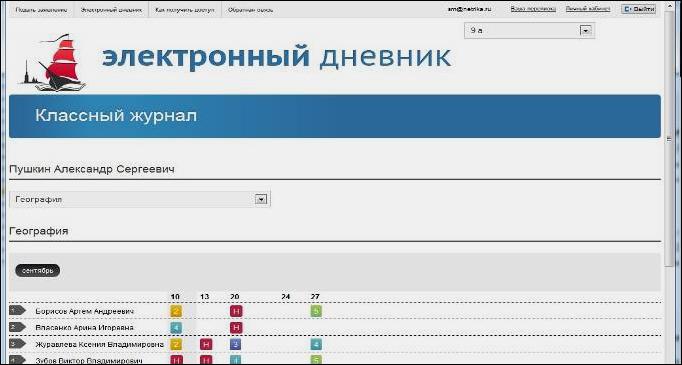
Рисунок 6 – Классный журнал
