


Партнерка на США и Канаду по недвижимости, выплаты в крипто
- 30% recurring commission
- Выплаты в USDT
- Вывод каждую неделю
- Комиссия до 5 лет за каждого referral
Руководство пользователя
по настройке сигналов
системы ключевых показателей эффективности исполнения бюджетов бюджетной системы Российской Федерации
(система КПЭ)
Содержание
1. Раздел «Сигналы». 2
1.1 Общие положения. 2
1.1.1 Тип 1. Сигнал на значение. 2
1.1.2 Тип 2. Сигнал на объекты. 2
1.1.3 Тип 3. Визуальная сигнализация. 2
1.2 Способы создания сигналов. 3
1.2.1 Упрощенный интерфейс создания сигнала. 3
1.2.2 Мастер создания сигналов в блоке «Сигналы». 6
1.3 Окно области оповещения о срабатывании сигналов. 16
1. Раздел «Сигналы»
1.1 Общие положения
«Сигнал» в общем случае представляет собой уведомление пользователя о наступлении события, условия которого были заранее определены пользователем.
Сигналы могут быть следующих типов:
· Сигнал на значение;
· Сигнал на объекты;
· Визуальная сигнализация.
1.1.1 Тип 1. Сигнал на значение.
Для Сигнала данного типа условие накладывается на значение конкретного показателя (или на расчетный индикатор на его основе, например, процент отклонения от контрольного значения) с возможностью ограничения по различным аналитикам.
Например, если значение показателя «Объем поступлений по доходам» по УФК по республике Дагестан превысит среднее значение данного показателя по всем управлениям ФК, система должна выдать пользователю уведомление.
1.1.2 Тип 2. Сигнал на объекты.
Для Сигнала данного типа задается условие поиска среди группы объектов по значению одного показателя (или расчетного индикатора на его основе, например, процента отклонения от контрольного значения) по заданному условию с возможностью ограничения по различным аналитикам.
Например, если в системе появится информация о том, что какие-то УФК продемонстрировали отрицательный темп прироста показателя «Объем поступлений по доходам» по данным ежемесячной отчетности, система должна выдать пользователю уведомление.
1.1.3 Тип 3. Визуальная сигнализация.
Для Сигнала данного типа задается условие, по которому показатель относится к той или иной категории, исходя из его значения, или согласно которому оценивается изменение его значения.
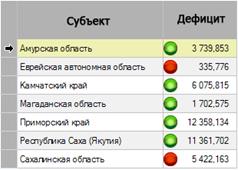
Например, значение показателя «Фактический дефицит» может быть отнесено к трем категориям, для которых задаются следующие значения:
Наименование показателя | Позитивный | Рисковый | Негативный |
Фактический дефицит (млн. руб.) | > 0 | 0 | < 0 |
Попадание значения показателя в один из заданных диапазонов значений отображается цветом в соответствии с условием, описанным пользователем.
Пример применения цветового индикатора:

1.2 Способы создания сигналов
Пользователь имеет возможность создавать сигналы через:
· упрощенный интерфейс создания сигнала (всплывающее окно в универсальной форме);
· мастер создания сигнала в блоке «Сигналы». Данная опция используется для создания сигналов и их редактирования.
1.2.1 Упрощенный интерфейс создания сигнала
С помощью упрощенного интерфейса могут создаваться сигналы 1-3 типов.
Для создания сигнала необходимо перейти на вкладку «Анализ данных», выбрать представление график или гистограмма, установить ось аналитики и разрез, выбрать показатель, установить значения аналитических признаков и вид отображения данных (нарастающий итог или обороты).
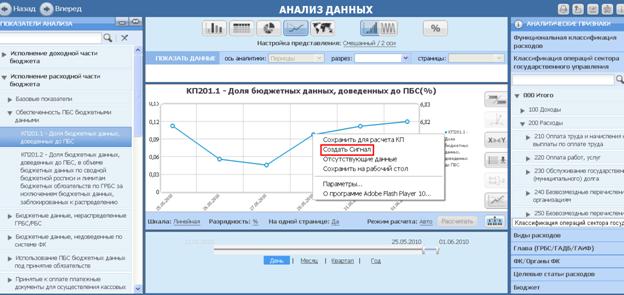
Рисунок 1. Выбор опции для создания сигнала
Затем нажатием правой кнопкой мыши на объекте вызвать всплывающее меню и выбрать опцию «Создать сигнал». Объект - это точка на графике или столбец гистограммы.
После этого открывается диалоговое окно для создания сигнала.
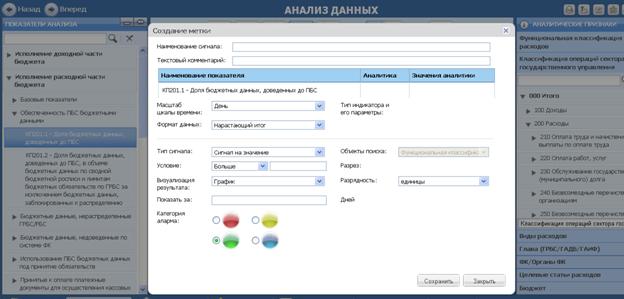
Рисунок 2. Диалоговое окно для сигнала типа «Сигнал на значение»
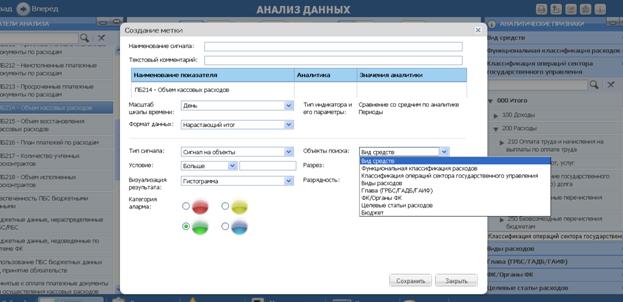
Рисунок 3. Диалоговое окно для сигнала типа «Сигнал на объекты»
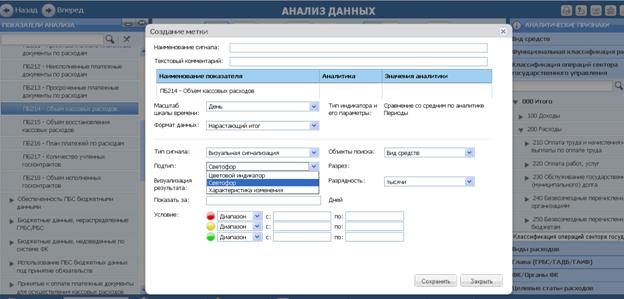
Рисунок 4. Диалоговое окно для сигнала типа «Визуальная сигнализация»
В открывшемся окне необходимо заполнить следующую информацию:
Название поля | Значение |
Наименование сигнала | Имя сигнала |
Текстовый комментарий | Комментарий к сигналу |
Масштаб шкалы времени | Выбор из списка: День, Месяц, Квартал, Год |
Формат данных | Выбор из списка: Нарастающий итог, Обороты |
Тип сигнала | Выбор из списка: Сигнал на значение, Сигнал на объект, Визуальная сигнализация |
Подтип (только для сигнала типа «Визуальная сигнализация») | Выбирается из списка: Цветовой индикатор, Светофор, Характеристика изменения |
Визуализация результата | Выбор из списка: График, Гистограмма, Таблица |
Условие | Выбор из списка: Больше, Меньше, Равно, Диапазон. |
Объект поиска | Выбор из списка аналитик выбранного показателя |
Разрядность | Выбор из списка: Единицы, Тысячи, Миллионы, Миллиарды, Триллионы |
Кроме того в диалоговом окне отображается таблица, содержащая следующие столбцы:
· Наименование показателя - Заполняется автоматически, содержит выбранный показатель;
· Аналитика (перечень выбранных аналитик) - Заполняется автоматически. Сюда заносятся аналитические признаки, для которых зафиксированы некоторые значения. Справа от наименования аналитики находится кнопка « », позволяющая удалить аналитику из таблицы.
· Значения аналитики (перечень значений выбранной аналитики) - Заполняется автоматически, исходя из выбранных значений аналитических признаков. Справа от наименования значения аналитики находится кнопка «», позволяющая удалить значение аналитики из таблицы.
Создавать сигнал можно при любой активизированной функции анализа, а также при активизированной кнопке  .
.
При этом в поле «Тип индикации и его параметры» указывается:
· При активизированной кнопке «» одно из значений:
· Темп роста за период;
· Цепной темп прироста;
· При активизированной функции «Сравнение по годам» одно из значений:
· Абсолютная дельта;
· Относительная дельта.
· При активизированной функции «Сравнение с контрольным значением» одно из значений:
· Абсолютное отклонение;
· Относительное отклонение;
· При активизированной функции «Нормирование показателя»:
· Нормированное значение показателя, показатель на который осуществлялось нормирование.
Сигнал создается на исходное значение показателя, если:
· включены другие функции;
· при включенной функции «Сравнение по годам» не выбрана дельта;
· при включенной функции «Сравнение с контрольным значением» не выбрана дельта.
После ввода значений нажать кнопку  . Сигнал сохраняется в системе во вкладке «Мои сигналы».
1.2.2 Мастер создания сигналов в блоке «Сигналы»
Перед тем как начать создавать сигнал с помощью мастера создания сигналов, перейдите на вкладку «Анализ данных», выберите представление график или гистограмма, установите ось аналитики и разрез, выберите показатель, Приступайте к созданию сигнала, для чего используйте вкладку  .
.
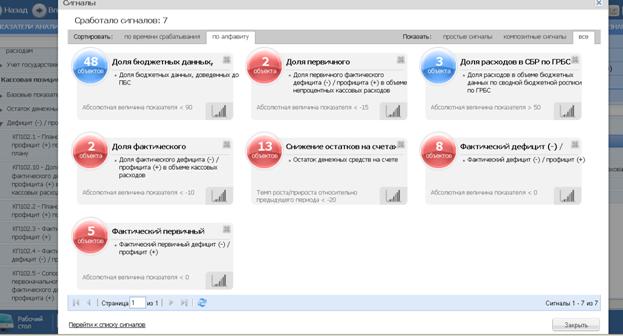
Рисунок 5. Окно области оповещения о срабатывании сигнала
При выборе этой вкладки сначала отображается окно области оповещения о сработавших сигналах (если сигналы уже были созданы и есть сработавшие сигналы), для которых выполнилось заданное условие. По ссылке  , расположенной в нижнем левом углу области оповещения, отображается полный список настроенных сигналов.
Блок «Сигналы» содержит разделы «Сигналы» (рисунок 4.6), «Визуальная сигнализация» (рисунок 4.9) и «Общие сигналы». Переход в разделы осуществляется нажатием на одноименные кнопки, расположенные в верхнем левом углу окна блока «Сигналы».
В левом нижнем углу окна раздела «Сигналы» расположены следующие кнопки (рисунок 4.6):
· Создать новый сигнал;
· Объединить в композитный сигнал;
· Перенести в общие сигналы
В разделе «Визуальная сигнализация» левом нижнем углу окна расположена кнопка «Создать новый сигнал» (рисунок 4.9).
1.2.2.1 Сигналы
Список сигналов представлен в виде таблицы, которая содержит следующие столбцы:
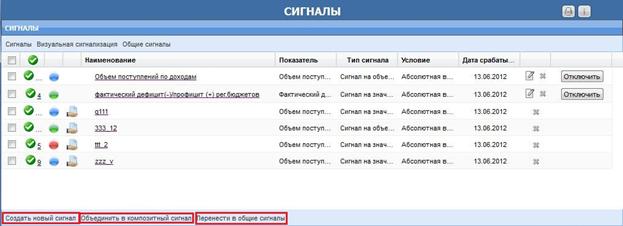
Рисунок 6. Окно блока «Сигналы», закладка «Сигналы»
· Чекбокс для выбора сигналов, включаемых в композитный сигнал или переносимых в общие сигналы ( );
);
· Индикация срабатывания сигнала ( ).Справа от индикатора срабатывания сигнала находится число, обозначающее сколько раз сработал сигнал. Нажав на цифру, можно просмотреть историю срабатывания сигнала. История отображается в виде всплывающего окна со списком дат срабатывания сигнала, отсортированного по возрастанию даты (рисунок 7);
· Иконка типа сигнала ( );
);
· Иконка общих сигналов ( );
);
· Наименование сигнала;
· Показатель - название показателя, на который назначен сигнал;
· Тип сигнала – название типа сигнала;
· Условие - отображается условие и его значение. Например «Процент отклонения от контрольного значения > 35%»);
· Дата срабатывания – выводится дата последнего срабатывания сигнала;
· Столбец, содержащий кнопки «Редактировать» ( )) и «Удалить» (
 ) для каждого сигнала;
· Столбец, содержащий кнопку  для каждого сигнала.
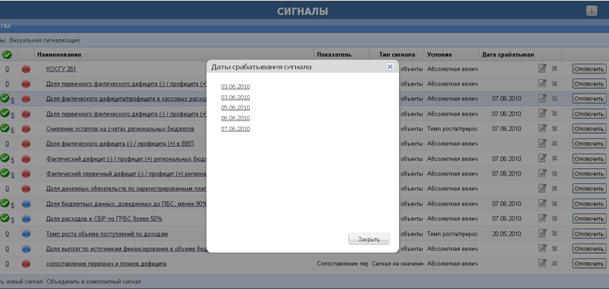
Рисунок 7. Окно истории срабатывания сигнала
Индикация срабатывания сигнала появляется в случае, если сигнал срабатывал хотя бы 1 раз. У пользователя есть возможность удалять значок индикации срабатывания как для одного сигнала, так и для всех сработавших сразу. При этом данный сигнал должен исчезнуть из области оповещения пользователя о срабатывании сигналов, оставаясь в списке сигналов. При удалении значка индикации выдается предупреждение (рисунок.8). После повторного срабатывания сигнал вновь появится в списке.

Рисунок 8. Предупреждение при удалении значка индикации
Кнопка отключает сигналы. Отключенный сигнал отображается более бледным цветом, чем остальные.
При нажатии на название сигналов (1 и 2 типов) или на дату последнего срабатывания происходит переход на универсальную форму. При нажатии на названии сигнала данные на универсальной форме отображаются на дату срабатывания сигнала. При этом над областью построение появляется надпись,
§ Сигнал: <название сигнала>;
Данные на универсальной форме отображаются в соответствии с заданными при создании сигналов параметрами с учетом даты срабатывания сигнала.
1) При нажатии кнопки открывается окно мастера создания сигнала с заполненными параметрами по редактируемому сигналу.
2) Кнопка служит для удаления сигналов из списка. При этом выдается сообщение:
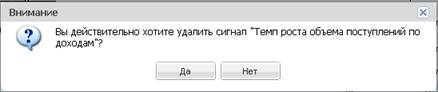
Рисунок 9. Предупреждение при удалении сигнала.
Важно! При удалении копии общего сигнала из частного списка сигнал удаляется только копия сигнала, сам сигнал в общем списке не удаляется!
Выберете сигнал и нажмите на кнопку «Перенести в общие сигналы», сигнал будет перенесен в вкладку «Общие сигналы».
1.2.2.2 Визуальные сигнализации
Список визуальных сигнализаций представлен в виде таблицы, которая содержит следующие столбцы:
· Название сигнализации;
· Название показателя, на который назначена сигнализация;
· Тип данных - название индикатора в соответствии с выбранным типом обработки данных при создании сигнала;
· Условие - отображается условие подтипом типа сигнала. Например светофор с диапазонами данных;
· Столбец, содержащий кнопки «Редактировать» ()) и «Удалить» () для каждого сигнала;
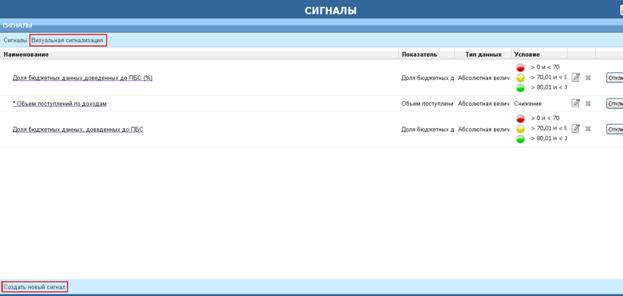
Рисунок 10. Окно блока «Сигналы», закладка «Визуальная сигнализация»
1.2.2.3 Общие сигналы
Список общих сигналов представлен в виде таблицы, которая содержит следующие столбцы:
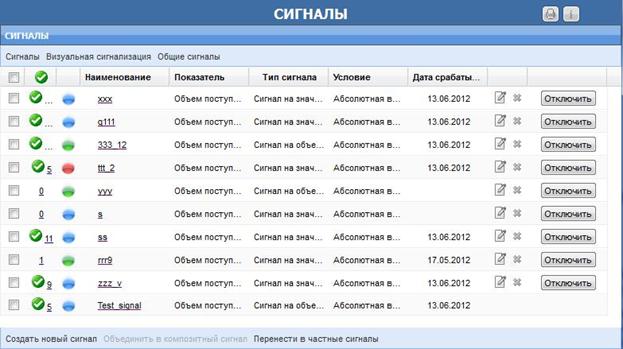
Рисунок 11. Окно блока «Сигналы», закладка «Общие сигналы»
· Чекбокс для выбора сигналов, включаемых в композитный сигнал или переносимых в частные сигналы ();
· Индикация срабатывания сигнала ().Справа от индикатора срабатывания сигнала находится число, обозначающее сколько раз сработал сигнал. Нажав на цифру, можно просмотреть историю срабатывания сигнала. История отображается в виде всплывающего окна со списком дат срабатывания сигнала, отсортированного по возрастанию даты (рисунок 12);
· Иконка типа сигнала ();
· Наименование сигнала;
· Показатель - название показателя, на который назначен сигнал;
· Тип сигнала – название типа сигнала;
· Условие - отображается условие и его значение. Например «Процент отклонения от контрольного значения > 35%»);
· Дата срабатывания – выводится дата последнего срабатывания сигнала;
· Столбец, содержащий кнопки «Редактировать» ()) и «Удалить» () для каждого сигнала;
· Столбец, содержащий кнопку для каждого сигнала.
Рисунок 12. Окно истории срабатывания сигнала
Индикация срабатывания сигнала появляется в случае, если сигнал срабатывал хотя бы 1 раз. У пользователя есть возможность удалять значок индикации срабатывания как для одного сигнала, так и для всех сработавших сразу. При этом данный сигнал должен исчезнуть из области оповещения пользователя о срабатывании сигналов, оставаясь в списке сигналов. При удалении значка индикации выдается предупреждение (рисунок 13). После повторного срабатывания сигнал вновь появится в списке.
Рисунок 13. Предупреждение при удалении значка индикации
Кнопка отключает сигналы. Отключенный сигнал отображается более бледным цветом, чем остальные.
При нажатии на название сигналов (1 и 2 типов) или на дату последнего срабатывания происходит переход на универсальную форму. При нажатии на названии сигнала данные на универсальной форме отображаются на дату срабатывания сигнала. При этом над областью построение появляется надпись,
§ Сигнал: <название сигнала>;
Данные на универсальной форме отображаются в соответствии с заданными при создании сигналов параметрами с учетом даты срабатывания сигнала.
3) При нажатии кнопки открывается окно мастера создания сигнала с заполненными параметрами по редактируемому сигналу.
4) Кнопка служит для удаления сигналов из списка. При этом выдается сообщение:
Рисунок 14. Предупреждение при удалении сигнала.
Важно! При удалении сигнала из общего списка будут удалены все копии сигналов из частных списков!
Выберете сигнал и нажмите на кнопку «Перенести в частные сигналы», сигнал будет перенесен на вкладку «Сигналы».
1.2.2.4 Задание условий для визуальной сигнализации
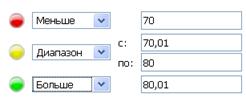
Светофор
Для каждого цвета светофора задается индивидуальное условие:
· Больше;
· Меньше;
· Равно;
· Диапазон.
Пример:
Цветовой индикатор
Цветовой индикатор может содержать как одно условие, так и несколько. Для добавления дополнительного условия справа от полей со значениями находится кнопка  .
.

Рисунок 15. Добавление дополнительных условий
Для цветового индикатора условие ставится таким же образом, как и для светофора:
· Больше;
· Меньше;
· Равно;
· Диапазон.
По умолчанию значок индикатора окрашен в серый цвет. При нажатии левой кнопкой мыши на значок открывается спектр для выбора окраски индикатора.
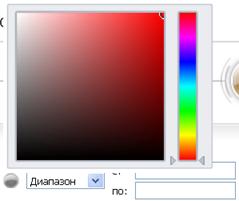
Рисунок 16. Спектр для окрашивания индикатора
1.2.2.5 Создание сигналов 1, 2 и 3 типов
Для создания простых сигналов (сигнал на значение и сигнал на объекты) и визуальных сигнализаций необходимо выполнить следующее:
· Открыть закладку «Сигналы» или «Визуальная сигнализация»;
· Нажать кнопку «Создать новый сигнал»;
· Заполнить шаги в мастере создания сигнала.
1.2.2.6 Создание общего сигнала на примере Сигнала на объекты
Шаг 1:
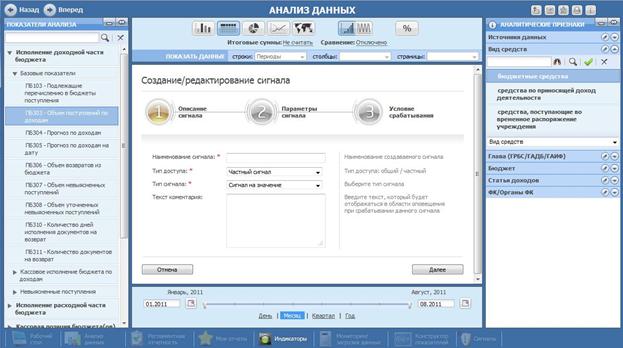
Рисунок 17. Шаг 1. Создание сигнала на объекты
· Заполнить поля – Наименование сигнала и Текст комментария
· Выбрать из выпадающего списка Тип сигнала «Сигнал на объекты»
· Выбрать из выпадающего списка Тип доступа «Общий сигнал»
· Нажать кнопку 
Шаг 2:
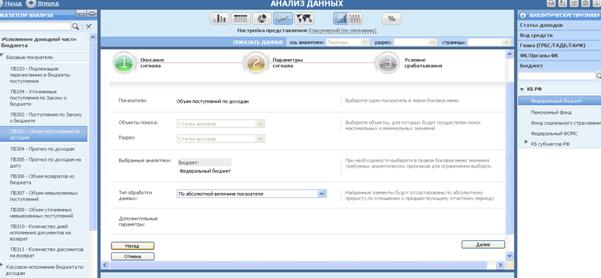
Рисунок 18. Шаг 2. Создание сигнала на объекты
· При необходимости выбрать в правом боковом меню значения требуемых аналитических признаков для ограничения выборки.
· Выбрать из выпадающего списка тип обработки данных
· Нажать кнопку
Шаг 3:
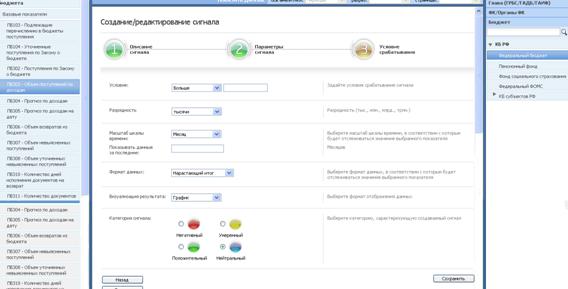
Рисунок 19. Шаг 3. Создание сигнала на объекты.
· Задать условие срабатывание сигнала
· Выбрать Разрядность (тыс., млн., млрд., трлн.)
· Выбрать масштаб шкалы времени, в соответствии с которым будет отслеживаться значение выбранного показателя
· Выбрать формат данных, в соответствии с которым будет отслеживаться значение выбранного показателя
· Выбрать формат отображения данных
· Выбрать категорию, характеризующую создаваемый сигнал;
· Нажать кнопку 
Созданный сигнал сохранится на вкладке «Общие сигналы» и будет отображаться в списке сигналов.
1.3 Окно области оповещения о срабатывании сигналов
При срабатывании сигналов пользователю выдается уведомление в виде иконки с количеством сработавших сигналов, которое появляется на кнопке «Сигналы» в нижней панели универсальной формы.
Рисунок 20. На кнопке появляется иконка с количеством сработавших сигналом
При нажатии на кнопку «Сигналы» открывается окно области оповещения о сработавших сигналах (рисунок 18).
Оповещения о срабатывании сигналов представлены в виде карточек.
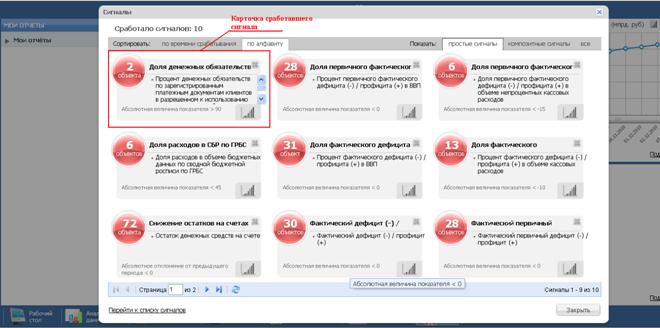
Рисунок 21. Окно оповещения о сработавших сигналах
Карточки могут быть отсортированы:
· По времени срабатывания (по умолчанию);
· По алфавиту.
Для сортировки следует выбрать одну из позиций в верхней панели окна:

Если кликнуть на значок индикатора сигнала – раскроется список объектов, для которых сработал сигнал:
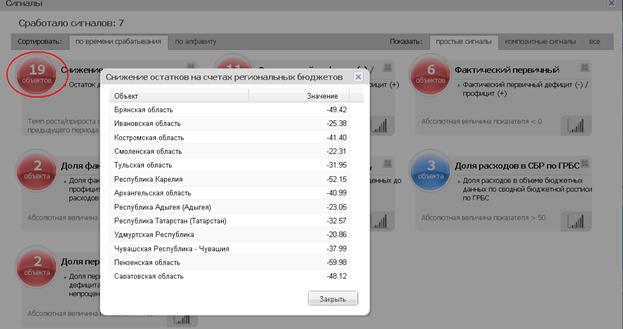
Рисунок 22. Список объектов, для которых сработал сигнал
При наведении курсора на название сигнала появляется всплывающее окно, в котором отображается название сигнала и комментарий к нему, который был заведен при создании сигнала:
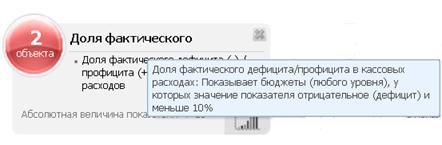
Рисунок 23. Всплывающее окно карточки сигнала
Если кликнуть мышью по названию сигнала, то происходит переход на страницу Анализ данных с отображением синала на дату срабатывания.
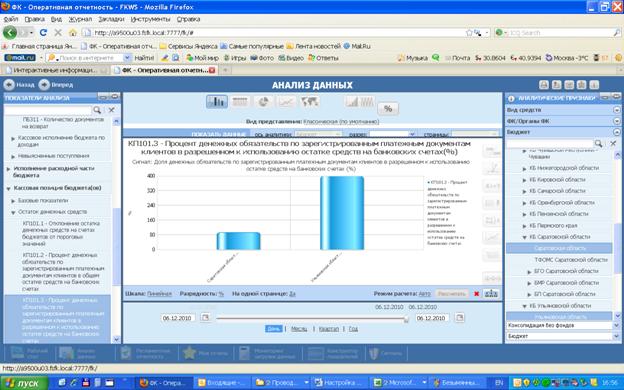
Рисунок 24. Отображение сработавшего сигнала на странице «Анализ данных»
