


Партнерка на США и Канаду по недвижимости, выплаты в крипто
- 30% recurring commission
- Выплаты в USDT
- Вывод каждую неделю
- Комиссия до 5 лет за каждого referral
Инструкция по установке и работе программы Dostup
Оглавление
1. Установка программы для сбора данных CheckCfg...………………………………2
2. Установка программы Doberman…………………………………………………….2
3. Установка MySQL Server……………………………………………………………..2
4. Установка программы Dostup на сервер……………………………………………..3
5. Установка программы Dostup на рабочую станцию……………………...……….. 3
6. Эксплуатация программы Dostup…………………………………………………….4
6.1 Добавление нового Паспорта (Способ №1)……………………………………….5
6.2 Добавление нового Паспорта (Способ №2)……………………………………….5
6.3 Удаление Паспорта из программы Dostup………………………………………...5
6.4 Добавление программ в Паспорт…………………………………………………..5
6.5 Контроль за использованием ПО в организации………………………………….5
6.6 Хранилище документов……………………………………………………………..6
6.7 Добавление новых документов в хранилище………………………………………6
6.8 Поиск файлов в хранилище…………………………………………………………6
6.9Добавление СПА……………………………………………………………………..7
6.10 Статистика по лицензиям………………………………………………………….7
6.11 Отчёт………………………………………………………………………………..8
7. Элементы управления программой Dostup…………………………………………..9
1. Установка программы для сбора данных CheckCfg
Системные требования: Microsoft Windows XP, 7; Microsoft Office 2003, 2010;
Рекомендованное разрешение экрана: 1024х768, 1280х1024.
Выполняйте действия по установке данного комплекса строго по порядку предусмотренному оглавлением.
Установите программу CheckCfg. Настройте её в соответствии с Вашими потребностями (инструкция расположена на сайте автора программы http://checkcfg. *****/ затем слева на сайте нажмите Сбор данных – Программа CheckCfg), ещё можете воспользоваться моим ini файлом содержащим настройки. Программа Dostup использует файлы конфигураций ПК собранные исключительно программой CheckCfg.
Автоматический запуск на каждом ПК программы CheckCfg осуществляется по разному, в зависимости от использованных серверных технологий.
Если вам недостаточно материалов на сайте http://checkcfg. *****/ по настройке программы CheckCfg, ниже я описал настройку на сервер Novell и на MS Windows Server 2003/xp. Если вы справились с настройкой CheckCfg – переходите сразу к п.2 данной инструкции.
Если Вы используете сервер Novell – создайте скрипт средствами Novell на сервере, чтобы при загрузке ОС на клиентских ПК пользователей запускалась (отрабатывалась и собирала данные) программа CheckCfg.
Установка CheckCfg в рабочей группе под управлением MS Windows Server 2003/xp (/также подходит для закрытого сегмента – т. е. с использованием VipNet) (прилагается видео, см. папку RabGr):
На Сервере (ViPNet Coordinator) 1) Откроем папку Koordinator, запустим скрипт add_user. bat который добавляет специального пользователя в систему для работы с программой CheckCfg; 2) Скопируем папку checkcfg (из папки Koordinator) в корень диска D, в свойствах этой папки даём возможность доступа по сети к ней только пользователя Check для этого на вкладке Доступ отмечаем Общий доступ, кликаем на Разрешения, удаляем всех пользователей, затем Добавить – Дополнительно – Поиск – выбираем пользователя Check – ОК – ОК – даем разрешения на чтение и запись – ОК, запретим группе Пользователи создание и удаление файлов в папке CheckCfg для этого снова задём в свойства папки CheckCfg – Безопасность – Дополнительно – Добавить – Дополнительно – Поиск – выбираем группу Пользователи – ОК – ОК – ставим галочки запретить Удаление, Удаление папок и файлов, Запись дополнительных атрибутов, Запись атрибутов, Создание папок/Дозапись данных, Создание файлов/Запись данных – выбираем применять К этой папке и её файлов – отмечаем галочку Применять эти разрешения к объектам и контейнерам только внутри этого контейнера – ОК – ОК – отвечаем ДА – ОК. Теперь создавать и удалять файлы можно будет только в подпапке DATA, куда будут складываться программой все файлы конфигураций компьютеров. Откроем файл CheckCfg. ini, в нём приведём в соответствие наименование диска где лежит программа (Program) и наименование пути до папки DATE (OutputDir);
Теперь произведём настройки на пользовательских ПК (ViPNet Client): 1) прописываем автозапуск файла start1.bat при загрузке Windows для этого в папке Client запускаем файл Checkcfg. reg (вносит в реестр Windows задание на автозапуск) - Да – ОК – копируем файл start1.bat в папку C:\Windows\sistem32, данные действия произвести на всех ПК пользователей. Файл start1.bat при загрузке Windows на ПК пользователя создаёт временное сетевое соединение (сетевой диск с каталогом находящийся на сервере), запускает программу Checkcfg, которая в свою очередь после создания файла конфигурации на данный ПК отсылает его на сервер в папку DATE, затем соединение удаляется.
2. Установка программы Doberman
Запустите файл Doberman. exe – прейдите на вкладку Установки – кликните по кнопке с тремя точками (под надписью «Проверять файлы в каталогах») – выбираем каталог в котором расположены файлы конфигураций компьютеров – нажимаем добавить – нажимаем на кнопку с изображением котёнка (справа внизу).
3. Установка MySQL Server
1. Установите MySQL: Запустите файл mysql-5.5.30-win32.msi – Нажмите NEXT – выберите Custom и нажмите Next – выберите все пункты (для этого щёлкаем левой клавишей мыши на пункт и из выпадающего меню выбираем первый пункт) снова нажимаем Next – нажимаем Install – после некоторой установки снова нажимаем Next – ещё раз Next – нажимаем на кнопку Finish (убедившись, что отмечен пункт Configure the MySQL Server now) – далее нажимаем Next – выбираем Detailed Configuration и жмём на Next – выбираем Server Machine и Next – Выбираем Multifunctional Database и Next – Next – выбираем Manual Setting и количество клиентских машин на которых будет установлена программа Dostup (допустимо 5-100) и нажимаем Next – на следующей форме ни чего не изменяем и нажимаем Next – выбираем Manual Selected Default Character Set/Collation, а у Character Set ставим cp1251 и нажимаем Next – выбираем Include Bin Directory in Windows PATH, остальное оставляя без изменений и нажимаем Next – вносим пароль(придумать свой) и повторно вносим его в строку ниже, выделяем Enable root access from remote machines, остальное оставляем без изменений и жмём Next – нажимаем Execute – затем Finish.
2. Установите ODBC connector: Запустите файл mysql-connector-odbc-5.1.11-win32.msi – нажмите Next – выберите Complete и нажмите Next – нажмите Install – после установки нажмите на Finish.
4. Создадим структуру базы:
В папке с наименованием Struktura запустите сначала файл CreateBase. bat, после этого запустите файл StructBase. bat.
4. Установка программы Dostup на сервер
Установите программу Dostup: Скопируйте файл Dostup. exe и Shablon PasportK. doc – Мой компьютер – диск С – Program Files – MySQL – создайте здесь папку и назовите её Dostup – вставьте в эту папку файл Dostup. exe и Shablon PasportK. doc (можно взять их в разархивированной папке) – запустите его – появится сообщение об ошибке, что файл не найден, нажмите ок – запустится программа – выберите в верхнем меню Данные – Параметры – выберите вкладку Каталог – в ней напротив dob справа нажмите на кнопку с 3 точками и выберите файл dob. txt, который должен быть в той же папке куда вы скопировали Dostup. exe – напротив Dan выберите любой файл находящийся в каталоге Data программы CheckKfg(см->) - напротив Doki выбираем папку Doki находящуюся в папке Dostup – нажимаем на кнопку сохранить и выходим из программы, ещё раз зайдём и выйдем – теперь можно пользоваться данной программой.
5. Установка программы Dostup на рабочую станцию (при необходимости)
Если необходимо пользоваться этой программой в многопользовательском режиме, то её необходимо установить на «клиентские компьютеры»:
/////////раздел 1 МОЖНО НЕ ДЕЛАТЬ
1.Установите MySQL Administrator: для этого запустите файл mysql-gui-tools-5.0-r17-win32.msi - Next – Согласитесь с лицензионным договором и нажмите на Next – снова нажмите на Next – выберите Complete и нажмите Next – Install – Finish
Заведём нового пользователя: на сервере запускаем MySQL Administrator – слева выбираем User Administrator - справа выбираем вкладку User Information – в правом нижнем углу нажимаем на кнопку Add new user – напротив MySQL User вписываем латинскими буквами имя нового пользователя – напротив Password и Confirm Password вписываем ему какой ни будь пароль – затем нажимаем на Apply changes – Переходим на вкладку Schema Privileges – и назначаем необходимые на ваш взгляд права пользователю(справа выделяем надписи с ключиками и стрелками их перемещаем в левую область)(если вы не знаете какие назначить – назначайте все) – затем нажмите на Apply changes
\\\\\\\\\\\\\\\\\\\\\\\\\\\\\\\\\\\\\\\\\\\\\\\\\\\\\\\\\\\\\\\\\\\\\\
2. Откроем общий доступ на сервере к папке Dostup: Щёлкните правой кнопкой по данной папке, выберите Свойства – выберите вкладку Доступ – выберите Открыть общий доступ к этой папке – нажмите на кнопку Разрешения – разрешите для необходимой группы пользователей (Все) Чтение и Изменение – OK – OK.
Далее если запущенна служба Брандмауэра Windows или другое средство ограничивающее доступ по портам, Дайте исключение на порт 3306.
3. На клиентском компьютере Установите ODBC connector: Запустите файл mysql-connector-odbc-5.1.11-win32.msi – нажмите Next – выберите Complete и нажмите Next – нажмите Install – после установки нажмите на Finish.
4. Установите программу Dostup: Скопируйте файлы Dostup. exe и Dostup. ini –создайте папку и назовите её Dostup – вставьте в эту папку файлы Dostup. exe и Dostup. ini; В файл Dostup. ini в параметре DBHost укажите IP адрес сервера, на котором находится MySQL Server; – запустите Dostup. exe – появится сообщение об ошибке, что файл не найден, нажмите ок – запустится программа – выберите в верхнем меню Данные – Параметры – выберите вкладку Каталог – в ней напротив dob справа нажмите на кнопку с 3 точками и выберите файл dob. txt, который лежит на сервере – напротив AIDA выберите любой файл находящийся в каталоге Data программы AIDA(см->) - напротив Doki выбираем папку Doki находящуюся папке Dostup на сервере – нажимаем на кнопку сохранить и выходим из программы – удаляем на клиентском компьютере в папке Dostup файлы dob. txt, Dostup. log и папку Doki - ещё раз зайдём и выйдем – теперь можно пользоваться данной программой.
6. Эксплуатация программы Dostup
Данная программа предназначена для контроля и учёта ПО в организации.
Она обладает следующей функциональностью:
- Учёт установленного ПО: С помощью заведения Паспортов на каждый компьютер организации, она позволяет учитывать сколько и какие программы используются пользователями.
- Контроль: Контроль использования программных средств на предприятии осуществляется за счёт анализа Паспортов компьютеров и их конфигурационных файлов.
- Отчётность: Свод всех изменений в ПО за определённый период в отчёт
- Хранилище документов на ПО: Удобное хранилище для документов на ПО
Порядок использования:
1) Установить программу
2) Настроить программу
3)Завести Паспорта на каждый компьютер организации
Первые 2 пункта уже были описаны выше, перейдём к пункту 3.
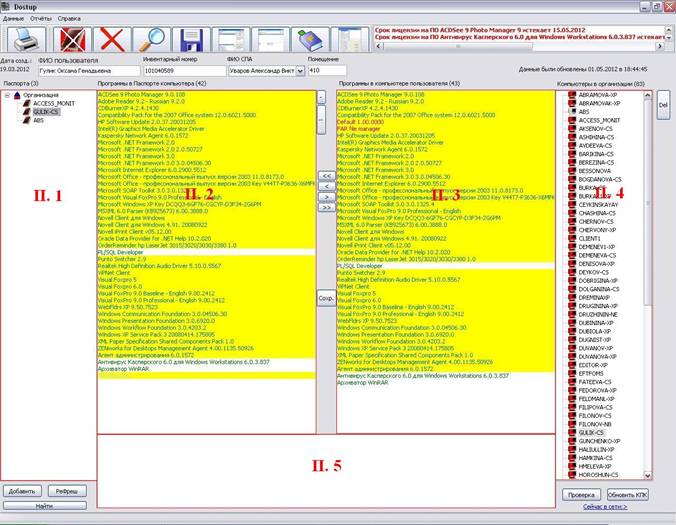
Рис. 1 Главное окно программы Dostup (п. – поле)
П.1 – поле, в котором располагаются Паспорта ПК. Паспорт ПК заводиться на каждый ПК и отражает перечень его ПО в момент заведения. В Паспорте ПК может находиться только разрешённое к использованию ПО в организации и конкретно на данном ПК. Если ПО было установлено самовольно, в программе Dostup это будет видно. Имя паспорта – это имя ПК.
П.2 – поле, в котором отображается список ПО, входящий в текущий выбранный Паспорт.
П.4 – список компьютеров (их файлов конфигураций) которые удалось обнаружить программе при последнем сборе данных с компьютеров Вашей организации средствами программы AIDA32.
П.3– поле, в котором отображается список ПО текущего выбранного компьютера (файла конфигурации).
П.5 – поле, предназначенное для перемещения ПО между П.1 и П.4.
Работа главной формы
6.1 Добавление нового Паспорта (Способ №1 – пригоден, для компьютеров на которые имеются файлы конфигурации):
1) Щелкните по компьютеру, для которого хотите завести паспорт (п.4);
2) С помощью Кнопок для перемещения программ, переместите программы из п.3, которые вы хотите поместить в Паспорт в п.5;
3) Укажите ФИО пользователя, за кем закреплён данный компьютер с Паспортом;
4) Внесите инвентарный номер;
5) ФИО Специалиста, установившего данные программы (он ставит свою подпись на бумажном варианте Паспорта).
6) Помещение, где расположен компьютер.
7) Что бы изменения вступили в силу - нажмите на Кнопку Сохранения, если Вы сделали всё правильно, в п.1 появится новый Паспорт.
6.2 Добавление нового Паспорта (Способ №2 – для компьютеров на которые по каким либо причинам нету файлов конфигурации):
1) Щёлкните левой кнопкой мышки на узел в структуре (Поля 1), относительно которого должен располагаться новый узел;
2) Щёлкните правой кнопкой мыши по полю (п.1) где располагаются паспорта, из появившегося меню выберите Добавить, появится форма Добавить;
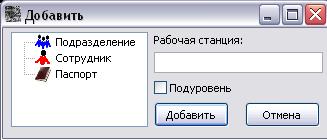 Рис. 3.2
3) В новом окне выберите из дерева «Паспорт». Если узел необходимо добавить на тот же уровень, на котором находиться выбранный узел на главной форме, то просто кликните на кнопку добавить. Если необходимо добавить на уровень ниже, то отметьте галочкой - Подуровень. Введите наименование паспорта и нажмите ок.
4) На главной форме укажите ФИО пользователя, за кем закреплён данный компьютер и Паспорт, укажите инвентарный номер, ФИО Специалиста, установившего данные программы, № Помещения, где расположен ПК;
5) Кликните правой клавишей мышки по п.5 – выберите Добавить – внесите наименование программы, (для простоты кликните по нижнему полю с перечнем ПО и наберите первую букву искомой программы) – нажмите Добавить, для добавления этой программы в Паспорт.
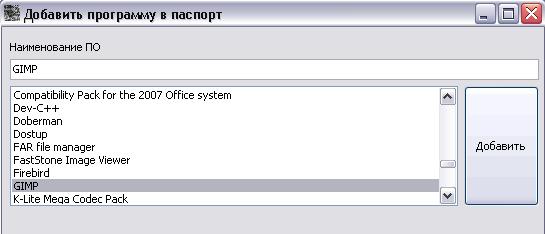 Рис
Рис
6) Сохраните, в п.1 появится новый Паспорт.
Добавление нового Подразделения или сотрудника в структуру Поля 1:
1) Щёлкните левой кнопкой мышки на узел в структуре (Поля 1), относительно которого должен располагаться новый узел; затем.
2) Щёлкните правой кнопкой мыши по полю (п.1) где располагаются паспорта, появится форма Добавить;
3) Выберите из дерева на форме Подразделение или Сотрудник и дайте имя. Если узел необходимо добавить на тот же уровень, на котором находиться выбранный узел на главной форме, то просто кликните на кнопку добавить. Если необходимо добавить на уровень ниже, то отметьте галочкой – Подуровень.
6.3 Удаление Паспорта из программы Dostup: Выделите Паспорт (п.1) который нужно удалить, щелкните по нему правой клавишей мышки и выберите Удалить.
6.4 Добавление программ в Паспорт (Способ №1 – подходит если на выбранный для добавления программ паспорт имеется в П.4 ПК).
Для добавления программ в Паспорт, щёлкните по нужному Паспорту (п.1) и из поля 3 переместите программы используя Кнопки для перемещения программ в поле 5, - нажмите на сохранить и они добавятся в Паспорт, затем распечатайте его.
Добавление программ в Паспорт (Способ №2 – если на выбранный для добавления программ паспорт в П.4 нет ПК или необходимо добавит программу, которой нет в п.3 при имающемся ПК).
Для добавления программ в Паспорт, щёлкните по нужному Паспорту (П.1). Затем кликните правой клавишей мышки по п.5 – выберите Добавить – внесите наименование программы, (для простоты кликните по нижнему полю с перечнем ПО и наберите первую букву искомой программы) – нажмите Добавить.
6.5 Контроль за использованием ПО в организации
Нажмите на кнопку Проверка (вторая кнопка справа в нижней части окна программы). Все компьютеры в п. 4 перекрасившиеся в красный цвет имеют проблемы с ПО, т. е.: 1) Либо на компьютер не заведён Паспорт 2) Либо на компьютере появились лишние программы неучтённые в Паспорте (т. е. установленные самовольно пользователем).
Для более детального просмотра, на предмет неучтённого ПО (установленного самовольно пользователями) на данном компьютере, щёлкните по значку требуемого компьютера (п.4). В п.3 должны отобразиться всё ПО, имеющееся на компьютере на данный момент, а в п.2, ПО числящееся в Паспорте этого компьютера. Если ПО в п.3 будет красного цвета, то оно не входит в Паспорт. Если ПО в п.2 бледно зелёного цвета, то это ПО имеется в паспорте, но было самовольно удаленно с компьютера. Если же фон наименования ПО будет жёлтого цвета, то такое ПО не входит в Реестр.
3.4. Элементы управления программой Dostup
 Рис. 3.3
(кнопки 1-9, считая слева на право)
1 кнопка - Печать Паспорта;
2 кнопка и кнопка  (Рис. 3.4) - удаление Паспорта;
3 кнопка и кнопка  (Рис. 3.5) - кнопки для удаления программ из Паспорта;
4 кнопка - поиск Паспорта по (его наименованию, инв. №, ФИО пользователя);
5 кнопка и кнопка  (Рис. 3.6) - кнопки для сохранения новых Паспортов, а так же изменений вносимых в них;
6 кнопка – вызов Реестра ПО;
7 кнопка – вызов формы Статистика по лицензиям;
8 кнопка - доступ к хранилищу документов
9 кнопка - доступа к Библиотеке ПО
 (Рис. 3.7) - кнопки для перемещения программ (из поля 4 в п.5 и обратно)
 (Рис. 3.8) - кнопка для удаления файла конфигурации рабочей станции (выберите компьютер в п.4 и кликаете по кнопке Del)
Правее от кнопок – элементов управления программой расположено поле, которое служит для напоминания о тех программах, на которые заканчивается срок использования. Программы появляются в этом поле за 45 дней до момента истечения их срока действия.
В правом нижнем углу формы есть надпись Сейчас в сети (в виде гиперссылки), по нажатию на которую будет выведен список имён ПК на которых запущена данная программа.
4. Функции программы, доступные из её МЕНЮ на главной форме
4.1. Настройка параметров программы
В меню Данные на главной форме программы зайдём в подменю Параметры, откроется окно с тремя вкладками. Форма предназначена для глобальных настроек программы.
4.1.1. Настройка путей к каталогам программы
На первой вкладке, под названием Каталог (рис. 4.1) расположены настройки путей к основным каталогам программы. Dob - путь к файлу - экспортируемого программой Doberman. Файл содержит информацию о ПК в которых были производны изменения в их программном обеспечении (удаление, установка). Dan – путь к папке с файлами конфигураций ПК (их экспортирует сюда программа AIDA32). Doki – путь к каталогу в котором хранятся документы к программам.
Log – путь к папке в которой хранится log файл. Ini – путь к папке в которой хранится ini файл. Пути к Каталогам с log и ini файлами программа определяет сама по месту нахождения каталога в котором распологается её exe файл.
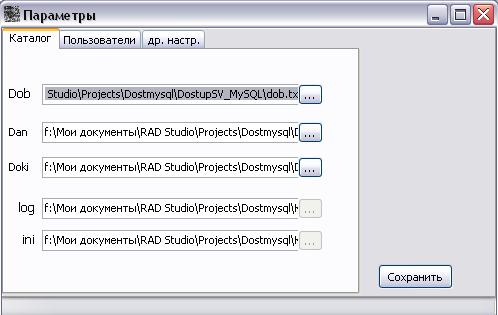
Рис. 4.1
4.1.2. Добавление системных администраторов в программу
Вкладка Пользователи (рис. 4.2) предназначена для добавления или удаления Администраторов (пользователей данной программы), которые имеют право генерировать Паспорта ПК. С этой формы ФИО администратора попадает на главную форму программы в объект ComboBox ФИО СПА. Для добавления Администратора достаточно добавить его ФИО в строку на форме и кликнуть по кнопке Добавить. Для удаления из списка Администратора, необходимо кликунуть по его ФИО в списке, а затем по кнопке удалить.
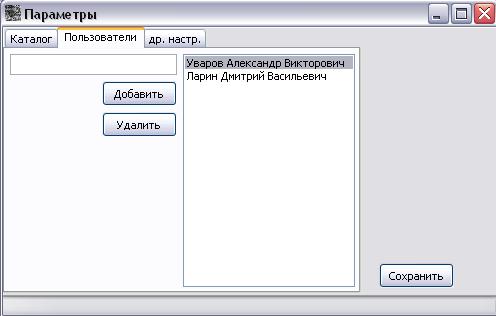
Рис. 4.2
4.1.3. Другие настройки программы
Вкладка др. настр. (рис. 4.3) включает в себя следующие настройки программы:
1. Обновление сведений о ПО на ПК – если выбрать первый RadioButton Обновлять при запуске программы, то при каждом запуске программы Dostup, она будет обновлять сведения о ПК из файлов конфигураций. Плюс в том, что данные будут всегда свежими и пользователю не требуется самому запускать обновление. Минус такой настройки – программа дольше запускается. Если выбрать RadioButton Не обновлять при запуске программы, то программа не будет самостоятельно обновлять файлы конфигураций ПК, они будут обновляться только по вашей команде. Плюс в том, что программа запуститься моментально, не тратя время на обновление, а обновлять Вы сможете, когда будет на то необходимость и время. По умолчанию стоит настройка - Не обновлять при запуске программы.
2. Наименование Вашей организации – в текстовой строке Вы указываете наименование Вашей организации. Отсюда данные попадают на главную форму в поле 1 - дерево Паспортов ПК. Корневой узел дерева будет носить имя, указанное в данном параметре. Корневой узел должен существовать всегда – не пытайтесь его удалить!
После внесения изменений в параметрах программы Вы должны кликнуть по кнопке Сохранить. Чтобы новые настройки были применены необходимо перезапустить программу.
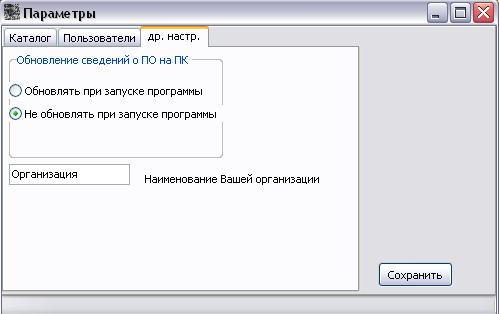
Рис. 4.3
4.2.1. Обновить данные.
В меню Данные на главной форме программы зайдём в подменю Обновить данные - подменю разделяется на ещё 2 подменю. Первое подменю Обновить – выполняет обновления сведений о ПК и их ПО из файлов конфигураций ПК. Второе подменю (также кнопка РеФреш на главной форме) – обновляет содержимое главной формы в соответствие с текущим состоянием данных в базе программы.
4.2.3. Статистика по лицензиям – вызывает форму со статистикой по лицензиям.
4.2.4. Реестр ПО – вызывает форму с Реестром ПО.
4.3. Отчёты
4.3.1. Обновить изменения – подменю служит для вызова формы, с которой можно запустить обновление Отчёта о произошедших изменениях на ПК пользователей. При нажатии кнопки Пуск начнётся процесс обработки данных из файла сравнения данных выгруженного программой Doberman. В этом файле содержится информация на каких ПК было вновь установлено или удалено ПО. Также программа анализирует это ПО на наличие и отсутствие его в Паспорте ПК пользователя, а также в Реестре ПК. Если ПО отсутствует в Паспорте ПК программа делает пометку нП!, если ПО отсутствует в Реестре ПО, то отметка будет нР!.
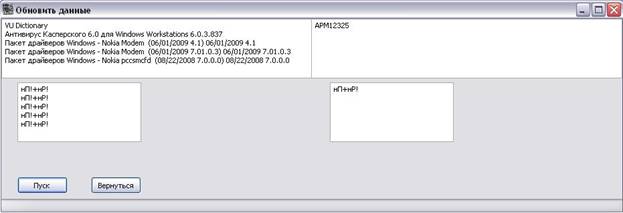
Рис. 4.4
Во время обновления программа сохраняет автоматически имя пользователя данного ПК (в таблицу Polzovateli базы данных) и сведения о ПО в котором произошли изменения (в таблицу biblPO). Если найденное имя ПК уже имеется в базе, то его программа записывает сама в таблицу, если это новое ранее не записанное имя ПК, то программа выдаёт форму (рис. 4.5) на которой спрашивает чей это ПК. Вписываем ФИО пользователя для данной рабочей станции.
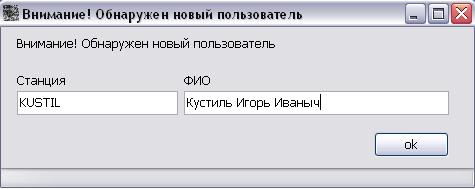
Рис. 4.5
Если во время сбора информации, программа нашла незнакомое ПО, то она спросит, что это за ПО (рис.4.6). На форме слева будет выведено имя ПК у которого найдена данная программа, ниже слева будет пометка Уст. ПО - если программа была вновь установлена или пометка Уд. ПО, если программа была удалена с ПК. Напротив пометки будет выводиться наименование программы в виде гиперссылки. При нажатии правой клавишей по наименованию программы появится команда копировать, после копирования, можно кликнуть левой клавишей по наименованию ПО – запустится веббраузер (главная страница поисковика Яндекс). Это сделано для того, чтобы если программа Вам не знакома, её характеристики (вид, применение) можно было быстро отыскать в сети интернет. Далее в выпадающем меню выбираем вид ПО (бесплатная, коммерческая и т. д.). Ниже, в текстовом поле пишется комментарий к программе. На форме справа будет показана таблице. В ней перечень ПО находящегося в «библиотеке ПО», в нём можно просмотреть вид лицензии схожих по наименованию программ.
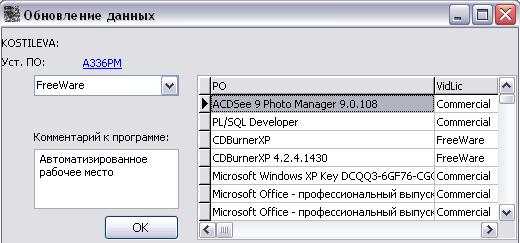
Рис. 4.6
4.3.2 Сформировать отчёт – подменю служит для вызова формы с помощью которой можно сформировать отчёт за заданный период о ПО, которое было удалено или установлено на ПК. При открытии формы формируется таблица с данными за весь период сбора информации. Таблица имеет 6 полей: Дата – дата, когда были сформированы данные. Поле Пользователь – ФИО пользователя на ПК, которого были замечены изменения в ПО. Поле Станция – имя рабочей станции пользователя. Поля Установил ПО и Удалил ПО предназначены для отображения вновь установленного или удалённого ПО на ПК пользователя. Поле Вид лицензии используется для определения: входит или нет в Реестр ПО, входит ли в Паспорт ПК и т. д.
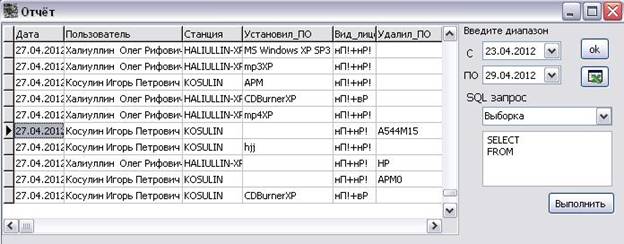
Рис. 4.7
На форме вверху справа расположены элементы выбора даты - периода отбора формирования отчёта. По умолчанию стоит период отбора за прошедшую неделю и при нажатии на кнопку ок будет сделан запрос в базу для поиска данных за период. Если необходимо увидеть данные за другой период, его можно задать самостоятельно с помощью элементов выбора даты. Под кнопкой ок, расположена кнопка по нажатии на которую данные таблицы на форме экспортируются в таблицу программы MS Excel. Ниже под надписью SQL - запрос располагается элемент выпадающего меню с 2 подменю: Выборка и Изменить. Если выбрать подменю Выборка, то ниже в текстовом окне появится шаблон для SQL запроса на выборку данных. В текстовом окне можно построить любой запрос на выборку и все отбираемые данные отразятся в табличной части текущей формы. Если выбрать подменю изменить, то текстовое поле будет пустым, в нём можно прописать команду на изменение данных в базе. Чтобы команда отбора или изменения были активированы необходимо кликнуть по кнопке Выполнить.
4.4. Справка:
4.4.1. О программе – данное подменю выводит форму с пользовательским лицензионным соглашением. В лицензионном соглашении описаны условия использования ПО Dostup. Также на форме указан автор и правообладатель программы, срок в течение которого возможно использовать данную копию программы, пользователь (юридическое или физическое лицо), который имеет право использовать программу. На форме имеются две кнопки: Я согласен – одна и вторая – Я не согласен. Если пользователь по каким либо причинам не согласен с Лицензионным соглашением он может отказаться от него кликнув по кнопке Я не согласен, после чего программа полностью закроется, а при следующем её запуске попросит её активировать.
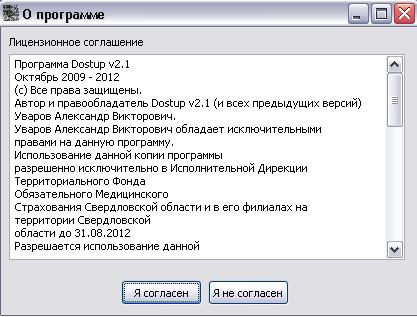
Рис. 4.8
4.4.2.Виды лицензий – данное подменю меню Справка открывает форму, в которой содержится справка о существующих видах лицензий на ПО.
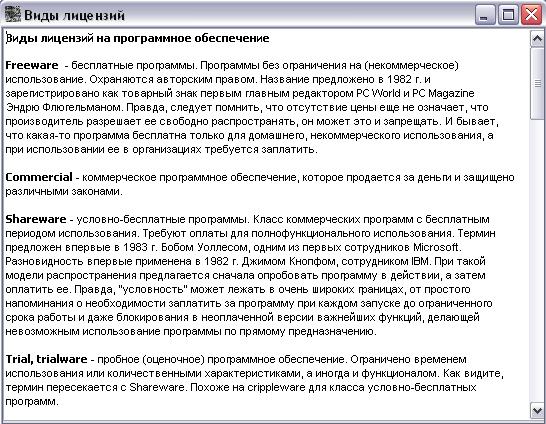
Рис. 4.9
5. Реестр ПО
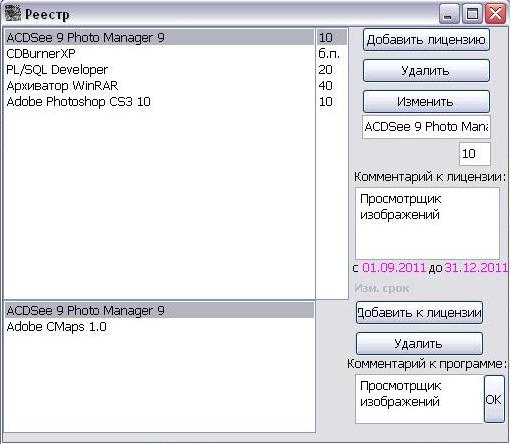
Рис. 5.1
Форма Реестра ПО отражает утвержденный в организации Реестр ПО. В верхнем поле находится перечень программ, которые будут видны (доступны) пользователю в Паспорте ПК (п. 2) и в ПК (п. 3). Их мы вводим «вручную» и можем дать любое название. К каждой программе из верхнего поля могут быть несколько программ из нижнего. При клике на программе из верхнего поля в нижнем будут видны те программы, которые были добавлены к ней. Программы в нижнем поле сам пользователь не может изменять, а только добавлять к программе из верхнего. Добавляются программы в нижнее поле из файла конфигурации ПК т. е. реально найденные программы или модули программы. Это делается для того, чтобы ассоциировать несколько модулей от 1 программы с её общим названием. Данное действие необходимо для контроля соответствия перечня из Реестра ПО и ПО установленного на ПК, которое может иметь до 10 модулей.
Добавление Программ (лицензии) в первое поле формы Реестр ПО происходит следующим образом: нажимаем на верхнюю кнопку Добавить лицензии - появляется окно Добавить лицензии.
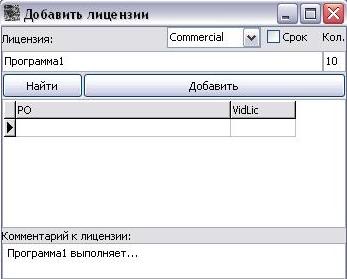
Рис. 5.2
В данном окне вносим название программы, указываем какой тип лицензии у этой программы (Коммерческое, бесплатное и др.), количество лицензий, срок использования (если имеется ограничение), пишем комментарий к лицензии; Если добавляемая программа имеет ограничение в использовании по времени, то кликаем по CheckBox Срок и выбираем диапазон с какого по какое число ПО можно использовать; нажимаем на кнопку добавить и данное ПО добавляется в верхнее поле формы Реестр ПО.
Если необходимо добавить к лицензии перечень входящих в неё модулей, кликаем на кнопке Добавить к лицензии и добавляем нужный модуль или же на главной форме программы двойным кликом по п.4 вызываем окно для добавления программы к лицензии.
6. Статистика по лицензиям
В верхнем поле формы Статистика по лицензиям показан перечень ПО, который попадает сюда из Реестра ПО. Правее находятся 3 столбца. В первом отражено, на какое количество лицензий ПО мы имеем права использования. Если программа бесплатна, то вместо количества указывается аббревиатура «б. п.». Во втором столбике указывается сколько всего использовано лицензий конкретного ПО. При чём использовано официально, а это значит данные о количестве берутся из Паспортов ПК. В третьем поле показывается сколько осталось программ, а если наблюдается перерасход, то количество лицензий которых мы перерасходовали указывается со знаком минус.
При клике мышкой по программе из списка в верхнем поле формы - в нижнем левом поле будут показаны имена ПК (хосты) на которых установлена эта программа. В правом нижнем же поле будут показаны ФИО владельцев этих ПК.
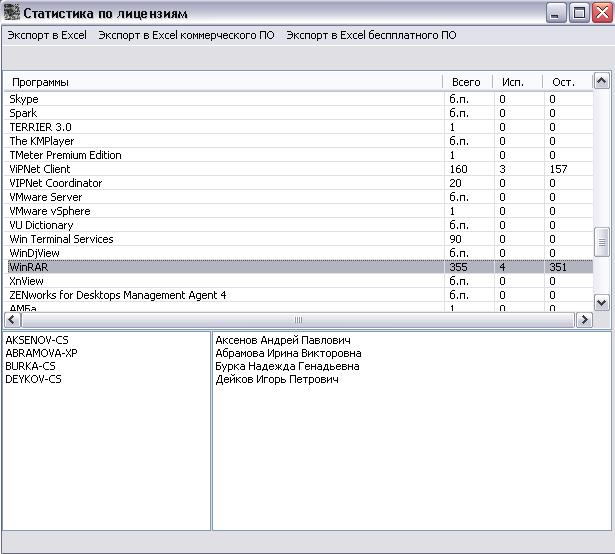
Рис. 6.1
В верхней части формы можно вызвать отчёты: 1) отчёт Экспорт в Excel – автоматически экспортирует в Excel статистику по всем лицензиям; 2) отчёт Экспорт в Excel коммерческого ПО – экспортирует в Excel статистику по коммерческому ПО; 3) отчёт Экспорт в Excel бесплатного ПО - экспортирует в Excel статистику по бесплатному ПО.
7. Документы
Форма Документы предназначена для хранения файлов – документов, подтверждающих права организации на использование коммерческое ПО, а также ключей активации к программе. Для каждой программы можно добавить различные документы (и другое) в хранилище документов. Обычно документами, подтверждающие права на использование ПО являются: Сублицензионный договор, Акт приёма-передачи, счёт-фактура, пользовательское лицензионное соглашение.

Рис. 7.1
Для того чтобы добавить файл документа к программе сначала на основной форме выделяем наименование программы (или копируем), затем нажимаем на кнопку Документы (№8) и выделенная программа уже будет в строке на форме Документы. Также программу можно вписать вручную. На вкладке Добавить формы Документы указываем вид документа. Первоначально уже имеется список из нескольких видов документов (файлов): Договор, Счёт-фактура, Накладная, Акт приёма-передачи, лицензия, ключ активации. Но также предусмотрена возможность добавлять свои виды документов. Для этого в строке Новый вид документа вписываем его название и кликаем на кнопку со знаком плюс - новый вид документа добавляется. Если нужно удалить лишний вид документа, выбираем ненужный в списке вид документа, выделяем его и кликаем по знаку минус – тип документа удаляется.
Затем вписываем наименование фирмы Лицензиара/Сублицензиара (фирма которая продаёт нам ПО) и год в котором был заключён договор. Нажимаем на кнопку добавить и выбираем файл, который хотим добавить в хранилище документов.
Для поиска нужного документа на форме Документы переходим на вкладку Поиск. В строке поиска вписываем наименование программы к которой ищем документы. Можно также искать по наименованию фирмы, с которой был заключён договор. В качестве дополнительного параметра можно использовать год, в котором был заключён договор. А можно вообще ничего не указывать, а просто кликнуть по кнопке Найти и Вам будет выдан список всех документов.
Результат поиска выдаётся в нижнее поле, состоящее из 5 подполей. В первом поле (идём слева на право) будет отражено наименование программы, во втором - поле название файла, в третьем поле - название фирмы, в последнем поле год. Кликаем по нужному документу и он извлекается из хранилища.
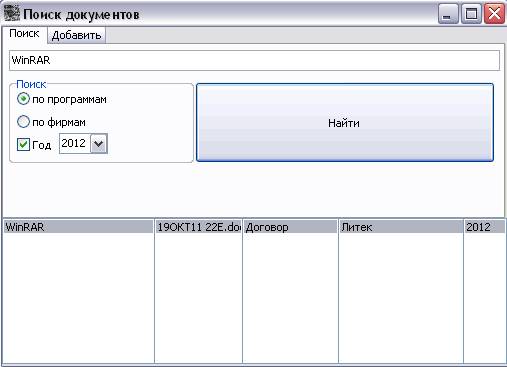
Рис. 7.2
8. Библиотека ПО
На форме Библиотека ПО представлен перечень ПО и их всевозможных модулей (левое поле), которые встречались программе Dostup. По клику на какой либо программе\модуле в правом верхнем поле появляется их описание. Данные в описании модулей берутся из Реестра ПО. Но на те программы, на которые не было написано пояснение, можно его добавить: кликнуть по нужной программе и в правом поле написать комментарий, а потом кликнуть по кнопке Изменить. 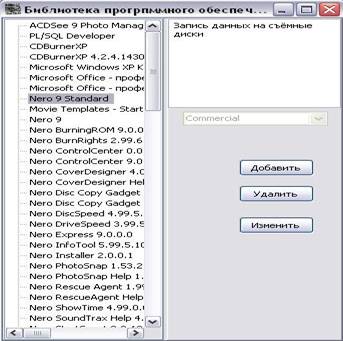
Рис. 8.1
9. Защита от несанкционированного использования и активация программы
Для защиты от несанкционированного использования программы Dostup была реализована защита с помощью ключа активации. Ключ активации генерируется в специально созданной для данной цели программе Kluch. В программе Kluch указываются необходимые сведения для генерации ключа в том числе срок в течении которого действует сгенерированный ключ. После генерации ключа, его помещают в любую папку на ПК и запускаем программу Dostup. Если программа ещё не была активирована, то откроется окно для её активации (рис.3.1). Кликнете на кнопку с тремя точками, откроется выбор всех имеющихся дисков на ПК, найдите папку, в которой находится ключ активации, и выберите его. Если ключ активации подошел, то программа сообщит, что она активирована. Соглашаемся с лицензионным соглашением, находящимся на этой же форме, программой можно пользоваться. Согласившись с лицензионным соглашением, программа будет полностью активирована на срок, который записан в ключе активации. По истечении срока указанного в ключе программа попросит её заново активировать.
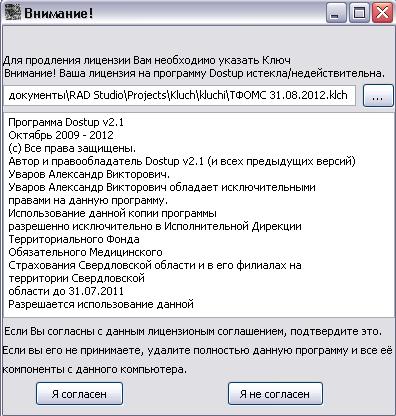
Рис. 9.1
