


Партнерка на США и Канаду по недвижимости, выплаты в крипто
- 30% recurring commission
- Выплаты в USDT
- Вывод каждую неделю
- Комиссия до 5 лет за каждого referral
Инструкция по работе в системе Интернет-обучения ГЕКАДЕМ.
1. Начало работы
Запустите браузер, установленный на вашем компьютере, и введите в поле адрес: www. hecadem. *****

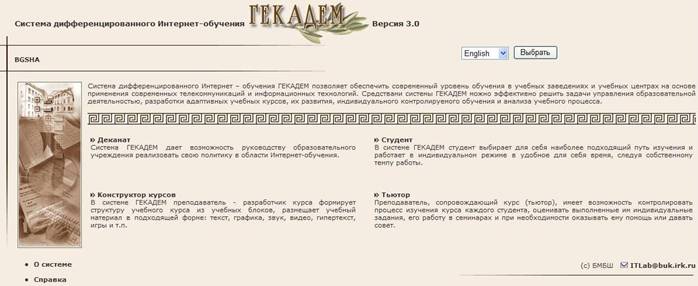
Загрузится главная страница системы ГЕКАДЕМ:


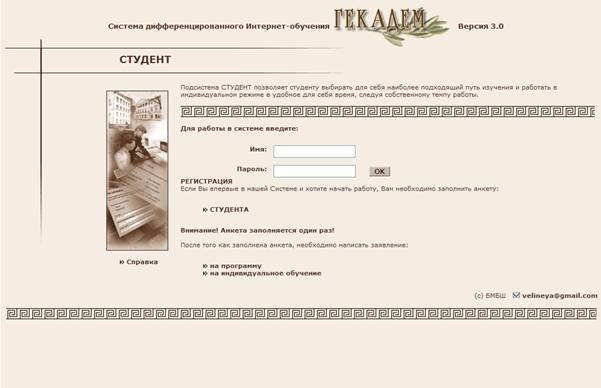
Выбрав подсистему «Студент», в открывшемся окне введите имя (логин) и пароль. Нажмите «ОК»:


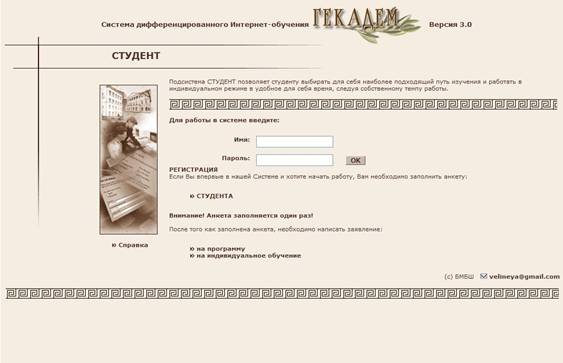
Если пользователь не зарегистрирован, то нужно пройти по ссылке регистрация «Студента», заполнить анкету и электронное заявление (см. инструкцию для регистрации в системе ГЕКАДЕМ):


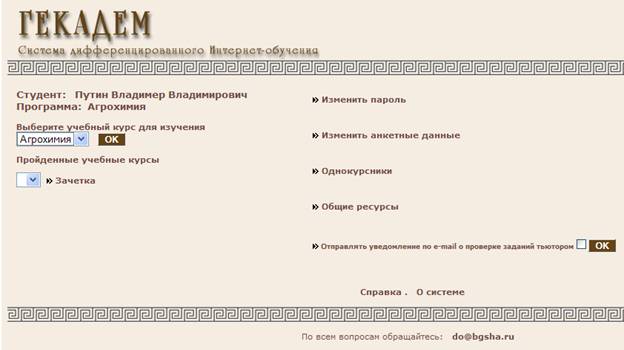
2. Персональная страница студента
2.1. Учебная программа
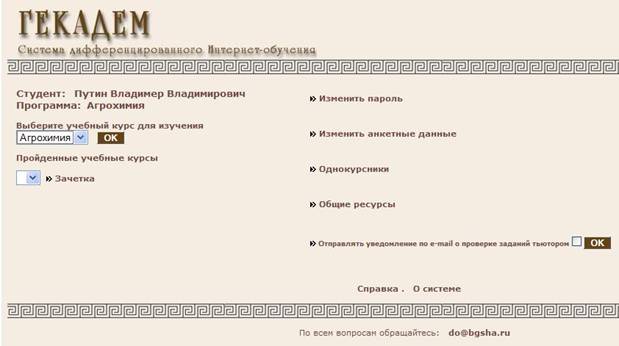
Если студент обучается на нескольких программах, то ему необходимо выбрать из предложенного списка ту из программ, по которой он намеревается изучать учебный курс в данное время.
После выбора одной из предложенных учебных программ студенту предлагается выбрать для изучения один из учебных курсов, входящих в эту программу.
2.2. Учебный курс
Студенту предлагается перечень учебных курсов, которые входят в ту или иную учебную программу.
Учебные программы и учебные курсы формируются Деканатом. Выбрав курс, студент переходит непосредственно к его изучению.
2.3. Пройденные учебные курсы
Здесь находятся учебные курсы, по которым студент завершил обучение. Выбрав один из учебных курсов, студент может посмотреть еще раз все учебные материалы, выполненные задания и оценки по учебным блокам и всему курсу.
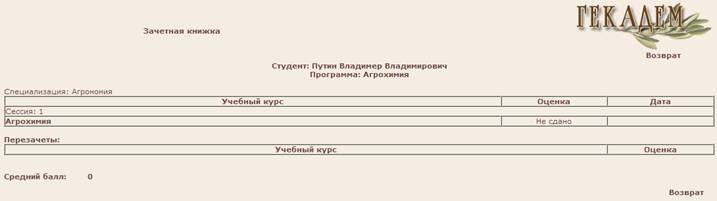
2.4. Зачетка
В ней представлен список всех учебных курсов, по которым студент должен пройти обучение в рамках учебных программ, все оценки и зачеты по ним:
2.5. Замена пароля
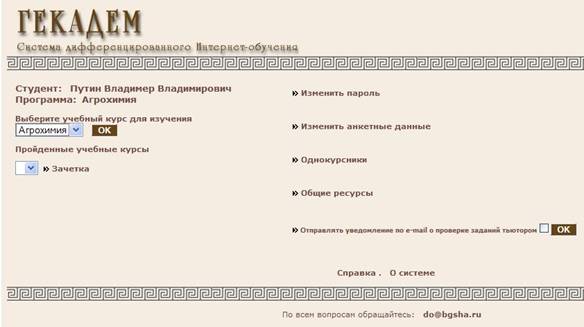
В процессе работы в системе ГЕКАДЕМ, впрочем, как и в других системах, рекомендуется менять пароль не реже одного раза в 2 недели. Для этого необходимо нажать на ссылку "Изменить пароль":


Заполните необходимые поля и нажмите кнопку "ОК":


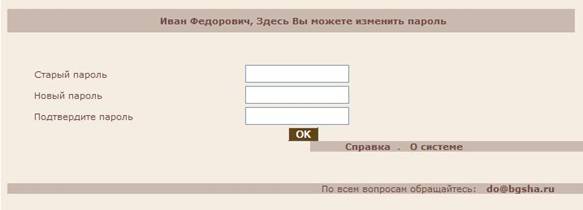
Возможные ошибки:
1. Имя пользователя введено неверно;
2. Неправильно введен старый пароль;
3. Ошибка в задании нового пароля.
Для исправления ошибок, необходимо заново внимательно, заполнить все поля. При правильном заполнении полей и после нажатия кнопки "ОК" появится надпись "Пароль заменен". В этом случае замена пароля прошла успешно:

2.6. Редактирование анкетных данных
Здесь можно редактировать свои данные, введенные при заполнении анкеты:


В данном случае можете вставить свою фотографию размером 88х97 и объемом не более 4 Кб, нажав на кнопку «Обзор», а затем на кнопку «Вставить фотографию»:




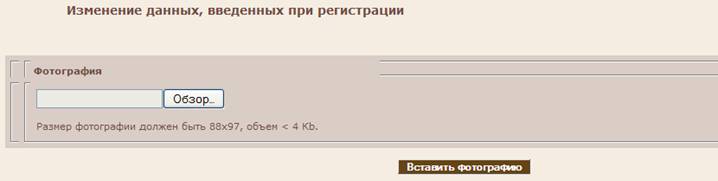
В конце изменения своих анкетных данных нажмите «Редактировать», чтобы Ваши изменения сохранились:


2.7. Однокурсники
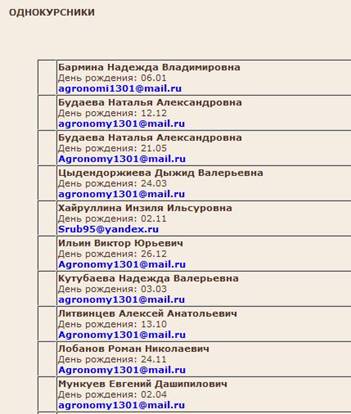
Список однокурсников с краткой информацией о них (e-mail, телефон, день рождения…):


Пройдя по ссылке «Однокурсники», Вы увидите список студентов, которые учатся с Вами на одном курсе:
2.8. Общие ресурсы
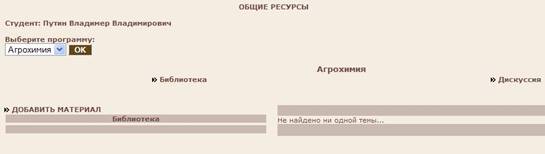
На этой странице студентам предоставляется возможность обмениваться файлами и сообщениями в рамках одной учебной программы.
В «Библиотеке» можно добавлять новые файлы с материалом, или посмотреть уже существующие файлы и Интернет-ссылки.
В «Дискуссии» студенты могут общаться по вопросам связанным с учебным процессом в рамках выбранной учебной программы.
2.9. Объявление
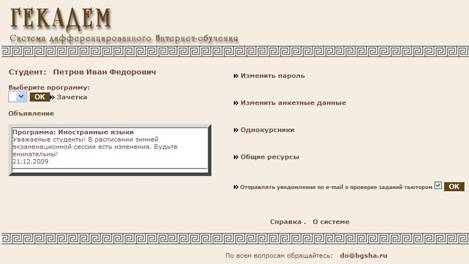
В окне объявления можно увидеть сообщения деканата студентам конкретной учебной программы или сообщения администратора Системы:


3. Учебный курс
Вся работа с учебным курсом ведется на этой странице:
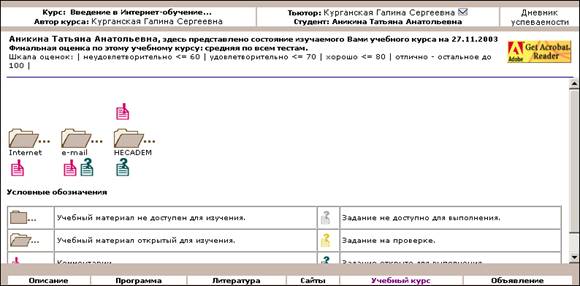
3.1. Автор курса
Можно получить информацию об авторе курса, выбрав ссылку на его фамилию. После этого появится резюме (краткая информация об авторе курса, его фотография, электронный адрес). Здесь же можно отправить ему письмо по электронной почте.
3.2. Тьютор
Тьютор - это преподаватель, который сопровождает учебный курс. Он следит за выполнением контрольных заданий, осуществляет их проверку, отвечает на вопросы по данному учебному курсу. Выбрав ссылку на фамилию тьютора, можно прочесть резюме о нем (краткая информация о тьюторе курса, его фотография, электронный адрес) или отправить ему письмо по электронной почте.
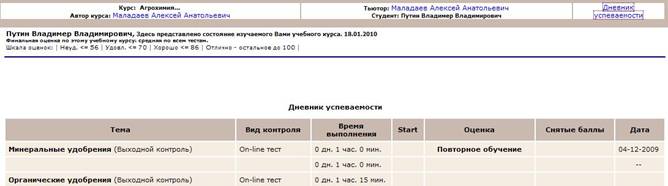
3.3. Дневник успеваемости студента
Студент может видеть таблицу своей успеваемости, которая содержит:
· название изучаемых блоков данного учебного курса;
· оценку, поставленную тьютором в результате контроля знаний;
· снятые баллы за несвоевременное выполнение заданий;
· 
 дату контроля знаний.
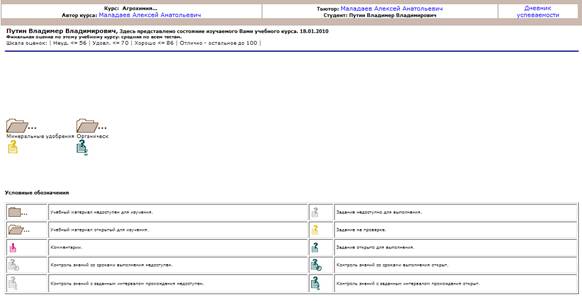
Пройдя по ссылке «Дневник успеваемости», откроется следующее окно:
3.4. Программа курса
В программе перечисляются разделы учебной дисциплины, изучаемой в этом курсе.
3.5. Описание курса
В описании курса кратко излагаются цели курса, его организация, график работ, способы контроля над процессом обучения (семинары, задания, вид финального испытания - экзамен, зачет, тест, курсовой проект, и т. п.), критерии оценки.
3.6. Объявление
Тьютор размещает в этом разделе оперативную информацию по данному учебному курсу.
3.7. Учебный курс
Учебный материал - это собственно содержание учебного курса. Весь материал представляется в электронной форме.
Студент, впервые изучающий учебный материал, увидит на экране один или несколько путей изучения данного учебного курса.
Рассмотрев внимательно эти пути и сопоставив их с собственными желаниями и возможностями, студент должен выбрать один путь изучения. Для этого необходимо отметить выбранный путь манипулятором "Мышь" в соответствующем месте.
Далее студент будет проходить обучение по выбранному им пути.
Условные обозначения
| Учебный материал не доступен для изучения, необходимо выполнить задания из входного или выходного контроля знаний. |
| Входной или выходной контроль знаний не доступен для прохождения. |
| Учебный материал, открытый для изучения. |
| Контроль знаний на проверке. |
| Комментарии. |
| Контроль знаний открыт для прохождения. |
| Контроль знаний со сроками выполнения не доступен. |
| Контроль знаний со сроками выполнения открыт. |
| Контроль знаний с заданным интервалом прохождения не доступен. |
| Контроль знаний с заданным интервалом прохождения открыт. |


Перейдя по ссылке на рисунке  , можно просмотреть учебный материал, прилагаемый к учебному блоку. Изучив его, обязательно выйти через кнопку "Выход на темы курса" для регистрации времени прохождения учебного курса.
3.8. Проверка знаний
После изучения содержания учебного блока можно выполнить контроль знаний, если такой существует у данного учебного блока. Перейдя по ссылке на рисунке , Вы попадаете на страницу контроля знаний в текущем блоке, где можно встретить On-line Test, который выполняется сразу, групповой проект, семинар и файл с заданием, которое необходимо выполнить и отправить результат тьютору.


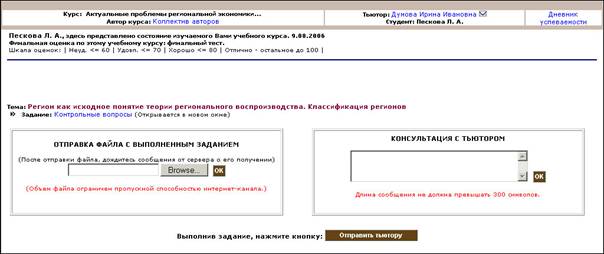
Файл с заданием посылается в соответствующем поле. Объем файла ограничен пропускной способностью Интернет-канала. В один сеанс работы можно отправить несколько файлов.
Если отправленный файл не получен сервером системы, то студент получает соответствующее сообщение: "Файл системой не получен, попытайтесь отправить его еще раз". Если процедура отправки файла прошла успешно, то появляется сообщение: "Ваш файл сохранен на сервере". Вместе с файлом задания можно отправить небольшое сообщение тьютору.
После отправления файла (или файлов) с заданием или/и написания сообщения необходимо нажать кнопку "Задание выполнено". В противном случае задание не будет отправлено на проверку тьютору.
On-line тест выполняется в реальном времени. Если вы зашли в тест, то должны пройти его до конца. Повторное прохождение теста не предусмотрено. Для корректного тестирования не рекомендуется использовать кнопку "Back", а также комбинацию клавиш "Alt"+"Стрелка". Убедительная просьба при выполнении теста следовать всем инструкциям и указаниям.
Групповой проект представляет собой совместную работу, осуществляемую несколькими студентами по выбранной ими теме, что впоследствии позволяет лучше узнать друг друга и работать в одной команде, дополняя друг друга благодаря разносторонним компетенциям.
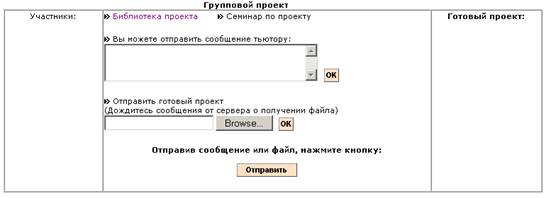
Контроли знаний могут быть ограничены по времени. Информацию об этом можно посмотреть в Дневнике успеваемости или при наведении «Мышки» на значок  или
или  . Если студент своевременно не выполнил задание, то уведомление об этом отправляется тьютору автоматически.
Как только тьютор проверит ваше задание, в пути изучения учебного курса появится значок  . Щелкнув мышкой по этому значку, Вы попадете на страницу результатов и комментариев тьютора:
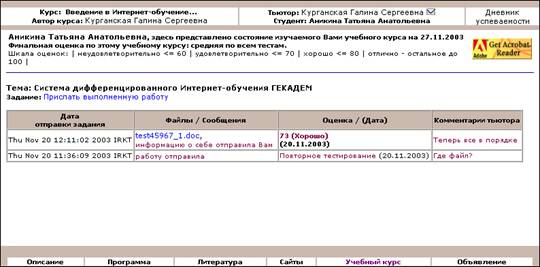
Здесь можно увидеть оценку за пройденный учебный блок, комментарии тьютора, выполненное задание, листинг On-line теста.
Если нужно закончить работу с учебным курсом, нажмите на ссылку «Выход из курса». Вы попадете на персональную страницу.
Для окончания работы в подсистеме «Студент», нажмите на ссылку «Выход» на персональной странице. Ваш сеанс закончен.
4. Заключение
Уважаемый пользователь подсистемы «Студент», Вы ознакомились с порядком работы этой подсистеме. Мы выражаем уверенность, что содержание руководства не оказалось для Вас слишком сложным. Дружественный интерфейс СДО ГЕКАДЕМ позволит Вам быстро освоить работу в системе и беспрепятственно получать новые знания.
Успешной учебы!
