

Партнерка на США и Канаду по недвижимости, выплаты в крипто
- 30% recurring commission
- Выплаты в USDT
- Вывод каждую неделю
- Комиссия до 5 лет за каждого referral
Подготовка к установке
Требования к аппаратному обеспечению терминала
Минимальный объем свободного дискового пространства — 4 Гб
Минимальный объем оперативной памяти — 256 Mб
Рекомендуемый объем оперативной памяти — 512 Мб
Минимальное количество COM-портов в системе — 3. Возможно применение адаптеров USB в COM
Требуемое разрешение экрана: 1024x768
ВНИМАНИЕ!
Аппарат самообслуживания В ОБЯЗАТЕЛЬНОМ ПОРЯДКЕ должен быть оборудован источником бесперебойного питания. При отсутствии такового возможны сбои приема платежей и отказ программного обеспечения в целом.
Требования к программному обеспечению терминала
Операционная система Linux или Microsoft Windows XP SP2.
Установка ПО на терминале самообслуживания
Установка ПО вместе с ОС Linux
Данный вариант установки рассчитан на систему без ОС и является самым удобным и быстрым.
Внимание:
Данный вариант установки удалит все данные с диска терминала, если там уже были данные.
1. Скачайте архив дистрибутива с http://www. ***** из раздела «Агентам»;
2. Распакуйте архив в отдельную папку;
3. Запишите файл на CD с помощью программы unetboot. Или, если терминал поддерживает загрузку с USB Flash, на USB Flash накопитель. Объем накопителя должен быть не менее 2Gb;
4. Загрузите компьютер терминала с подготовленного диска и следуйте инструкциям.
Примечание:
Дистрибутив Linux поставляется уже со всеми необходимыми настройками.
Пошаговый процесс установки на систему без ОС
1.
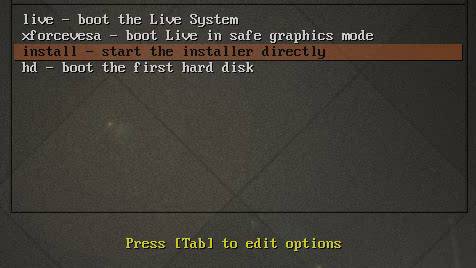
Выбрать install – start the installer directly
 |
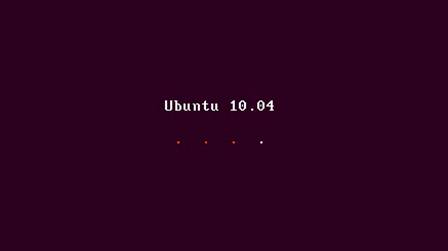
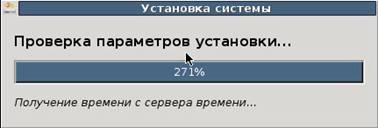
Установка АТМ может занимать до 10 минут
Когда инсталятор напишет, что найден смонтированный диск и предложит его отключить, нужно нажать «НЕТ».
Далее выбрать опцию Удалить все данные и использовать весь диск.
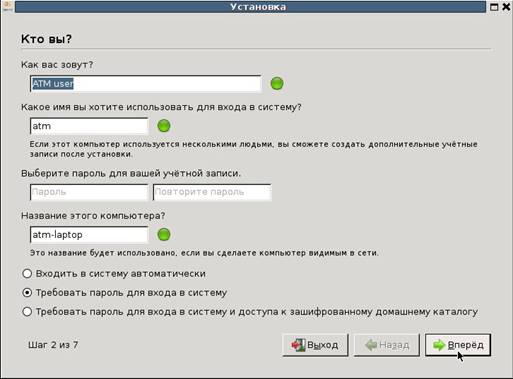
Нажмите Вперед.
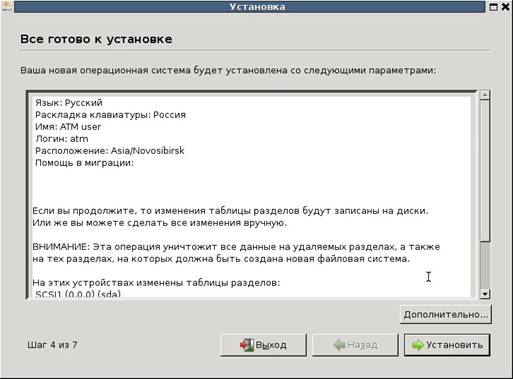
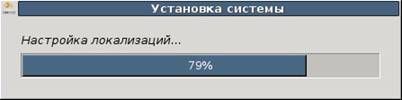
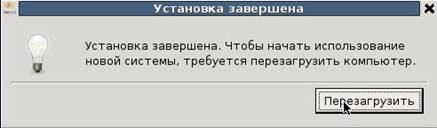
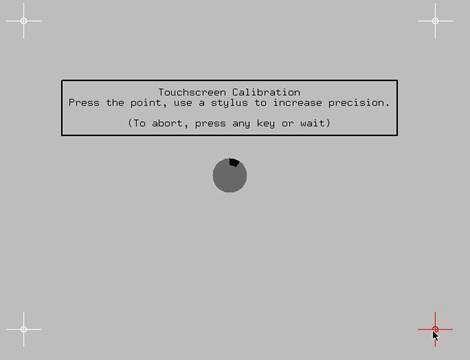
Настройка тачскрина ……
По окончании установки запускается терминал и появляется Окно регистрации терминала.
Установка на OC Windows
Предусловия:
На компьютере терминала установлена и настроена (см. Требования к безопасности) Microsoft Windows XP не ниже SP2.
1. Скачайте дистрибутив с http://www. ***** из раздела «Агентам»;
2. В ходе установки следуйте инструкциям мастера установки. По умолчанию программа будет установлена в C:\Program Files\ATM
Запуск программы приема платежей
1. Зайдите в корневой каталог, куда было установлено ПО ATM терминала.
По-умолчанию, для Windows это путь C:/Program Files/ATM/, для Linux /home/atm/atm-x11/.
2. Запустите файл atm<версия>.exe
3. Появится Окно регистрации терминала:
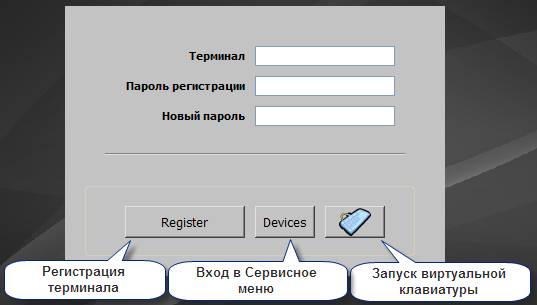
Рисунок 1. Окно регистрации терминала
ВАжно!
Перед тем, как регистрировать терминал, нажмите кнопку Devices и убедитесь, что указано Устройство связи для данного терминала (см. Конфигурация устройств).
Примечание:
В случае отсутствия обычной клавиатуры, подключенной к терминалу, можно использовать виртуальную клавиатуру, нажав кнопку с изображением клавиатуры.
Конфигурирование устройств при первом запуске терминала
В текущей версии еще не реализовано автоматическое определение устройств, поэтому следует выбирать их вручную через сервисное меню терминала. При первом запуске достаточно указать устройство связи - это необходимо для того, чтобы можно было зарегистрировать терминал.
1. Зайдите в Сервисное меню, нажав кнопку Devices в Окне регистрации терминала.
2. Перейдите на вкладку Управление устройствами.
3. Выберите устройство связи, которое указывает, как терминал присоединяется к Интернет – через локальную сеть или GSM модем.
Примечание:
В списке COM портов отображаются только те порты, которые есть в системе и при этом не заняты.
Если терминал выходит в Интернет через GSM модем, то для него требуется указать порт:
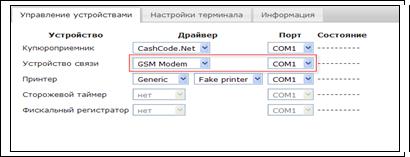
Рисунок 2. Управление устройствами. Устройство связи. GSM модем.
Если терминал подключен к локальной сети, то поле Порт будет недоступно (Рисунок 3):
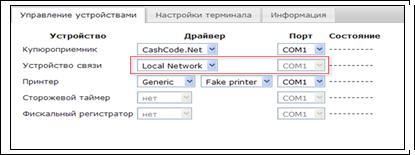
Рисунок 3. Управление устройствами. Устройство связи. Локальная сеть.
4. Другие устройства можно настроить сейчас или позднее.
5. После настройки устройств нажмите Выйти.
Регистрация ATM терминала
После того, как вы указали устройство связи, можно регистрировать АТМ терминал.
Убедитесь, что установлено соединение с Интернет (есть значок подключения на панели задач, рядом с часами).
1. В Окне регистрации терминала введите регистрационные данные:
- Терминал - это имя терминала, которое выдает агенту менеджер платежной системы.
- Пароль регистрации - это пароль, который выдает агенту менеджер в случае создания терминала в системе менеджером.
- Новый пароль - повторить пароль регистрации.
2. Для запуска процесса регистрации терминала в платежной системе нажмите Register. Процесс регистрации, в зависимости от качества канала связи и загруженности сервера, может занимать до 10 минут. В это время терминал генерирует ключи, регистрируется на сервере и получает секретный сертификат.
3. Если все данные были введены верно и сертификат получен, то начнется обновление поставщиков и конфигурации терминала. При этом на экране отобразится окно с движущимся бегунком. Обновление конфигурации также может занять до нескольких минут.
4. В случае успешного завершения всех предыдущих шагов терминал перейдет в рабочее состояние - отобразится Рабочий экран ввода платежей
5. В случае неудачной регистрации программа сообщит об ошибке и спросит разрешение на продолжение попыток.
Проверка работоспособности терминала
Проведите платеж на любого поставщика и убедитесь, что распечатался чек и платеж дошел.
Конфигурирование программы приема платежей
Сервисное меню терминала
Войти в сервисное меню терминала можно следующими способами:
Способ 1. В Рабочем экране ввода платежей выберите оплату любого сотового оператора и наберите секретный номер
Секретный номер по-умолчанию - 955
Способ 2. В случае если терминал находится на странице Терминал временно не работает, нажмите на левый верхний «шуруп» на экране терминала. Там находится скрытая кнопка, которая осуществляет переход на страницу набора секретного номера.
Откроется Окно ввода пароля продавца.
Наберите нажмите Войти.
Инкассация
a) при изъятии кассеты появлятся запрос : "Произвести инкассацию?" Да/Нет
b) в интерфесе управления будет кнопка "Инкассация"
Диагностика и решение проблем
Просмотр журналов операций
Во время работы программа ведет журналы, в которых отражает все проводимые операции. Журналы находятся в папке /logs/.
в ATM5 ведутся журналы:
devices<xxxxxx>- журнал работы устройств
network<xxxxxx> - журнал сетевого обмена
ui<xxxxxx> - журнал работы графического интерфейса
atm5<xxxxxx> - объедененный журнал всех сообщений
В настоящей версии программы весь журнал работы приложения и устройств сохраняется в файле atm5.log
При возникновении каких-либо проблем с терминалом, решение которых не может быть найдено, следует просмотреть журналы операций и поискать причину там.
Приложения
Список поддерживаемого оборудования
Купюроприемники
Таблица 1. Список поддерживаемых моделей купюроприемников
Модель купюроприемника | Протокол | Название драйвера |
Cash Code SM, Cash Code MVU | CCNet | ccnet |
Cash Code SM, JCM DBV-300-SD-RUS* | ID003 | id003 |
ICT U-70, Matrix* | ICT004 | ict004 |
* находится в процессе разработки и тестирования.
Принтеры
Таблица 2. Список поддерживаемых моделей принтеров
Модель принтера | Название драйвера |
Custom VKP-80 | Generic или VKP80 |
Star TUP-900 | Generic |
Epson EU-T422 | Generic |
SysFuture AV-268 | Generic |
Citizen CT-S2000 | Generic |
Citizen PPU-700 | Generic |
Citizen PPU-231 | Generic |
